

COACHINT: Tutorial
Version 0.20 · Oktober 2026 · für die Freunde und Trainer im PoC
In einem Satz: COACHINT liest die eigenen Trainingsdaten eines Athleten, lernt, was für ihn normal ist, und sagt jede Woche, was sich geändert hat und warum es wichtig ist. Im Testlauf meldet sich jeder Freund auf seiner eigenen Seite an, seine Daten kommen aus dem Export seiner Uhr, von Polar oder von Intervals.icu, und die Zusammenfassung kommt jeden Morgen per Telegram oder E-Mail.
Wo du anfängst:
- Du bist ein Freund im Testlauf: Lies die Abschnitte 1 bis 3, dann 6 (wie du deine Daten schickst) und 8 (die tägliche Zusammenfassung).
- Du willst es auf deinem Computer laufen lassen, oder du leitest den Testlauf: Fang unten mit Einrichtung: uv installieren an.
- Du leitest den Testlauf (der Admin): Lies alles; die Abschnitte 6 bis 10 haben einen Teil Wenn du den Testlauf leitest.
Einrichtung: uv installieren
Nur nötig, um COACHINT auf deinem eigenen Computer laufen zu lassen (Abschnitt 2C) oder es zu hosten (Abschnitt 9). Freunde, die ihre eigene Seite im Browser nutzen, können das überspringen.
COACHINT wird mit uv gebaut und gestartet, einem einzigen Programm, das die richtige Python-Version und alles installiert, was COACHINT braucht. Du musst Python nicht selbst installieren. Du brauchst außerdem git, um den Code herunterzuladen (unter Windows von https://git-scm.com; unter macOS führ xcode-select --install aus, wenn git fehlt).
macOS (im Terminal):
curl -LsSf https://astral.sh/uv/install.sh | sh
Mit Homebrew kannst du stattdessen brew install uv ausführen.
Linux (in einem Terminal):
curl -LsSf https://astral.sh/uv/install.sh | sh
Windows (PowerShell):
powershell -ExecutionPolicy ByPass -c "irm https://astral.sh/uv/install.ps1 | iex"
Oder mit winget: winget install --id=astral-sh.uv -e.
Dann schließ das Terminal und öffne es neu, damit es den neuen Befehl findet, und prüf, ob es funktioniert:
uv --version
Es zeigt eine Versionsnummer, zum Beispiel uv 0.8.17. Wenn es meldet, dass der Befehl nicht gefunden wird, öffne ein neues Terminalfenster; auf einem Server führ einmal source ~/.local/bin/env aus. Um uv später zu aktualisieren: uv self update (mit Homebrew oder winget aktualisierst du es stattdessen über diese).
1. Was du sehen wirst
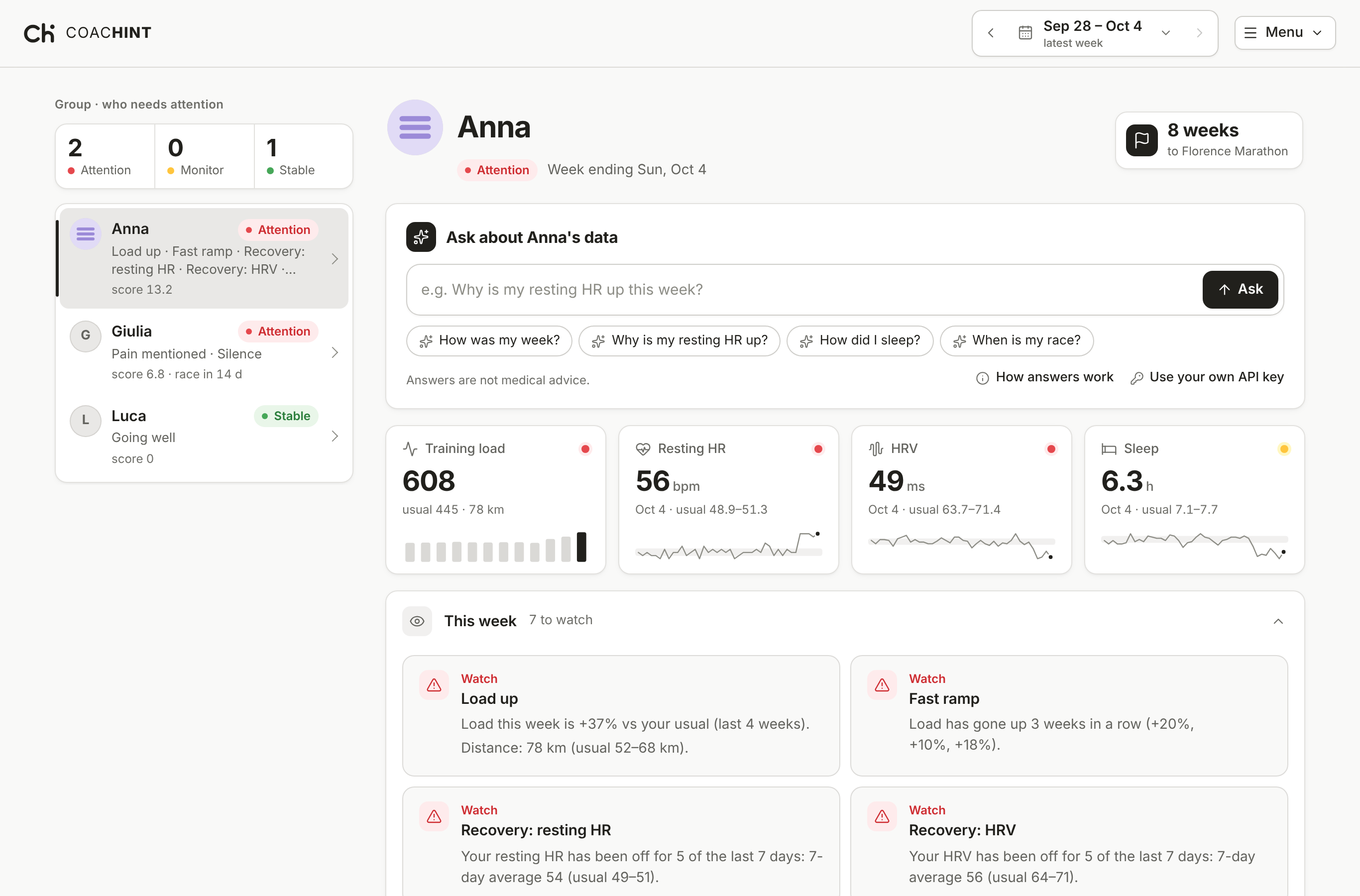
- Links die Gruppe, sortiert danach, wer zuerst Aufmerksamkeit braucht: Achtung, Beobachten oder Stabil. Nur der Admin sieht die Gruppe: Ein Freund sieht nur seine eigene Seite (Abschnitt 2). Jede Gruppe, in der die Person ist (als Mitglied oder als Trainer), steht gleichzeitig in der Liste, jede unter ihrem Namen, mit ihren Trainern als Trainer markiert und den Mitgliedern, die sie sehen darf; der Pfeil neben dem Namen schließt oder öffnet die Gruppe, und der Browser merkt sich das für jede Gruppe. Ihre Favorit-Gruppe (Personen-Seite) steht zuerst; wen sie in keiner Gruppe sieht, steht zuletzt unter In keiner Gruppe. Unter jemandem mit einem Trainingsplan für diese Woche sagt Plan: 2 von 3 erledigt, wie viel davon gemacht ist, und in Rot, wie viele Einheiten verpasst wurden. Woche der Athleten, über der Liste (für Trainer und den Admin), zeigt die Woche jedes Athleten Tag für Tag, geplant und gemacht: Ein Haken ist eine geplante Einheit, die gemacht wurde, ein Kreuz eine verpasste, ein ausgefülltes Symbol eine Einheit ohne Plan; die Pfeile gehen zu den Wochen davor und danach, und ein Name öffnet die Seite dieses Athleten.
- Rechts der gewählte Athlet, mit:
- einer Karte oben mit dem Namen, dem Status-Etikett, der Woche in einem Satz, dem nächsten Rennen und den Knöpfen Kalender, Bio, Trainingspläne und Statusbericht (auf dem Handy zwei pro Zeile; die Karte folgt dem hellen oder dunklen Design);
- Heute, solange die letzte Woche angezeigt wird: die Einheit, die der Plan für heute vorsieht (oder Heute nichts geplant., oder Noch kein Plan. mit Trainingsplan erstellen), ob die von gestern gemacht oder verpasst wurde, die letzte Einheit mit Bewerten, bis du sagst, wie hart sie war, und die zwei neuesten Einträge deiner Neuigkeiten mit Alle ansehen;
- Fragen zu deinen Daten, dem Chat, direkt unter dem Namen (auf dem Handy unter den Kennzahlen; Fragen in der unteren Leiste springt dorthin): Frag mit deinen eigenen Worten alles über die Woche;
- einer Zeile unter dem Namen, die die Woche zusammenfasst (zum Beispiel Das Training ist gestiegen, während die Erholung nicht stimmt: Ein oder zwei lockere Tage passen.), oder Nichts erfasst seit und einem Datum, mit Importieren, wenn die Woche leer ist;
- den Signalen dieser Woche, jedes mit den Zahlen dahinter: Die ersten vier sind zu sehen, N weitere öffnet den Rest; ein schneller Anstieg steht in Belastung steigt, und Belastung sinkt fällt weg, wenn Funkstille es schon erklärt;
- Belastung und Erholung: wöchentliche Trainingslast sowie Ruhepuls, HRV oder Schlaf, beides verglichen mit dem üblichen Bereich des Athleten;
- den Aktivitäten der Woche, ihren Notizen, Rennen und Events, Essen und Kalorien, der Zusammenfassung, wie sie per Telegram oder E-Mail ankommt, und den früheren Zusammenfassungen (Rennen und frühere Zusammenfassungen sind anfangs ausgeblendet: Hak sie unter Konto, Kacheln auf der Seite an).
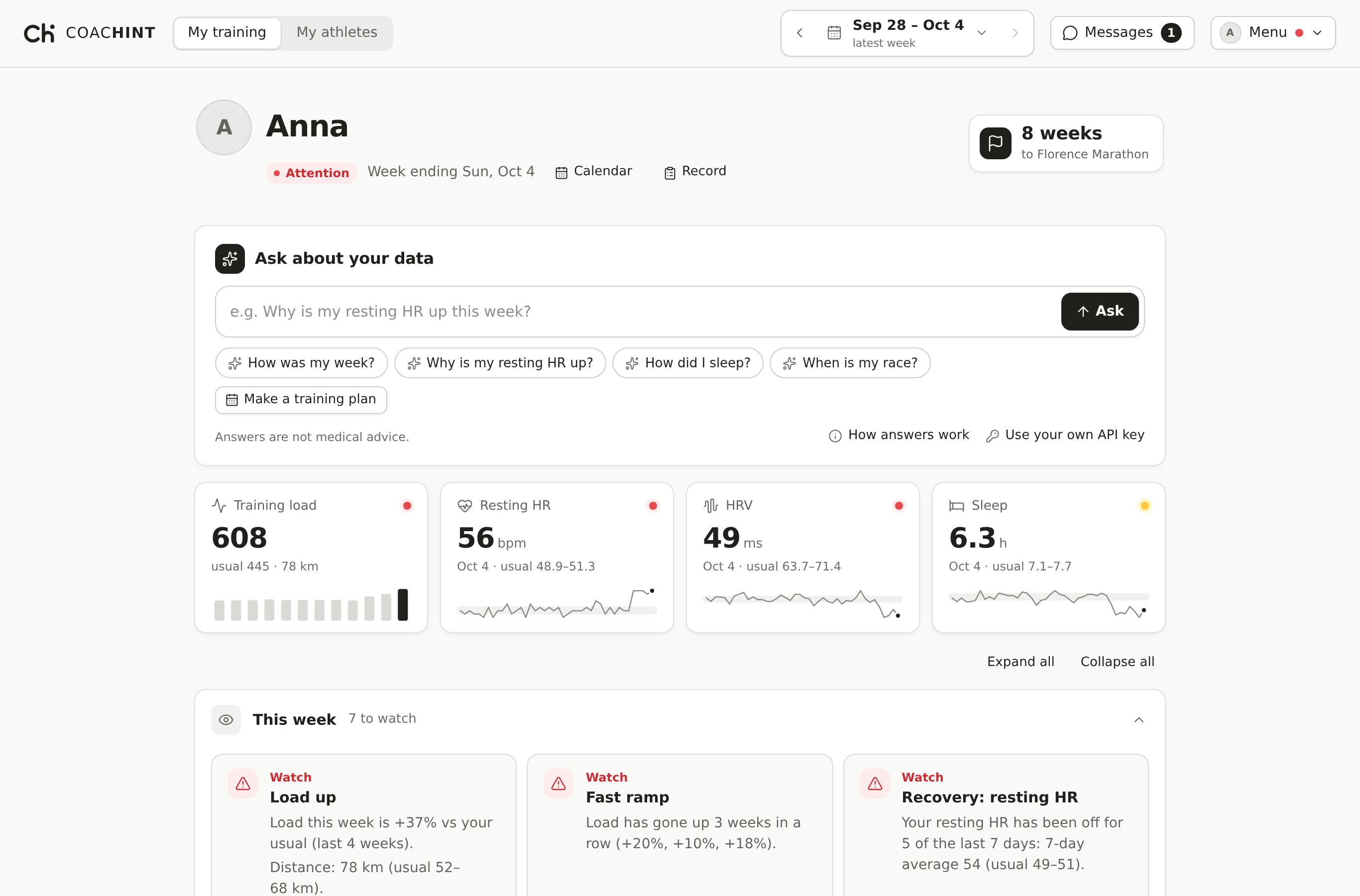
Jeder Bereich ist eine Kachel: Ihre Titelzeile sagt, was drin ist (5 Aktivitäten · 78 km, 2 Notizen), und ein Tippen darauf öffnet oder schließt sie. Diese Woche und Belastung und Erholung sind anfangs offen; die Seite merkt sich, was du öffnest oder schließt. Alle aufklappen und Alle zuklappen über der ersten Kachel öffnen oder schließen alle auf einmal. Anordnen daneben zeigt Punkte links vom Titel jeder Kachel, und Fertig blendet sie wieder aus. Die Punkte verschieben eine Kachel: Zieh sie mit der Maus oder dem Finger, oder wähl sie aus und drück die Pfeiltasten nach oben und unten. Die Reihenfolge bleibt bei deinem Konto (im Browser für den Admin und die Online-Demo), und Übliche Reihenfolge (sichtbar beim Anordnen) stellt die Kacheln zurück. Das Verschieben von Kacheln ist ein Versuch: Es kann wieder verschwinden, wenn es niemand nutzt.
Jede Zahl stammt aus der eigenen Geschichte des Athleten. Nichts wird mit allgemeinen Normen verglichen, und nichts ist eine medizinische Diagnose.
2. Die App öffnen
Es gibt drei Wege hinein. Freunde im Testlauf nutzen den ersten.
A. Deine eigene Seite (Freunde im Testlauf)
COACHINT schickt dir privat einen Link, einen Benutzernamen (deinen Vornamen, wie marco) und ein Passwort.
- Öffne den Link. Der Browser fragt nach Benutzername und Passwort: Gib die ein, die du bekommen hast. Der Browser kann sie sich merken.
- Du siehst deine eigenen Daten, in einer Spalte. Niemand sonst im Testlauf sieht sie, außer du bist in einer Gruppe: Ein Trainer, der deine Gruppe betreut, sieht sie, sobald du zustimmst, und in einer Gruppe mit eingeschaltetem Teilen sehen sich die Mitglieder, die zugestimmt haben, gegenseitig, aber erst, wenn auch du zustimmst, auf deiner Seite Teilen. Dort kannst du auch deine eigenen Trainer wählen, unter Meine Trainer (mehr dazu unten). COACHINT sieht als Admin alle.
- Beim ersten Mal, wenn es etwas zu zeigen gibt, startet von selbst eine kurze Tour in drei Schritten: für einen Trainer die Athletenliste, der Trainer-Chat und Personen; für einen Athleten die vier Zahlen, der Chat und Daten importieren. Sie hebt jeweils einen Teil der Seite hervor, dunkelt den Rest ab und erklärt ihn in einer Sprechblase; Weiter und Zurück führen durch sie, Tour überspringen oder Esc beendet sie, und sie kommt auf diesem Gerät nicht wieder. So liest du die Seite im Menü führt durch die ganze Seite (die Gruppe, die vier Zahlen, die Signale der Woche, den Chat, die Notizen, die Wochenauswahl).
Trainer, die selbst trainieren. Ein Trainer kann auch Athlet sein. Ein Schalter in der oberen Leiste zeigt Mein Training, deine eigene Seite genau so, wie ein Athlet seine sieht, und Meine Athleten, die Athleten, die dich als Trainer gewählt haben, und die Personen, die du über die Gruppen siehst, die du betreust (mit dem Trainer-Chat für die, die du trainierst). Die Seite merkt sich, was du zuletzt benutzt hast. Der Schalter erscheint erst, wenn du dein eigenes Training hier führst: Bis dahin gibt dir Auch mein eigenes Training führen im Menü deine eigenen, leeren Daten, dann fügt Importieren die Dateien deiner Uhr hinzu. Niemand sieht sie, bis du einer Gruppe beitrittst und auf deiner Seite Teilen dem Teilen zustimmst, wie jeder Athlet.
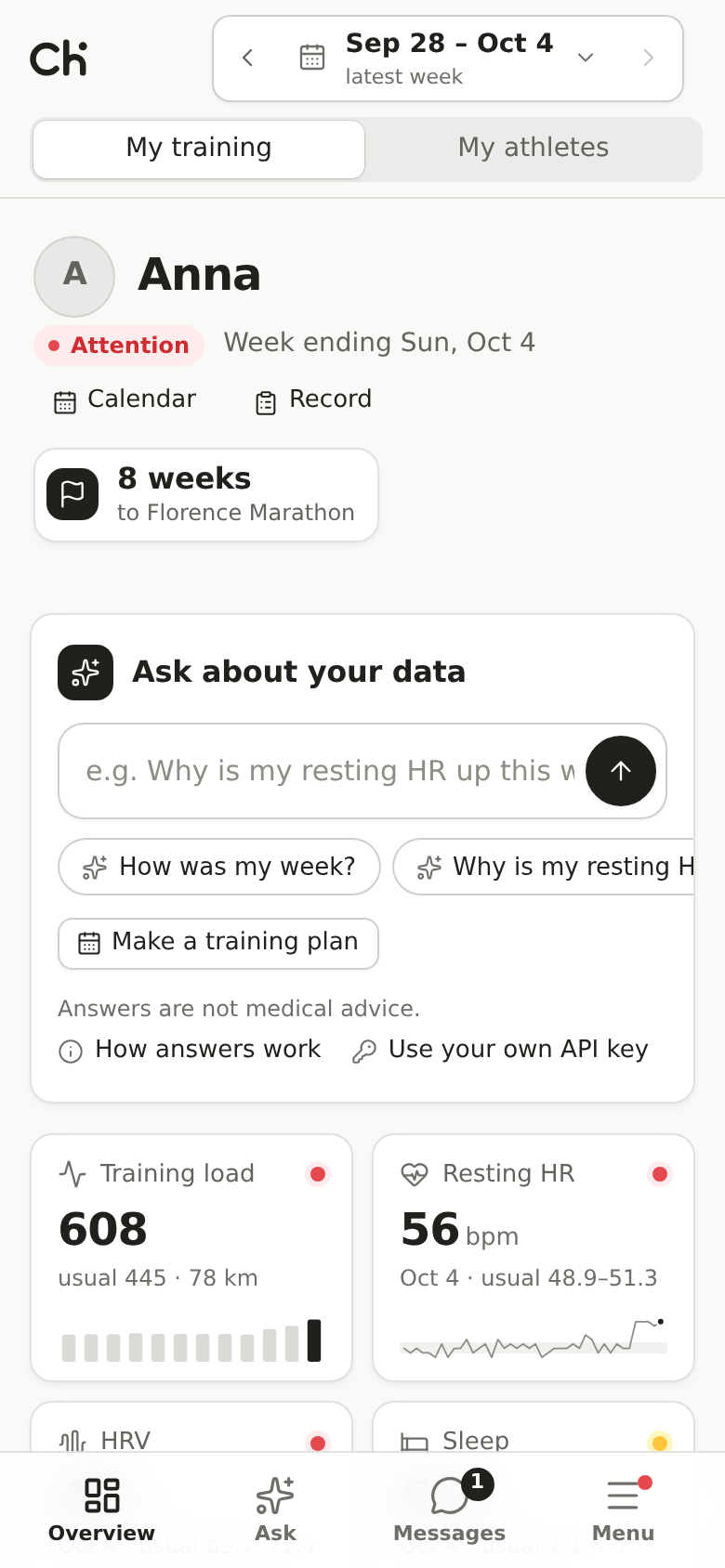
Es funktioniert auch auf dem Handy: dieselbe Seite in einer Spalte, mit der Woche oben und einer Leiste unten, die davon abhängt, wer du bist. Bei deinem eigenen Training: Heute (deine Seite), Kalender, Fragen (springt zum Chat), Nachrichten und Menü; die Mitglieder deiner Gruppen stehen unter Menü, Deine Gruppen. Ein Trainer oder der Admin hat Athleten (die Gruppe), den Namen des geöffneten Athleten (seine Seite, mit Chat und Kalender), Nachrichten und Menü. Das Menü öffnet sich vom unteren Bildschirmrand. Wisch seitwärts durch die Signale der Woche.
Installier es als App auf deinem Handy. COACHINT kommt auf den Startbildschirm deines Handys wie eine App: mit eigenem schwarz-weißem Symbol, im Vollbild, ohne Browserleisten. Es ist dieselbe Seite, also sind deine Daten, deine Anmeldung und deine Einstellungen dieselben, und nichts muss aus einem App Store geladen werden.
- Android (Chrome, Edge oder Samsung Internet): Öffne den Link, melde dich an, öffne dann das Menü, tippe auf App installieren und bestätige. Wenn der Knopf nicht da ist, nimm das ⋮-Menü des Browsers: App installieren oder Zum Startbildschirm hinzufügen.
- iPhone und iPad (Safari): Öffne den Link in Safari und melde dich an. Tippe auf Teilen (das Quadrat mit einem Pfeil), dann auf Zum Home-Bildschirm, dann auf Hinzufügen. App installieren im Menü zeigt dieselben Schritte.
- Android, aus einer App-Datei: Wenn dir COACHINT
COACHINT.apkgeschickt hat (oder einen Google-Play-Testlink), öffne sie auf dem Handy und installiere sie. Bei einer APK bittet Android dich, deinem Browser oder deiner Dateien-App das Installieren unbekannter Apps zu erlauben: Erlaube es, installiere, und schalte es danach wieder aus. Es ist dasselbe COACHINT, also melde dich wie gewohnt an.
Von da an öffnest du COACHINT über sein Symbol. Es bleibt 14 Tage angemeldet und fragt dann erneut: Lass den Passwortmanager des Handys dein Passwort speichern.
Behalte dein Passwort für dich. Wenn du es verlierst oder glaubst, dass jemand anderes es hat, bitte COACHINT um ein neues: Das alte funktioniert sofort nicht mehr.
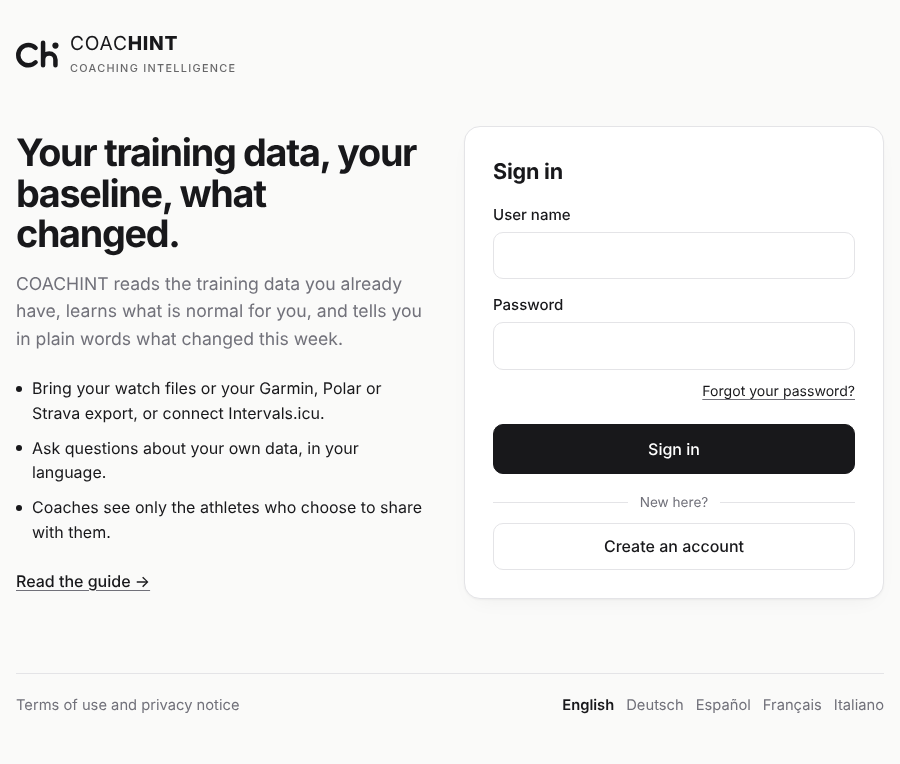
Die Anmeldeseite, und dich selbst registrieren. Der Link öffnet die Anmeldeseite von COACHINT: ein paar Zeilen darüber, was COACHINT tut, Anleitung lesen (das einfache Handbuch) und das Feld Anmelden, das den Benutzernamen und das Passwort annimmt, die dir COACHINT geschickt hat, oder die, die du selbst angelegt hast. Wer neu ist, drückt darunter Konto erstellen, was das Registrierungsformular öffnet (Anmelden dort führt zurück): Wähl einen Benutzernamen (Kleinbuchstaben, Ziffern und Bindestriche, wie marco-rossi; damit meldest du dich an), deinen Namen, wenn andere ihn sehen sollen, und ein Passwort mit mindestens 12 Zeichen, zweimal getippt, und unter Wer dich finden kann lass Privat (die Voreinstellung) oder wähl Auffindbar, damit man deine Karte (Name, Rollen, Sport, Ort, nie deine Trainingsdaten) auf der Seite Personen finden kann, wo du das jederzeit ändern kannst; wenn du andere Athleten trainierst, hak unter Coaching Ich trainiere andere Athleten an, was COACHINT bittet, dich auch zum Trainer zu machen (Athleten wählen ihre Trainer trotzdem selbst); dann drück Weiter zu den Bedingungen. Wenn du dich mit Google oder Auth0 registrierst, triffst du dieselbe Wahl auf der Seite mit den Bedingungen. Wenn die Seite ein Feld E-Mail (optional) zeigt, kannst du deine Adresse angeben: COACHINT schickt dir einen Link, um sie zu bestätigen, und später schickt Passwort vergessen? unter Anmelden einen Link, um ein neues Passwort zu wählen (er funktioniert eine Stunde lang). Niemand sonst sieht deine Adresse. Ohne E-Mail setzt COACHINT ein neues Passwort, wenn du deins vergisst. Auf den meisten Seiten wartet ein neues Konto dann darauf, dass COACHINT es freigibt: Bis dahin siehst du Wartet auf Freigabe, also melde dich später wieder an. Die Seite spricht Englisch, Italienisch, Spanisch, Französisch und Deutsch (Links unten). Wenn COACHINT es eingeschaltet hat, bringt dich Mit Google anmelden zu Google, wo du dein Google-Konto wählst; beim ersten Mal fragt Google, ob dein Name mit COACHINT geteilt werden soll (nicht deine E-Mail). Wenn du neu bist, legt derselbe Knopf dein Konto an. Manche Seiten zeigen auch (oder stattdessen) Mit Auth0 anmelden, wo du dich mit E-Mail und Passwort anmeldest. Skripte können Benutzername und Passwort weiterhin mit jeder Anfrage schicken (HTTP Basic Auth).
Die Nutzungsbedingungen. Beim ersten Mal, bevor du irgendwelche Daten siehst, zeigt die Seite ihre Nutzungsbedingungen und ihren Datenschutzhinweis: was gesammelt wird, warum, wer es sieht, wohin es geht und wie du es löschen lassen kannst. Lies sie (es gibt einen Link Italiano), setz die zwei Häkchen (eines nimmt die Bedingungen an, das andere gibt deine ausdrückliche Einwilligung in die Verarbeitung deiner Gesundheitsdaten, die das Gesetz gesondert verlangt) und wähl Ich akzeptiere. Wenn du dich registrierst, wird nichts über dich gespeichert, bevor du akzeptierst; tust du es nicht, wird nichts aufbewahrt. Wenn sich die Bedingungen ändern, wirst du beim nächsten Besuch erneut gefragt. Der Knopf Bedingungen in der oberen Leiste zeigt sie wieder, und Abmelden beendet deine Sitzung bei COACHINT (ein bei Google angemeldeter Browser bleibt dort angemeldet).
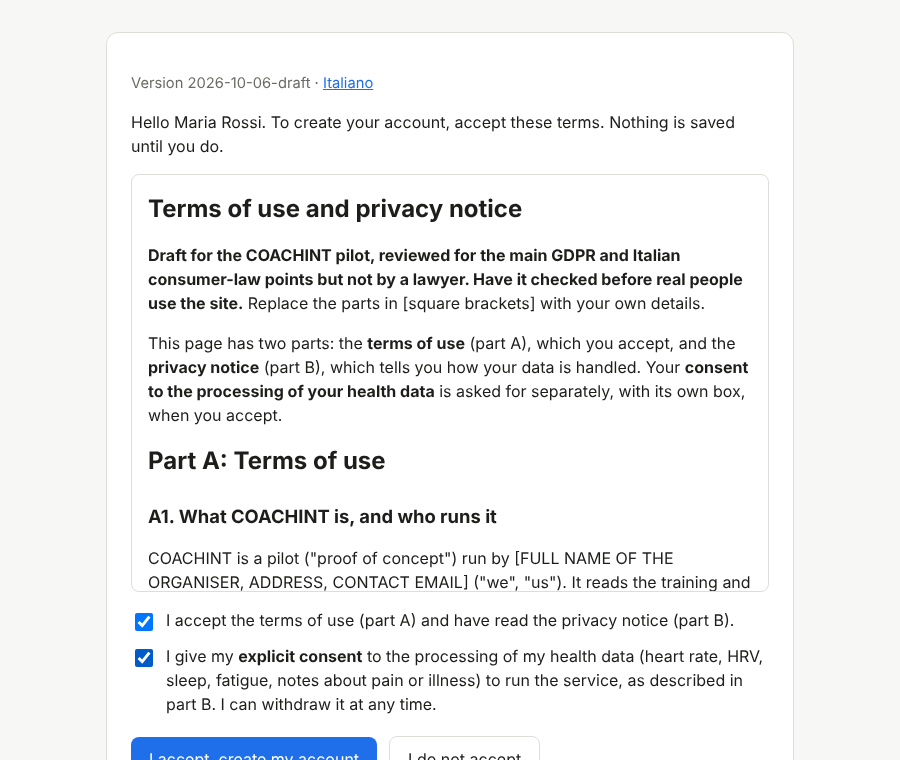
Wer sich registriert, beginnt mit einer leeren Seite und in keiner Gruppe: Füg deine Daten mit Importieren hinzu (Abschnitt 5) und bitte COACHINT, dich zu einer Gruppe hinzuzufügen, wenn du mit einer trainierst.
B. Die Online-Demo (nur anschauen)
Die Online-Demo liegt unter https://coachint.app/demo: Sie öffnet sich im Browser, ohne Konto und ohne etwas zu installieren. Ihre Athleten, Trainer und Zahlen sind synthetisch (erfunden), wie die Zeile oben auf der Seite sagt, und nichts, was du dort tust, erreicht die echten Daten der Seite. Ihr Chat antwortet mit deinem eigenen Schlüssel, wenn du einen hinzufügst (Abschnitt 7), direkt aus deinem Browser, sonst mit Beispielantworten aus den Daten, oder mit einem kleinen Modell, das du in deinen Browser laden kannst. COACHINT kann auch eine Online-Kopie der Demo auf claude.ai teilen. Wenn du sie geöffnet hast, während du bei claude.ai angemeldet bist, liest ihr Schalter LLM (Claude) die Notizen und schreibt den Einleitungssatz der Zusammenfassung mit Claude, über das eigene Claude-Konto des Betrachters und ohne API-Schlüssel. Dort hinzugefügte Notizen bleiben in deinem Browser, ebenso die Bewertungen Hilfreich / Verwerfen, die du den Beispielen unter Frühere Zusammenfassungen gibst (eine für jeden der letzten 7 Tage der Beispieldaten). Eine Leiste Spielen als unter der oberen Leiste lässt dich die Rollen ausprobieren: Wähl Admin, die Trainerin Elena, Anna, eine Athletin, die auch trainiert (mit dem Schalter Mein Training / Meine Athleten), oder einen der anderen Athleten, und die Seite zeigt, was diese Person sieht. Als Admin öffne Admin, um Rollen, Gruppen und die Nutzung des LLM-Schlüssels zu ändern; als Athlet öffne Teilen, um dem Teilen mit dem Laufverein zuzustimmen (oder nicht mehr zuzustimmen) und zu sehen, wie sich ändert, wer wen sieht; als Giulia öffne Teilen, um ihre zwei Trainer unter Meine Trainer zu sehen (Elena über ihre Gruppe, Anna, die sie gewählt hat) und einen hinzuzufügen oder zu entfernen; als Trainerin sieh, dass die betreuten Gruppen lesbar, aber nicht bearbeitbar sind. Als Athlet (oder Admin) kannst du außerdem eine Aktivität hinzufügen, bearbeiten oder entfernen (Abschnitt 3, Eine Aktivität von Hand hinzufügen) und die Notizen, das Essen, die Rennen und die früheren Zusammenfassungen des Beispiels bearbeiten oder entfernen; auch das bleibt in deinem Browser. Das Team dort ist erfunden, die Änderungen bleiben in deinem Browser, und Neu anfangen setzt sie zurück. Um deine eigene Kopie zu machen, führ coachint export samples/ aus (oder coachint export my-group/): Es schreibt eine einzige Datei, coachint-demo.html, die sich per Doppelklick öffnet und per E-Mail verschickt werden kann.
C. Auf deinem eigenen Computer
Du brauchst uv und git (siehe Einrichtung: uv installieren oben). Dann lade den Code herunter und starte die App:
git clone https://github.com/drugilsberg/coachint-workspace.git
cd coachint-workspace
uv sync
source .venv/bin/activate    # Windows: .venv\Scripts\activate
coachint app samples/
Wenn du die Umgebung aktivierst, kannst du die coachint …-Befehle in dieser Anleitung so tippen, wie sie dastehen. Ohne sie setzt du uv run davor: uv run coachint app samples/.
Dann öffne http://localhost:8000 in deinem Browser. Um die App zu beenden, drück Ctrl+C im Terminal. Diese Version hat keine Anmeldung: Sie antwortet nur auf deinem eigenen Computer, und keine Daten verlassen deinen Rechner, außer du schaltest ein LLM ein (Abschnitt 10).
3. Ein Rundgang über den Bildschirm
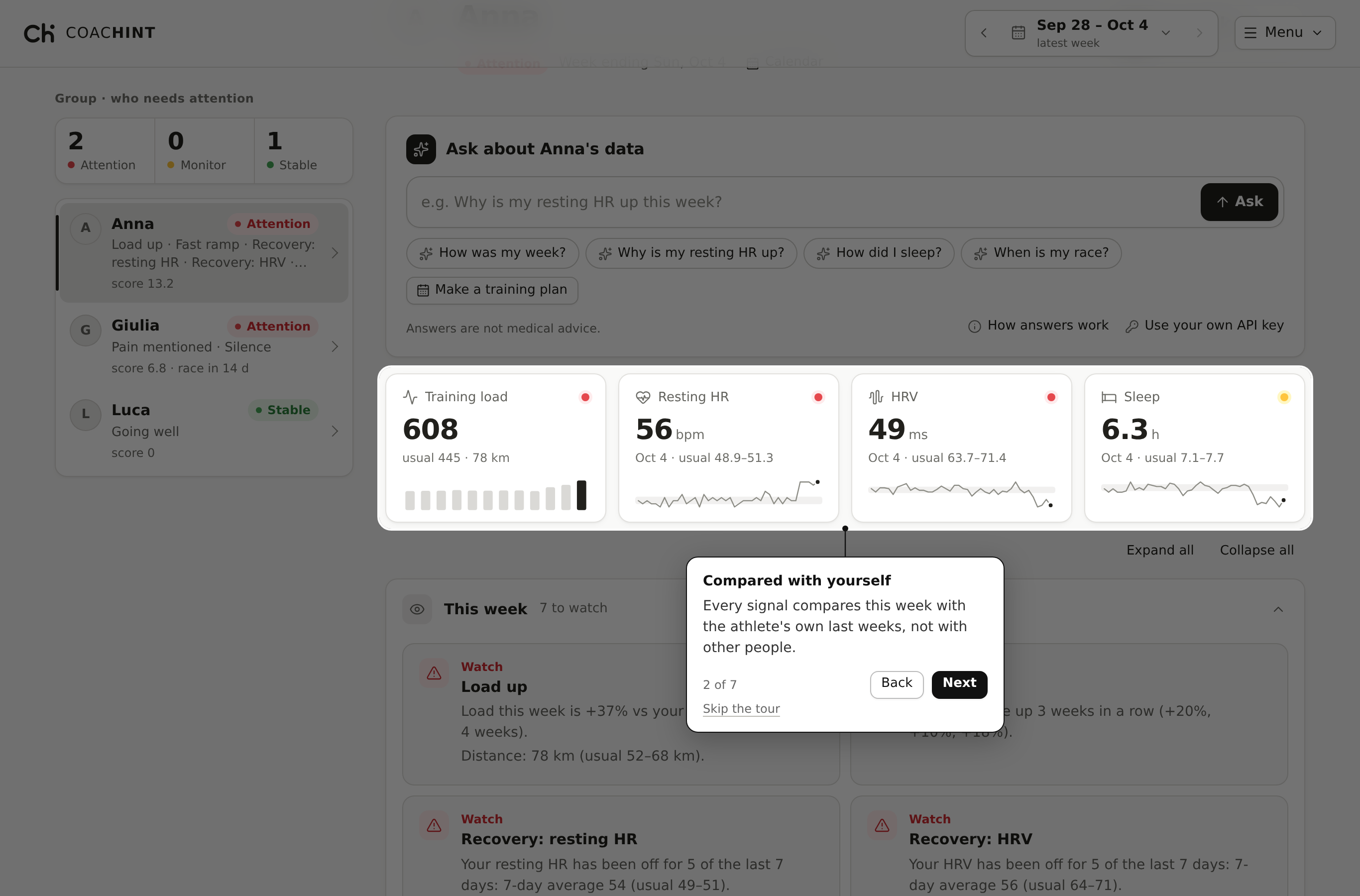
Was du anklicken kannst. Die Seite folgt überall einer Regel. Die vier Zahlen oben auf der Seite eines Athleten öffnen ihre Diagramme. Die Titelzeile einer Kachel (mit einem ⌄ rechts) öffnet oder schließt diesen Bereich. Eine Athletenzeile mit einem › öffnet diesen Athleten. Unterstrichener Text und Knöpfe tun etwas: Vorschläge unter dem Chat, Strecke und Abschnitte ›, Eigenen API-Schlüssel nutzen. Die Woche in der oberen Leiste (mit einem ⌄) öffnet einen Kalender. Flache Karten in einer Kachel (Zähler, Signale, Diagramme) zeigen nur Daten. In der Zusammenfassung sind die gestrichelten Pillen In der Nachricht: ein Bild der Knöpfe, die der Athlet in Telegram oder per E-Mail bekommt, keine Knöpfe auf dieser Seite.
Obere Leiste
Links ist das COACHINT-Logo: C, h und i in einem Strich. COAC + HINT: Coaching-Intelligenz und ein Hinweis (englisch hint) von deinem Trainer. Dasselbe Logo ist das Symbol des Browser-Tabs und steht auf den Anmeldeseiten.
| Element | Was es tut |
|---|---|
| Woche (zum Beispiel 28. Sep – 4. Okt, neueste Woche) | Die 7 Tage, die du anschaust; die App öffnet sich mit den 7 Tagen bis heute. Klick darauf, um eine beliebige Woche aus einem Kalender zu wählen. |
| ← / → | Geht eine Woche zurück oder vor. Die Pfeiltasten auf der Tastatur tun dasselbe. Ein Pfeil ist ausgegraut, wenn es dahinter keine Daten gibt. |
| Neueste | Erscheint, wenn du eine ältere Woche anschaust: springt zurück zur neuesten. |
| Spielen als | Nur in der Online-Demo: zeigt die Seite so, wie der Admin, ein Trainer oder ein Athlet sie sehen würde (Abschnitt 2, B). Neu anfangen setzt das Demo-Team zurück. |
| Mein Training / Meine Athleten | Deine eigene Seite, oder die Athleten, die du trainierst (Abschnitt 2, A). Ein Athlet, der noch nicht trainiert, findet stattdessen Andere Athleten trainieren im Menü: Es erklärt, wie man Trainer wird, und hat Trainieren anfragen, worauf der Admin antwortet, indem er im Panel Admin Trainer anhakt. |
| Nachrichten | Für alle, die angemeldet sind: deine Gespräche mit deinen Trainern, deinen Athleten, den Personen in deinen Gruppen und jeder Gruppe, mit der Zahl der ungelesenen (Abschnitt 9). Auf dem Handy liegt es in der Leiste unten. |
| Menü | Alles andere, an einem Ort (mit deinem Profilbild auf dem Knopf). Klick daneben oder drück Esc, um es zu schließen. |
Das Menü enthält:
| Eintrag | Was er tut |
|---|---|
| Importieren | Fügt einem Athleten Dateien hinzu (Abschnitt 5). Ein Freund kann nur in seine eigene Seite importieren; nur der Admin kann einen neuen Athleten anlegen. Nicht in der Online-Demo. |
| Teilen | Für Freunde und Trainer: deine Gruppen, wer deine Daten sehen kann, und der Schalter, um deine mit den Mitgliedern einer Gruppe zu teilen (Abschnitt 9). |
| Personen | Für Freunde und Trainer: dein Profil, Suche und Vorschläge, Verbindungsanfragen an einen Trainer, einen Athleten oder eine Gruppe, und Gruppen, die du anlegst (Abschnitt 9). |
| Konto | Dein Profilbild (ein Avatar oder ein Foto), dein eigener API-Schlüssel für den Chat und welche Kacheln deine Seite zeigt. Der Admin sieht das Konto des Athleten, der auf der Seite offen ist. |
| Admin | Nur für den Admin: Personen, Passwörter, Rollen, Gruppen und wer den LLM-Schlüssel des Admins nutzen darf (Abschnitt 9). |
| App installieren | Auf der gehosteten Seite, wenn dein Browser sie installieren kann (Android; Chrome oder Edge auf einem Computer), und auf einem iPhone oder iPad: legt COACHINT als App auf deinen Startbildschirm (Abschnitt 2, A). Ausgeblendet, sobald sie installiert ist. |
| So liest du die Seite | Öffnet die kurze Anleitung zur Seite erneut. |
| LLM | Nur für den Admin sichtbar (und in der lokalen App), wenn die App mit einem LLM gestartet wurde (Abschnitt 10), oder in der Online-Kopie, wenn du bei claude.ai angemeldet bist. Freunde und Trainer nutzen den Chat mit ihrem eigenen Schlüssel oder mit dem des Admins, wenn er ihnen gewährt wurde (Abschnitt 9). |
| Sprache | Die Sprache der Seite: Englisch (EN), Italienisch (IT), Spanisch (ES), Französisch (FR) oder Deutsch (DE). Sie startet in der Sprache deines Browsers, wenn es eine davon ist, und merkt sich deine Wahl. Die Texte der Signale und die auf der Seite gezeigte Zusammenfassung folgen ihr; deine Notizen und die Antworten des Chats bleiben, wie sie geschrieben wurden (der Chat antwortet in der Sprache, in der du fragst). |
| Design | Auto folgt dem hellen oder dunklen Modus deines Geräts; Hell und Dunkel bleiben in diesem Browser so, wie du sie gewählt hast. |
| Bedingungen / Abmelden | Auf der gehosteten Seite: die Nutzungsbedingungen, die du akzeptiert hast, und (nach der Anmeldung auf der Anmeldeseite, mit Passwort, Google oder Auth0) das Abmelden. |
Die Adresse im Browser behält den Athleten und die Woche, zum Beispiel …/#anna/2026-09-06. Die Seite neu zu laden, oder diesen Link jemandem zu schicken, der denselben Athleten sehen kann, öffnet dieselbe Ansicht.
Gruppen-Panel (Admin, Trainer, geteilte Gruppen)
Die drei Zähler zeigen, wie viele Athleten Aufmerksamkeit brauchen, beobachtet werden sollten oder stabil sind. Jede Athletenkarte sagt mit einfachen Worten, was sich geändert hat (Keine Aktivität in letzter Zeit, Trainiert weniger als üblich, Ruhepuls höher als üblich…); halte den Zeiger darauf, um ihre Punktzahl zu sehen. Die Punktzahl ist die Summe der aktiven Signale, gewichtet danach, wie wichtig sie sind, und erhöht, wenn mehrere Signale zusammenkommen oder ein wichtiges Rennen bevorsteht.
Zwei weitere Kennzeichen erscheinen bei neuen Athleten:
- Keine Daten: Der Athlet existiert, hat aber noch keine Dateien. Seine Seite listet auf, was zu importieren ist, mit einem Knopf Dateien importieren. Er wird in den Summen nicht mitgezählt.
- Lernphase: Es gibt weniger als etwa 5 Wochen Daten. Ein Balken zeigt, wie weit die Ausgangsbasis ist (zum Beispiel 23 von etwa 35 Tagen). Signale erscheinen schon, werden aber besser, je mehr Daten hereinkommen.
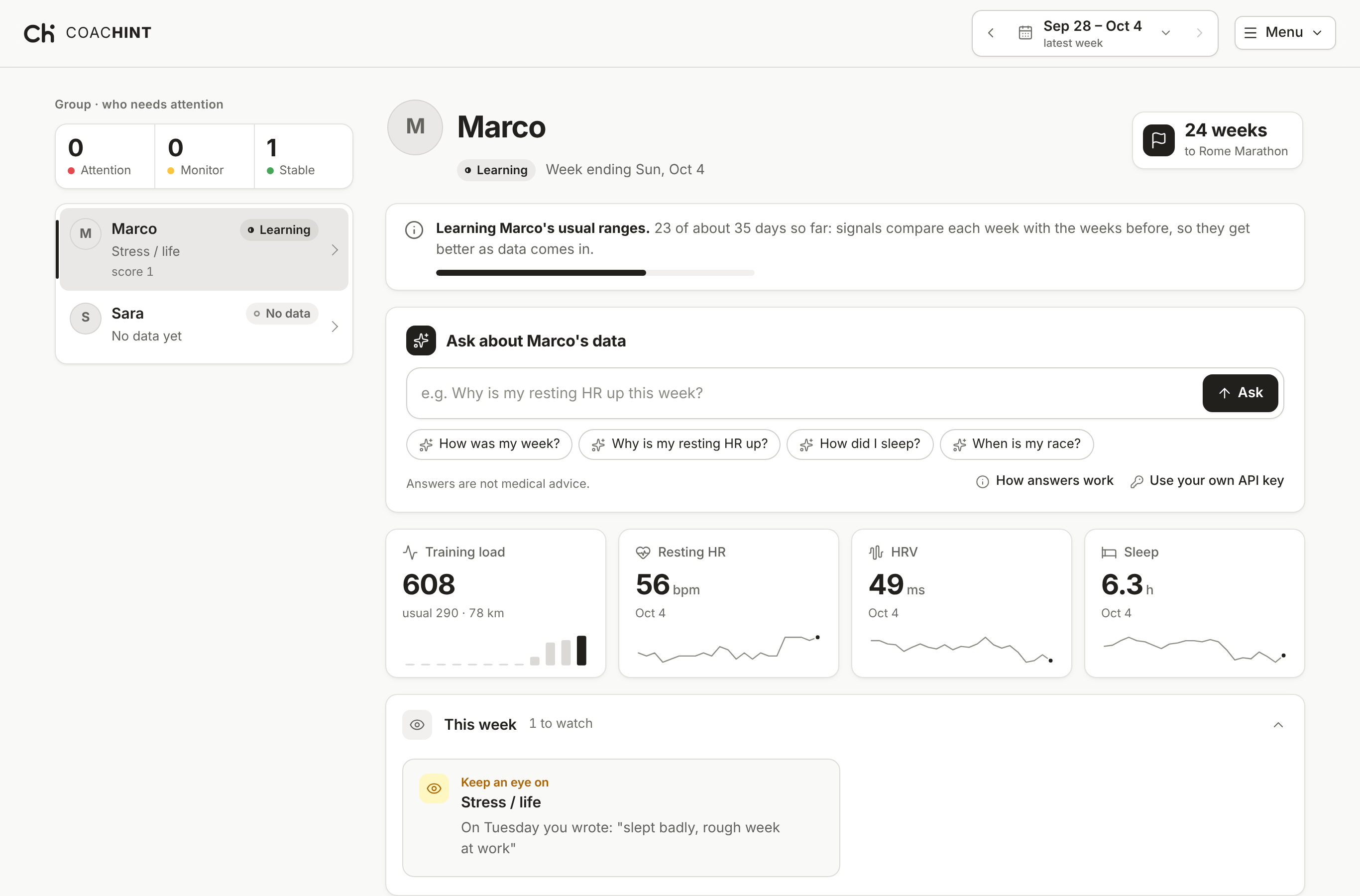
Auf dem Handy sind die Gruppe und ein Athlet zwei Bildschirme: Tippe auf einen Athleten, um seine Seite zu öffnen, und Alle Athleten (oder Athleten in der unteren Leiste) führt zurück zur Liste. Auf dem Computer bleibt die Gruppe sichtbar, während du durch die Seite eines Athleten scrollst.
Vier Zahlen oben
Unter dem Chat zeigen vier Kacheln die Woche des Athleten auf einen Blick: Trainingslast (die Last dieser Woche, die übliche und die Kilometer, mit den letzten 12 Wochen als kleine Balken, diese Woche in Schwarz), Ruhepuls, HRV und Schlaf (der letzte Wert und der übliche Bereich, mit den letzten Wochen als kleine Linie). Ein roter Punkt bedeutet, dass diese Zahl diese Woche ein Signal Beachten hat, ein gelber Punkt Im Auge behalten. Klick auf eine Kachel, um ihr Diagramm unter Belastung und Erholung zu öffnen. Es werden nur die Zahlen gezeigt, für die der Athlet Daten hat.
Signale („Diese Woche“)
Jede Karte sagt, was passiert ist, verglichen womit. Zum Beispiel: „Die Last dieser Woche liegt +35 % über deinem Üblichen (letzte 4 Wochen).“ Ein rotes Dreieck (Beachten) heißt genau hinschauen, ein gelbes Auge (Im Auge behalten) heißt einen Blick wert, und ein grüner Haken (Läuft gut) heißt, dass etwas gut läuft. Farbe bedeutet auf der Seite immer eines davon, oder Start und Ziel einer Strecke; alles andere ist schwarz, weiß und grau.
Belastung und Erholung
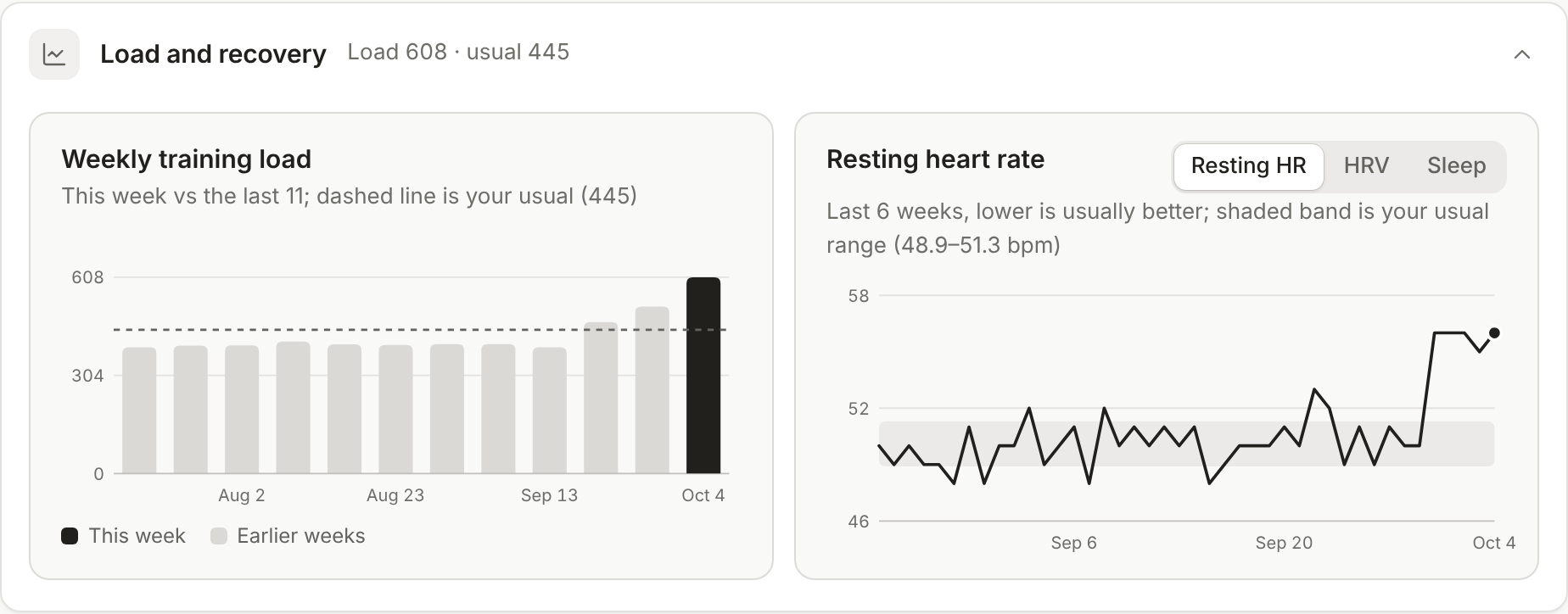
- Wöchentliche Trainingsbelastung: Der schwarze Balken ist diese Woche, die grauen Balken sind die 11 Wochen davor. Die gestrichelte Linie ist die übliche Last des Athleten in den letzten 4 Wochen.
- Erholung: Wähl Ruhepuls, HRV oder Schlaf oben rechts im Diagramm (nur die, für die der Athlet Daten hat). Das schattierte Band ist der übliche Bereich des Athleten. Eine Linie, die mehrere Tage außerhalb des Bandes bleibt, ist ein Erholungssignal.
Fahr mit dem Zeiger über einen Balken oder Punkt (oder tippe darauf), um den genauen Wert zu sehen; auf einer Linie folgen eine dünne senkrechte Linie und ein Punkt dem Zeiger.
Kalender
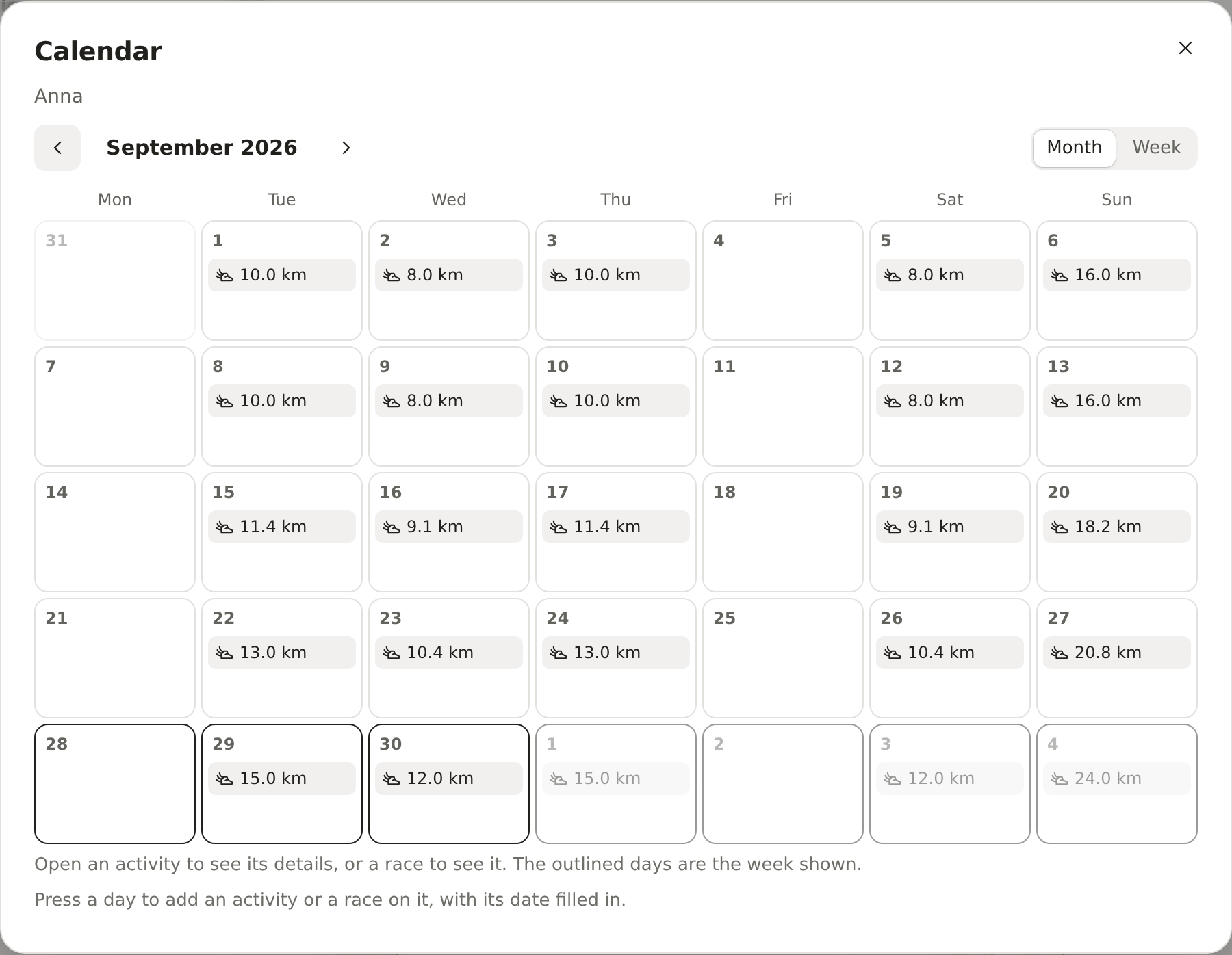
Kalender, unter dem Namen des Athleten, zeigt jede Aktivität und jedes Rennen in einem Monat, oder mit Woche in einer Woche, mit ← und → zum Blättern. Auf dem Handy zeigt der Monat ein Symbol pro Eintrag: Tippe auf einen Tag, um sie aufzulisten. Jede Aktivität zeigt ihre Sportart und Distanz (oder Zeit); drück darauf, um ihre Details in Aktivitäten dieser Woche zu öffnen, in der Woche, in die sie fällt. Drück auf ein Rennen, um seinen Ort, seine Distanz und wie weit es noch entfernt ist zu sehen, und auf Bearbeiten, um es zu ändern (wenn die Kachel Rennen und Events angezeigt wird). Drück auf einen Tag, um an ihm eine Aktivität (Aktivität hinzufügen öffnet das übliche Formular) oder ein Rennen (Rennen hinzufügen: Name, Priorität, Ort, Distanz) hinzuzufügen, mit schon eingetragenem Datum. Die umrandeten Tage sind die Woche, die die Seite zeigt. Ausgeblendete Kacheln blenden nichts im Kalender aus.
Trainingsplan
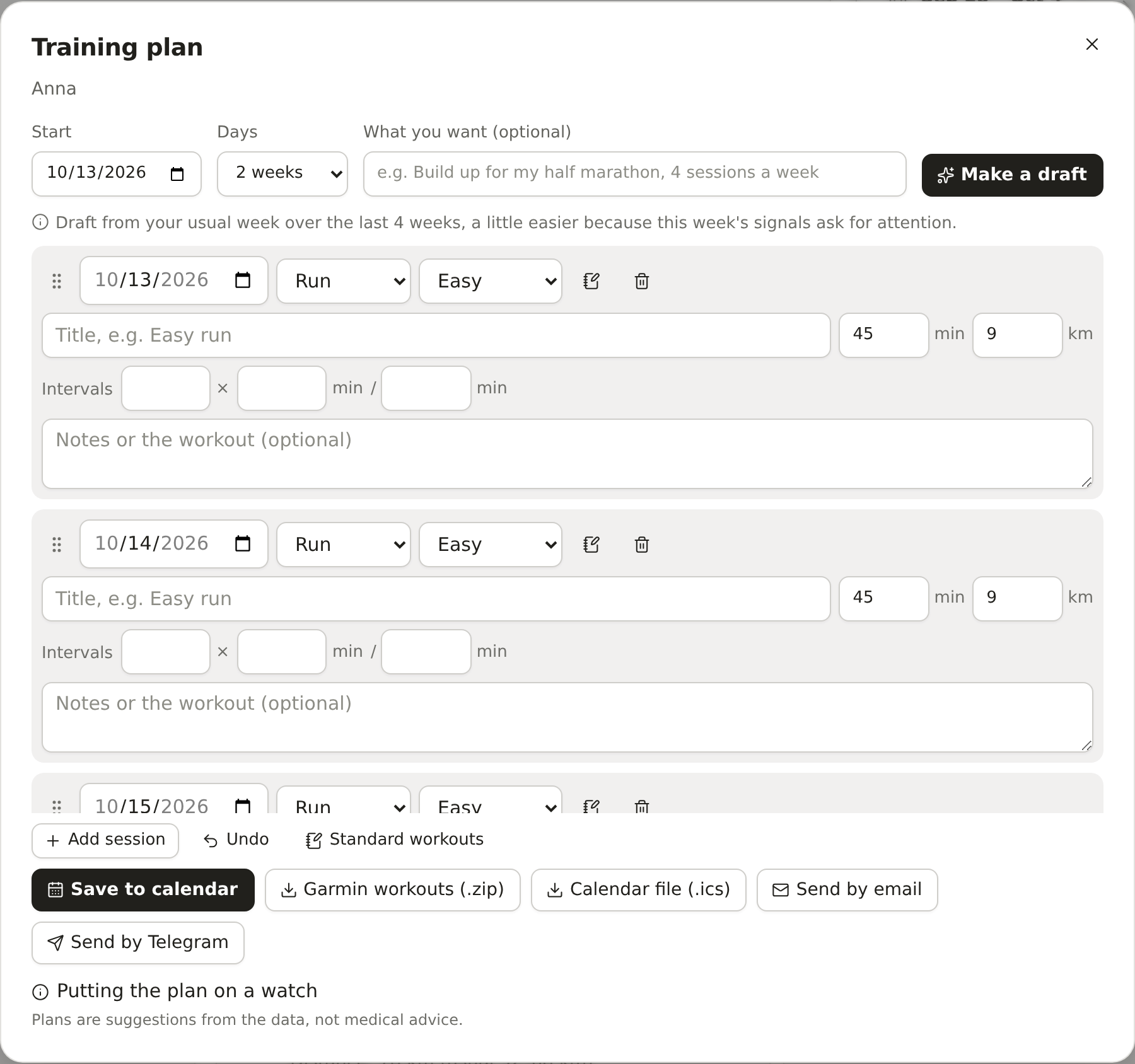
Trainingsplan erstellen, unter dem Chat (oder Trainingsplan im Kalender, oder Ab diesem Tag planen an jedem Tag von heute bis ein Jahr im Voraus im Kalender), entwirft 1 bis 12 Wochen ab diesem Tag. Ein Trainer, der den Kalender eines Athleten anschaut, wählt nur Tage ab heute: Die Tage davor sind ausgegraut. Wähl den Tag für Beginn und wie viele Wochen (bis zu 12), schreib, wenn du willst, was du dir wünschst („4 Einheiten pro Woche, langer Lauf am Sonntag“), und drück Entwurf erstellen. Mit einem Modell kommt der Entwurf aus deinen Daten und deinen Worten, und seine Begründungen werden wie eine Chat-Antwort geprüft (Weicht vielleicht von den Daten ab, wenn eine Zahl nicht in deinen Daten steht); ohne Modell wiederholt er deine übliche Woche aus den letzten 4 Wochen, etwas leichter, wenn die Signale dieser Woche Aufmerksamkeit verlangen, und lässt Renntage frei. Ein Plan darf jeden Tag Training haben, aber wenn du einen Ruhetag wünschst oder die Begründung des Plans sagt, dass einer nötig ist, hat er einen: Der leichteste Tag bleibt frei, und die Seite sagt es. Im Chat wird eine Antwort, die einen Ruhetag für nötig hält, ihn aber nicht einplant, noch einmal angefragt und markiert, wenn sie immer noch keinen hat. Schlägt eine Chat-Antwort Einheiten vor, stehen sie unter der Antwort, eine pro Zeile (Tag, Sportart, Minuten, Distanz, Intensität, Intervalle, dann ihre Worte), in der Sprache der Antwort. Dann öffnet Diesen Plan verwenden darunter sie als Plan, und Trainingsplan erstellen beginnt mit den zuletzt vom Chat vorgeschlagenen; ändere sie und speichere.
Jede Einheit lässt sich ändern: Tag, Sportart, Intensität, Titel, Minuten, Kilometer, Intervalle (Wiederholungen × Belastungsminuten / Pausenminuten) und Notizen; der Papierkorb entfernt eine, und Einheit hinzufügen fügt eine hinzu. Die Einheiten bleiben nach Datum geordnet: Ein neues Datum schiebt eine Einheit an ihren Platz, und eine, die an ihrem Griff gezogen (oder mit den Pfeiltasten verschoben) wird, übernimmt den Tag der Einheit darunter. Rückgängig (oder Ctrl+Z) nimmt die zuletzt hinzugefügte, entfernte oder verschobene Einheit, den neuen Entwurf oder den neuen Beginn zurück. Im Kalender speichern setzt sie mit gestricheltem Rand in den Kalender: Geplante Einheiten zählen nie in der Last oder den Signalen. Ein Trainer entwirft einen Plan im Trainer-Chat und lädt ihn herunter, oder drückt An den Athleten senden: Der Plan erscheint oben auf der Seite des Athleten, bis dieser ihn so, wie er ist, Annehmen oder Ablehnen drückt (Plan öffnen zeigt ihn vorher). Nur wer den Athleten trainiert, kann einen schicken; ein erneutes Senden ersetzt den früheren Plan.
Standard-Einheiten im Plan-Dialog listet in der Sportwissenschaft getestete Einheiten, jede mit der Studie, aus der sie stammt: das norwegische 4×4, 30-30 im VO2max-Tempo, Schwelle, lockere und lange Läufe, 30/15 und 4×8 min auf dem Rad, Tabata, ein Satz zur kritischen Schwimmgeschwindigkeit und schweres Krafttraining für Ausdauerathleten. Zum Plan hinzufügen setzt eine am nächsten freien Tag in den Entwurf, zum Ändern wie jede andere Einheit. Der Notizbuch-Knopf an einer Einheit (In meinen Einheiten speichern) bewahrt sie unter Meine Einheiten auf, sodass ein Trainer seine eigenen Vorlagen einmal anlegt und sie dem Plan jedes Athleten hinzufügt. Jede deiner Einheiten ist privat, bis du wählst, wer sie sieht: deine Trainer, deine Verbindungen (deine Athleten und deine Gruppen) oder alle auf COACHINT. Was andere mit dir teilen, erscheint unter Mit dir geteilt: Füg es einem Plan hinzu, oder In meine Einheiten kopieren, um es zu ändern.
Trainingspläne, frühere und aktuelle. Trainingspläne, neben Kalender und Bio oben auf der Seite eines Athleten, zeigt jeden Plan: die des Athleten und die von Trainern gesendeten (wartend oder angenommen), auch frühere. Jeder zeigt seinen Titel (eingegeben unter Titel des Plans, oder nach Hauptsportart und Dauer benannt), wer ihn erstellt hat (du, der Athlet oder ein Trainer), wie (von Hand eingegeben, aus einer Chat-Antwort, aus den Daten entworfen, aus der üblichen Woche, aus einer Vorlage des Trainers oder aus einem anderen Plan kopiert) und seine Tage. Öffnen und ändern öffnet einen Plan, den du erstellt hast; Erneut nutzen kopiert einen früheren Plan so, dass er morgen an denselben Wochentagen beginnt; Entfernen nimmt einen Plan aus der Liste und seine kommenden Einheiten aus dem Kalender. Der Plan eines Trainers ist für den Athleten schreibgeschützt: Annehmen übernimmt ihn so in den Kalender, Ablehnen löscht ihn, und Als meinen Plan kopieren macht eine eigene Kopie des Athleten zum Ändern, die sagt, aus welchem Plan sie stammt. Ein Trainer ändert einen gesendeten Plan in derselben Liste und sendet ihn erneut: Ein noch wartender Plan wird ersetzt, ein schon angenommener kommt als neue Version zum Annehmen zurück, so ändert sich der Kalender des Athleten nie ohne ihn. Denselben Plan (oder dieselbe Vorlage) zweimal für dieselben Tage zu senden, fragt vorher. Training einfügen im Plan kopiert ein Standardtraining oder ein gespeichertes in den gewählten Tag. Dort findet ein Trainer auch Meine Planvorlagen: Als Vorlage speichern behält einen Plan (seine Einheiten an Tagen, gezählt ab seinem Beginn), Übernehmen kopiert eine Vorlage ab ihrem Starttag in den Plan, Ändern lädt eine zum Bearbeiten und Vorlage aktualisieren speichert sie. Trainings und Vorlagen kommen als Kopien in einen Plan, eine spätere Änderung ändert also nie einen schon gesendeten Plan. Einheiten, die vor dieser Version geplant wurden, erscheinen als ein Plan, Mein Plan.
Trainingsarten und Übungen. Jede Einheit hat eine Art: Ausdauer, Intervalle, Kraft, Schnellkraft, Beweglichkeit oder Gleichgewicht (die Fitnesskomponenten in den Leitlinien des American College of Sports Medicine); sie folgt der Sportart, bis du eine andere wählst. Übung hinzufügen listet, was die Einheit verlangt, jede Übung mit Sätzen, Wiederholungen oder Sekunden, kg und Pause in Sekunden, so sagt eine Kraft-, HIIT-, Beweglichkeits- oder Gleichgewichtseinheit genau, was zu tun ist. Die Übungen gehen überall mit dem Plan mit: in den Kalender, An den Athleten senden, die Nachricht per E-Mail oder Telegram, die Kalenderdatei und die Garmin-Datei (ein Schritt pro Übung, für ihre Sätze wiederholt). Die Standard-Einheiten decken jetzt jede Art ab, mit ihren Übungen: ein 7-Minuten-Zirkel mit Körpergewicht, 10 × 1 min und 3 Sprints à 20 s (Intervalle), Ganzkörperkraft für Einsteiger, Nordic Hamstring Curls und Kopenhagener Adduktion (Kraft), Plyometrie für Läufer (Schnellkraft), ein Dehnprogramm (Beweglichkeit), Gleichgewichtstraining für die Sprunggelenke und das FIFA 11+ Aufwärmen (Gleichgewicht). Jede Sportart hat auch ihre Übungen: Bergwiederholungen und eine Schrittfrequenz-Übung fürs Laufen, ein Bergab-Gewöhnungslauf für Trail, Intervall-Gehen, zügiges Gehen mit Stöcken fürs Wandern, Beinschlag- und Abschlagübungen fürs Schwimmen und Einbein-Intervalle auf dem Rad. Neben den Studien hat jede Sportart auch Einheiten, die Trainer olympischer und professioneller Athleten nutzen, mit dem Namen des Trainers: norwegische Schwelle, Cruise-Intervalle von Jack Daniels und Laufen und Gehen von Jeff Galloway; Schwelle bergauf und erst Höhenmeter, dann flach von Kilian Jornet; Bergauf-Gehintervalle; Bergauf mit Wasser im Rucksack von Uphill Athlete; Sweet Spot und Over-Unders auf dem Rad; 10 × 100 m absteigend und ein Satz mit Pull-Buoy und Paddles; Kettlebell-Swings und Get-ups (Pavel Tsatsouline) sowie Kniebeuge, Drücken und Kreuzheben (Starting Strength); ein EMOM-Zirkel; und die Hüftroutine vor dem Laufen von Jay Johnson. Wähle über der Liste eine Sportart oder eine Art, um sie einzugrenzen. Eine Kraft- oder HIIT-Einheit, die du mit Aktivität hinzufügen einträgst, behält ihre Übungen (Sätze, Wiederholungen, kg); ihre Details zeigen jede neben dem letzten Mal, mit einem Pfeil, wo du mehr geschafft hast.
Um ihn auf eine Uhr zu bringen: Garmin-Workouts (.zip) enthält ein FIT-Workout pro Einheit. Entpacke es, verbinde die Uhr mit ihrem Kabel, kopiere die .fit-Dateien nach GARMIN/NewFiles, zieh das Kabel ab: Sie liegen unter Training, Workouts. Den eigenen Kalender von Garmin Connect kann man von hier aus nicht füllen (Garmins API ist nur für zugelassene Firmen). Polar-Uhren nehmen nur geplante Workouts an, die in Polar Flow erstellt oder von Polars Partnern geschickt wurden, also nimm für Polar die Kalenderdatei (.ics) im Kalender deines Handys und leg die Einheiten in Polar Flow als Trainingsziele an. Die Kalenderdatei funktioniert mit jeder Kalender-App.
Um den Plan als Nachricht zu schicken, drück Per E-Mail senden (deine Mail-App öffnet sich mit dem eingetragenen Plan) oder Per Telegram senden (Telegram öffnet sich, damit du den Chat wählst); auf dem Handy bietet Teilen… jede App an, die du hast. Die Nachricht listet eine Einheit pro Zeile, mit ihren Notizen darunter. Sie geht von deiner eigenen E-Mail oder deinem Telegram aus: COACHINT schickt nichts und bewahrt keine Adresse auf.
Hast du ihn befolgt? Im Kalender bekommt eine vergangene geplante Einheit einen Haken, wenn eine Aktivität an ihrem Tag, aus derselben Art von Sport, sie erledigt hat, und wird durchgestrichen, wenn keine es tat. Unter dem Raster zählt Plan befolgt die erledigten Einheiten und den Anteil der geplanten Zeit. Drück auf eine geplante Einheit, um zu sehen, welche Aktivität sie erledigt hat (Aktivität öffnen); unter Erledigt mit wähl eine andere aus den Tagen drumherum, oder Nicht gemacht. Die Online-Demo hat einen Beispielplan für die letzten zwei Wochen ihrer Daten.
Eine Einheit verschieben. Zieh eine geplante Einheit, die noch bevorsteht, auf einen anderen Tag im Kalender, um sie zu verschieben, oder drück darauf und wähl den Tag unter Verschieben auf (in der Monatsansicht auf dem Handy drück zuerst auf den Tag). Nur deine eigenen Einheiten ab heute lassen sich verschieben; vergangene Einheiten und deine importierten Trainings bleiben, wo sie sind. Rückgängig unter dem Raster, oder Ctrl+Z (Cmd+Z auf dem Mac), setzt die zuletzt verschobene Einheit zurück auf ihren Tag.
Aktivitäten dieser Woche: Strecke, Profil und Abschnitte
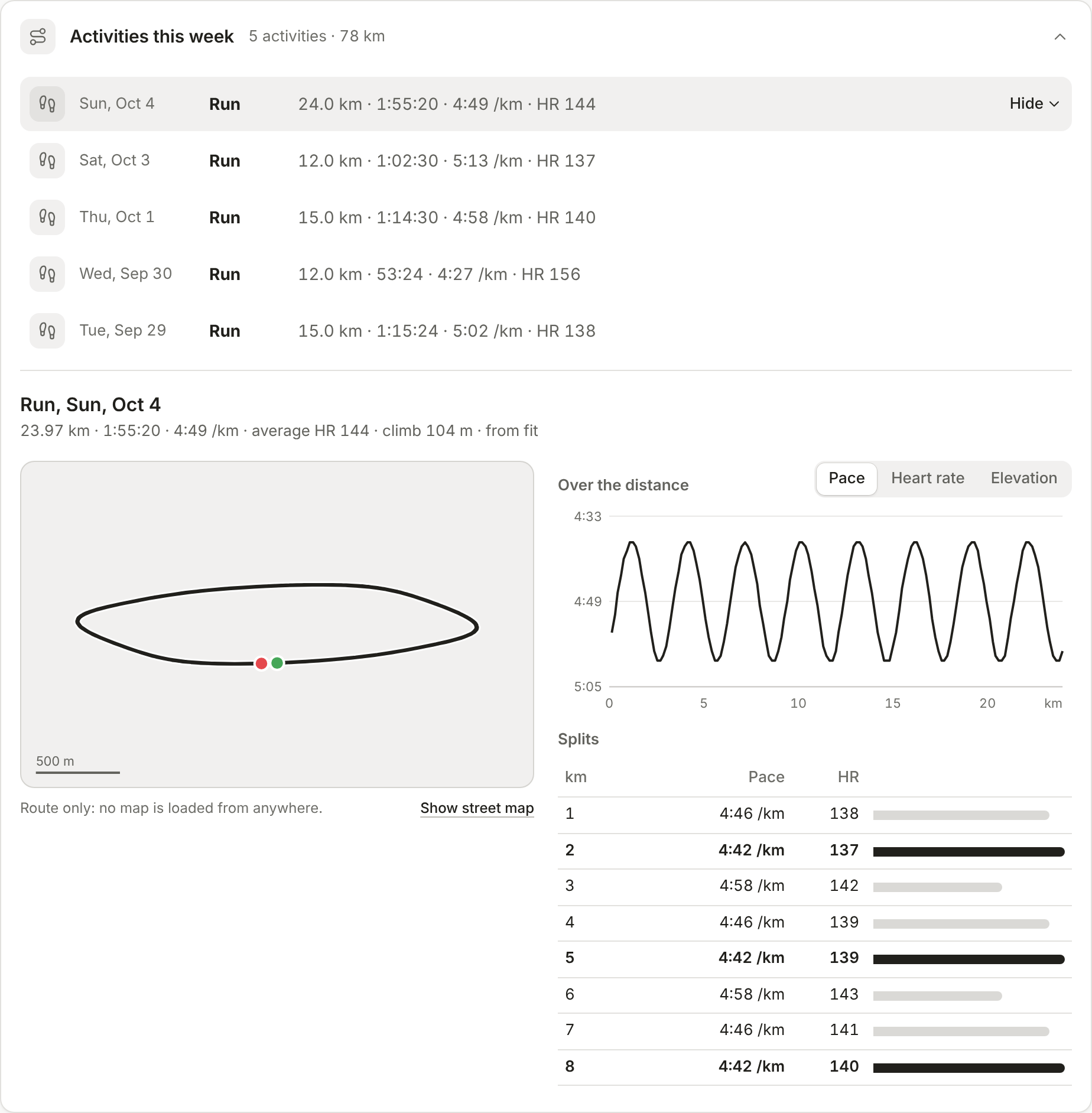
Die Kachel Aktivitäten dieser Woche listet jedes Training der Woche mit Distanz, Zeit, Tempo (oder Geschwindigkeit) und durchschnittlicher Herzfrequenz. Ein Training, das aus einer Uhrdatei, einem Uhr-Export oder von Intervals.icu kam, zeigt Strecke und Abschnitte: Tippe darauf, um Folgendes zu öffnen
Alle Aktivitäten, oben in der Kachel, öffnet die ganze Geschichte des Athleten, die neuesten zuerst und nach Tagen gruppiert wie ein Kontoauszug. Wähl eine oder mehrere Sportarten (drück Lauf und Schwimmen, um nur diese zu sehen) und die Tage Von und Bis; sie wirken zusammen, die Zeile darunter sagt, wie viele Filter aktiv sind, und Filter zurücksetzen löscht sie. Die Liste lädt jeweils 30: Scroll ans Ende, oder drück Mehr anzeigen, für ältere mit denselben Filtern. Drück auf eine Aktivität, um sie in der Kachel zu öffnen, in der Woche, in die sie fällt.
Diese Aktivitäten herunterladen speichert alle Aktivitäten unter den Filtern auf einmal, die ältesten zuerst, für einen Trainer, der seine eigene Analyse oder seine eigene KI nutzen will: Tabelle (CSV) gibt eine Zeile pro Aktivität (Datum, Startzeit, Sportart, Dauer, km, Durchschnittsgeschwindigkeit, Herzfrequenz, Last, kcal, Anstrengung, Quelle, Kommentar), Für KI-Werkzeuge (JSON) dieselben Zeilen mit dem Namen des Athleten, den Filtern und den Einheiten. Wer den Athleten sehen kann, kann es herunterladen; die Online-Demo schreibt dieselbe Datei im Browser.
- die Strecke, auf schlichtem Hintergrund gezeichnet (grüner Punkt: Start, roter Punkt: Ziel, mit Maßstabsleiste);
- Tempo, Herzfrequenz oder Höhe über die Distanz (wähl oben rechts eines aus; schnelleres Tempo liegt höher);
- die Abschnitte, eine Zeile pro Kilometer, die schnellsten in Schwarz.
Ein Training, das in eine CSV-Datei getippt oder von Hand hinzugefügt wurde, hat nur seine Summen, also keine Strecke. In der Beispielgruppe hat jede Einheit eine: Anna läuft in Florenz, Luca und Giulia in Mailand, Giulias Sonntags-Trails und Lucas Urlaubswanderungen steigen in die Hügel.
Show street map legt eine Karte von OpenStreetMap unter die Strecke. Erst dann fragt dein Browser OpenStreetMap nach der Karte dieser Gegend (es sieht deine IP-Adresse und die Gegend, sonst nichts); die Wahl wird in deinem Browser gespeichert, und Hide street map schaltet sie aus. In der Online-Demo lädt die Straßenkarte vielleicht nicht; die Strecke wird trotzdem gezeichnet.
Datenschutz: Eine Strecke zeigt, wo jemand trainiert, und oft, wo er wohnt. Deine eigenen Strecken siehst du ganz; ein Trainer oder ein Gruppenmitglied sieht sie ohne die ersten und letzten 200 Meter. Meine Daten herunterladen enthält deine Strecken (activities.json).
Eine Aktivität von Hand hinzufügen
Für eine Einheit, die keine Uhr aufgezeichnet hat (ein Kurs im Fitnessstudio, ein Schwimmen ohne Uhr, eine Fahrt auf dem Rad eines Freundes), öffne Aktivitäten dieser Woche und drück Aktivität hinzufügen. Wähl die Sportart: Lauf, Traillauf, Spaziergang, Wanderung, Schwimmen, Radfahrt, Kraft, HIIT oder Andere (dann tippe die Sportart, z. B. Yoga). Jedes Formular fragt nach Tag, Startzeit und Dauer, und optional nach durchschnittlicher und maximaler Herzfrequenz, kcal, einem Kommentar, der Ausrüstung (Schuhe, Rad: Sie beginnt mit deiner Voreinstellung für diese Sportart, festgelegt unter Menü, Konto, Standard-Ausrüstung, sonst mit der zuletzt benutzten) und dem Training, wie es geplant war (mehrere Zeilen: Füg ein, was dein Trainer oder der Chat geschrieben hat). Kommentare, Trainings und Notizen behalten ihre Zeilenumbrüche: Enter beginnt eine neue Zeile. Dann fügt jede Sportart ihre eigenen Felder hinzu:
- Lauf: Distanz in km und Anstieg (Höhenmeter bergauf).
- Traillauf: Distanz und Anstieg.
- Spaziergang: Distanz in km und Anstieg.
- Wanderung: Distanz und Anstieg.
- Schwimmen: Distanz in Metern, das Becken (25, 33 oder 50 m, oder Freiwasser) und die geschwommenen Bahnen; leer gelassen, rechnet das Formular sie aus der Distanz aus und schreibt etwa, wenn die Distanz keine ganze Zahl von Bahnen ist.
- Radfahrt: Distanz, Anstieg und Durchschnittsleistung in Watt.
- Draußen (Lauf, Traillauf, Spaziergang, Wanderung, Radfahrt) gibt es außerdem ein optionales Feld Wetter, z. B. 28 °C, windig.
- Kraft: die Übungen, je eine Zeile (Name, Sätze, Wiederholungen, kg); Übung hinzufügen fügt eine Zeile hinzu.
- HIIT: Runden, Belastung und Pause in Sekunden; lass die Dauer leer, und sie wird daraus berechnet.
Anstrengung (RPE 1–10), wie hart sich die ganze Einheit angefühlt hat (1 sehr leicht, 10 Vollgas; eine kurze Erklärung steht darunter), gibt der Einheit eine Trainingslast, wenn es keine Herzfrequenz gibt, deshalb fragt die Seite nach einem von beiden. Die Aktivität zählt dann wie eine importierte: in der Wochenlast und den Signalen, in den verbrannten Kalorien (auf einem Trail zählen je 100 m Anstieg als ein km mehr), in den Antworten des Chats, und ihr Kommentar wird wie eine Notiz gelesen. Ihre Zeile sagt von Hand hinzugefügt; öffne sie mit Details, um zu sehen, was du eingetippt hast, Bearbeiten, um sie zu ändern, und Diese Aktivität entfernen, um sie zurückzunehmen. Wenn später eine Uhrdatei derselben Einheit ankommt, tritt die Datei an ihre Stelle und behält deine Anstrengung, deinen Kommentar und deine Übungen. Dieselbe Einheit, zweimal eingetippt, wird abgelehnt. Das Hinzufügen einer Aktivität funktioniert in der App, auf deiner eigenen Seite und in der Online-Demo. In der Demo bleibt sie in deinem Browser, sie zählt in der Liste der Woche, in Last und Kilometern, in den verbrannten Kalorien und in den Notizen, die ihr Kommentar ergibt, und die anderen Signale bleiben die der Beispieldaten (die Signal-Engine läuft auf dem Server); das Datum muss ein Tag sein, den die Beispieldaten haben.
Neugierig, woher eine Schätzung kommt? Eine kleine Zeile Quellen steht unter dem Feld für die Anstrengung, dem Diagramm der Trainingslast, dem Kalorienhinweis der Karte Essen und Kalorien und deinem Gewicht und deiner Größe: Klick darauf für die Studien hinter jeder Zahl (das README listet sie auch).
Eine importierte Aktivität korrigieren
Uhren irren sich: ein verrutschter Brustgurt, eine Runde, die im Auto weiterlief, ein vergessener Stopp. Öffne eine deiner Aktivitäten mit Details und drück Bearbeiten: Dasselbe Formular öffnet sich mit den Zahlen des Geräts ausgefüllt. Sportart, Datum und Startzeit bleiben (sie benennen die Einheit); ändere Dauer, Distanz, Herzfrequenz, Anstrengung, kcal oder Kommentar und drück Änderungen speichern. Last, Signale, Kalorien und der Chat nutzen von da an deine Zahlen, eine spätere Synchronisierung derselben Einheit macht sie nicht rückgängig, und die Zeile sagt von Hand bearbeitet. Strecke, Abschnitte und Profil kommen weiter vom Gerät, deshalb sagt ein kleiner Hinweis im Formular und in den Details, dass sie vielleicht nicht mehr passen. Meine Änderungen zurücknehmen holt die Zahlen des Geräts zurück.
Wie hart war es? Unter den Details jeder Aktivität steht eine Reihe von Knöpfen von 1 bis 10: Tippe einen an, um zu sagen, wie hart die ganze Einheit war (RPE, 1 sehr leicht, 10 voll am Limit), auch für Uhrdateien und synchronisierte Einheiten; tippe einen anderen, um es zu ändern, Meine Änderungen zurücknehmen, um es wieder zu entfernen. Eine Bewertung aus einem Strava-Export, aus Intervals.icu oder aus einer CSV bleibt, auch wenn die Uhrdatei derselben Einheit gewinnt. Die Bewertungen werden zur Kennzahl: Die Zahl Anstrengung (RPE) oben zeigt den Schnitt dieser Woche und deinen üblichen, das Belastungsdiagramm zeichnet den Schnitt jeder Woche als Punktlinie, und das Signal Anstrengung steigt erscheint, wenn sich deine Einheiten deutlich härter anfühlten als in den sechs Wochen davor (mindestens sechs bewertete Einheiten davor und zwei in dieser Woche). Trainer, die deine Seite sehen, sehen dasselbe, und wer deine geteilten Aktivitäten sieht, sieht die Anstrengung jeder Einheit im Feed.
Noch nicht bewertete Einheiten. Die Zahl Anstrengung (RPE) zählt auch die Einheiten dieser Woche, die du nicht bewertet hast (2 nicht bewertet). Drück darauf: Unter dem Belastungsdiagramm listet Diese Woche noch nicht bewertet sie auf, die neueste zuerst, mit Tag, Sportart, Distanz und Zeit. Drück auf eine, und sie öffnet sich unter Aktivitäten dieser Woche mit den Knöpfen von 1 bis 10 schon im Blick; sobald du eine Zahl antippst, aktualisieren sich Liste, Zahl und Diagramm. Eine Bewertung ist deine Aussage über die Einheit, keine Änderung dessen, was die Uhr aufgezeichnet hat, deshalb wird die Aktivität nicht als von Hand bearbeitet markiert (Meine Änderungen zurücknehmen nimmt die Bewertung trotzdem zurück). Ein Trainer, der deine Seite sieht, sieht dieselbe Liste, ohne die Knöpfe.
Laufkadenz. Bei einem Lauf zeigen die Details der Aktivität deine durchschnittliche Kadenz in Schritten pro Minute (spm), wenn die Quelle sie aufgezeichnet hat: eine FIT-Datei (der Durchschnitt der Einheit oder die sekündlichen Messpunkte), eine TCX-Datei von Garmin oder Intervals.icu. Uhren schreiben die Kadenz als Doppelschritte (ein Fuß) pro Minute; COACHINT verdoppelt sie zu Schritten. Ohne Kadenz in der Datei wird nichts angezeigt, ebenso bei allen anderen Sportarten.
Jede Aktivität in der Liste der Woche öffnet sich mit Details, auch eine ohne Strecke oder Abschnitte, und jede hat am Ende ihrer Zeile ⋯ mit Bearbeiten und Diese Aktivität entfernen, dieselben Knöpfe wie unter Details; Notizen, Essen, Rennen und die Athletenakte haben dasselbe ⋯ für Bearbeiten und Entfernen. Eine, die du eingetippt hast, wird gelöscht. Eine importierte (eine doppelt aufgezeichnete Einheit, eine weiterlaufende Uhr) zählt nicht mehr in Last, Signalen, Kalorien und Notizen und wandert nach Von dir entfernt unten in der Kachel: Eine spätere Synchronisierung bringt sie nicht zurück, Zurückholen schon, mit allen Korrekturen, die sie hatte. Sie ist weiterhin in Meine Daten herunterladen (removed-workouts.csv).
Notizen und Zusammenfassung
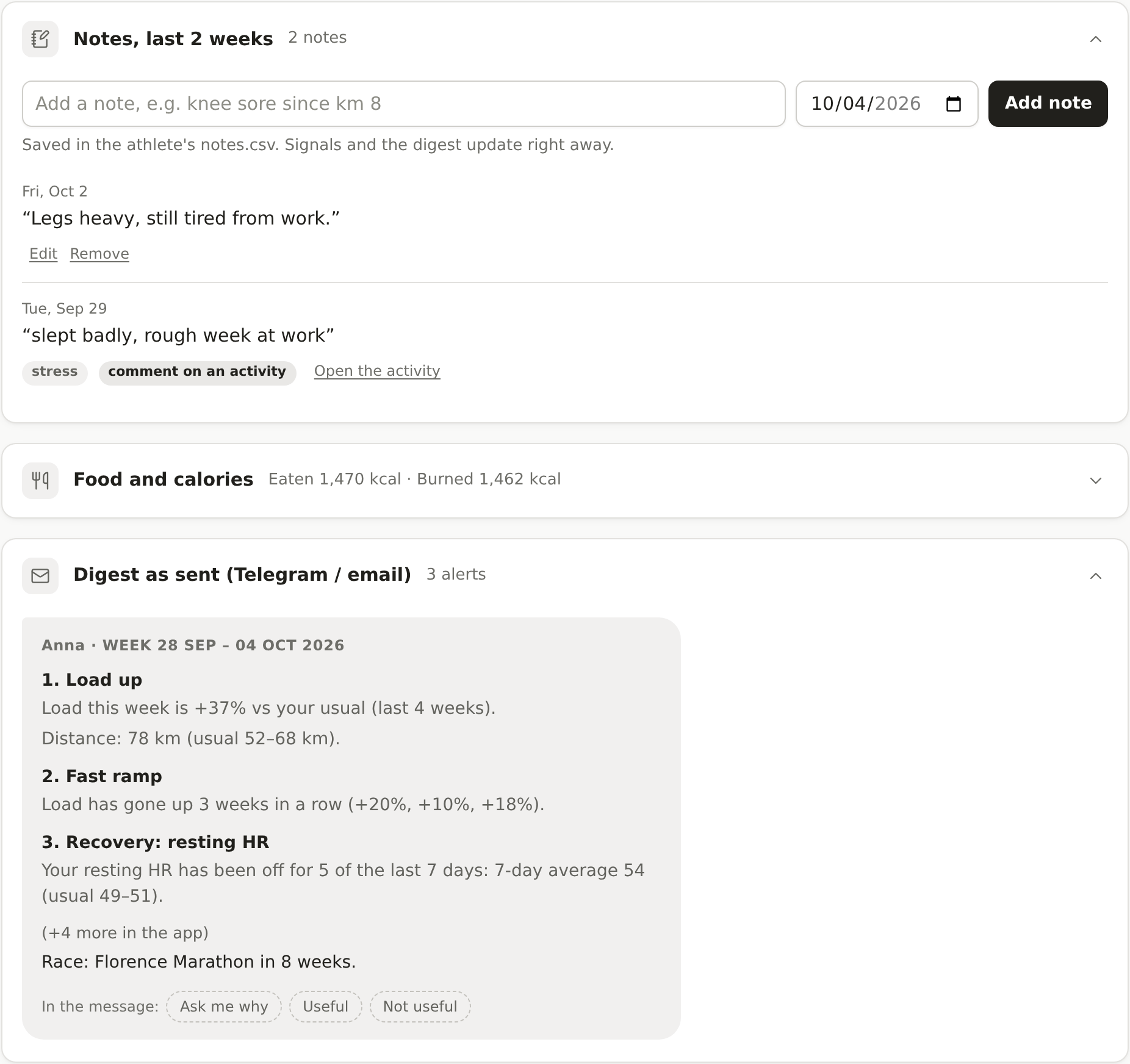
Kommentare zu Trainings und Tagesnotizen, auf Englisch oder Italienisch, werden auf Schmerzen, Krankheit, Stress, Motivation und gutes Gefühl gelesen. Die Kachel Zusammenfassung wie verschickt zeigt sie als die Nachricht, die der Athlet bekommt: die 3 wichtigsten Punkte, wie viele weitere in der App stehen, das nächste Rennen und die Antwort-Buttons.
Eine Notiz hinzufügen
Öffne die Kachel Notizen, letzte 2 Wochen, tippe eine Notiz über der Liste, wähl den Tag (einen beliebigen Tag der letzten zwei Wochen) und drück Notiz hinzufügen. Die Notiz wird sofort gelesen: Eine Notiz wie „Knie tut weh seit km 8“ fügt ein Signal Schmerzen erwähnt hinzu, schiebt den Athleten in der Gruppenrangliste nach oben und erscheint in der Zusammenfassung. Mit eingeschaltetem LLM-Schalter liest das Modell die Notiz und schreibt den Einleitungssatz der Zusammenfassung neu.
Jede Notiz hat Bearbeiten (die Worte ändern, dann Speichern) und Entfernen, und Signale und Zusammenfassung folgen sofort. Eine Notiz, die du geschrieben hast, wird wirklich geändert oder gelöscht. Eine, die Intervals.icu geschickt hat, ist mit aus Intervals.icu markiert: Deine Änderung wird getrennt aufbewahrt, und eine spätere Synchronisierung macht sie nicht rückgängig (Meine Änderungen zurücknehmen holt ihre eigenen Worte zurück), und eine entfernte kommt nicht zurück. Der Kommentar eines Trainings ist mit Kommentar zu einer Aktivität markiert, mit Aktivität öffnen: Ändere ihn mit Bearbeiten dieser Aktivität.
- Auf deiner eigenen Seite oder in der App auf einem Computer wird die Notiz mit den Daten des Athleten gespeichert (
notes.csv). - In der Online-Demo wird die Notiz nur in deinem Browser gespeichert. Entfernen löscht sie.
Fragen zu deinen Daten
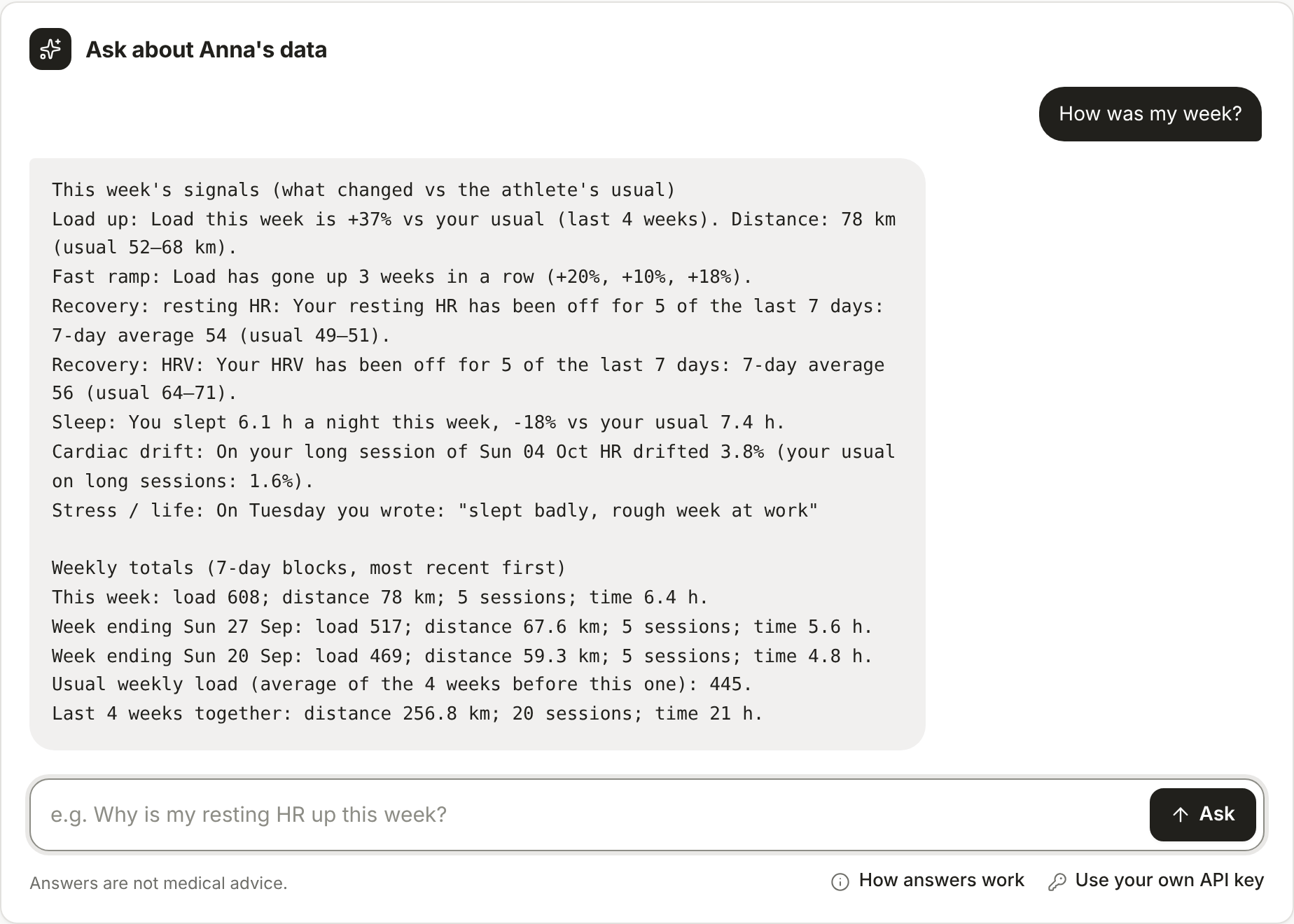
Direkt unter dem Namen des Athleten beantwortet Fragen zu deinen Daten Fragen über die Woche, die du anschaust, in jeder Sprache: „Wie habe ich geschlafen?“, „Quanto manca alla gara?“, „Combien ai-je dormi ?“. Die Antworten kommen in der Sprache deiner Frage, egal welche Sprache das Menü oder deine Daten haben; nur eine Frage, die dafür zu kurz ist (ein Wort oder eine Zahl), bekommt die Sprache des Menüs. Titel zitierter Artikel und Seiten bleiben in ihrer Sprache. Tippe auf einen der Vorschläge oder schreib deine eigene Frage. Er kann mehr als eine Zusammenfassung: Bitte ihn, deine nächsten Tage zu planen, ob du Gas geben oder ruhen sollst, oder wie du dich auf ein Rennen vorbereitest („Was soll ich nächste Woche machen?“), und er überlegt anhand deiner Daten, deines gespeicherten Plans und deiner üblichen Einheiten und schlägt Umfänge vor, die aus deinen eigenen letzten 4 Wochen stammen. Die Antworten sind keine medizinische Beratung, wie die Zeile unter dem Chat dich erinnert. So entstehen die Antworten, darunter, sagt, welches Modell antwortet und was es nutzen darf.
- Mit einem Modell antwortet er in einfachen Worten, in deiner Sprache, und nutzt nur deine Daten bis zu dieser Woche. Jede Zahl und jedes Datum in seiner Antwort wird mit deinen Daten abgeglichen. Nennt er eine, die nicht da ist, wird die Antwort trotzdem gezeigt, mit einer bernsteinfarbenen Zeile Weicht vielleicht von den Daten ab darunter: Tippe darauf, um zu sehen, was nicht in deinen Daten steht, und prüf diese Zahlen, bevor du dich darauf verlässt. Ohne Daten sind die Vorschläge allgemeine Trainingsfragen und die Antwort ist ein allgemeiner Rat: Es gibt nichts, womit seine Zahlen abgeglichen werden könnten, also sagt die Zeile darunter das stattdessen.
- Gleiches mit Gleichem: Wenn du fragst, wie eine Einheit im Vergleich zu anderen lief, vergleicht die Antwort sie nur mit früheren ähnlichen Einheiten: dieselbe Sportart, eine ähnliche Distanz (oder Zeit), ein ähnlicher Anstieg (flach, wellig oder hügelig) und dieselbe Art von Einheit, wenn dein Kommentar oder das eingetippte Training es sagt (locker, lang, Intervalle oder Tempo, Rennen). Sie sagt, warum sie passen, nennt jede andere Einheit Kontext statt eines fairen Vergleichs und sagt dir, wenn es nur wenige ähnliche Einheiten gibt, oder keine. Der Anstieg kommt aus der Strecke deiner Uhr, von Intervals.icu oder aus dem eingetippten Anstieg (m).
- Quellen: Wenn eine Frage Trainingswissen braucht (Tapering, Intensität, Erholung), markiert die Antwort die Sätze, die die Forschung stützt, mit [1], [2], und Quellen darunter verlinkt diese Artikel oder Seiten; Weiterlesen listet die anderen, die er gelesen hat. Sie werden mit freien Suchen gefunden (Europe PMC und Wikipedia), beschränkt auf Sportwissenschaft und Belastungsphysiologie und Stoffwechsel; gesendet wird nur eine kurze Suchanfrage, nie deine Daten. In der Online-Demo zeigen die Beispielantworten stattdessen Beispiel-Lektüre.
- Welches Modell antwortet: dein eigener API-Schlüssel, wenn du einen gespeichert hast; sonst der Schlüssel des Admins, wenn COACHINT ihn zum Testen mit dir geteilt hat; sonst das offene Modell. Die Zeile unter jeder Antwort nennt es.
- Ganz ohne Modell besteht die Antwort sofort aus den passenden Zeilen deiner Daten. Wenn die App gar kein Modell hat, lädt Probiere ein kleines Modell in deinem Browser auf einem Computer mit aktuellem Chrome oder Edge ein kleines offenes Modell herunter (etwa 300 MB, einmal), das auf deinem eigenen Gerät aus denselben Daten antwortet, wobei jede Zahl weiterhin geprüft wird.
- Ein Freund kann nur nach seinen eigenen Daten fragen. Fragen, die nicht deinen eigenen Schlüssel nutzen, sind auf 30 pro Stunde begrenzt.
- Die Antwort nennt nur Zahlen, die in deinen Daten stehen, also bekommt eine Frage, die eine neue Rechnung braucht („mein Durchschnittstempo über 3 Monate“), stattdessen die nächstliegenden Zeilen.
- In der Online-Demo antwortet dein eigener Schlüssel, wenn du einen hinzugefügt hast (unten). Sonst antwortet Claude über dein eigenes claude.ai-Konto, mit denselben Prüfungen; ohne beides sind die Antworten Beispielantworten: eine kurze Einleitungszeile und die passenden Zeilen der Daten. Auf einem Computer mit aktuellem Chrome oder Edge lädt Probiere ein kleines Modell in deinem Browser ein kleines offenes Modell herunter (Qwen2.5 0.5B, etwa 300 MB, einmal; dein Browser behält es), das dann auf deinem eigenen Gerät antwortet. Es antwortet nur auf Englisch, seine Antworten sind grob, und jede Zahl durchläuft weiterhin dieselbe Prüfung.
Eigenen API-Schlüssel nutzen
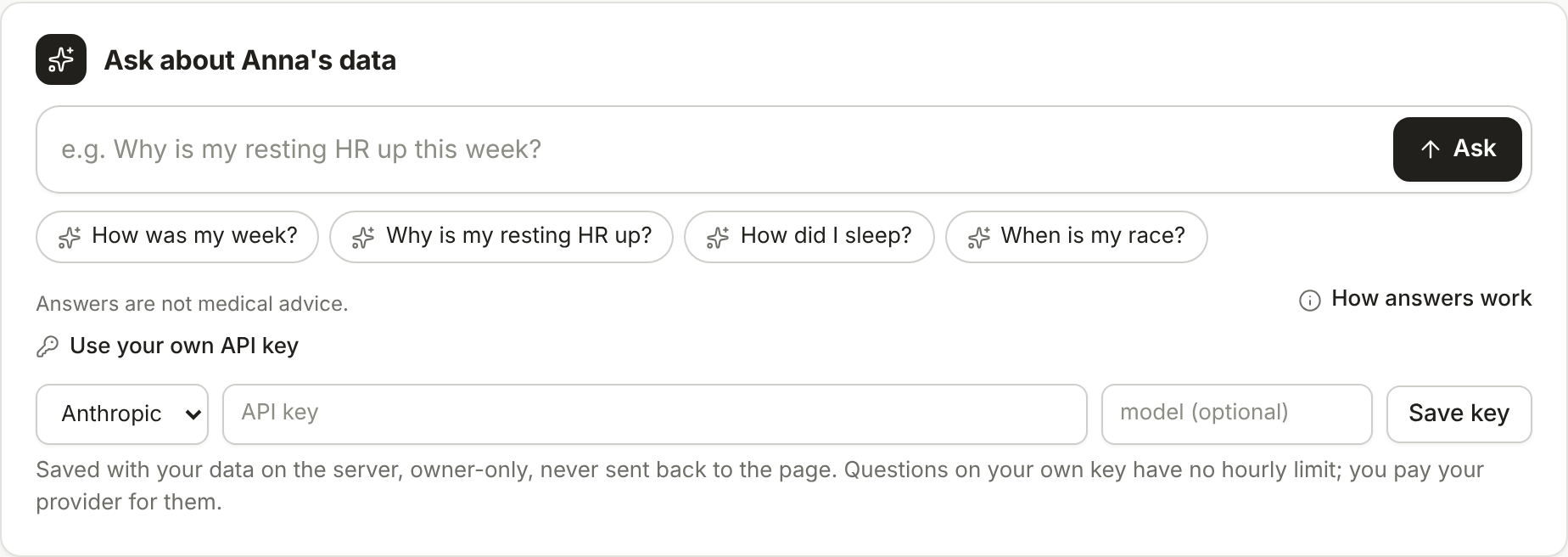
Öffne Chat-Einstellungen unter dem Chat, dann Eigenen API-Schlüssel nutzen, wähl Anthropic oder OpenAI, füg deinen Schlüssel ein (Abschnitt 10 zeigt, wo du einen bekommst) und drück Schlüssel speichern. Du kannst auch einen Modellnamen eintippen; sonst wird Claude Opus 5.5 oder gpt-5-mini verwendet. Der Schlüssel wird mit deinen Daten auf dem Server gespeichert, nur für den Betreiber des Servers lesbar, und nie wieder angezeigt: Die Seite sagt nur, welcher Anbieter es ist, und die letzten 4 Zeichen. Dein Anbieter berechnet dir deine Fragen, und es gibt kein Stundenlimit. Entfernen löscht den Schlüssel. Dasselbe Feld steht im Panel Konto. Schlüssel speichern fragt zuerst deinen Anbieter, ob der Schlüssel funktioniert (eine kostenlose Abfrage, keine Frage verbraucht): Ein Schlüssel, den er ablehnt, oder ein Modellname, den er nicht kennt, wird nicht gespeichert, und das Feld sagt es. Das funktioniert auf einer gehosteten Seite auch ganz ohne eingerichtetes Admin-Modell.
In der Online-Demo gibt es keinen Server: Der Schlüssel bleibt nur in diesem Browser-Tab, bis du ihn schließt, und die Fragen gehen direkt von deinem Browser an Anthropic oder OpenAI. Manche Seiten, die die Demo zeigen, blockieren diese Aufrufe; die Antwort sagt das dann, und dein Schlüssel funktioniert in der gehosteten App trotzdem.
Dein Konto und dein Profilbild
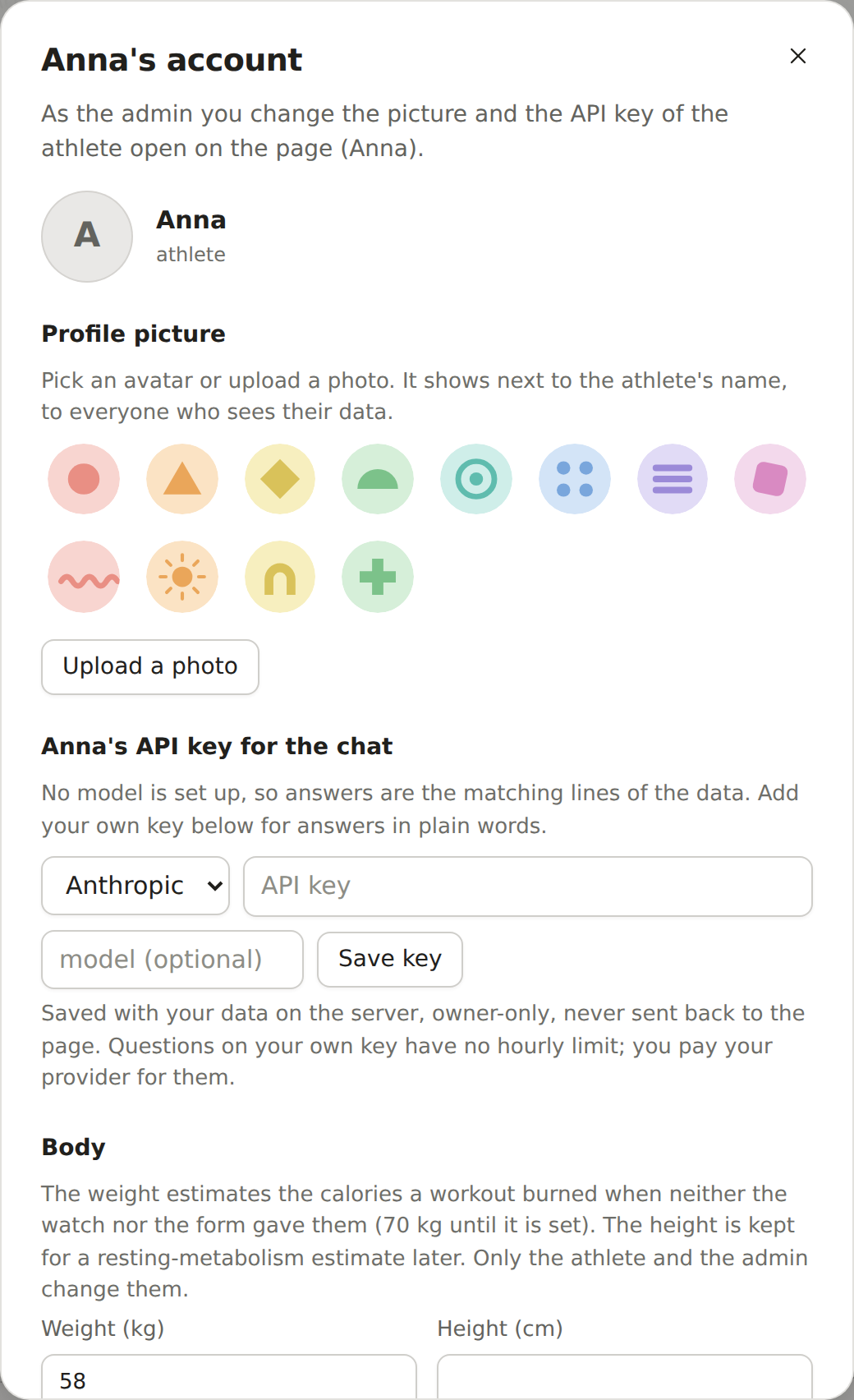
Konto im Menü öffnet dein Profilbild und deinen eigenen API-Schlüssel. Wähl einen der zwölf Avatare, oder Foto hochladen (JPEG, PNG oder WebP): Ein Fenster zeigt es in einem Quadrat mit dem Kreis, in dem es erscheint. Zieh es, um dein Gesicht zu platzieren, zoome mit dem Regler (oder mit zwei Fingern, oder mit dem Mausrad) und drück auf Bestätigen: Die Seite schneidet dieses Quadrat auf 256 x 256 Pixel zu und verkleinert es, bevor sie es schickt, so gedreht, wie die Kamera es hielt. Abbrechen, oder ein Hochladen, das scheitert, lässt dein Bild, wie es war. Dein Bild erscheint neben deinem Namen in der Liste und auf deiner Seite, für dich und für die Personen, die deine Daten sehen. Bild entfernen kehrt zu deinen Initialen zurück. Das Bild ist in Meine Daten herunterladen enthalten und wird mit deinem Konto gelöscht. In der Online-Demo bleibt es in deinem Browser.
Dein Name unter Konto ändert den Namen, den andere sehen: Schreib ihn in Anzeigename und drück auf Namen speichern. Er erscheint sofort überall: oben auf der Seite, unter Personen, in den Listen von Coaches und Athleten, in Nachrichten, in den Neuigkeiten und in den @Erwähnungen in Bios. Dein Benutzername (deine ID) bleibt gleich, Anmeldung, Links und Erwähnungen funktionieren weiter. Der Admin kann einen Athleten genauso im Konto-Bereich des Athleten umbenennen; diese Änderung wird protokolliert.
Start, oben links auf jedem Bildschirm, ist dein Bild mit deinem Namen. Drück darauf, um zu deinem Start zurückzukommen: deine eigene Seite, wenn du Trainingsdaten hast (auch wenn du coachst), Meine Athleten, wenn du nur coachst, und die Athletenliste für den Admin. Die Seite öffnet sich bei jeder Anmeldung und jedem Öffnen auf deinem Start, außer die Adresse enthält einen Link (wie #anna/2026-10-04) zu einer Seite, die du sehen darfst.
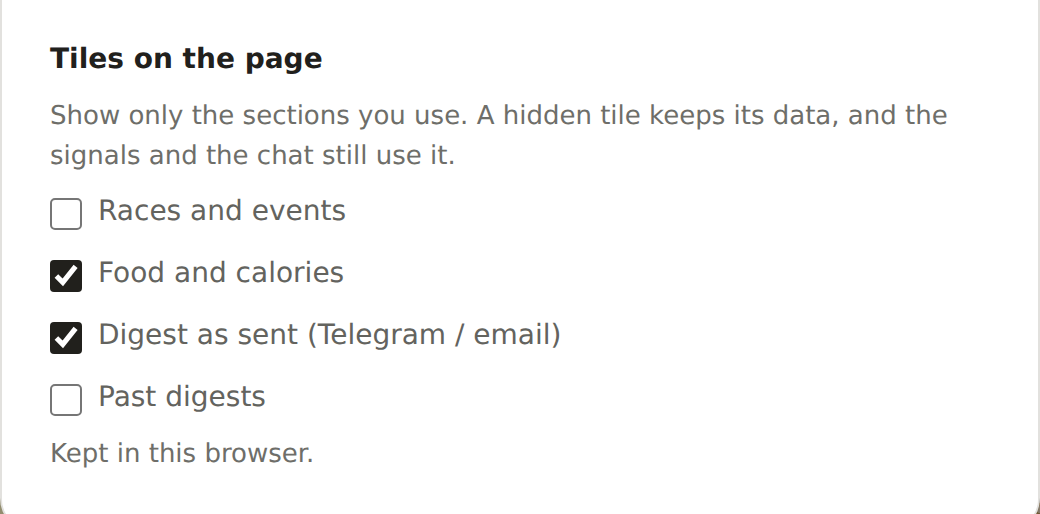
Unter Kacheln auf der Seite wählst du, welche Kacheln deine Seite zeigt: Rennen und Events, Essen und Kalorien, Zusammenfassung wie verschickt und Frühere Zusammenfassungen. Rennen und frühere Zusammenfassungen sind anfangs ausgeblendet, also hak sie an, um sie zu sehen. Eine ausgeblendete Kachel ist nur ausgeblendet: Ihre Daten bleiben erhalten, und die Signale, der Countdown zum Rennen und der Chat nutzen sie weiter. Deine Wahl bleibt bei deinem Konto und folgt dir auf jedes Gerät; für den Admin und in der Online-Demo bleibt sie im Browser.
Unter Daten, die ich aufzeichne entfernst du das Häkchen bei den täglichen Werten, die du nicht aufzeichnest: Ruheherzfrequenz, HRV (Herzfrequenzvariabilität) und Schlaf. Nicht jeder schläft mit Uhr: Schalte Schlaf aus, und Signale, Zusammenfassung, Diagramme und Chat lassen ihn weg, sodass eine Nacht ohne Uhr nie als schlechte Nacht gilt. Deine Daten bleiben gespeichert und in Meine Daten herunterladen; du kannst es jederzeit wieder einschalten. Was du auch aufzeichnest: Ein Tag ohne Wert (oder ein Gerät, das 0 schreibt) fehlt nur und ist nie eine Veränderung.
Wenn du dein Training hier führst, enthält Körper im selben Panel dein Gewicht und deine Größe; Gewicht und Größe speichern bewahrt sie auf. Das Gewicht schätzt die Kalorien, die ein Training verbrannt hat, wenn weder deine Uhr noch das Aktivitätsformular sie angegeben hat (70 kg, bis du es festlegst); es ist dasselbe Gewicht wie in der Karte Essen und Kalorien, also ändert eine Änderung an einer Stelle beide. Die Größe wird für eine Schätzung des Ruheumsatzes aufbewahrt, die später kommt.
Trainer-Chat (Trainer)
Ein Trainer, der einen seiner Athleten anschaut, bekommt statt des Chats des Athleten Trainer-Chat über Anna. Er nutzt dieselben Daten und dieselbe Zahlenprüfung, spricht aber mit dir über den Athleten („Wie passe ich die nächste Woche von Anna an?“, „Worüber sollte ich mit Anna sprechen?“) und gibt Coaching-Vorschläge. Das Gespräch gehört dir: Nur du siehst es, der Athlet nicht, und es ist beim nächsten Mal noch da (Neues Gespräch beginnen löscht es). Es antwortet mit deinem eigenen Schlüssel, oder mit dem des Admins, wenn er dir gewährt wurde, wie der Chat. Wenn der Athlet aufhört, mit dir zu teilen, siehst du es nicht mehr; wenn er geht, wird es gelöscht. In der Online-Demo spiel die Trainerin Elena, um es auszuprobieren; dort bleibt das Gespräch in deinem Browser.
Unter dem Trainer-Chat ist Private Notizen ein Feld für das, was du dir über den Athleten merken willst: was ihr vereinbart habt, was du im Auge behalten willst. Schreib so viele Zeilen, wie du brauchst, und drück Notizen speichern. Nur du siehst sie: der Athlet nicht, und seine anderen Trainer auch nicht. Sie sind in deinem eigenen Datendownload enthalten und werden gelöscht, wenn der Athlet geht.
Trainerkommentare sind ein privater Verlauf zu einer Aktivität zwischen dem Athleten und einem seiner Trainer. Der Trainer öffnet die Details der Aktivität auf der Seite des Athleten, schreibt unter Trainerkommentare und drückt Senden; der Athlet wird benachrichtigt, liest es unter derselben Aktivität und antwortet dort. Jeden Verlauf lesen nur diese beiden: nicht die anderen Trainer des Athleten, nicht seine Gruppen, nicht der Admin der gehosteten Seite (der Admin einer lokalen App, deren App es ist, schon). Wer einen Kommentar geschrieben hat, entfernt ihn mit Entfernen, und der Athlet kann jeden Kommentar zu seinen Aktivitäten entfernen. Kommentare ändern nichts an der Aktivität: kein von Hand bearbeitet. Wenn das gemeinsame Training endet, bleibt der Verlauf, bis er entfernt wird: Der frühere Trainer liest ihn weiter und entfernt seine eigenen Kommentare über Trainerkommentare im Menü, das jeden Verlauf auflistet, an dem eine Person beteiligt ist, schreibt aber nichts Neues. Das Löschen des Athleten löscht seine Verläufe; das Löschen eines Trainers die seinen. Der eigene Kommentar des Athleten zur Aktivität steht in ihren Details unter Wie es lief, für jeden, der sie öffnet, ohne Bearbeiten zu drücken. In der Online-Demo spielst du Elena oder Giulia, um einen Verlauf zu Giulias letzter Aktivität zu sehen.
Rennen und Events
Die Kachel Rennen und Events (anfangs ausgeblendet: Hak sie unter Konto, Kacheln auf der Seite an) listet die Rennen, auf die du hintrainierst, das nächste zuerst, jedes mit seiner Priorität (A das Saisonziel, B ein wichtiges Rennen, C ein Trainingsrennen), dem Datum und wie weit es noch entfernt ist. Das nächste bestimmt den Countdown oben auf deiner Seite, und in den zwei Wochen vor einem A-Rennen wiegen die Signale mehr (und ein Rückgang der Last wird als Tapering gelesen).
Weniger Training rund um ein Rennen ist der Plan, keine Warnung. Vor einem Rennen (Tapering) und danach (Erholung) zeigt sich ein Rückgang der Last als Tapering oder Erholung nach dem Rennen statt Belastung sinkt, und Ruhetage nach dem Rennen zählen nicht als Funkstille. Wie lange beides dauert, folgt der Forschung und der Distanz: etwa 7 Tage Tapering vor einem 10-km-Lauf, 10 vor einem Halbmarathon, 14 vor einem Marathon und 21 vor einem Ultra (die Hälfte bei einem B-Rennen, 3 Tage bei einem C-Rennen), danach etwa ein lockererer Tag pro 3 km Renndistanz (2 bis 21 Tage). Wochen, die größtenteils Tapering oder Erholung sind, zählen nicht zu deinem Üblichen, so wird die Rückkehr zum normalen Training nicht als Belastung steigt gelesen.
- Eines von Hand hinzufügen: Tippe Namen und Datum, wähl die Priorität und, wenn du willst, den Ort, die Distanz in km und einen Link zur Seite des Events, dann drück Event hinzufügen. Der Name öffnet den Link in einem neuen Tab. Bearbeiten und Entfernen ändern ein Rennen oder nehmen es heraus.
- Suchen: Tippe einen Teil des Namens eines bekannten Rennens (Florenz-Marathon, Maratona di Roma, UTMB) und drück Suchen. Die Ergebnisse kommen von Wikidata, einer freien offenen Datenbank; Übernehmen füllt Namen, Ort, Link und, wenn Wikidata es kennt, das Datum der nächsten Ausgabe aus. Prüf das Datum auf der Seite des Events, dann drück Event hinzufügen. Nur die Worte, die du getippt hast, werden an Wikidata geschickt. Kleine lokale Rennen sind meist nicht dort: Tippe sie ein.
- Wer deine Daten sieht, sieht auch deine Rennen; nur du änderst sie. Sie sind in Meine Daten herunterladen enthalten und werden mit deinem Konto gelöscht. In der Online-Demo bleibt, was du hinzufügst, in deinem Browser, und die Suche funktioniert nur in der App.
Statusbericht des Athleten
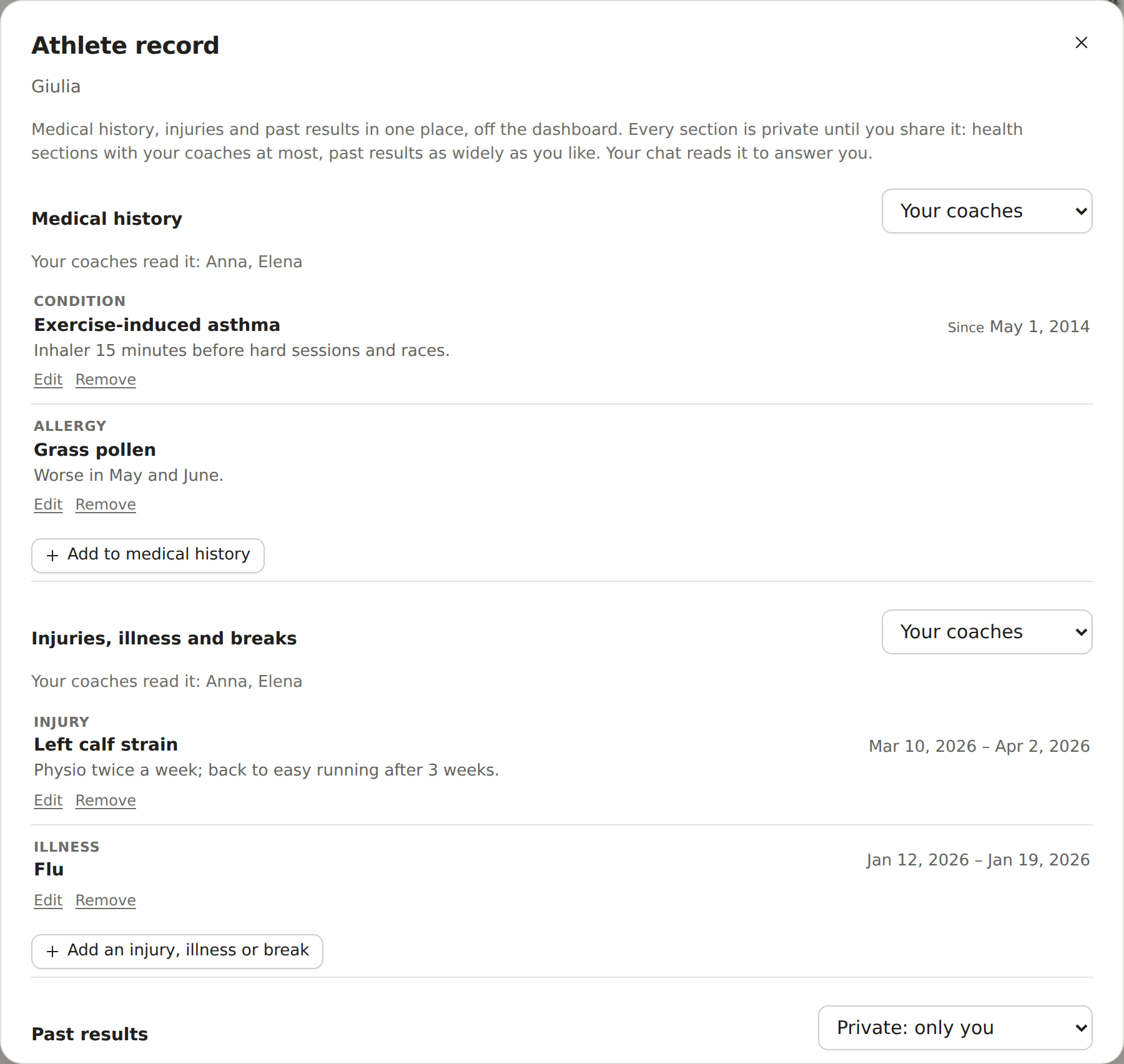
Statusbericht, neben Kalender und Steckbrief unter deinem Namen (oder Statusbericht öffnen unter Konto, im Menü), öffnet deine Krankengeschichte: einen Ort abseits des Dashboards für das, was ein Trainer über die Trainingsdaten hinaus wissen muss. Deine Athletenakte hat drei Bereiche; die ersten beiden stehen auf dieser Seite, deine früheren Ergebnisse in deinem Steckbrief (tippe dort auf Frühere Ergebnisse bearbeiten, oder unter Konto):
- Krankengeschichte: Erkrankungen, Operationen, Allergien, Medikamente und andere Gesundheitsnotizen, wenn du willst mit Datum (seit, bis).
- Verletzungen, Krankheiten und Pausen: jede mit dem Tag, an dem sie begann, und, sobald sie vorbei ist, dem Tag, an dem sie endete.
- Frühere Ergebnisse: das Datum und das Rennen, ob du ins Ziel gekommen bist (oder nicht ins Ziel gekommen, oder nicht gestartet), Distanz und Anstieg, deine Zeit und deine Zielzeit, deine Platzierung insgesamt und in deiner Kategorie, die Bedingungen und ein Link zur Ergebnisseite. Aus deinen Rennen… füllt eines aus einem vergangenen Rennen in Rennen und Events aus.
Drück den Knopf zum Hinzufügen unter einem Bereich, füll das Formular aus und drück Hinzufügen; Bearbeiten und Entfernen ändern einen Eintrag oder nehmen ihn heraus. Jeder Bereich hat sein eigenes Menü dafür, wer ihn liest: Privat: nur du (womit jeder Bereich beginnt), Deine Trainer (die, die du gewählt hast, und die Trainer einer Gruppe, mit der du teilst), Verbindungen und Gruppenmitglieder (auch die Personen, mit denen du verbunden bist, und alle in jeder Gruppe, in der du bist, ob geteilt wird oder nicht) oder Alle auf COACHINT (auch jeder Angemeldete, der dein Profil auf der Seite Personen findet). Krankengeschichte und Verletzungen sind Gesundheitsdaten: Sie gehen nicht weiter als Deine Trainer, und beim ersten Mal, wenn du eines davon teilst, bittet dich die App um deine Zustimmung; wählst du wieder Privat: nur du, ziehst du sie zurück, und späteres Teilen fragt erneut. Frühere Ergebnisse können so weit gehen, wie du willst.
Dein Chat liest die ganze Akte, um dir zu antworten; der Chat aller anderen liest nur die Bereiche, die sie erreichen. Die Akte ist in Meine Daten herunterladen enthalten und wird mit deinem Konto gelöscht. Auf der gehosteten Seite öffnet der Admin sie nicht. In der Online-Demo teilt Giulia ihre Krankengeschichte und Verletzungen mit ihren Trainern und hält ihre Ergebnisse privat; spiel Elena oder Anna, um zu sehen, was ein Trainer sieht. Was du dort änderst, bleibt in deinem Browser.
Dein Steckbrief
Steckbrief, neben Kalender, zeigt auf einen Blick, wer du bist: ein Profil, nicht dein Training. Er hat deinen Sport, Ort und Land (von der Seite Personen), Über mich (was du über dich schreibst: wer du bist, wie du trainierst oder andere trainierst, deine Ziele), deine Größe und dein Gewicht, deinen Ruhe- und Maximalpuls, deine nächsten Rennen und deine früheren Ergebnisse. Nur du änderst ihn: Mein Profil bearbeiten auf deinem eigenen Steckbrief öffnet dieselben Formulare wie Konto im Menü (Dein Steckbrief, und Körper für Größe und Gewicht, die der Server prüft: 100 bis 250 cm, 30 bis 250 kg), und Frühere Ergebnisse bearbeiten öffnet deine Ergebnisse. Das Gewicht ist das, das die Karte Essen und Kalorien nutzt, an einem einzigen Ort gespeichert. Größe, Gewicht und Puls sehen nur die, die deine ganze Seite sehen (deine Trainer, Mitglieder von Gruppen, die mit dir teilen), nie eine Verbindung oder eine auffindbare Karte; Steckbrieftext, Ergebnisse und Rennen reichen so weit wie ihre jeweilige Stufe. Deine Aktivitäten stehen nicht darin (sie sind in den Neuigkeiten), und deine Krankengeschichte auch nicht.
Neuigkeiten: was deine Kontakte teilen
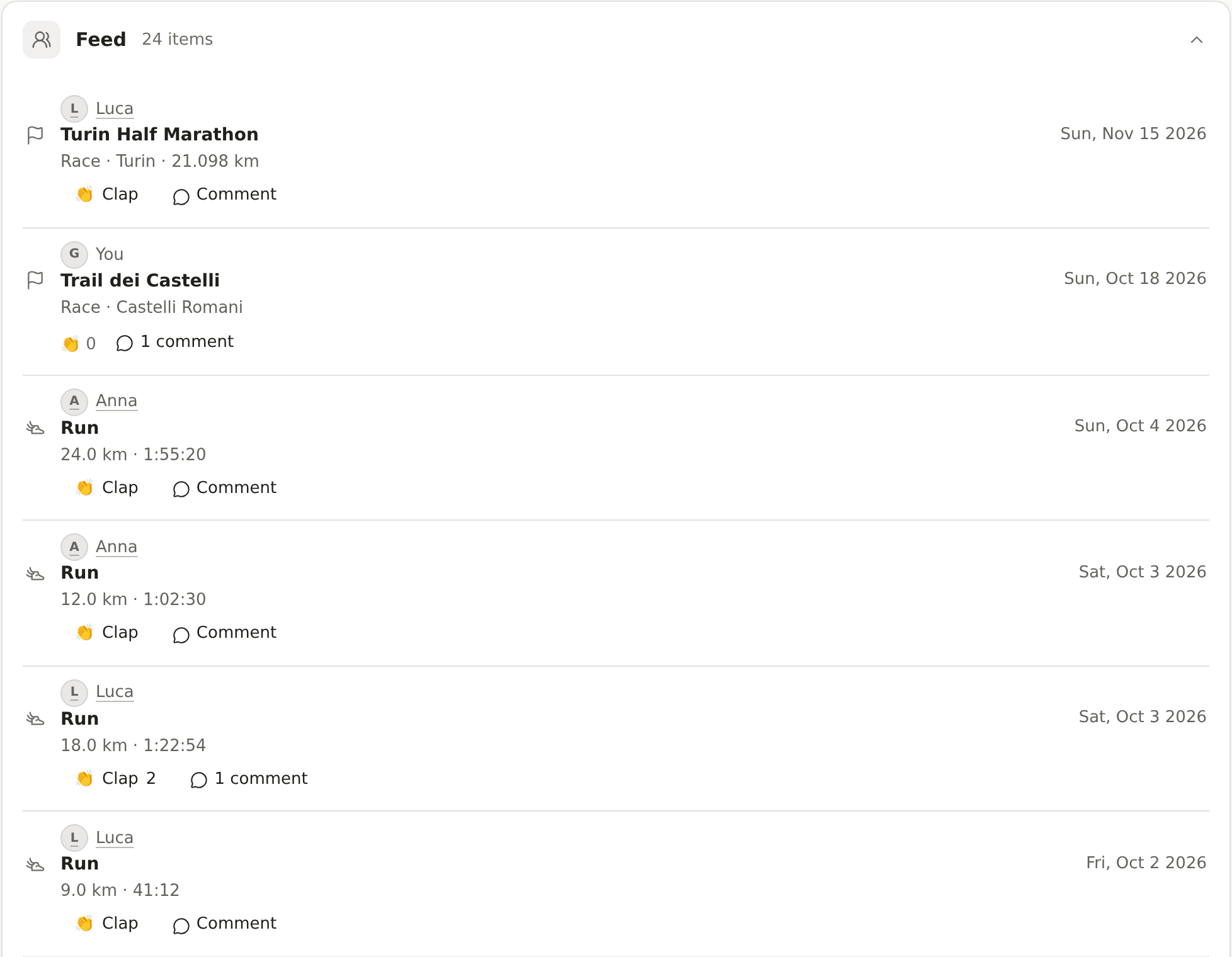
Über die Personen hinaus, die deine Seite schon sehen, wählst du, wer deine Aktivitäten und deine Rennen sieht. Auf der Seite Personen, unter Wer sieht, was du tust, wähl eine Stufe für Deine Aktivitäten und für Deine Rennen und Events: Privat: nur du (der Anfang), Deine Trainer, Verbindungen und Gruppenmitglieder (die Personen, mit denen du verbunden bist, und alle in jeder Gruppe, in der du bist, auch die Gruppe eines Trainers, deren Mitglieder nicht miteinander teilen) oder Alle auf COACHINT. Alle heißt jeder Angemeldete, der dein Profil findet, also braucht es Auffindbar; Besucher, die nicht angemeldet sind, sehen nie etwas, und der Admin der Seite auch nicht. Andere sehen Datum, Sportart, Zeit und Distanz einer Aktivität, nie ihre Herzfrequenz, Notizen oder Strecke. Deine Aktivitäten geöffnet geht einen Schritt weiter: Wen deine Aktivitäten erreichen und wen auch diese Stufe erreicht, der kann eine Aktivität in Neuigkeiten antippen, um ihre Strecke (ohne die ersten und letzten paar hundert Meter), Abschnitte und ihr Profil zu öffnen, weiterhin ohne Herzfrequenz oder Notizen. Es beginnt privat; in der Demo lässt Luca seine Verbindungen seine öffnen.
Die Kachel Neuigkeiten, die letzte auf deiner Seite (blende sie unter Kacheln auf der Seite im Konto aus), listet in zwei Teilen die Aktivitäten der letzten zwei Wochen (Aktivitäten, die neueste zuerst), dann die Rennen des kommenden Jahres und die Ergebnisse des letzten Jahres (Wettkämpfe, der nächste zuerst, damit ein Rennen in Monaten nie über dem Training der Woche steht), die deine Kontakte (deine Trainer, deine Athleten, die Personen, mit denen du verbunden oder in einer Gruppe bist) dich sehen lassen. Drück auf einen Namen, oder auf Steckbrief neben jemandem auf der Seite Personen, um seine Karte Steckbrief zu öffnen: wer er ist, der Steckbrief, den er über sich geschrieben hat, seine nächsten Rennen und die früheren Ergebnisse, die er mit dir teilt. Steckbrief auf der Seite eines Athleten öffnet dieselbe Karte für alle, die diese Seite sehen, zusätzlich mit Größe, Gewicht, Sportart und Ruhe- und Maximalpuls des Athleten. Schreib deinen eigenen Steckbrief unter Konto > Dein Steckbrief und wähl, wer ihn liest (deine Verbindungen, außer du wählst eine andere Stufe): Ein Trainer kann sich dort seinen Athleten vorstellen. In der Online-Demo zeigt Luca seine Aktivitäten seinen Verbindungen und seine Rennen allen, Giulia ihre Aktivitäten ihren Trainern und ihre Rennen ihren Verbindungen, und Anna ihre Ergebnisse allen: Spiel Anna, um volle Neuigkeiten zu sehen, oder Marta, um zu sehen, was eine Fremde auf Lucas Karte sieht.
Das Rennen eines Freundes in deinem Kalender. Du hast dich für ein Rennen angemeldet, das ein Kontakt teilt? Drück darunter in den Neuigkeiten auf Zu meinem Kalender hinzufügen: Dein Kalender öffnet sich an diesem Tag mit dem ausgefüllten Rennformular (Name, Datum, Ort, Distanz und Link; nie seine Ergebnisse oder Notizen). Ändere, was du willst, wähl die Priorität und drück Event hinzufügen. Immer wenn du ein Rennen auf einen Tag legst, an dem schon ein anderes ist, nennt COACHINT das vorhandene und fragt, bevor beide bleiben, denn meist ist es dasselbe Rennen zweimal.
Unter jedem Eintrag drück Applaudieren, um Anerkennung zu zeigen (nochmal drücken nimmt es zurück), und Kommentieren, um die Kommentare zu lesen und einen zu schreiben; wer den Eintrag sieht, liest sie, mit Namen. Du kannst deine eigenen Kommentare entfernen, und jeden Kommentar zu deinen eigenen Aktivitäten, Rennen und Ergebnissen; diese erscheinen in deinen eigenen Neuigkeiten, sobald jemand applaudiert oder kommentiert. In der Demo haben Anna und Elena schon für Lucas letzten Lauf applaudiert.
Erwähnungen in deinem Steckbrief
In Konto unter Dein Steckbrief öffnet @ eine Liste der Personen, die du erwähnen kannst: deine Kontakte, also deine Trainer, die Personen, mit denen du verbunden bist, und die aus deinen Gruppen, nie andere. Tipp weiter, um sie nach Namen zu filtern; die Pfeiltasten, Enter (oder Tab) und Esc funktionieren, ebenso ein Druck auf einen Namen. Der Steckbrief speichert jede Erwähnung als ID der Person (@[elena|Elena]), so zeigt sich eine Namensänderung sofort; beim Speichern bekommen nur Personen einen Link, die in diesem Moment deine Kontakte sind, alle anderen bleiben Text. Im Steckbrief ist eine Erwähnung eine Schaltfläche, und wohin sie führt, wird beim Drücken entschieden (GET /api/person/<id>/mention), weil sich Verbindungen ändern: zuerst das Trainerprofil eines Trainers, für alle; sonst seine Seite, wenn du sie schon siehst (du trainierst ihn, in einer Gruppe oder nicht, oder ihr teilt in einer Gruppe); sonst, wenn ihr in einer Gruppe oder verbunden seid, sein Steckbrief; sonst eine kleine Karte mit dem Namen (und der Personen-Karte nur, wenn sie auffindbar ist) und Verbinden. Ein gelöschtes Konto, oder eines, das einer von euch blockiert hat, erscheint als Text. In der Online-Demo erwähnt Lucas Steckbrief seine Trainerin Elena und Giulia.
Trainerprofil (Trainer)
Ein Trainer hat Trainerprofil oben auf der Seite, links von Mein Training und Meine Athleten (auf Handy oder Tablet im Menü) (wen der Admin zum Trainer macht, bekommt es sofort). Es ist eine öffentliche Seite über ihn als Trainer: was er anbietet, wie er trainiert, seine Spezialgebiete, seine Erfahrung und bei welchen Zielen er hilft. Drück Schreibe dein Trainerprofil (später Bearbeiten), schreib ins Feld und nutze die Schaltflächen darüber oder etwas Markdown: # für eine Überschrift, **fett**, *kursiv*, - für eine Liste und [Text](https://...) für einen Link. HTML erscheint als einfacher Text. Ein Bild hinzufügen fügt bis zu vier JPEG-, PNG- oder WebP-Bilder hinzu, im Browser verkleinert (höchstens 1 MB pro Bild); In den Text setzen fügt eines dort ein, wo der Cursor steht, die anderen erscheinen unter dem Text. Vorschau zeigt es so, wie andere es sehen, und Speichern veröffentlicht es.
Alle Angemeldeten können das Profil eines Trainers öffnen, verbunden oder nicht: über Trainerprofil auf seiner Karte unter Personen oder auf seinem Steckbrief, oder über einen Link auf #coach/<id>. Sie sehen nur das Profil und die Personen-Karte des Trainers, nie seine Athleten, Notizen oder sein Training. Darunter sendet Eine Anfrage senden das Bitten, mich zu trainieren oder Verbinden der Seite Personen, mit einer optionalen Notiz: Der Trainer nimmt trotzdem an oder lehnt ab, und nach einer Ablehnung gilt die Wartezeit von 30 Tagen. Wer weder mit dem Trainer verbunden noch mit ihm in einer Gruppe ist, kann nur eine senden, solange der Trainer Auffindbar ist. Das Profil gehört dem Trainer (sein coach-profile.json): Es ist in Meine Daten herunterladen und wird mit dem Konto gelöscht. In der Online-Demo spiel Elena, um ihres zu sehen und zu ändern, oder Anna, um es zu lesen und ihr eine Anfrage zu senden.
Neuigkeiten nach einem Update
Nach jedem Update der App zeigt oben auf der Seite ein Banner Neu in der App, in der Sprache, die du gewählt hast. Lesen öffnet die Hinweise; schließt du sie, oder das × des Banners, bleibt das Banner bis zum nächsten Update verborgen, auf jedem Gerät, mit dem du dich anmeldest. Neu in der App im Menü öffnet die Hinweise wieder.
Benachrichtigungen, Meldungen und Blockieren
Benachrichtigungen, im Menü, listen, wer für das, was du teilst, applaudiert oder es kommentiert hat und wer sich verbinden wollte, die neuesten zuerst, und wer einer Gruppe beigetreten ist, in der du dein Training teilst (oder dort angefangen hat zu teilen), und deine Daten nun sieht; eine Zahl neben dem Menü sagt, wie viele neu sind (neue Nachrichten behalten ihre eigene Zahl bei Nachrichten). Drück auf eine, um zu ihr zu gehen. Eine Glocke mit derselben Zahl erscheint oben auf der Seite, solange welche neu sind. Wenn du bei der Registrierung eine E-Mail-Adresse bestätigt hast, schickt dir die gehostete Seite nach ein paar Minuten per E-Mail die, die du in der App nicht gesehen hast; wenn du die tägliche Zusammenfassung per Telegram oder E-Mail bekommst, gehen die Benachrichtigungen auch dorthin, mit deinen neuen Nachrichten, als Namen und was passiert ist, nie was ein Kommentar oder eine Nachricht sagt; nimm das Häkchen im Panel heraus, um das zu beenden. In der Demo spiel Luca, um Annas Kommentar und zwei Applause zu sehen.
Du erfährst auch, wenn ein Athlet, den du trainierst, ein Gruppenmitglied, das mit dir teilt, oder ein Kontakt, dessen Aktivitäten dich erreichen, eine Aktivität von heute oder gestern hinzufügt (ein Import älterer benachrichtigt niemanden), und wenn dir jemand in Nachrichten schreibt (einmal pro Unterhaltung; sie verschwindet, wenn du sie liest). Tippe auf eine, um die Seite des Athleten oder die Unterhaltung zu öffnen. Unter Konto, bei Benachrichtigungen, wählen drei Schalter, was kommt, in der App und per E-Mail: neue Aktivitäten, neue Nachrichten sowie Applaus und Kommentare (Trainer-Kommentare inklusive). Anfragen, Antworten und wer jetzt deine Daten sieht, kommen immer. Das Kästchen, das sie auch per E-Mail oder Telegram schickt, ist vom Benachrichtigungsfeld dorthin umgezogen.
Neben jedem Kommentar und jeder Nachricht von jemand anderem gibt es Melden, und jede Karte auf der Seite Personen hat Melden und Blockieren. Eine Meldung geht an den Admin der Seite, mit deinem Grund und, bei einem Kommentar oder einer Nachricht, genau diesem Text; Auch blockieren ist angehakt. Jemanden zu blockieren heißt, dass keiner von euch dem anderen schreibt, den anderen findet oder sieht, was der andere teilt, dafür applaudiert oder es kommentiert, und in einem Gruppengespräch liest keiner den anderen. Es beendet kein Coaching und keine Gruppe: Entferne einen Trainer unter Teilen, oder verlass die Gruppe. Personen, die du blockiert hast, auf der Seite Personen, hat Freigeben. Der Admin sieht offene Meldungen im Admin-Panel und kann den Kommentar oder die Nachricht entfernen oder die Meldung schließen.
Essen und Kalorien
Die Karte Essen und Kalorien zeigt für einen Tag, was du gegessen hast (Gegessen), was die Trainings dieses Tages verbrannt haben (Im Training verbrannt) und die Differenz, mit Eiweiß, Kohlenhydraten und Fett, wenn du sie erfasst hast. Diese Woche darunter listet jeden Tag der Woche, die du anschaust; tippe auf einen Tag, oder wähl einen mit Tag, um ihn zu sehen.
- Ein Lebensmittel erfassen: Wähl, wenn du willst, die Mahlzeit, tippe das Lebensmittel, die Menge und die kcal (Eiweiß, Kohlenhydrate und Fett sind optional) und drück Essen hinzufügen. Bearbeiten füllt das Formular mit einem Eintrag, um ihn zu korrigieren (Änderungen speichern), Entfernen nimmt ihn wieder heraus.
- Einen Barcode nachschlagen: Tippe die Ziffern unter dem Barcode in Barcode-Ziffern und drück Suchen (oder Enter). In Chrome auf Android liest Barcode scannen sie aus einem Foto; auf einem iPhone tippst du sie ein. Kalorien, Eiweiß, Kohlenhydrate und Fett des Produkts kommen von Open Food Facts, einer freien offenen Lebensmitteldatenbank, pro Portion (oder pro 100 g). Prüf sie anhand der Packung, dann drück Essen hinzufügen; der Eintrag ist mit „aus Open Food Facts“ markiert. Nur der Barcode wird an Open Food Facts geschickt.
- Etikett scannen: Für ein Produkt, das der Barcode nicht findet, lässt dich Etikett scannen auf dem Handy ein Foto machen. Mach ein scharfes Foto der Nährwerttabelle: ein kleineres, günstigeres Modell deines Anbieters (Claude Haiku mit einem Anthropic-Schlüssel, gpt-5-mini mit einem OpenAI-Schlüssel) liest es und füllt das Formular aus. Prüf die Zahlen anhand des Etiketts (wenn es Werte pro 100 g angibt, ändere sie auf das, was du gegessen hast), dann drück Essen hinzufügen. Nichts wird gespeichert, bevor du das tust, und das Foto wird nicht aufbewahrt. Es nutzt deinen eigenen API-Schlüssel, oder den des Admins oder das offene Modell wie der Chat; wenn dieses Modell keine Fotos lesen kann, sagt die Karte das, und du füllst das Formular selbst aus.
- Verbrannt ist die Zahl, die deine Uhr oder Strava, Polar oder Intervals.icu für jedes Training geschickt hat. Wenn es keine gibt, wird sie aus Sportart, Zeit oder Distanz und deinem Gewicht geschätzt und mit einem * markiert: Leg Dein Gewicht (kg) unter der Woche fest, damit die Schätzungen zu dir passen (70 kg, bis du das tust).
- Verbrannt zählt nur deine erfassten Trainings, nicht, was dein Körper in Ruhe verbraucht, also ist die Differenz keine vollständige Energiebilanz. Sie ist keine medizinische oder Ernährungsberatung.
- Wer deine Daten sieht (dein Trainer, Gruppenmitglieder, mit denen du teilst), sieht auch dein Ernährungsprotokoll; nur du änderst es. Es ist in Meine Daten herunterladen enthalten und wird mit deinem Konto gelöscht. In der Online-Demo haben Anna und Luca zwei Wochen Beispielmahlzeiten; was du hinzufügst, bleibt in deinem Browser, und Barcodes und Etiketten lassen sich dort nicht nachschlagen.
4. Ein Rundgang durch die Beispielgruppe
Die Beispieldaten sind erfunden, und jeder Athlet hat eine Geschichte, die die Engine erkennen sollte.
Anna: Marathonaufbau, zu schnelle Steigerung. Am 4. Oktober ist die Last nach drei Wochen Steigerung um 37 % höher. Ihr Ruhepuls und ihre HRV liegen seit 5 Tagen außerhalb ihres Bereichs, ihr Schlaf ist kurz, und am Dienstag schrieb sie „schlecht geschlafen, harte Woche bei der Arbeit“. Status: Achtung.
Giulia: Schmerzen, dann Stille. Sie schrieb „mi fa male il ginocchio dal km 8“ und hat 6 Tage nicht trainiert, zwei Wochen vor ihrem Rennen. Status: Achtung.
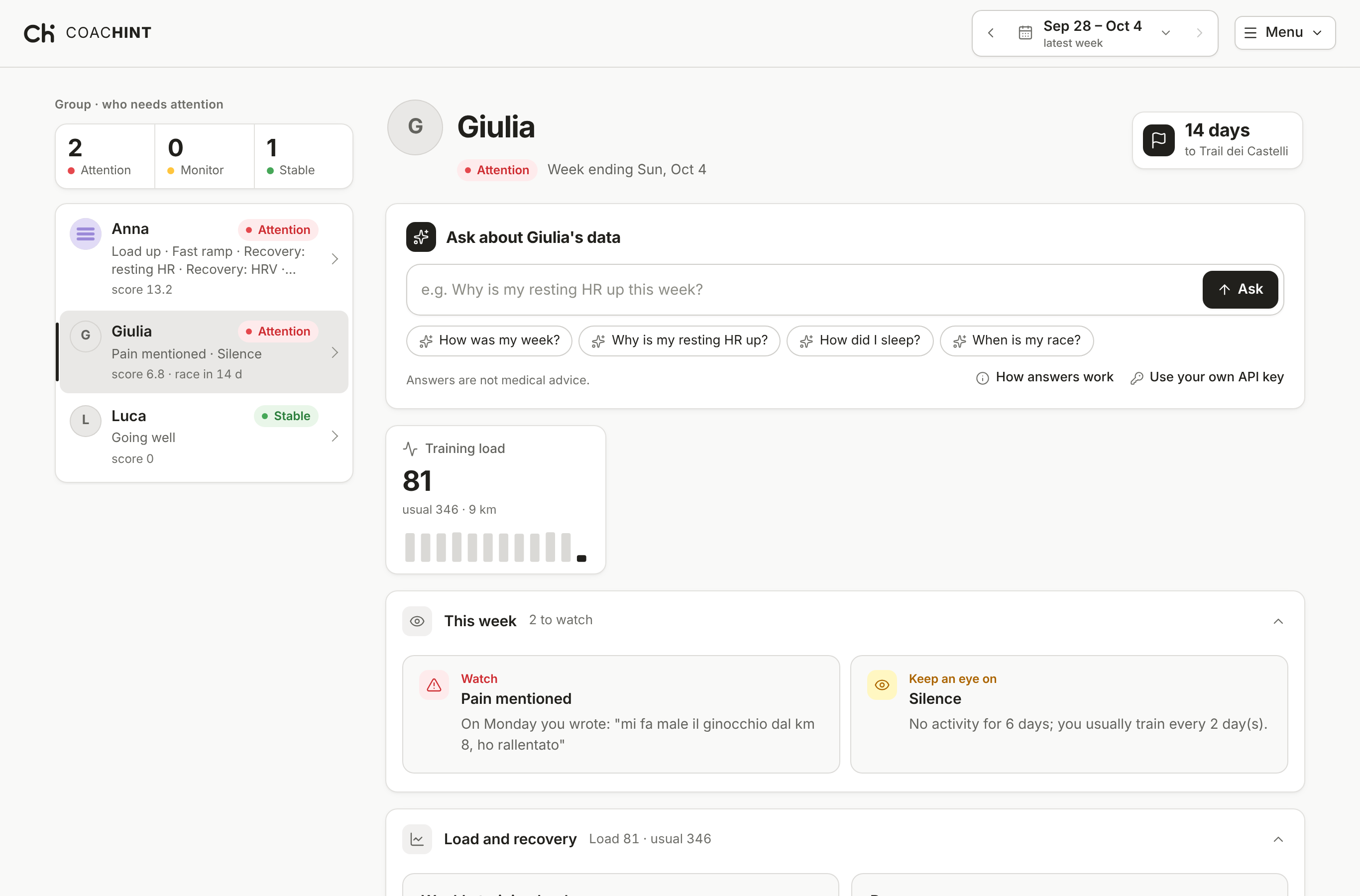
Luca: Läuft gut. Er läuft bei gleicher Herzfrequenz ein besseres Tempo als in den Wochen davor, und er schrieb „die Beine fühlten sich super an“. Status: Stabil, mit einem positiven Signal.
Eine Reise zurück in der Zeit
Drück viermal ← (oder wähl 6. September 2026 über den Wochen-Knopf, oder öffne http://localhost:8000/#anna/2026-09-06). Alle sind Stabil: Annas Steigerung hat noch nicht begonnen. Dann drück → Woche für Woche und sieh zu, wie die Signale erscheinen, während ihre Last steigt. So zeigt man am besten, wie das System funktioniert.
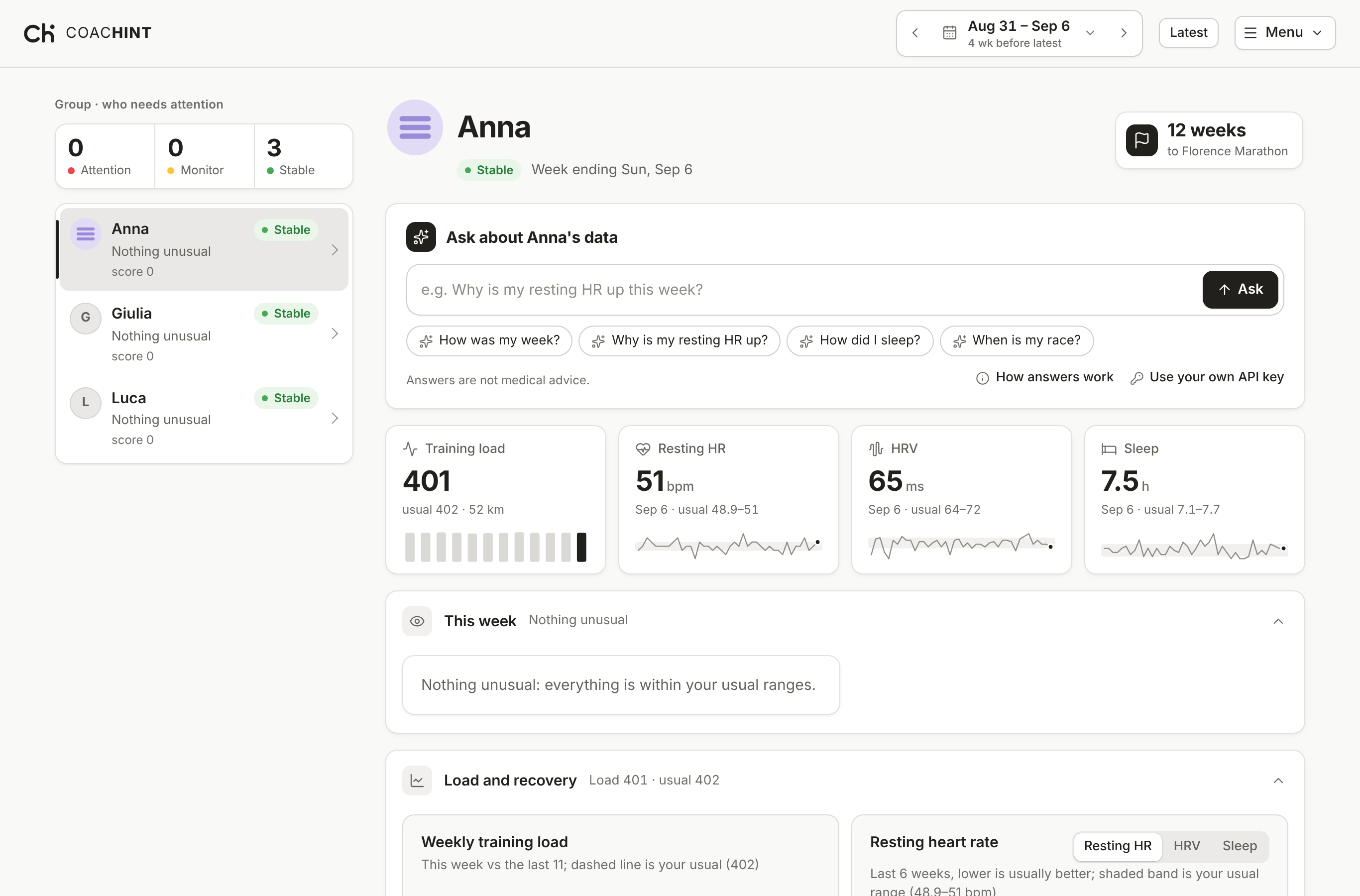
5. Deine eigenen Daten nutzen
Leg in einem Gruppenordner einen Ordner pro Athlet an, zum Beispiel my-group/marco/. Nur profile.json ist Pflicht.
| Datei | Inhalt |
|---|---|
profile.json |
name, sport, hr_rest, hr_max und events (jedes mit name, date, priority A/B/C) |
workouts.csv |
start, sport, duration_min, distance_km, avg_hr, max_hr, rpe, comment |
wellness.csv |
date, hrv, resting_hr, sleep_h, fatigue |
notes.csv |
date, text |
fit/*.fit |
aus der Uhr exportierte Dateien (Garmin, COROS, Suunto, …) |
files/, garmin/, strava/, polar/ |
geschrieben von coachint import und coachint polar sync (Abschnitt 6); nicht von Hand bearbeiten |
Eine minimale profile.json:
{
  "name": "Marco",
  "sport": "running",
  "hr_rest": 48,
  "hr_max": 186,
  "events": [{"name": "Rome Marathon", "date": "2027-03-21", "priority": "A"}]
}
Ohne hr_rest und hr_max zählt die Last trotzdem jede Einheit mit Herzfrequenz: Sie nimmt die höchste Herzfrequenz, die ein Training aufgezeichnet hat, und den Median des Ruhepulses der Wellness-Tage (60 bpm, wenn es keine gibt).
Dann führ coachint app my-group/ aus.
Der Knopf Importieren
Du kannst all das auch aus der App heraus tun: Drück Importieren, wähl einen Athleten (der Admin kann auch Neuer Athlet… wählen), dann Dateien wählen oder zieh sie auf das gestrichelte Feld. Die App nimmt:
- FIT-, TCX- und GPX-Dateien von einer Uhr oder einer App, auch gzip-komprimiert (
.gz); - einen ganzen Export als .zip von Garmin Connect, Strava oder Polar Flow (Abschnitt 6);
workouts.csv,wellness.csvodernotes.csvmit den Spalten oben.
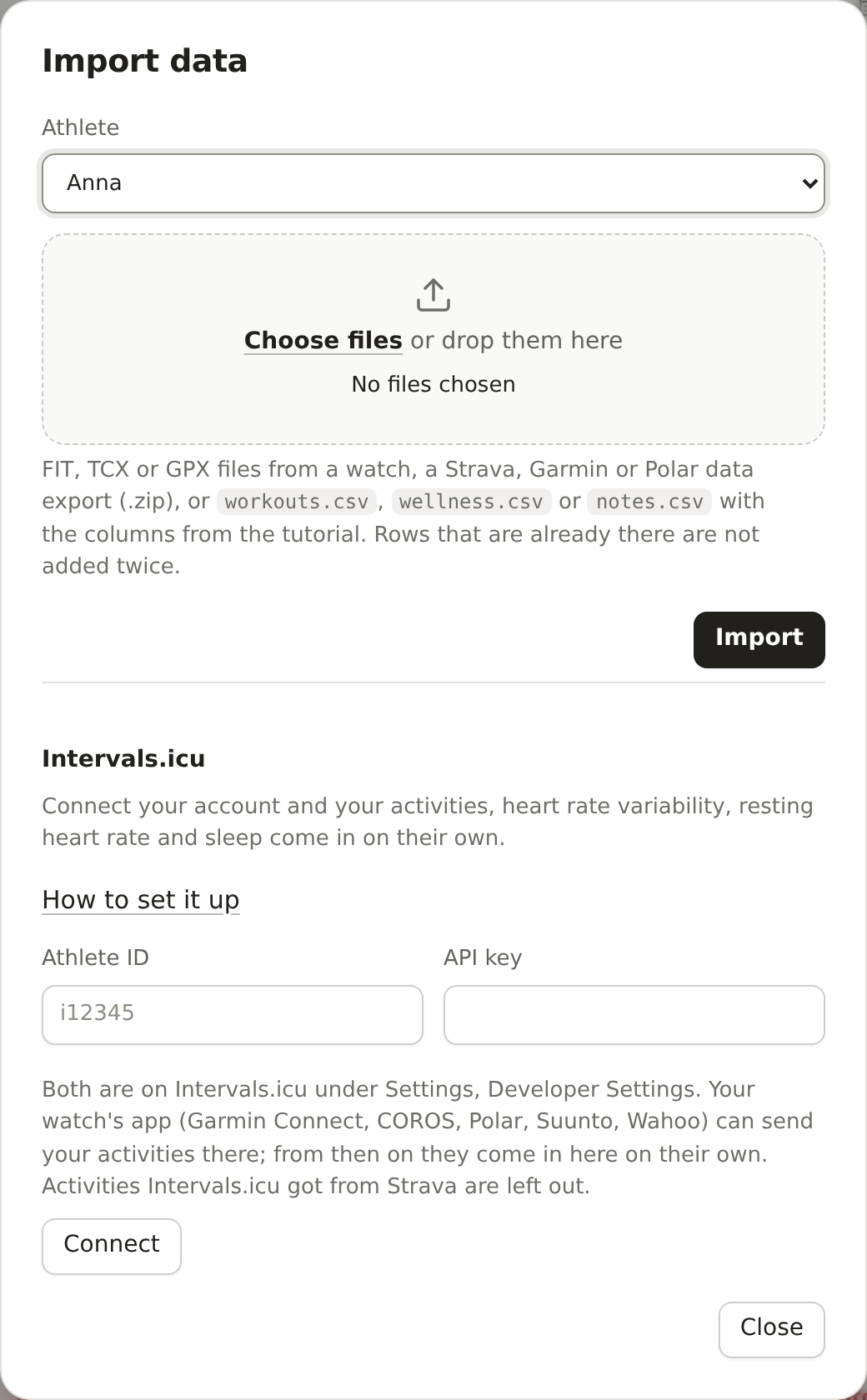
Zeilen und Einheiten, die schon da sind, werden nicht doppelt hinzugefügt, egal welche Quelle sie gebracht hat: Ein Garmin-Export und danach Intervals.icu (das dieselben Garmin-Einheiten enthält) zeigen jede Einheit einmal, abgeglichen nach Startzeit, Dauer, Distanz und Herzfrequenz, mit etwas Spielraum für Rundungen und für eine Sportart, die jeder Dienst auf seine Weise benennt. Der Dialog sagt, wie viele schon da waren. Eine Datei, die die Engine nicht lesen kann, wird abgelehnt, und nichts wird gespeichert. Jede Datei muss kleiner als 20 MB sein. Für einen größeren Export füg seinen Download-Link (den aus der E-Mail von Garmin, Strava oder Polar, oder einen Dropbox-Link) in Oder füge den Download-Link des Exports ein ein und drück Importieren: Der Server lädt das Archiv selbst herunter, bis zu 4 GB (COACHINT_LINK_MAX_MB auf dem Server), und der Dialog sagt, was hinzugefügt wurde, wenn er fertig ist. Ein Link, für den du angemeldet sein musst, liefert stattdessen eine Webseite; der Dialog sagt es.
Importe und Notizen werden in dem Ordner gespeichert, den du geöffnet hast. Um die Beispieldaten so zu lassen, wie sie sind, mach zuerst mit
coachint sample my-demo/deine eigene Kopie und öffne diese.
Ein neuer Athlet ohne Dateien zeigt Keine Daten, und einer mit weniger als etwa 5 Wochen Geschichte zeigt Lernphase: Davor ist die Ausgangsbasis nicht verlässlich, und die Lastsignale bleiben still. Kommt dieselbe Einheit aus mehreren Quellen (etwa eine FIT-Datei, der Garmin-Export und Intervals.icu), wird sie einmal gezählt.
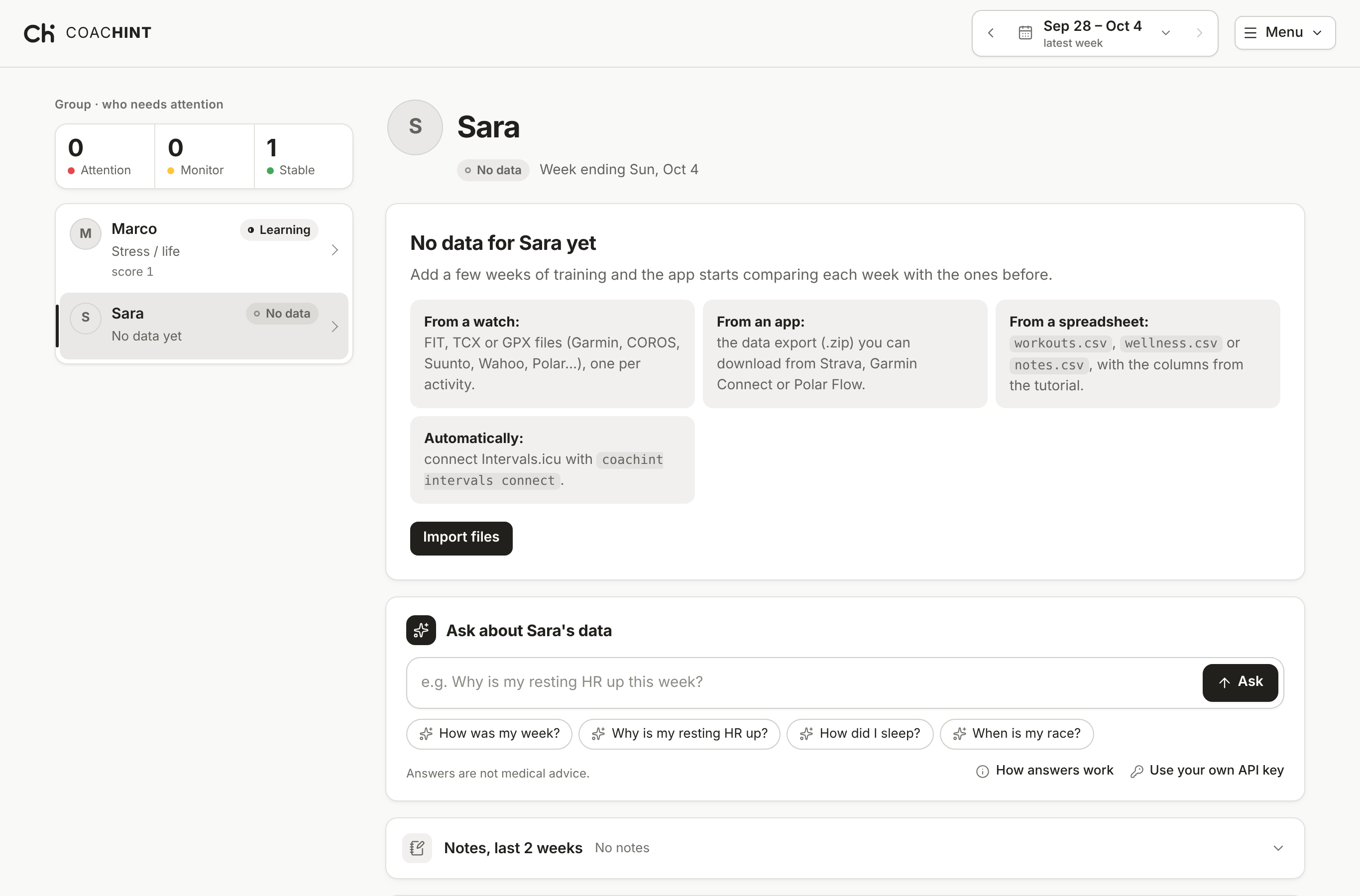
6. Deine Daten von der Uhr holen (Garmin, Polar, Strava)
COACHINT meldet sich nie bei deinem Garmin-, Strava- oder Polar-Konto an. Jeder Athlet bringt seine eigenen Daten mit, auf eine dieser Arten:
| Du nutzt | Bester Weg | Tägliche Updates? |
|---|---|---|
| Garmin | deinen Garmin-Connect-Export (einmal), dann Garmin mit Intervals.icu verbunden (Abschnitt 7) | ja, über Intervals.icu |
| Polar | die Polar-Verbindung (sobald du zustimmst, kommen jeden Tag Daten), oder deinen Polar-Flow-Export | ja |
| Strava | dein Strava-Archiv (einmal); für tägliche Daten verbinde die Uhr selbst mit Intervals.icu | nein, nur wenn du ein neues Archiv schickst |
| COROS, Suunto | deinen Datenexport aus COROS Training Hub oder der Suunto-App (einmal), dann Intervals.icu (Abschnitt 7) | ja, über Intervals.icu |
| Wahoo, … | Intervals.icu (Abschnitt 7), oder einzelne FIT-Dateien | ja, über Intervals.icu |
| jede App | einzelne FIT-, TCX- oder GPX-Dateien, oder eine .zip davon | nein |
Warum nicht die API von Strava oder Garmin? Die Bedingungen von Strava erlauben weder KI-Nutzung noch das Zeigen von Daten an einen Trainer, und die API von Garmin steht nur zugelassenen Firmen offen. Ein Export ist deine eigene Kopie deiner Daten, also darfst du ihn teilen.
Wenn du ein Athlet bist
Garmin-Connect-Export:
- Melde dich auf garmin.com an, öffne dein Konto, dann Data Management → Export Your Data und drück Request Data Export.
- Garmin schickt dir einen Download-Link per E-Mail (das kann ein paar Stunden dauern, manchmal Tage). Lade die
.zipherunter. - Füg sie selbst mit Importieren hinzu: Wähl die Datei, wenn sie kleiner als 20 MB ist, sonst füg den Link aus Garmins E-Mail ein (Abschnitt 5). Wenn dieser Link verlangt, dass du angemeldet bist, leg die
.zipin Dropbox und füg diesen Link ein, oder schick sie privat an COACHINT (nicht in einen Gruppenchat).
COROS- oder Suunto-Export:
- COROS: Öffne auf einem Computer COROS Training Hub, dann Activity List → Export Data, wähl .FIT und deine E-Mail. Suunto: In der Suunto-App liegt der Datenexport in deinen Kontoeinstellungen.
- Du bekommst die Dateien oder einen Link per E-Mail. Importier die
.zip(oder die Dateien) mit Importieren, oder füg den Link ein. COACHINT importiert jede FIT-, TCX- oder GPX-Datei darin aus den letzten 365 Tagen, egal in welchen Ordnern.
Strava-Archiv:
- Öffne auf strava.com Settings → My Account → Download or Delete Your Account, dann Request your archive.
- Strava schickt dir eine
.zipper E-Mail. Importier sie wie bei Garmin: die Datei, oder ihren Link.
Aus dem Strava-Archiv behält COACHINT die Originaldatei jeder Aktivität, dazu ihre Beschreibung, ihre private Notiz und die empfundene Anstrengung, die zu deinen Kommentaren und deinem RPE werden.
Polar:
- COACHINT schickt dir einen Einwilligungslink. Öffne ihn, melde dich bei Polar Flow an und stimme zu.
- Dein Browser landet dann auf einer Seite, die vielleicht einen Fehler oder gar nichts zeigt: Das ist so gewollt. Kopier die ganze Adresse aus der Adressleiste des Browsers und schick sie an COACHINT.
- Wenn Polar dich bittet, dem Teilen von Daten zuzustimmen, tu es in Polar Flow unter Settings.
Von da an kommen deine Trainingseinheiten (mit ihren FIT-Dateien), dein Schlaf und Nightly Recharge (nächtliche HRV und Herzfrequenz) jeden Tag. Um aufzuhören, sag es COACHINT, der die Verbindung entfernt und den Schlüssel löscht. Daten über diesen Weg werden Polar als Quelle zugeschrieben und nur mit deiner Erlaubnis geteilt.
Statt der Verbindung kannst du deinen Polar-Flow-Export schicken (von account.polar.com, Download your data), wie einen Garmin-Export.
Einzelne Dateien: Die meisten Apps können eine Aktivität als FIT, TCX oder GPX exportieren. Füg sie mit Importieren auf deiner Seite hinzu.
Wenn du den Testlauf leitest
Importier einen Export oder einzelne Dateien für einen Athleten (einen Ordner wie friends/marco, oder coachint.db/marco in der Datenbank des Testlaufs, Abschnitt 9):
coachint import friends/marco export_12345.zip      # Strava archive, Garmin or Polar export (recognised automatically)
coachint import friends/marco run.fit ride.tcx.gz   # single activity files
coachint import friends/marco https://www.dropbox.com/s/abc/export.zip   # an export from its download link
- Ein Export behält die letzten 365 Tage (
--days 0behält alles). Denselben Export erneut zu importieren, fügt nichts Neues hinzu. - Aus dem Garmin-Export behält COACHINT die Zusammenfassungen der Aktivitäten, die originalen FIT-Dateien, Schlaf, Ruhepuls und HRV.
- Ein Import darf höchstens 200 MB schreiben, und nichts wird importiert, wenn die Festplatte weniger als 200 MB frei hat (der kostenlose Host hat insgesamt etwa 1 GB).
Polar, einmalig: Registrier einen kostenlosen Client auf https://admin.polaraccesslink.com mit einem beliebigen Polar-Flow-Konto, notier seine Weiterleitungsadresse und setz COACHINT_POLAR_CLIENT_ID, COACHINT_POLAR_CLIENT_SECRET und, wenn du eine registriert hast, COACHINT_POLAR_REDIRECT_URI (in ~/coachint.env auf dem Host). Dann für jeden Athleten:
coachint polar connect friends/marco                    # prints the consent link to send to Marco
coachint polar connect friends/marco --code '<address>' # the address Marco's browser landed on
coachint polar sync friends/                            # every connected athlete; schedule it daily, like intervals sync
coachint polar disconnect friends/marco                 # when Marco leaves: revokes access, deletes the token
Das Token wird nur für den Eigentümer lesbar mit den Daten des Athleten gespeichert (polar.json in seinem Ordner, oder in der Datenbank) und nie in Git eingecheckt. Die Lizenz von Polar verlangt, Polar als Quelle zu nennen, die Daten eines Athleten nur mit seiner Erlaubnis zu teilen und das Token zu löschen, wenn er geht.
Garmin-, Strava- und Polar-Exporte wurden bisher nur mit synthetischen Dateien getestet: Der erste echte Export eines Freundes ist der echte Test. Wenn einer abgelehnt wird, bewahr die Datei auf und sag es COACHINT.
7. Intervals.icu verbinden (keine manuellen Dateien mehr)
Wenn du Intervals.icu nutzt, kann COACHINT deine Aktivitäten und Wellness-Daten direkt abholen, mit deinem eigenen Schlüssel. Deine Uhr synchronisiert weiter wie gewohnt mit Intervals.icu, und COACHINT holt die neuen Daten alle 10 Minuten ab. Für Garmin-Nutzer ist das der Weg zu täglichen Updates.
Wenn du ein Athlet bist
- Öffne in Intervals.icu Settings → Developer Settings.
- Notier deine Athleten-ID (sie sieht aus wie
i12345) und erstell einen API-Schlüssel (API key). - Öffne in COACHINT das Menü, drück Importieren und füll unter Intervals.icu Athleten-ID und API-Schlüssel aus. Drück Verbinden.
- COACHINT prüft den Schlüssel bei Intervals.icu und importiert sofort die letzten 180 Tage (das kann eine Minute dauern). Das Fenster sagt dann Verbunden als i12345 und wann die letzte Synchronisierung lief.
So richtest du es ein unter Intervals.icu im Fenster Importieren führt dich Schritt für Schritt durch diese Schritte und zeigt auf jedes Feld.
Von da an kommen neue Daten von selbst herein, alle 10 Minuten; Jetzt synchronisieren holt sie sofort, und eine offen gelassene Seite zeigt sie innerhalb einer Minute. Trennen vergisst den Schlüssel; hak vorher Auch entfernen, was es gebracht hat an, um auch die Aktivitäten und Wellness-Daten zu löschen, die es importiert hat. Der Schlüssel wird mit deinen Daten aufbewahrt, nur für den Server lesbar, und auf der Seite nie wieder angezeigt. Behandle ihn wie ein Passwort; löschst du ihn in Intervals.icu, ist COACHINT ebenfalls getrennt. Startzeiten zeigen die Uhrzeit, wo du trainiert hast, so wie Intervals.icu sie zeigt, in Sommer- und Winterzeit gleichermaßen.
Wenn du den Testlauf leitest
Athleten verbinden sich selbst in der App (oben); auf dem Server muss nichts eingerichtet werden, und die App synchronisiert alle Verbundenen alle 10 Minuten, solange sie läuft (setz COACHINT_SYNC_MINUTES, um das zu ändern, 0, um es auszuschalten). Um stattdessen jemanden von der Kommandozeile aus zu verbinden, für jeden Athleten (ein Ordner mit einer profile.json, wie in Abschnitt 5, oder coachint.db/marco in der Datenbank):
coachint intervals connect friends/marco    # asks for the ID and key, checks them online, saves them
coachint intervals sync friends/            # pulls new data for every connected athlete
- Der Schlüssel wird mit den Daten des Athleten gespeichert (
intervals.jsonin seinem Ordner, oder in der Datenbank), nur für dich lesbar und nie in Git eingecheckt. - Die erste Synchronisierung holt die letzten 180 Tage, genug Geschichte für die Ausgangsbasis. Spätere Synchronisierungen holen nur die Tage seit der letzten, plus eine Woche, um späte Änderungen an Kommentaren, RPE und Wellness mitzunehmen.
- Aktivitäten werden zu Trainings (Zeit, Distanz, Herzfrequenz, RPE, und die Beschreibung als dein Kommentar). Wellness liefert Ruhepuls, HRV und Schlaf, und ihre Kommentare werden zu Notizen. Eine Einheit, die auch aus einer Datei oder einem Export kommt, wird einmal gezählt.
- Aktivitäten, die Intervals.icu von Strava erreicht haben, werden übersprungen und nie gespeichert, weil die Bedingungen von Strava diese Nutzung nicht erlauben. Verbinde die Uhr direkt mit Intervals.icu (Garmin, COROS, Suunto, Polar, Wahoo…), damit die Daten vom Gerät kommen.
Von der Kommandozeile synchronisierte Daten erscheinen beim nächsten Laden der Seite; die eigenen Synchronisierungen der App erscheinen sofort.
8. Die Zusammenfassung jeden Tag bekommen (Telegram oder E-Mail)
Jeden Morgen bekommt jeder Athlet im Testlauf seine Zusammenfassung per Telegram oder E-Mail. Unter jedem Hinweis gibt es zwei Knöpfe: Useful (hilfreich) und Dismiss (verwerfen). Jedes Tippen wird gespeichert, so lernen wir, welche Hinweise wirklich helfen, und können die anderen anpassen.
Wenn du ein Athlet bist
Telegram (empfohlen):
- Öffne den Bot des Testlaufs (COACHINT schickt dir seinen Link) und drück Starten (Start).
- Der Bot antwortet mit deiner Chat-ID (chat id). Schick diese Zahl an COACHINT.
- Ab dem nächsten Morgen kommt deine Zusammenfassung in diesem Chat an. Tippe unter jedem Hinweis auf Useful oder Dismiss. Der gewählte Knopf bekommt ein ✓, und du kannst es dir anders überlegen, indem du auf den anderen tippst.
E-Mail: Gib stattdessen deine E-Mail-Adresse an. Jeder Hinweis hat die Links Useful und Dismiss: Ein Link öffnet eine kleine Seite, und deine Wahl wird gespeichert, wenn du Confirm drückst.
In der App: Jede Zusammenfassung wird auch auf deiner Seite aufbewahrt, unter der Vorschau der Zusammenfassung, in Frühere Zusammenfassungen (anfangs ausgeblendet: Hak sie unter Konto, Kacheln auf der Seite an): die neuesten zuerst, jede mit Hilfreich und Verwerfen unter ihren Hinweisen (dieselben Antworten wie in Telegram oder der E-Mail) und Diese Woche öffnen, um die Signale und Diagramme dieser Woche zu sehen, und Diesen Digest löschen, um eine aus der Liste zu nehmen (ihr Text und deine Antworten verschwinden; die Nachricht in Telegram oder per E-Mail bleibt). Ein Trainer oder Gruppenmitglied, das deine Daten sieht, liest auch deine früheren Zusammenfassungen, aber nur du bewertest sie. Sie werden etwa sechs Monate aufbewahrt (der Organisator kann das ändern), sind in Meine Daten herunterladen enthalten und verschwinden, wenn du dein Konto löschst. Wenn du gar kein Telegram oder keine E-Mail willst, sag es: Du kannst die Zusammenfassung auch nur in der App bekommen.
Wenn du den Testlauf leitest
1. Den Bot anlegen. Schreib in Telegram an @BotFather, schick /newbot und kopier das Token, das er dir gibt.
2. Auflisten, wer was bekommt in einer subscribers.json neben der Datenbank oder dem Gruppenordner (fang mit subscribers.example.json aus dem Repository an):
{"subscribers": [
  {"athlete": "coachint.db/marco", "telegram": "123456789"},
  {"athlete": "coachint.db/sara", "email": "sara@example.com"}
]}
Mit Ordnern schreib "athlete": "friends/marco". Ein Eintrag ohne telegram oder email, wie {"athlete": "coachint.db/luca"}, bekommt die Zusammenfassung nur in der App: Jede Zusammenfassung wird ohnehin auf der Seite des Athleten in Frühere Zusammenfassungen aufbewahrt. Wie lange Zusammenfassungen aufbewahrt werden (die verschickten und die Kopien in der App), legst du mit COACHINT_DIGEST_DAYS fest; standardmäßig 183 Tage.
3. Die Nachrichten prüfen, ohne etwas zu verschicken:
coachint send subscribers.json --dry-run
4. Den Bot starten. Er antwortet auf /start, speichert das Tippen auf die Knöpfe und verschickt die Zusammenfassungen jeden Tag zur gewählten Uhrzeit:
export COACHINT_TELEGRAM_TOKEN="123456:ABC..."
coachint bot subscribers.json --send-at 07:30
Lass ihn auf einem Computer laufen, der eingeschaltet bleibt; in der gehosteten Einrichtung (Abschnitt 9) läuft er als Dienst. Das Tippen erreicht COACHINT nur, während der Bot läuft, und Telegram bewahrt ungelesenes Tippen 24 Stunden auf. Plane coachint intervals sync friends/ und coachint polar sync friends/ etwas vor der Versandzeit ein, damit die Zusammenfassung die Daten der letzten Nacht enthält.
Applaus, Kommentare, Verbindungsanfragen und neue Nachrichten, die eine Person in der App nicht gesehen hat, gehen mit coachint notify über dieselben Kanäle hinaus (Namen und was passiert ist, nie der Text); führ es per cron alle paar Minuten aus:
coachint notify subscribers.json --dry-run
5. Sehen, was hilft:
coachint feedback
Es zeigt für jede Art von Hinweis, wie oft er verschickt, als hilfreich bewertet, verworfen oder unbeantwortet gelassen wurde.
E-Mail braucht außerdem ein Konto für ausgehende Mails (COACHINT_SMTP_HOST, COACHINT_SMTP_USER, COACHINT_SMTP_PASSWORD, …). Die Links Useful und Dismiss brauchen eine Feedback-Seite, die die Athleten erreichen können: In der gehosteten Einrichtung setz COACHINT_FEEDBACK_SECRET, und die Seite stellt sie bereit; auf deinem eigenen Computer führ coachint feedback-server aus. Alle Einstellungen stehen im README. Ohne die Feedback-Seite gehen die E-Mails ohne die Links hinaus.
Die Liste der Abonnenten und die Antworten (in der Datenbank aufbewahrt, oder mit Ordnern in
coachint-delivery.sqlite) enthalten personenbezogene Daten. Bewahr sie auf dem Rechner des Testlaufs auf; sie werden nie in Git eingecheckt. Jede Zusammenfassung geht höchstens einmal am Tag hinaus; wenn der Versand fehlschlägt, wird es beim nächsten Lauf erneut versucht.
9. Die App für deine Freunde hosten (Admin)
Dieser Abschnitt ist für den, der den Testlauf leitet. Die vollständige Schritt-für-Schritt-Anleitung ist deploy/README.md im Repository; hier ist die Kurzfassung.
Wo es läuft
Der empfohlene Host ist der kostenlose Tarif von alwaysdata: keine Kreditkarte, Server in Paris (die Daten bleiben in der EU), 1 GB Speicher und SSH-Zugang. Dieselbe Maschine betreibt die Web-App, die täglichen Synchronisierungen und den Telegram-Bot. Die Anleitung erklärt, warum die anderen kostenlosen Hosts nicht passen, und eine Ausweichlösung auf einem Computer zu Hause.
Kurz gesagt: Registrier dich, klon das Repository über SSH mit einem schreibgeschützten Deploy-Key, installier es mit uv (uv sync --extra encrypt, kein root nötig), schreib ~/coachint.env mit python3 ~/coachint/deploy/setup_env.py (es stellt ein paar Fragen, erzeugt die Passwörter und Schlüssel, die du leer lässt, und schreibt die Datei nur für den Eigentümer lesbar; speichere das Admin-Passwort und den Datenbankschlüssel, die es anzeigt, in deinem Passwortmanager), dann füg eine Site vom Typ User program hinzu, die deploy/serve.py auf deiner Datenbank startet, mit eingeschaltetem Force HTTPS.
Auf deinem eigenen Server, mit Docker oder Podman. Auf einem kleinen gemieteten Server, einem Computer zu Hause oder einem NAS tun Dockerfile und compose.yaml aus dem Repository dasselbe in einem Container, mit den Daten auf einem Volume, das Updates übersteht. Schreib die Einstellungen mit python3 deploy/setup_env.py ./coachint.env, leg die Datenbank mit docker compose run --rm app coachint db migrate /app/samples /data/coachint.db an und starte sie dann mit docker compose up -d. Um sie aus dem Internet zu erreichen: Auf einem Cloud-Server fügt docker compose --profile https up -d ein kostenloses HTTPS-Zertifikat für deine Domain hinzu; auf Hardware zu Hause (ein Raspberry Pi, ein NAS) veröffentlicht docker compose --profile tunnel up -d sie über einen kostenlosen Cloudflare Tunnel, ohne dass du an deinem Router etwas öffnen musst (Cloudflare sieht dann den Verkehr, und die Seite ist nicht erreichbar, wenn die Maschine aus ist). Die Anleitung vergleicht beides. Jeder coachint-Befehl in diesem Abschnitt läuft dann als docker compose exec app coachint ..., mit /data/coachint.db statt ~/coachint.db. Schritt für Schritt in deploy/README.md, Abschnitt Containers. Für einen kleinen Cloud-Server bei Hetzner (etwa 7 Euro im Monat plus MwSt., in Deutschland oder Finnland) führt deploy/HETZNER.md durch alles, vom Anlegen des Servers bis zu HTTPS, Backups und Updates.
Eine Datenbank für den Testlauf
Auf dem Host liegen alle Daten des Testlaufs in einer Datei, ~/coachint.db: Profil, Trainings, Wellness und Notizen jedes Athleten, seine Anmeldung, sein eigener API-Schlüssel, seine Verbindungen zu Intervals.icu und Polar und die Antworten auf die Zusammenfassungen. Sie ist mit dem COACHINT_DB_KEY verschlüsselt, den setup_env.py in ~/coachint.env geschrieben hat; bewahr eine Kopie davon in deinem Passwortmanager auf, denn ohne den Schlüssel kann niemand die Daten lesen, auch du nicht. Die Seite startet nicht mit einer unverschlüsselten Datenbank. Leg sie aus den Beispielen an (oder aus den Ordnern, die du schon hast), dann füg jeden Freund hinzu:
~/coachint/deploy/run.sh coachint db migrate ~/coachint/samples ~/coachint.db   # or your folder, like ~/data
~/coachint/deploy/run.sh coachint add-athlete ~/coachint.db "Marco Rossi" --hr-rest 48 --hr-max 186
~/coachint/deploy/run.sh coachint db info ~/coachint.db                          # who is in it, how much data
add-athlete gibt die ID des Athleten aus (marco-rossi): Sie ist sein Benutzername und der Name nach coachint.db/ in jedem Befehl, wie coachint import ~/coachint.db/marco-rossi export.zip. Jeder Befehl in dieser Anleitung, der einen Ordner nimmt, nimmt die Datenbank auf dieselbe Weise. db migrate liest die Ordner nur; behalte sie, bis die Seite mit der Datenbank funktioniert. Die Datei wird nur für dich lesbar angelegt; bewahr eine Kopie woanders auf mit coachint db backup ~/coachint.db ~/coachint-backup.db (mit demselben Schlüssel verschlüsselt; siehe deploy/README.md). Eine Datenbank aus der Zeit vor der Verschlüsselung wird mit coachint db encrypt umgewandelt.
Passwörter: eines für dich, eines pro Person
- Dein Admin-Passwort ist
COACHINT_ADMIN_PASSWORDin~/coachint.env. Mit beliebigem Benutzernamen zeigt es jeden Athleten und lässt dich neue hinzufügen. Nimm mindestens 12 Zeichen: Die Seite lehnt kürzere Passwörter und den Platzhalter der Vorlage ab und startet ohne eines nicht auf einer öffentlichen Adresse. - Jeder Freund und Trainer bekommt seine eigene Anmeldung: Öffne Admin und klick neben seinem Namen auf Passwort erstellen. Das Panel zeigt den Benutzernamen (die ID des Athleten,
marco-rossi, oder die des Trainers) und ein neues zufälliges Passwort, einmal. Über SSH geht dasselbe für Athleten mit:
~/coachint/deploy/run.sh coachint password ~/coachint.db/marco-rossi
Es gibt den Benutzernamen (die ID des Athleten, marco-rossi) und ein neues zufälliges Passwort aus. Schick beides privat an Marco, mit der Adresse der Seite (https://ACCOUNT.alwaysdata.net). Führ denselben Befehl erneut aus, um ein neues Passwort zu vergeben: Das alte funktioniert dann nicht mehr. Füg --ask hinzu, um ein Passwort einzutippen, statt eines erzeugen zu lassen. Ein Freund ohne Passwort kann sich nicht anmelden.
Das Passwort wird als gesalzener Hash in der Datenbank gespeichert (oder im Ordner des Freundes als login.json), nur für den Eigentümer lesbar. Auf falsche Passwörter wird mit etwa einem pro Sekunde geantwortet, also ist Raten langsam.
Das Admin-Panel: Trainer, Gruppen und dein LLM-Schlüssel
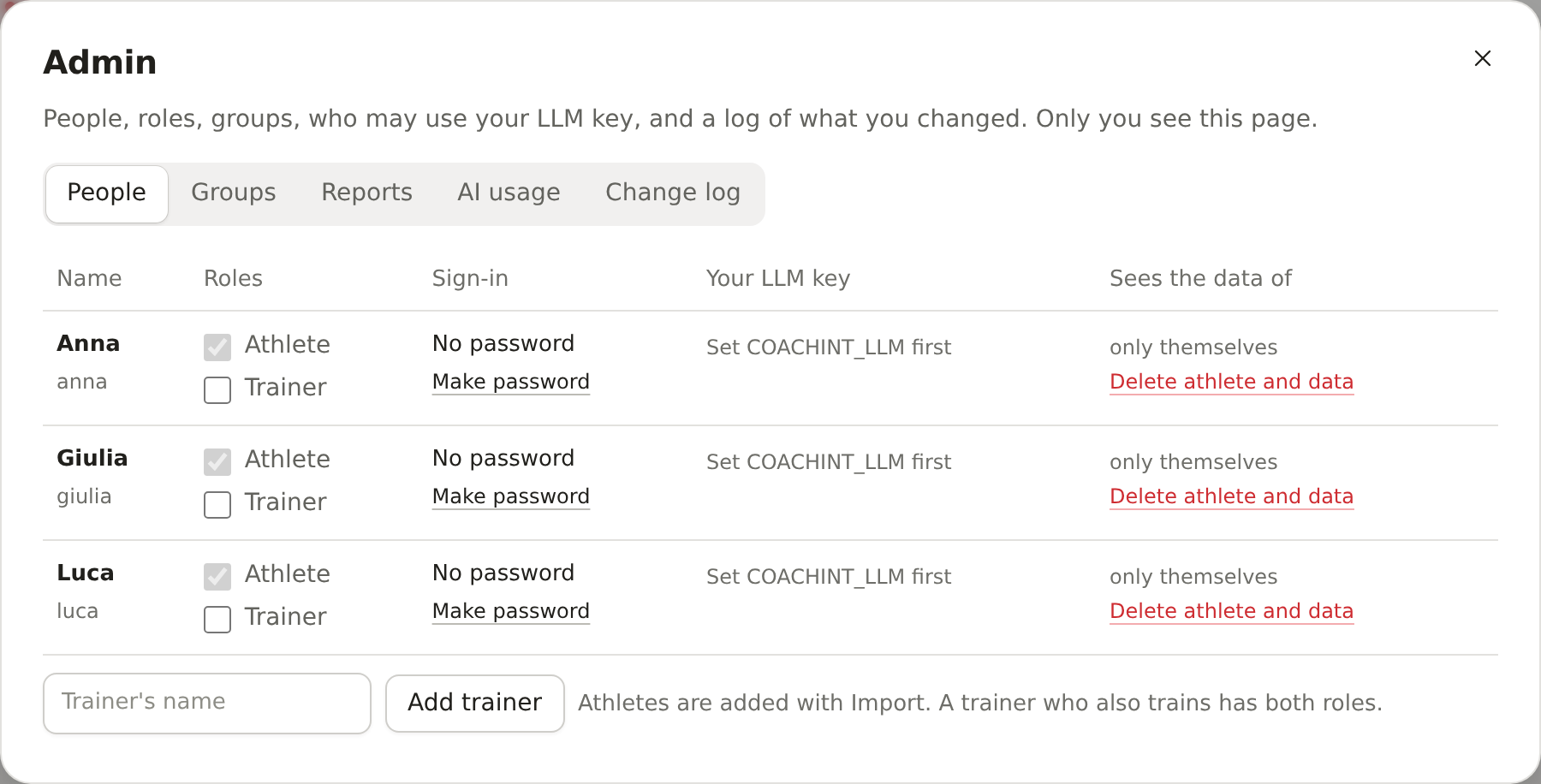
Admin im Menü öffnet eine Seite mit allem über die Personen, in Reitern (Personen, Gruppen, Meldungen, KI-Nutzung, Änderungsprotokoll; eine Zahl auf einem Reiter zählt, was auf dich wartet):
- Personen: jeder Athlet und Trainer, seine Rollen, ob er ein Passwort hat (Neues Passwort, Anmeldung sperren), wie viele Fragen im Monat er mit deinem LLM-Schlüssel stellen darf und wessen Daten er sieht.
- Trainer hinzufügen: Tippe einen Namen; der Trainer bekommt sofort ein Passwort. Athleten werden mit Importieren hinzugefügt.
- Rollen: Hak Athlet, Trainer oder beides an. Ein Athlet, der auch trainiert, bekommt Trainer angehakt und behält seine eigenen Daten; ein Trainer, der mit dem Training anfängt, bekommt Athlet angehakt und einen eigenen, leeren Datenordner (er kann das auch selbst tun, über Mein Training) und behält sein Passwort, seine Schlüssel und seine Trainer-Chats. Wer eigene Daten hat, bleibt Athlet (Athlet und Daten löschen entfernt beides), und jeder behält mindestens eine Rolle.
- Gruppen: Füg Mitglieder und die Trainer hinzu, die die Gruppe betreuen. Hak Mitglieder sehen sich gegenseitig für eine Gruppe an, die teilt (zum Beispiel Freunde, die zusammen trainieren). Die Pille jedes Mitglieds sagt, ob es zugestimmt hat (teilt) oder nicht (hat nicht zugestimmt): Es entscheidet auf seiner eigenen Seite Teilen, du kannst nicht für es entscheiden.
- Dein LLM-Schlüssel: Eine Zahl von Fragen im Monat lässt den Chat dieser Person dein
COACHINT_LLM-Modell mit deinem Schlüssel nutzen. Über dem Limit kehrt ihr Chat bis zum nächsten Monat zum offenen Modell zurück. Leer heißt aus. - Athlet und Daten löschen: der Link unter dem Namen einer Person, für einen Freund, der geht. Du tippst seine ID zur Bestätigung, dann löscht es seine Trainings, Notizen, sein Passwort, seinen gespeicherten API-Schlüssel und seine Verbindungen zu Polar und Intervals.icu (sein Polar-Zugang wird zuerst widerrufen), die ihm geschickten Zusammenfassungen und seinen Platz in jeder Gruppe. Das lässt sich nicht rückgängig machen. Wenn er die tägliche Zusammenfassung bekommt, entferne ihn auch aus
~/subscribers.json; Kopien der Datenbank, die du früher gemacht hast, enthalten seine Daten weiterhin, bis du sie löschst. - Änderungsprotokoll: jede hier gemachte Änderung, in der Sprache der Seite, die neueste zuerst, mit Uhrzeit: hinzugefügte oder gelöschte Personen, Rollen, erstellte oder gesperrte Passwörter, Gruppen, Freigaben. Es hält nur Namen und IDs fest, nie Passwörter, Schlüssel oder Gesundheitsdaten.
Die Seite Teilen jedes Freundes zeigt seine Gruppen, wer seine Daten sehen kann, die Schalter zum Teilen mit den Trainern einer Gruppe und mit ihren Mitgliedern, Meine Daten herunterladen (eine Zip-Datei mit CSV-Dateien mit allem, was über dich gespeichert ist) und Einwilligung widerrufen und mein Konto löschen, was dein Konto und deine Daten löscht, nachdem du deine ID eingetippt hast. Sie listet die anderen Mitglieder einer Gruppe nur, wenn du sie ohnehin sehen kannst (sie und du habt beide zugestimmt, oder du bist der Trainer der Gruppe), sodass eine Gruppe nie ein Weg ist herauszufinden, wer sonst darin ist.
Meine Trainer. Ein Athlet kann mehr als einen Trainer haben. Oben auf Teilen listet Meine Trainer sie auf: die Trainer, die du selbst gewählt hast, und die Trainer deiner Gruppen, mit denen du zu teilen zugestimmt hast (über den Namen der Gruppe). Wähl einen Trainer unter Trainer wählen (die Trainer in einer Gruppe mit dir, und die, die sich auffindbar gemacht haben) und drück Bitten, mich zu trainieren: Sobald er auf seiner Seite Personen annimmt, ist das deine Einwilligung, dass er deine Daten sieht, ohne sie zu ändern, und er findet dich unter Meine Athleten, mit dem Trainer-Chat. Das ✕ neben einem Trainer, den du gewählt hast, entfernt ihn, und er sieht deine Daten sofort nicht mehr; das ✕ neben einer noch wartenden Anfrage zieht sie zurück. Nur du kannst deine Trainer hinzufügen oder entfernen; der Admin sieht sie im Panel Admin (Selbst gewählte Trainer), kann sie aber nicht ändern.
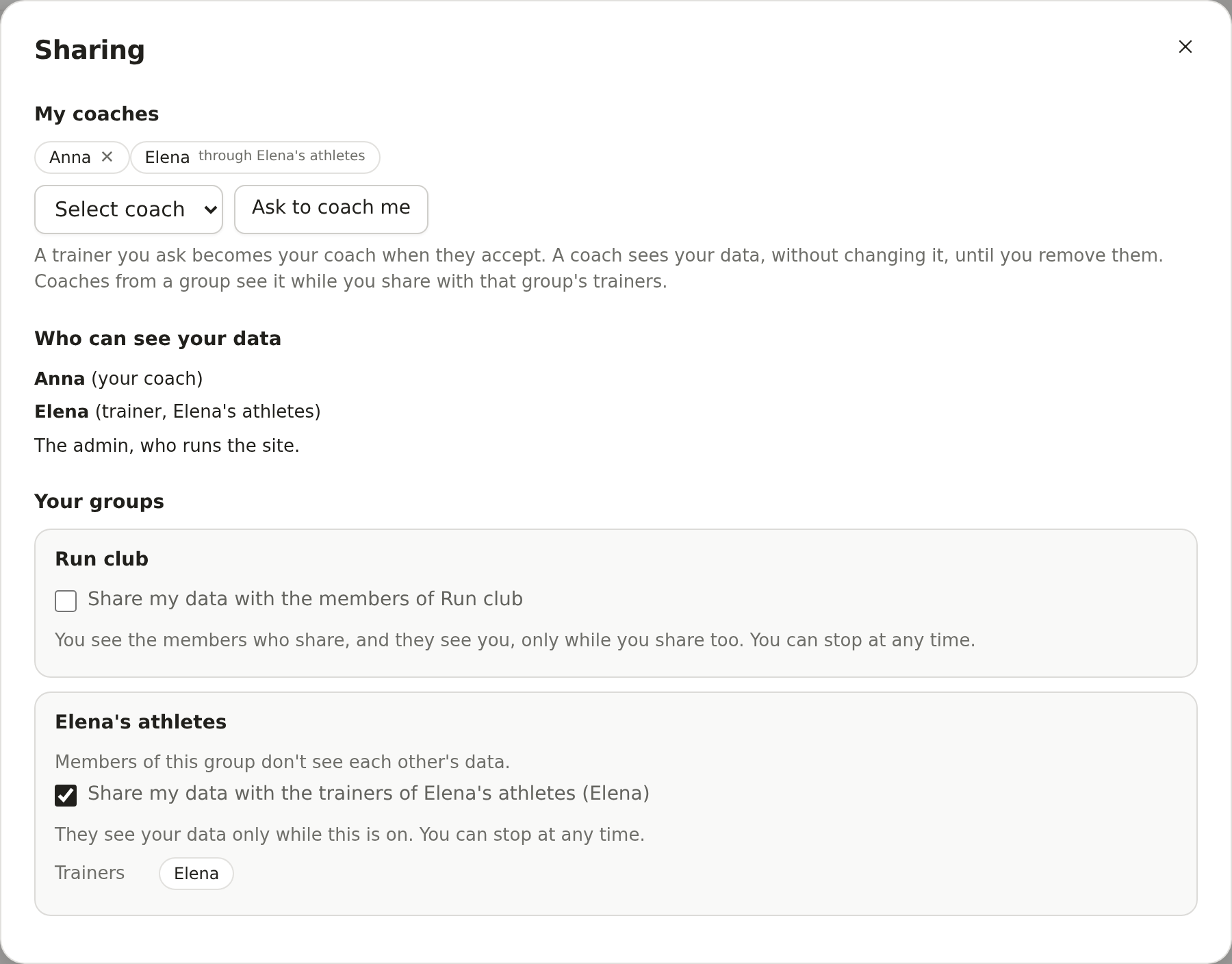
Personen: Athleten und Trainer finden und sich verbinden. Personen im Menü ist der Ort, an dem sich Athleten und Trainer finden. Dein Profil dort (Sport, Ort, Nationalität, eine Zeile über dich) ist privat, bis du Auffindbar anhakst und Profil speichern drückst; dann können andere dich finden und sehen nur diese Karte, nie dein Training. Für Nationalität tippe ein paar Buchstaben und wähl dein Land aus der Liste: Es erscheint mit seiner Flagge und seinem Namen in der Sprache der Seite auf deiner Karte. Tippe einen Namen, eine Sportart oder einen Ort und drück Suchen: Du findest nur auffindbare Personen. Neben jeder bittet Verbinden um eine Verbindung (eine einfache Verbindung: Ihr schreibt euch in Nachrichten und seht, was der andere mit Verbindungen teilt, nie die Trainingsdaten des anderen), Bitten, mich zu trainieren bittet einen Trainer, dich zu trainieren, Training anbieten (für Trainer) bietet einem Athleten an, ihn zu trainieren, und In die Gruppe einladen lädt einen Athleten in eine Gruppe ein, die du leitest. Nichts passiert, bis die andere Person unter Warten auf dich Annehmen drückt: Einen Trainer anzunehmen ist deine Einwilligung, dass er deine Daten sieht, und eine Gruppeneinladung anzunehmen teilt mit ihren Trainern (und ihren Mitgliedern, wenn Teilen eingeschaltet ist), was du unter Teilen beenden kannst. Jede Anfrage kann eine kurze Notiz tragen (Notiz hinzufügen (optional), 280 Zeichen), das Einzige, was du sagen kannst, bevor sie annehmen, und sie können mit einer antworten; nach der Annahme eröffnen die zwei Notizen euer Gespräch in Nachrichten. Einen Trainer anzunehmen verbindet euch beide auch, und das Ende des Coachings behält die Verbindung; Trennen, unter Deine Verbindungen, beendet eine einfache Verbindung. Ablehnen und Zurückziehen verwerfen eine Anfrage: Der Absender erfährt von einer Ablehnung (mit der Notiz, falls es eine gibt) und kann dieselbe Anfrage 30 Tage lang nicht erneut schicken. Ein Name oder ein Bild öffnet die Karte Steckbrief dieser Person, nur zum Lesen. Vorschläge listet bis zu fünf auffindbare Personen, mit denen du eine Gruppe, eine Sportart oder einen Ort teilst. Personen in einer Gruppe mit dir können dir eine Anfrage schicken, auch während du nicht auffindbar bist. Gruppe erstellen startet eine eigene Gruppe: Ein Trainer betreut sie als ihr Trainer, die eines Athleten hat Teilen eingeschaltet, um Trainingspartner einzuladen (unter der Gruppe wähl eine deiner Deine Verbindungen und drück Einladen, auch wenn sie nicht auffindbar ist; nur Personen, die ihr Training hier führen, können beitreten); Verlassen nimmt dich nach einer Bestätigung aus einer Gruppe heraus; hast du sie erstellt und sind andere darin, wählst du zuerst, wer sie danach leitet, und diese Person wird ihr Ersteller. Wer sie angelegt hat, kann Gruppe löschen. Gruppeneinstellungen, unter einer Gruppe, die du leitest, ändert Name und Beschreibung, legt fest, ob Mitglieder im Gruppengespräch schreiben (bei einer neuen Gruppe aus: dann schreiben nur Administratoren und Trainer, und alle lesen), und listet ihre Leute mit ihren Rollen: nur der Ersteller drückt Zum Administrator machen; Administratoren drücken Zum Trainer machen für ein Mitglied, das trainiert, und Aus der Gruppe entfernen für alle, die keine Administratoren sind, ohne sie zu fragen. In der Online-Demo spiel Anna, um das Angebot der Trainerin Elena anzunehmen.
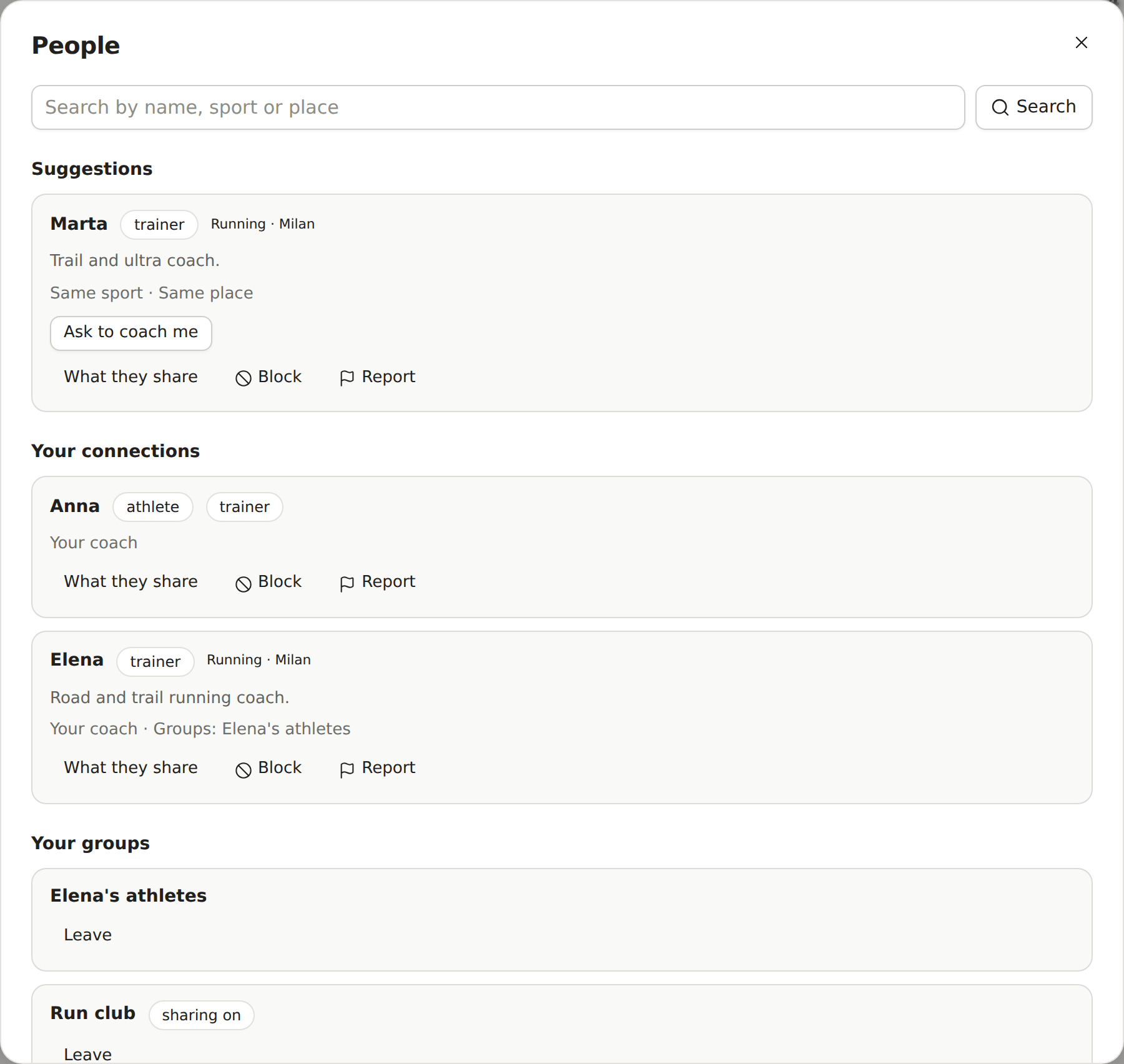
Nachrichten: deinen Trainern, Athleten und Gruppen schreiben. Nachrichten in der oberen Leiste (auf dem Handy in der Leiste unten) listet deine Gespräche, die neuesten zuerst; die Zahl darauf sagt, wie viele Nachrichten du nicht gelesen hast. Jede deiner Gruppen hat ein Gespräch für ihre Mitglieder und Trainer. Um einer Person zu schreiben, wähl sie unter der Liste und drück Neue Nachricht: Du kannst Personen schreiben, mit denen du verbunden bist (deinen Trainern, den Athleten, die du trainierst, Mitgliedern, mit denen du teilst), und jedem in einer Gruppe mit dir. Tippe und drück Senden (oder Ctrl+Enter). Nur die Personen in einem Gespräch lesen es; eine Gruppe zu verlassen blendet ihr Gespräch aus. In der Online-Demo spiel Giulia, um den Laufverein und ihre Trainerin Anna zu lesen.
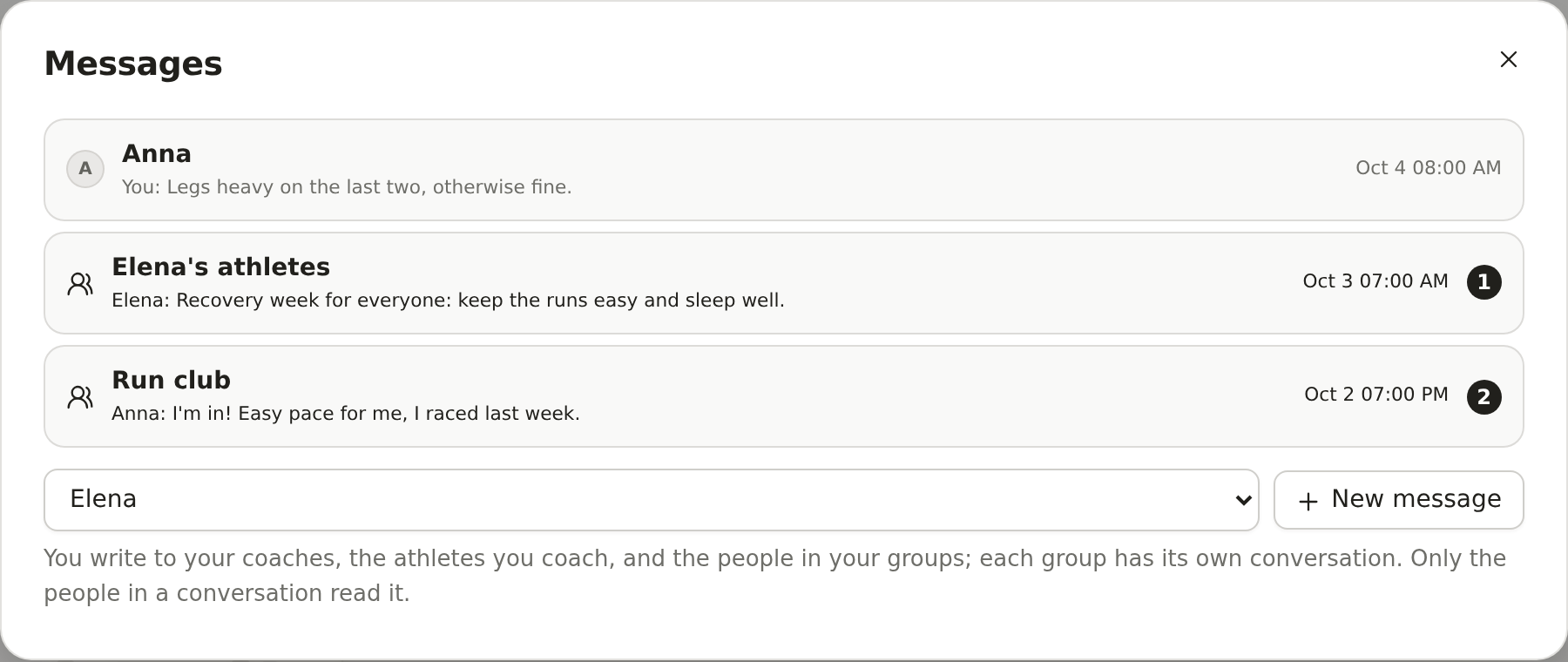
Wer was tun kann
| Athlet | Trainer | Admin | |
|---|---|---|---|
| Eigene Signale, Diagramme, Notizen und Zusammenfassung sehen | ✓ | ✓ (wenn er auch trainiert: Mein Training) | ✓ (alle) |
| Andere Athleten sehen | Mitglieder einer teilenden Gruppe, die zugestimmt haben, sobald er auch zustimmt | Athleten, die ihn als Trainer gewählt haben, und Mitglieder der betreuten Gruppen, die zugestimmt haben | ✓ |
| Notizen hinzufügen, Dateien importieren | nur auf seiner eigenen Seite | nur auf seiner eigenen Seite | für alle |
| Im Chat Fragen stellen | zu den Daten, die er sieht | zu den Daten, die er sieht | zu jedem |
| Eigenen API-Schlüssel für den Chat speichern | ✓ | ✓ | ✓ |
| Eigene Trainer wählen oder entfernen | ✓ | wenn er auch trainiert | – |
| Personen, Gruppen, Passwörter, Schlüssel-Freigaben verwalten | – | – | ✓ |
Registrierung mit Google oder Auth0, und die Nutzungsbedingungen
Statt für jeden Freund ein Passwort zu erstellen, kannst du sie sich selbst registrieren lassen: auf der Anmeldeseite mit Benutzername und Passwort (standardmäßig eingeschaltet, nichts einzurichten), mit ihrem Google-Konto, mit Auth0 (kostenloser Tarif, EU-Region) oder mit einem anderen OpenID-Connect-Anbieter.
- Google (
deploy/GOOGLE.md, etwa 10 Minuten, kostenlos): Beschreib in Google Cloud die App auf dem Zustimmungsbildschirm, erstell einen OAuth-Client vom Typ Web application mit der Weiterleitungs-URIhttps://ACCOUNT.alwaysdata.net/auth/callbackund kopier seine Client-ID und sein Secret in~/coachint.env(deploy/setup_env.pyfragt danach). Solange die App im Status Testing ist, können sich nur die Google-Konten anmelden, die du als Testnutzer einträgst (bis zu 100): Trag dort die Adressen deiner Freunde ein. - Auth0 (
deploy/AUTH0.md), für Freunde, die E-Mail und Passwort bevorzugen: Erstell eine Auth0-Anwendung mit demselben Callback und kopier ihre Domain, Client-ID und ihr Secret in~/coachint.env. Beide Knöpfe können gleichzeitig auf der Seite sein.
Beide brauchen ein zufälliges Sitzungs-Secret in ~/coachint.env. Passwörter funktionieren daneben weiter.
- Mit einem SMTP-Server und
COACHINT_PUBLIC_URLin~/coachint.envfragt die Registrierung nach einer optionalen E-Mail (per Link bestätigt), und die Anmeldeseite bietet Passwort vergessen? an. Für jemanden ohne bestätigte E-Mail vergib ein neues Passwort mit Neues Passwort unter Admin (odercoachint password). - Wer sich registriert, wird ein Athlet in keiner Gruppe, mit einer leeren Seite. Unter Admin sagt seine Zeile Meldet sich mit Google an (oder Auth0); mach ihn zum Trainer, füg ihn Gruppen hinzu, Anmeldung sperren oder lösch ihn wie jeden anderen. Passwort erstellen nach einer Sperre lässt ihn wieder herein.
- Neue Konten freigeben. Standardmäßig (
COACHINT_SIGNUP=approve) wartet, wer sich registriert: Er sieht Wartet auf Freigabe, bis du auf seiner Zeile unter Admin Freigeben drückst (das Panel sagt, wenn jemand wartet); wer Ich trainiere andere Athleten angehakt hat, hat zusätzlich Als Trainer freigeben, was ihn freigibt und in einem Schritt zum Trainer macht. Athlet und Daten löschen weist ihn ab. Wenn er eine E-Mail bestätigt hat, schreibt COACHINT ihm, dass er drin ist.COACHINT_SIGNUP=onüberspringt die Freigabe. - Höchstens
COACHINT_SIGNUP_LIMITPersonen (standardmäßig 20) können sich selbst registrieren;COACHINT_SIGNUP=offschließt die Registrierung und behält die Personen, die schon drin sind. - Nutzungsbedingungen: Alle außer dir akzeptieren sie, bevor sie Daten sehen, und erneut, wenn sich ihre Version ändert; das Admin-Panel zeigt, welche Version jede Person akzeptiert hat. Jede Annahme schreibt außerdem eine Zeile ins Änderungsprotokoll, die nach dem Löschen einer Person als Nachweis ihrer Einwilligung aufbewahrt wird. Der Text im Code ist ein Entwurf, der auf die wichtigsten Punkte der DSGVO und des Verbraucherrechts geprüft wurde, aber nicht von einem Anwalt: Füll die Teile in [eckigen Klammern] aus (wer den Testlauf leitet, der Host, wie lange Daten aufbewahrt werden) und lass ihn prüfen. Um deinen eigenen Text zu nutzen, leg
terms_en.mdundterms_it.mdin einen Ordner und setzCOACHINT_TERMS_DIR; ändere die Versionszeile oben, um alle erneut zu fragen. - Nur die Auth0-ID und ein Anzeigename werden aufbewahrt, nie die E-Mail-Adresse. Abmelden beendet die Sitzung auf der Seite, nicht bei Auth0. Ein Freund, der schon ein Passwort hat und dann Auth0 nutzt, bekommt ein zweites, leeres Konto: Gib jeder Person einen einzigen Weg hinein.
Die Handy-App im Testlauf teilen
Die Handy-App ist die gehostete Seite selbst: Freunde installieren sie aus ihrem Browser (Abschnitt 2, A), also gibt es nichts zu bauen, keinen App Store, kein Store-Konto und keine Gebühr, und wenn du die Seite aktualisierst, bekommt jedes Handy die neue Version beim nächsten Öffnen der App. Sie braucht nur die Seite auf https (Force HTTPS bei alwaysdata, Caddy oder den Tunnel). Um jemanden einzuladen, schick ihm privat die Adresse der Seite, seinen Benutzernamen und sein Passwort (oder sag ihm, er soll sich mit Google registrieren) und Abschnitt 2 dieses Tutorials. Details in deploy/README.md, Phone app.
Manche Freunde bevorzugen auf Android eine App-Datei. Du kannst aus der Seite mit Googles kostenlosem Werkzeug Bubblewrap eine bauen und die APK privat verschicken, oder sie über interne Tests in Google Play anbieten (einmalige Play-Entwicklergebühr); deploy/README.md, Android app file, hat die Befehle und die zwei Einstellungen, die ihre Adressleiste entfernen. Auf dem iPhone ist die App auf dem Home-Bildschirm der Weg für den Pilotversuch: Ein Build für App Store oder TestFlight braucht ein kostenpflichtiges Apple-Entwicklerkonto und eigene Arbeit an der Anmeldung.
Bevor echte Daten von Freunden darauf kommen
Die Sicherheitsprüfung steht in deploy/SECURITY.md. Was sie offen lässt, und was zu tun ist:
- Bitte jeden Freund um seine Einwilligung, seine Gesundheitsdaten auf dem Host zu speichern und, wenn du ein LLM einschaltest, seine Notizen und Zahlen an den LLM-Anbieter zu schicken (Abschnitt 10). Das in der EU gehostete oder offene Modell vermeidet den zweiten Punkt.
- Eine Notiz kann versuchen, das LLM zu lenken. Die Zahlen in der Zusammenfassung werden weiterhin mit den Daten abgeglichen, aber Kennzeichen können verzerrt werden.
- Die Daten auf dem Host sind mit
COACHINT_DB_KEYverschlüsselt (bewahr diesen Schlüssel in deinem Passwortmanager auf; ohne ihn sind die Daten verloren), aber jeder im Konto kann den Schlüssel lesen: Schütz das alwaysdata-Konto mit Zwei-Faktor-Authentifizierung und behalte das Admin-Passwort für dich. - Lass Force HTTPS eingeschaltet, da das Passwort mit jeder Anfrage mitreist.
- Feedback-Links in E-Mails funktionieren 30 Tage: Jeder, an den eine Zusammenfassung weitergeleitet wird, kann in dieser Zeit ihre Hinweise bewerten (sonst nichts).
- Backups im kostenlosen Tarif halten nur wenige Tage: Bewahr deine eigene Kopie von
~/dataund der Feedback-Datei auf. Wenn ein Freund geht und du ihn unter Admin löschst, lösch auch die Kopien, die du früher gemacht hast. ~/coachint.db,~/coachint.envund~/subscribers.jsonenthalten Geheimnisse oder personenbezogene Daten: Halte sie nur für den Eigentümer lesbar und außerhalb von Git (die Datenbank wird so angelegt).
Um den Code zu aktualisieren: cd ~/coachint && git pull && ~/.local/bin/uv sync --locked --no-dev --extra encrypt (füg --extra anthropic hinzu, wenn du es installiert hast), dann starte die Seite (und den Bot) im alwaysdata-Panel neu.
10. Mit einem LLM betreiben (Claude oder OpenAI)
Ohne LLM funktioniert alles offline: Notizen werden mit Schlüsselwortregeln gelesen. Mit einem LLM liest das Modell die Notizen und versteht Formulierungen, die den Regeln entgehen. Das Modell schreibt außerdem einen kurzen Einleitungssatz für die Zusammenfassung und beantwortet Fragen im Chat (Abschnitt 3). Zahlen werden mit den Daten abgeglichen: Nennt die Zeile des Modells in der Zusammenfassung eine Zahl, die nicht in den Daten steht, wird die Zeile automatisch verworfen; eine Chat-Antwort wird stattdessen mit einer Warnung gezeigt.
Du kannst Anthropic (Claude) oder OpenAI (GPT) mit deinem eigenen API-Schlüssel nutzen. Wähl eines; die Schritte stehen unten. In der gehosteten Einrichtung trägst du dieselben Variablen in ~/coachint.env ein, statt export zu tippen.
Option A: Anthropic Claude
Schritt 1: einen API-Schlüssel besorgen
- Geh auf https://console.anthropic.com und melde dich an (oder leg ein Konto an).
- Öffne Settings → API Keys, dann Create Key. Kopier den Schlüssel, der mit
sk-ant-beginnt. - Lade unter Billing ein kleines Guthaben auf. Die Demo verbraucht sehr wenig.
Dein Schlüssel ist wie ein Passwort. Leg ihn nicht in Dateien, die du teilst oder in Git eincheckst.
Schritt 2: das Anthropic-SDK installieren
uv sync --extra anthropic
Schritt 3: den Schlüssel setzen und die App starten
macOS / Linux:
export ANTHROPIC_API_KEY="sk-ant-..."
export COACHINT_LLM=anthropic
coachint app samples/ --llm
Windows (PowerShell):
$env:ANTHROPIC_API_KEY = "sk-ant-..."
$env:COACHINT_LLM = "anthropic"
coachint app samples/ --llm
Das Terminal zeigt Using model: claude-opus-5-5, und der Schalter LLM (claude-opus-5-5) erscheint im Menü. Schalt ihn ein: Die Seite lädt neu, mit den von Claude gelesenen Notizen und einem Einleitungssatz oben in der Zusammenfassung.
Das Modell wählen
Voreingestellt ist Claude Opus 5.5 (claude-opus-5-5). Um ein anderes Modell auszuprobieren, setz COACHINT_MODEL, bevor du die App startest, zum Beispiel:
export COACHINT_MODEL=claude-sonnet-5-5
Option B: OpenAI
Schritt 1: einen API-Schlüssel besorgen
- Geh auf https://platform.openai.com und melde dich an (oder leg ein Konto an). Ein ChatGPT-Abo enthält keinen API-Zugang: Die API wird getrennt abgerechnet.
- Öffne API keys (unter deinem Profil oder im Dashboard), dann Create new secret key. Kopier den Schlüssel, der mit
sk-beginnt. - Lade unter Settings → Billing ein kleines Guthaben auf. Die Demo verbraucht sehr wenig.
Schritt 2: den Schlüssel setzen und die App starten
Nichts zusätzlich zu installieren. macOS / Linux:
export OPENAI_API_KEY="sk-..."
export COACHINT_LLM=openai
coachint app samples/ --llm
Windows (PowerShell):
$env:OPENAI_API_KEY = "sk-..."
$env:COACHINT_LLM = "openai"
coachint app samples/ --llm
Das Terminal zeigt Using model: gpt-5-mini, und der Schalter LLM (gpt-5-mini) erscheint im Menü.
Das Modell wählen
Voreingestellt ist gpt-5-mini, schnell und günstig. Um ein anderes Modell zu nutzen, das dein Konto hat, setz COACHINT_MODEL, zum Beispiel:
export COACHINT_MODEL=gpt-5
Was an den Modellanbieter geschickt wird
Der Chat schickt seine Fragen an das Modell, das antwortet (dein eigener Schlüssel, der des Admins oder das offene Modell; siehe Abschnitt 3). Wenn der Schalter an ist, schickt die App Anthropic oder OpenAI jeden Notiztext und den Text der Zusammenfassung (Erklärungen der Signale, Zahlen, Name des Rennens). Jede Chat-Frage schickt die Frage, die letzten paar Fragen und Antworten und eine Zusammenfassung der Daten dieses Athleten: Wochensummen, Einheiten der letzten 4 Wochen, täglicher Ruhepuls, HRV und Schlaf der letzten 2 Wochen, Notizen und das nächste Rennen. Der Chat nutzt ein Modell, sobald eines eingerichtet ist, auch bei ausgeschaltetem Schalter. Etikett scannen schickt das Foto des Etiketts (in deinem Browser verkleinert) an denselben Anbieter wie der Chat (an sein günstigeres Modell), und sonst nichts. Suchen schickt nur die Ziffern des Barcodes an Open Food Facts, und die Suche nach einem Rennen nur die getippten Worte an Wikidata. Trainingsdateien und Rohdaten werden nicht geschickt. Wenn der Schalter aus ist, verlässt nichts den Rechner. Für echte Athleten nutz das LLM nur mit ihrer Einwilligung (siehe das MVP-Dokument, §14, und Abschnitt 9).
Alternative: ein offenes Modell
Um alles lokal zu halten, oder in der EU gehostet, kannst du ein offenes Modell hinter einem OpenAI-kompatiblen Endpunkt nutzen, etwa Ollama:
ollama pull qwen2.5:0.5b
export COACHINT_LLM=open COACHINT_OPEN_BASE_URL=http://localhost:11434/v1 COACHINT_OPEN_MODEL=qwen2.5:0.5b
coachint app samples/ --llm
Wer die Chat-Fragen bezahlt (Admin)
In der gehosteten App trag Folgendes in ~/coachint.env ein:
COACHINT_OPEN_BASE_URLundCOACHINT_OPEN_MODEL(undCOACHINT_OPEN_API_KEY, wenn der Host einen braucht): Das offene Modell antwortet jedem Freund, der keinen eigenen Schlüssel hat.COACHINT_PLAN_WEEKS(optional): der längste Trainingsplan, in Wochen. Leer heißt 12; es geht bis 52.COACHINT_CHAT_TOKENS(optional): die längste Chat-Antwort, in Tokens. Leer heißt 2048; erhöh es, wenn Antworten mitten im Satz aufhören, senk es, um weniger auszugeben. Es gilt für das offene Modell und Claude; die Modelle von OpenAI behalten ihr eigenes Limit.- Unter Admin die Spalte Dein LLM-Schlüssel: Personen mit einer Zahl dort nutzen stattdessen dein
COACHINT_LLM-Modell, mit deinem Schlüssel, bis zu so vielen Fragen im Monat. COACHINT_AI_DAILY_ATHLETEundCOACHINT_AI_DAILY_COACH(optional): KI-Fragen pro Tag und Person mit deinen Schlüsseln (das offene Modell und dein Modell, nie ihr eigener Schlüssel). Leer heißt 10 für einen Athleten und 20 für einen Trainer; 0 heißt kein Limit.COACHINT_AI_BUDGET(optional): was die Schlüssel der Seite in einem Monat ausgeben dürfen, in US-Dollar. Admin > KI-Nutzung zeigt jeden Aufruf mit seinen Tokens und geschätzten Kosten, warnt bei 50 % und 80 %, und sobald das Budget erreicht ist, antworten bis zum nächsten Monat nur noch die eigenen Schlüssel der Personen.COACHINT_AI_PRICESfügt den Preis eines Modells hinzu, das die App nicht kennt, wiemistral-small-3.2=0.15/0.35pro Million Tokens hinein und heraus.
11. Dasselbe im Terminal
coachint digest samples/anna --as-of 2026-10-04    # one athlete's digest
coachint group samples/ --as-of 2026-10-04         # group ranking
coachint chat samples/anna --as-of 2026-10-04      # ask about one athlete's data (empty line stops)
coachint import friends/marco export.zip           # Garmin, Strava or Polar export, or .fit/.tcx/.gpx files
coachint intervals sync friends/                   # pull new Intervals.icu data
coachint polar sync friends/                       # pull new Polar data
coachint password friends/marco                    # Marco's own login to the hosted app
coachint add-athlete friends/ "Marco Rossi"        # a new athlete
coachint db migrate friends/ coachint.db           # move the athlete folders into a database
coachint db encrypt coachint.db secure.db          # encrypted copy with COACHINT_DB_KEY (db decrypt: back)
coachint db backup coachint.db backup.db           # copy of a database in use, same key
coachint db info coachint.db                       # who is in a database
coachint send subscribers.json --dry-run           # the day's digests, without sending
coachint feedback                                  # which alerts were useful
digest, group, chat, send und bot nehmen auch --llm an. Eine Datenbank funktioniert überall, wo ein Ordner funktioniert: coachint group coachint.db, coachint digest coachint.db/anna.
12. Fehlerbehebung
| Problem | Lösung |
|---|---|
| Der Browser fragt immer wieder nach dem Passwort | Prüf den Benutzernamen (dein Vorname in Kleinbuchstaben, so wie COACHINT ihn geschickt hat) und das Passwort. Nach mehreren falschen Versuchen warte einen Moment. Immer noch nicht? Bitte COACHINT um ein neues Passwort. |
| Ich sehe nur meine eigene Seite, nicht die Gruppe | So funktioniert die Anmeldung eines Freundes. Nur der Admin sieht die Gruppe. |
| Meine Seite sagt Keine Daten | Für dich wurde noch nichts importiert: Schick deinen Export (Abschnitt 6) oder verbinde Intervals.icu (Abschnitt 7). |
| Meine Seite sagt Lernphase | Du hast weniger als etwa 5 Wochen Daten. Die Signale werden besser, je mehr Daten hereinkommen; ein älterer Export füllt die Lücke sofort. |
Address already in use |
Ein anderes Programm nutzt Port 8000. Führ coachint app samples/ --port 8080 aus und öffne http://localhost:8080. |
No athletes in … |
Richte die App auf den Gruppenordner oder die Datenbank, nicht auf einen einzelnen Athleten. |
… has no athlete … |
Der Name nach coachint.db/ ist die ID des Athleten; coachint db info coachint.db listet sie auf. |
| Mit meinen Daten ist alles Stabil | Prüf die Woche in der oberen Leiste (drück Neueste). Signale brauchen etwa 5 Wochen Geschichte vor diesem Datum. |
| Files must be under 20 MB (Dateien müssen kleiner als 20 MB sein) | Füg stattdessen den Download-Link des Exports in Importieren ein, oder schick den Export an den Admin, der coachint import auf dem Host ausführt. |
| Der Link hat eine Webseite geöffnet, nicht das Archiv | Für den Link musst du angemeldet sein. Lade die .zip herunter, leg sie in Dropbox und füg diesen Link ein. |
| Ein Export wird abgelehnt | Prüf, ob es die .zip von Garmin, Strava oder Polar ist, nicht entpackt. Wenn es immer noch scheitert, bewahr die Datei auf und sag es COACHINT: Exporte wurden nur mit synthetischen Dateien getestet. |
| The server is almost out of disk space (auf dem Server ist fast kein Speicherplatz mehr frei) | Der Admin schafft Platz auf dem Host (alte Exporte, Backups) und importiert erneut. |
The athlete has not accepted Polar's data-sharing consents yet |
Öffne in Polar Flow Settings, stimm dem Teilen von Daten zu und synchronisiere erneut. |
--llm needs COACHINT_LLM=… |
Setz COACHINT_LLM=anthropic, openai oder open, bevor du die App startest. |
COACHINT_LLM=openai needs OPENAI_API_KEY |
Setz den Schlüssel im selben Terminalfenster, dann starte die App erneut. |
No module named 'anthropic' |
Führ uv sync --extra anthropic aus. |
No athlete in friends/ is connected to Intervals.icu |
Führ zuerst coachint intervals connect friends/<name> aus, dann synchronisiere den Gruppenordner. |
| Eine Aktivität aus Intervals.icu fehlt | Sie kam wahrscheinlich von Strava, was übersprungen wird. Verbinde die Uhr direkt mit Intervals.icu und synchronisiere erneut. |
Der Bot antwortet nicht auf /start |
coachint bot muss laufen, mit gesetztem COACHINT_TELEGRAM_TOKEN. |
telegram is not configured oder email is not configured |
Setz COACHINT_TELEGRAM_TOKEN, oder die Einstellungen COACHINT_SMTP_…, vor coachint send. |
| Ein Knopf meldet beim Tippen This button has expired | Die Zusammenfassung wurde aus einer anderen Feedback-Datei oder an einen anderen Chat geschickt. Nutz dasselbe --db für send und bot. |
| Es gibt keinen Knopf App installieren | Er erscheint nur auf der gehosteten Seite über https, in einem Browser, der sie installieren kann, und nicht mehr, sobald die App installiert ist. Auf Android nimm das ⋮-Menü des Browsers > App installieren; auf einem iPhone öffne den Link in Safari (nicht in einer anderen App) und nimm Teilen > Zum Home-Bildschirm. |
| Die gehostete Seite startet nicht | Lies das Log der Seite im alwaysdata-Panel: Das Admin-Passwort fehlt, ist kürzer als 12 Zeichen oder ist noch der Platzhalter der Vorlage. |
| Der LLM-Schalter ist an, aber nichts ändert sich | Prüf im Terminal (oder im Log der Seite), ob es eine Warnung gibt, zum Beispiel einen ungültigen Schlüssel, kein Guthaben oder einen Modellnamen, den dein Konto nicht nutzen darf. Die App arbeitet mit Schlüsselwörtern weiter und zeigt keinen Einleitungssatz. |
COACHINT ist ein PoC. Signale sind Anstöße, genauer hinzuschauen, keine Diagnosen. Wenn Schmerzen oder Krankheit anhalten, geh zu einem Arzt oder Physiotherapeuten.