

COACHINT: tutorial
Versión 0.20 · octubre de 2026 · para los amigos y entrenadores de la PoC
En una frase: COACHINT lee los datos de entrenamiento del propio atleta, aprende qué es normal para él y cada semana dice qué ha cambiado y por qué importa. Para la prueba, cada amigo entra en su propia página, sus datos llegan de la exportación de su reloj, de Polar o de Intervals.icu, y el resumen llega cada mañana por Telegram o por email.
Por dónde empezar:
- Eres un amigo de la prueba: lee las secciones 1 a 3, luego la 6 (cómo enviar tus datos) y la 8 (el resumen diario).
- Quieres usarlo en tu ordenador, o llevas la prueba: empieza por Preparación: instalar uv más abajo.
- Llevas la prueba (el administrador): léelo todo; las secciones 6 a 10 tienen una parte Si llevas la prueba.
Preparación: instalar uv
Solo hace falta para usar COACHINT en tu propio ordenador (sección 2C) o para alojarlo (sección 9). Los amigos que usan su propia página en el navegador pueden saltarse esto.
COACHINT se construye y se ejecuta con uv, un único programa que instala la versión correcta de Python y todo lo que COACHINT necesita. No tienes que instalar Python tú. También necesitas git para descargar el código (en Windows, desde https://git-scm.com; en macOS, ejecuta xcode-select --install si falta git).
macOS (en Terminal):
curl -LsSf https://astral.sh/uv/install.sh | sh
Con Homebrew puedes ejecutar brew install uv en su lugar.
Linux (en una terminal):
curl -LsSf https://astral.sh/uv/install.sh | sh
Windows (PowerShell):
powershell -ExecutionPolicy ByPass -c "irm https://astral.sh/uv/install.ps1 | iex"
O, con winget: winget install --id=astral-sh.uv -e.
Luego cierra y vuelve a abrir la terminal para que encuentre el comando nuevo, y comprueba que funciona:
uv --version
Muestra un número de versión, por ejemplo uv 0.8.17. Si dice que no encuentra el comando, abre una ventana de terminal nueva; en un servidor, ejecuta una vez source ~/.local/bin/env. Para actualizar uv más adelante: uv self update (con Homebrew o winget, actualízalo a través de ellos).
1. Qué verás
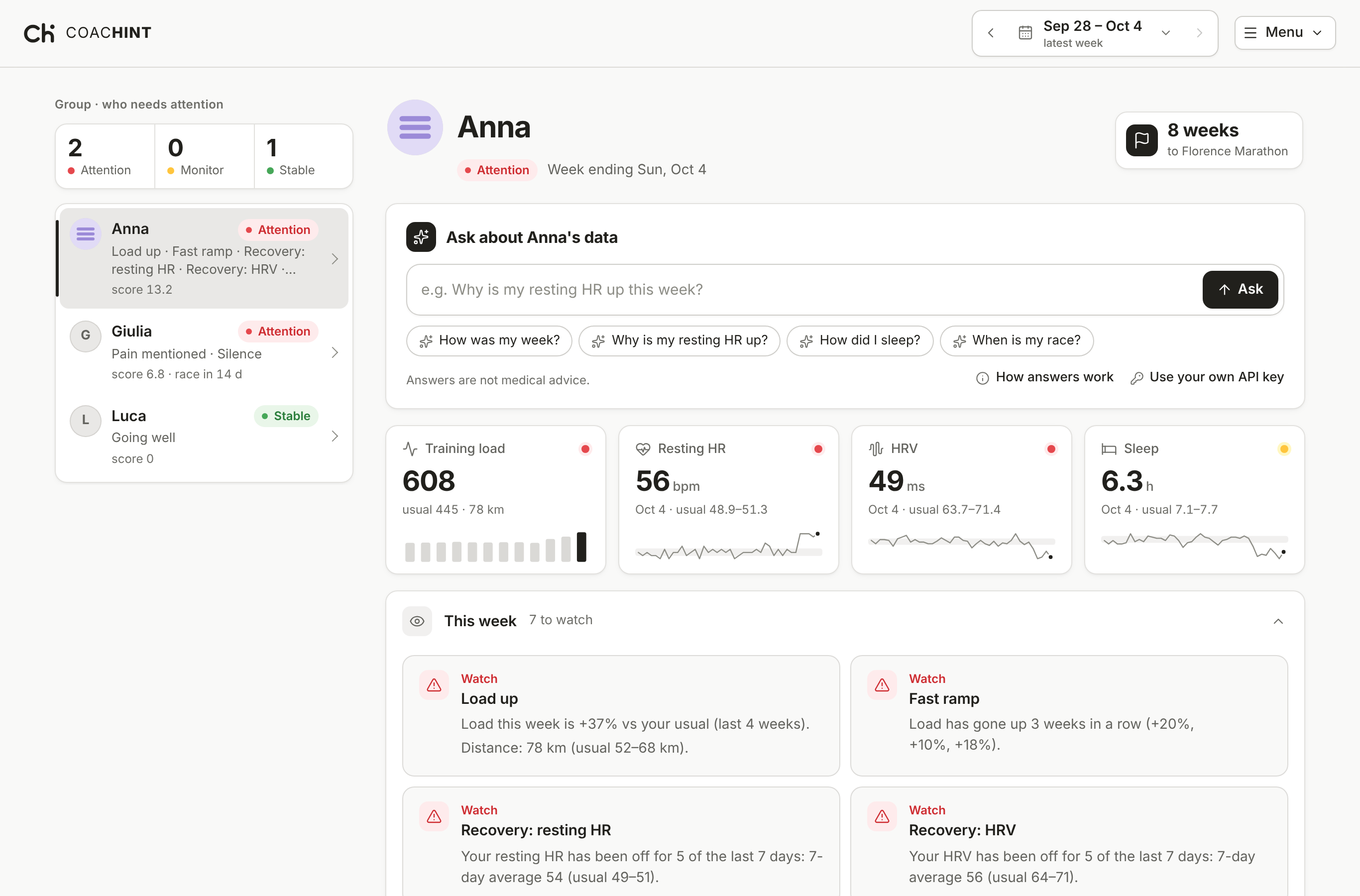
- A la izquierda, el grupo, ordenado según quién necesita atención primero: Atención, Vigilar o Estable. Solo el administrador ve el grupo: un amigo ve solo su propia página (sección 2). Cada grupo en el que está la persona (como miembro o como entrenador) aparece en la lista a la vez, cada uno bajo su nombre, con sus entrenadores marcados Entrenador y los miembros que puede ver; la flecha junto al nombre cierra o abre el grupo, y el navegador lo recuerda para cada grupo. Su grupo Favorito (página Personas) sale primero; quien ve sin estar en ningún grupo sale al final, en En ningún grupo. Bajo quien tiene un plan de entrenamiento esta semana, Plan: 2 de 3 hechas dice cuánto se ha hecho, y cuántas sesiones se perdieron, en rojo. Semana de los atletas, encima de la lista (para entrenadores y el admin), muestra la semana de cada atleta día a día, lo previsto y lo hecho: un visto es una sesión prevista hecha, una cruz una perdida, un icono relleno una sesión hecha sin plan; las flechas van a las semanas anterior y siguiente, y un nombre abre la página de ese atleta.
- A la derecha, el atleta seleccionado tiene:
- una tarjeta arriba con el nombre, la etiqueta de estado, la semana en una frase, la próxima carrera y los botones Calendario, Bio, Planes de entrenamiento e Informe de estado (en el teléfono, dos por fila; la tarjeta sigue el tema claro u oscuro);
- Hoy, mientras se ve la última semana: la sesión que el plan tiene para hoy (o Nada previsto para hoy., o Todavía no hay plan. con Crear un plan de entrenamiento), si la de ayer se hizo o no, la última sesión con Valorar hasta que digas lo dura que fue, y las dos novedades más recientes de tus Novedades con Ver todo;
- Pregunta sobre tus datos, el chat, justo debajo del nombre (en el móvil, bajo los números clave; Preguntar en la barra de abajo salta a él): pregunta lo que quieras sobre la semana con tus propias palabras;
- una línea bajo el nombre que resume la semana (por ejemplo El entrenamiento ha subido mientras la recuperación no va bien: un día o dos suaves vienen bien.), o Nada registrado desde el y una fecha, con Importar, cuando la semana está vacía;
- las señales de esta semana, cada una con los números que hay detrás: se ven las cuatro primeras y N más abre el resto; una subida rápida se cuenta dentro de Carga en aumento, y Carga en descenso no aparece cuando Silencio ya lo explica;
- Carga y recuperación: la carga de entrenamiento semanal, y la FC en reposo, la VFC o el sueño, ambas frente al rango habitual del propio atleta;
- las actividades de la semana, sus notas, carreras y eventos, comida y calorías, el resumen tal como llega por Telegram o por email, y los resúmenes anteriores (las carreras y los resúmenes anteriores están ocultos al principio: márcalos en Cuenta, Recuadros de la página).
Cada sección es un recuadro: su línea de título dice qué hay dentro (5 actividades · 78 km, 2 notas), y un toque en ella lo abre o lo cierra. Esta semana y Carga y recuperación empiezan abiertos; la página recuerda lo que abres o cierras. Expandir todo y Contraer todo, encima del primer recuadro, los abren o cierran todos a la vez. Ordenar, a su lado, muestra unos puntos a la izquierda del título de cada recuadro, y Listo los oculta de nuevo. Los puntos mueven un recuadro: arrástralos con el ratón o con un dedo, o selecciónalos y pulsa las flechas arriba y abajo. El orden se queda con tu cuenta (en el navegador para el administrador y la demo en línea), y Orden habitual (visible mientras ordenas) vuelve a poner los recuadros en su sitio. Mover recuadros es una prueba: puede desaparecer si la gente no lo usa.
Cada número sale del historial del propio atleta. Nada se compara con normas genéricas, y nada es un diagnóstico médico.
2. Abrir la app
Hay tres maneras de entrar. Los amigos de la prueba usan la primera.
A. Tu propia página (amigos de la prueba)
COACHINT te envía, en privado, un enlace, un nombre de usuario (tu nombre, como marco) y una contraseña.
- Abre el enlace. El navegador pide el nombre de usuario y la contraseña: escribe los que recibiste. El navegador puede recordarlos.
- Ves tus propios datos, en una columna. Nadie más de la prueba los ve salvo que estés en un grupo: un entrenador que sigue tu grupo los ve cuando tú aceptas, y en un grupo con el compartir activado, los miembros que aceptaron se ven entre sí, pero solo cuando tú también aceptas, en tu página Compartir. Allí también puedes elegir tus propios entrenadores, en Mis entrenadores (más abajo). COACHINT, como administrador, ve a todos.
- La primera vez que hay algo que mostrar, empieza sola una visita corta de tres pasos: para un entrenador, la lista de atletas, el chat del entrenador y Personas; para un atleta, los cuatro números, el chat e Importar datos. Ilumina una parte de la página cada vez, oscurece el resto y la explica en un globo; Siguiente y Atrás avanzan y retroceden, Saltar la guía o Esc la terminan, y no vuelve a salir en ese dispositivo. Cómo leer la página, en el Menú, recorre toda la página (el grupo, los cuatro números, las señales de la semana, el chat, las notas, el selector de semana).
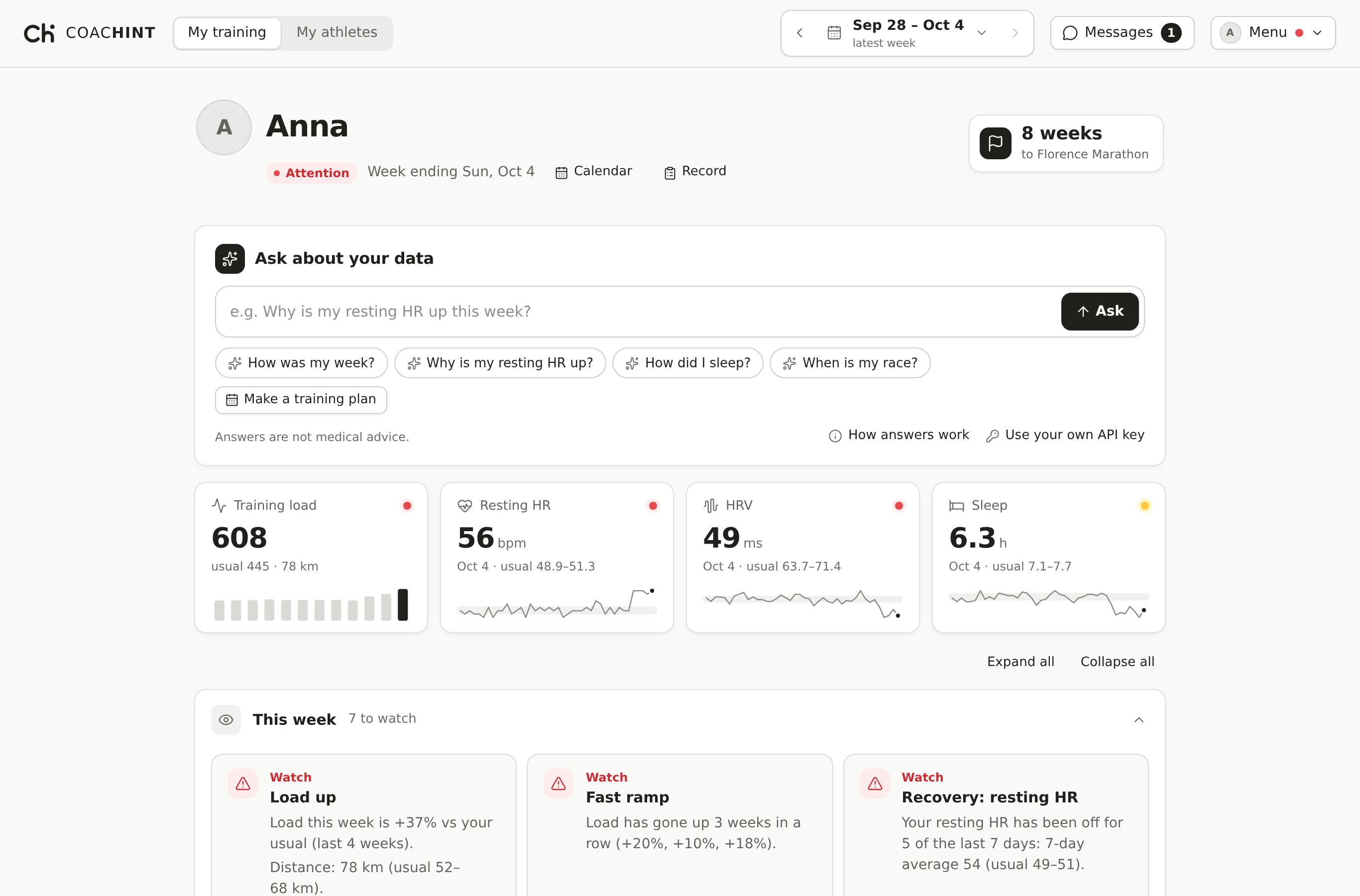
Entrenadores que también entrenan. Un entrenador también puede ser atleta. Un interruptor en la barra superior muestra Mi entrenamiento, tu propia página tal como un atleta ve la suya, y Mis atletas, los atletas que te eligieron como entrenador y las personas que ves a través de los grupos que sigues (con el chat del entrenador para los que entrenas). La página recuerda cuál usaste por última vez. El interruptor solo aparece cuando llevas aquí tu propio entrenamiento: hasta entonces Llevar también mi entrenamiento, en el Menú, te da tus propios datos, vacíos, y luego Importar añade los archivos de tu reloj. Nadie los ve hasta que te unes a un grupo y aceptas compartir, en tu página Compartir, como cualquier atleta.
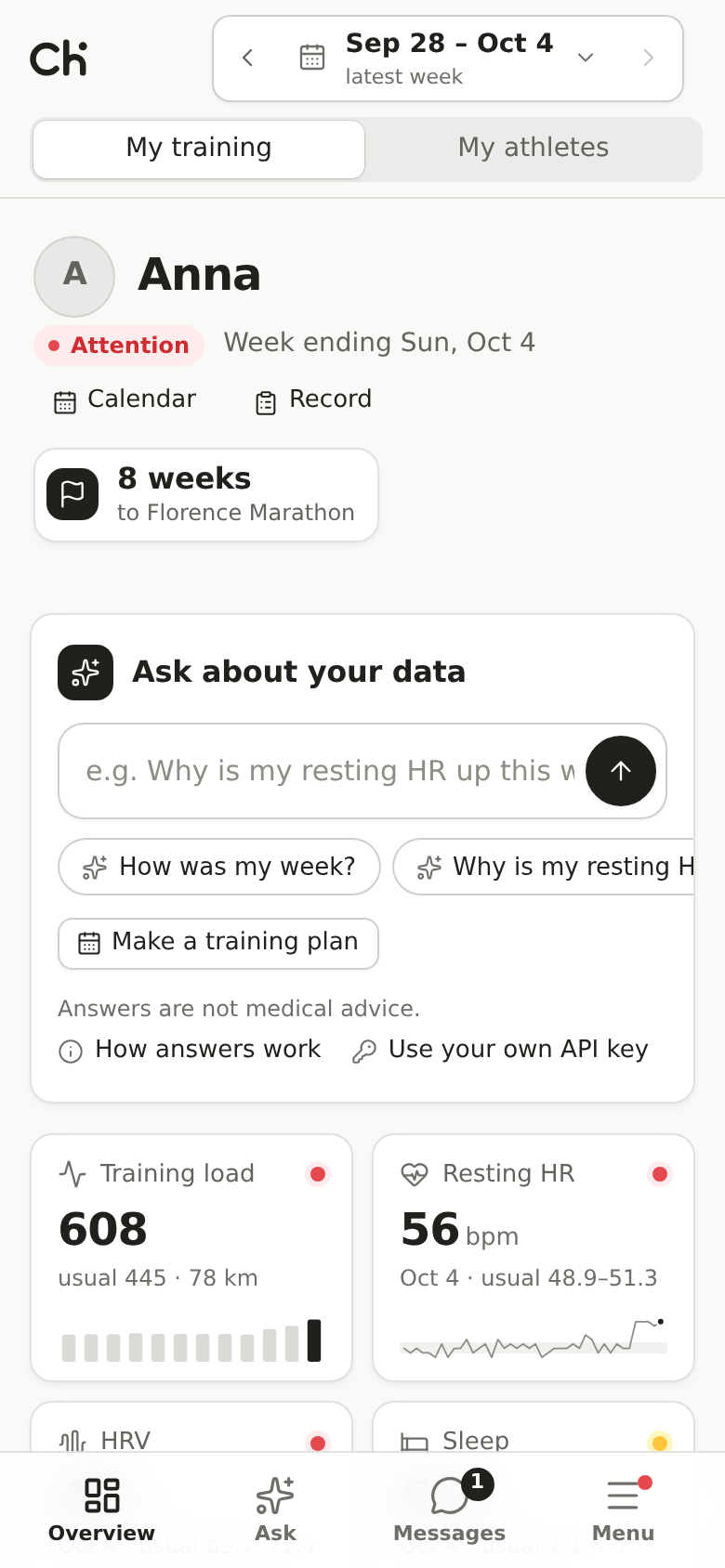
También funciona en el móvil: la misma página en una columna, con la semana arriba y una barra abajo que depende de quién eres. En tu propio entrenamiento: Hoy (tu página), Calendario, Preguntar (salta al chat), Mensajes y Menú; los miembros de tus grupos están en Menú, Tus grupos. Un entrenador o el administrador tiene Atletas (el grupo), el nombre del atleta que abrió (su página, con el chat y el calendario), Mensajes y Menú. El Menú se abre desde la parte de abajo de la pantalla. Desliza de lado para recorrer las señales de la semana.
Instálala como app en tu móvil. COACHINT se pone en la pantalla de inicio del móvil como una app: con su propio icono en blanco y negro, a pantalla completa, sin barras del navegador. Es la misma página, así que tus datos, tu acceso y tus ajustes son los mismos, y no hay nada que descargar de una tienda de apps.
- Android (Chrome, Edge o Samsung Internet): abre el enlace, inicia sesión, luego abre el Menú, pulsa Instalar la app y confirma. Si el botón no está, usa el menú ⋮ del navegador: Instalar aplicación o Añadir a pantalla de inicio.
- iPhone y iPad (Safari): abre el enlace en Safari e inicia sesión. Pulsa Compartir (el cuadrado con una flecha), luego Añadir a pantalla de inicio, luego Añadir. Instalar la app, en el Menú, muestra los mismos pasos.
- Android, desde un archivo de app: si COACHINT te envió
COACHINT.apk(o un enlace de prueba de Google Play), ábrelo en el móvil e instálalo. Con un APK, Android te pide permitir que tu navegador o tu app de archivos instale aplicaciones desconocidas: permítelo, instala y luego vuelve a desactivarlo. Es el mismo COACHINT, así que inicia sesión como siempre.
A partir de ahí, abre COACHINT desde su icono. Mantiene la sesión iniciada 14 días y luego vuelve a pedirla: deja que el gestor de contraseñas del móvil recuerde tu contraseña.
Guarda tu contraseña para ti. Si la pierdes o crees que otra persona la tiene, pide una nueva a COACHINT: la antigua deja de funcionar al instante.
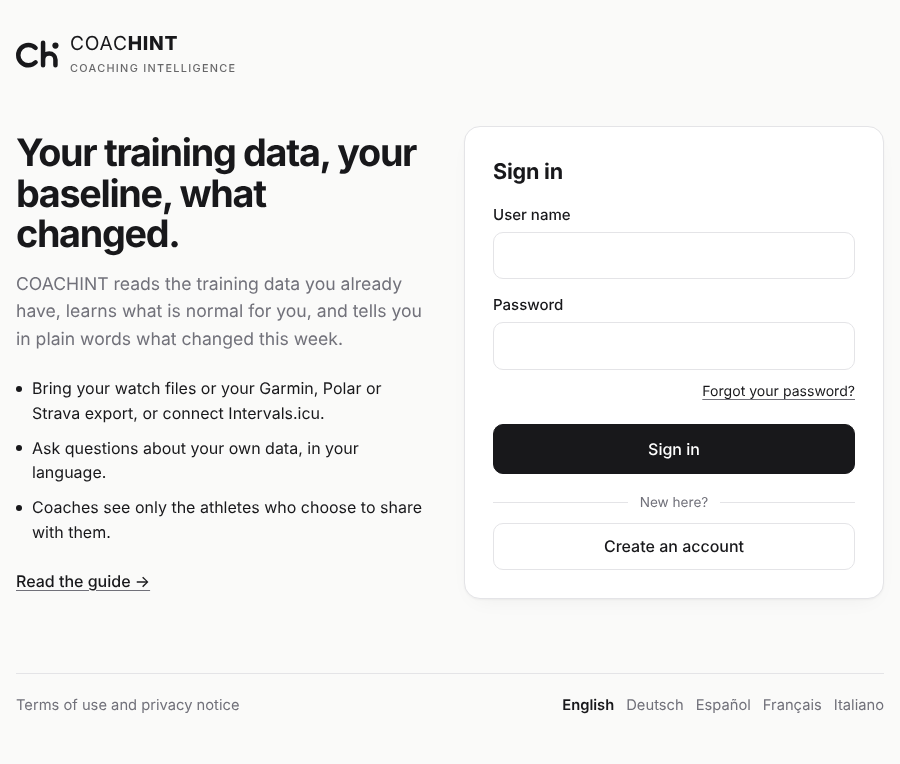
La página de entrada, y registrarte por tu cuenta. El enlace abre la página de entrada de COACHINT: unas líneas sobre lo que hace COACHINT, Leer la guía (el manual sencillo) y el recuadro Iniciar sesión, que acepta el nombre de usuario y la contraseña que te envió COACHINT, o los que creaste tú. Una persona nueva pulsa Crear una cuenta debajo, que abre el formulario de registro (Iniciar sesión ahí vuelve atrás): elige un nombre de usuario (letras minúsculas, cifras y guiones, como marco-rossi; es con lo que inicias sesión), tu nombre si quieres que otros lo vean, y una contraseña de al menos 12 caracteres, escrita dos veces; en Quién puede encontrarte deja Privado (lo predeterminado) o elige Visible, para que la gente pueda encontrar tu ficha (nombre, roles, deporte, lugar, nunca tus datos de entrenamiento) en la página Personas, donde puedes cambiarlo cuando quieras; si entrenas a otros atletas, marca Entreno a otros atletas en Entrenar a otros, lo que pide a COACHINT que te haga también entrenador (los atletas siguen eligiendo ellos a sus entrenadores); luego pulsa Continuar a las condiciones. Si te registras con Google o Auth0, haces la misma elección en la página de las condiciones. Si el sitio muestra un recuadro Correo (opcional), puedes dar tu dirección: COACHINT te envía un enlace para confirmarla, y más adelante ¿Olvidaste tu contraseña?, debajo de Iniciar sesión, envía un enlace para elegir una contraseña nueva (funciona durante una hora). Nadie más ve tu dirección. Sin correo, si olvidas tu contraseña, COACHINT pone una nueva. En la mayoría de los sitios una cuenta nueva espera luego a que COACHINT la apruebe: hasta entonces ves Esperando aprobación, así que vuelve a iniciar sesión más tarde. La página habla inglés, italiano, español, francés y alemán (enlaces abajo). Si COACHINT lo activó, Iniciar sesión con Google te lleva a Google, donde eliges tu cuenta de Google; la primera vez, Google pregunta si compartir tu nombre con COACHINT (no tu correo). Si eres nuevo, el mismo botón crea tu cuenta. Algunos sitios muestran también (o en su lugar) Iniciar sesión con Auth0, donde entras con un correo y una contraseña. Los scripts pueden seguir enviando el nombre de usuario y la contraseña con cada petición (HTTP basic auth).
Las condiciones de uso. La primera vez, antes de ver ningún dato, el sitio muestra sus condiciones de uso y su aviso de privacidad: qué se recoge, por qué, quién lo ve, adónde va y cómo hacer que se borre. Léelos (hay un enlace Italiano), marca las dos casillas (una acepta las condiciones, la otra da tu consentimiento explícito al tratamiento de tus datos de salud, que la ley pide por separado) y elige Acepto. Si te estás registrando, no se guarda nada sobre ti hasta que aceptas; si no aceptas, no se conserva nada. Cuando las condiciones cambian, se te vuelve a preguntar en tu siguiente visita. El botón Condiciones de la barra superior las muestra de nuevo, y Salir cierra tu sesión en COACHINT (un navegador con la sesión de Google iniciada sigue con ella iniciada allí).
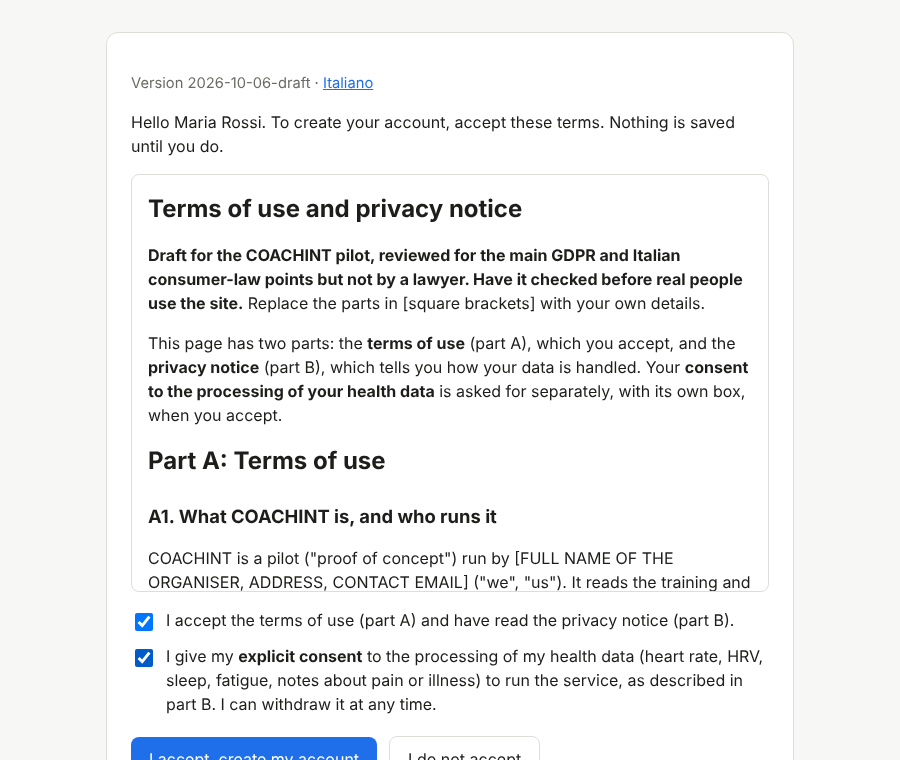
Quien se registra empieza con una página vacía y sin grupo: añade tus datos con Importar (sección 5), y pide a COACHINT que te añada a un grupo si entrenas con uno.
B. La copia de demostración en línea (solo para mirar)
La demo en línea está en https://coachint.app/demo: se abre en el navegador, sin cuenta y sin nada que instalar. Sus atletas, entrenadores y números son sintéticos (inventados), como dice la línea en lo alto de la página, y nada de lo que hagas allí llega a los datos reales del sitio. Su chat responde con tu propia clave si añades una (sección 7), directamente desde tu navegador, si no con respuestas de ejemplo sacadas de los datos, o con un modelo pequeño que puedes descargar en tu navegador. COACHINT también puede compartir una copia en línea de la demo en claude.ai. Abierta con la sesión de claude.ai iniciada, su interruptor LLM (Claude) lee las notas y escribe la primera línea del resumen con Claude, en la propia cuenta de Claude de quien la mira y sin clave API. Las notas añadidas allí se quedan en tu navegador, y también las valoraciones Útil / Descartar que das a los Resúmenes anteriores de ejemplo (uno por cada uno de los últimos 7 días de los datos de ejemplo). Una barra Jugar como, debajo de la barra superior, te deja probar los roles: elige Admin, la entrenadora Elena, Anna, una atleta que también entrena (con el interruptor Mi entrenamiento / Mis atletas), o uno de los otros atletas, y la página muestra lo que ve esa persona. Como administrador, abre Admin para cambiar roles, grupos y quién puede usar la clave LLM; como atleta, abre Compartir para aceptar (o dejar de aceptar) compartir con el Run club y mira cómo cambia quién ve a quién; como Giulia, abre Compartir para ver sus dos entrenadores en Mis entrenadores (Elena a través de su grupo, Anna a la que eligió ella) y añadir o quitar uno; como entrenador, comprueba que los grupos seguidos se pueden leer pero no editar. Como atleta (o como administrador) también puedes añadir, editar o quitar una actividad (sección 3, Añadir una actividad a mano), y editar o quitar las notas, la comida, las carreras y los resúmenes anteriores del ejemplo; también se quedan en tu navegador. El equipo de allí es inventado, los cambios se quedan en tu navegador y Empezar de nuevo los deshace. Para hacer tu propia copia, ejecuta coachint export samples/ (o coachint export my-group/): escribe un solo archivo, coachint-demo.html, que se abre con doble clic y se puede enviar por email.
C. En tu propio ordenador
Necesitas uv y git (mira Preparación: instalar uv más arriba). Luego descarga el código y arranca la app:
git clone https://github.com/drugilsberg/coachint-workspace.git
cd coachint-workspace
uv sync
source .venv/bin/activate    # Windows: .venv\Scripts\activate
coachint app samples/
Activar el entorno te permite escribir los comandos coachint … de esta guía tal como están. Sin él, pon uv run delante: uv run coachint app samples/.
Luego abre http://localhost:8000 en tu navegador. Para parar la app, pulsa Ctrl+C en la terminal. Esta versión no tiene acceso con contraseña: solo responde en tu propio ordenador, y ningún dato sale de tu máquina salvo que actives un LLM (sección 10).
3. Un recorrido por la pantalla
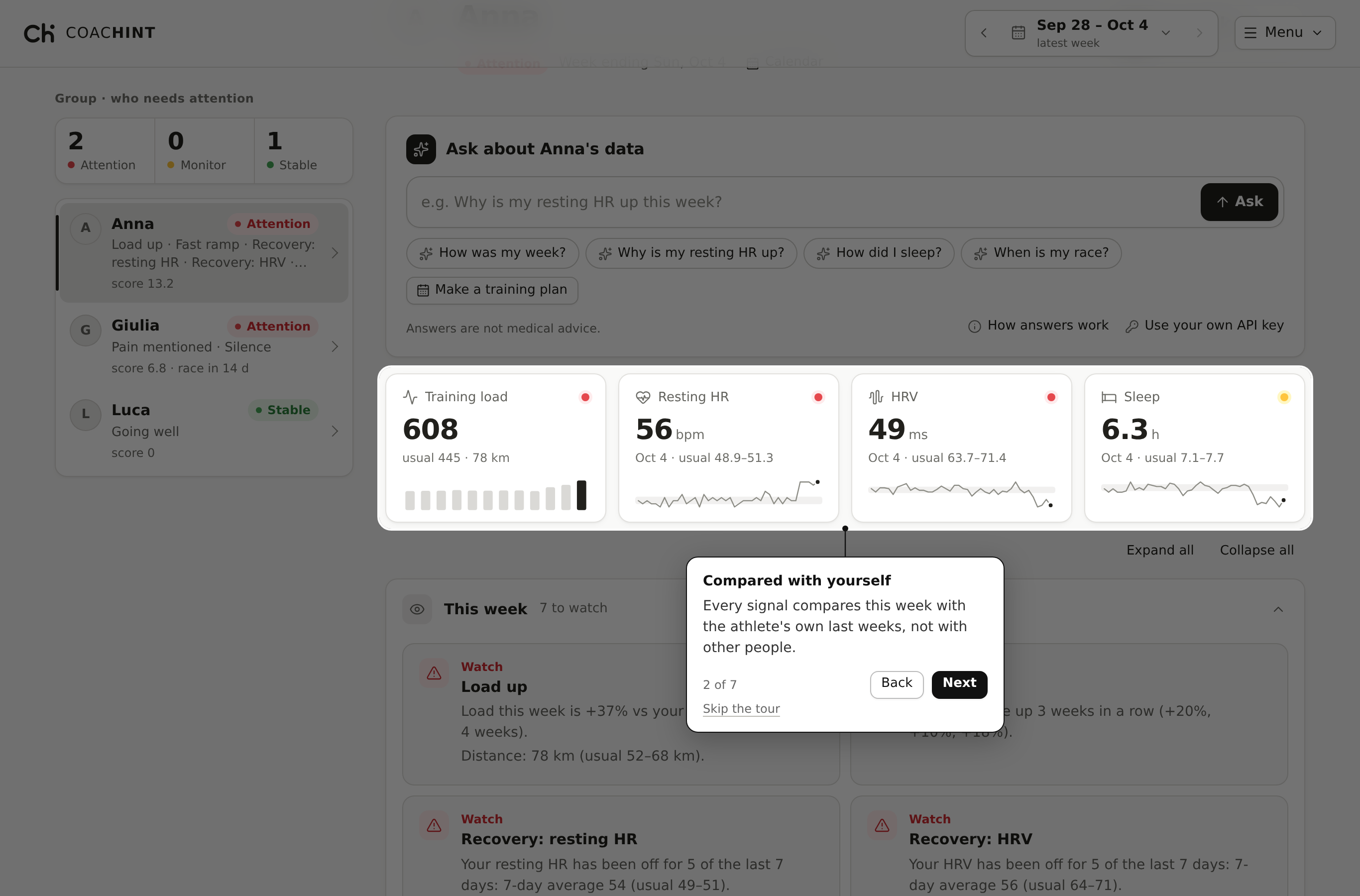
Qué se puede pulsar. La página usa una sola regla en todas partes. Los cuatro números de arriba en la página de un atleta abren sus gráficos. La línea de título de un recuadro (con una ⌄ a la derecha) abre o cierra esa sección. Una fila de atleta con una › abre ese atleta. El texto subrayado y los botones hacen algo: las sugerencias bajo el chat, Ruta y parciales ›, Usa tu propia clave API. La semana de la barra superior (con una ⌄) abre un calendario. Las tarjetas planas dentro de un recuadro (contadores, señales, gráficos) solo muestran datos. En el resumen, las píldoras discontinuas En el mensaje: son una imagen de los botones que el atleta recibe en Telegram o en el email, no botones de esta página.
Barra superior
A la izquierda está el logo de COACHINT: C, h e i de un solo trazo. COAC + HINT: coaching intelligence, y una pista (hint) de tu entrenador. El mismo logo es el icono de la pestaña del navegador y está en las páginas de entrada.
| Control | Qué hace |
|---|---|
| Semana (por ejemplo 28 sept – 4 oct, última semana) | Los 7 días que estás mirando; la app se abre en los 7 días que terminan hoy. Púlsala para elegir cualquier semana en un calendario. |
| ← / → | Retrocede o avanza una semana. Las flechas del teclado hacen lo mismo. Una flecha sale en gris cuando no hay datos más allá. |
| Última | Aparece cuando miras una semana anterior: vuelve a la más reciente. |
| Jugar como | Solo en la copia de demostración en línea: muestra la página como la vería el administrador, un entrenador o un atleta (sección 2, B). Empezar de nuevo restablece el equipo de la demo. |
| Mi entrenamiento / Mis atletas | Tu propia página, o los atletas que entrenas (sección 2, A). Un atleta que aún no entrena a nadie encuentra en su lugar Entrena a otros atletas en el Menú: explica cómo hacerse entrenador y tiene Pedir entrenar, a lo que el administrador responde marcando Entrenador en el panel Admin. |
| Mensajes | Para cualquiera con sesión iniciada: tus conversaciones con tus entrenadores, tus atletas, las personas de tus grupos y cada grupo, con cuántos no has leído (sección 9). En el móvil está en la barra de abajo. |
| Menú | Todo lo demás, en un solo sitio (con tu foto de perfil en el botón). Pulsa fuera o pulsa Esc para cerrarlo. |
El Menú contiene:
| Elemento | Qué hace |
|---|---|
| Importar | Añade archivos a un atleta (sección 5). Un amigo solo puede importar en su propia página; solo el administrador puede crear un atleta nuevo. No está en la copia de demostración en línea. |
| Compartir | Para amigos y entrenadores: tus grupos, quién puede ver tus datos, y el interruptor para compartir los tuyos con los miembros de un grupo (sección 9). |
| Personas | Para amigos y entrenadores: tu perfil, búsqueda y sugerencias, solicitudes para conectar con un entrenador, un atleta o un grupo, y los grupos que creas (sección 9). |
| Cuenta | Tu foto de perfil (un avatar o una foto), tu propia clave API para el chat, y qué recuadros muestra tu página. El administrador ve la cuenta del atleta abierto en la página. |
| Admin | Solo para el administrador: personas, contraseñas, roles, grupos y quién puede usar la clave LLM del administrador (sección 9). |
| Instalar la app | En el sitio alojado, cuando tu navegador puede instalarla (Android; Chrome o Edge en un ordenador) y en un iPhone o iPad: pone COACHINT en tu pantalla de inicio como una app (sección 2, A). Se oculta una vez instalada. |
| Cómo leer la página | Vuelve a abrir la guía corta de la página. |
| LLM | Solo lo ve el administrador (y en la app local), cuando la app se arrancó con un LLM (sección 10), o en la copia en línea cuando tienes la sesión de claude.ai iniciada. Los amigos y los entrenadores usan el chat con su propia clave, o con la del administrador si se les concede (sección 9). |
| Idioma | El idioma de la página: inglés (EN), italiano (IT), español (ES), francés (FR) o alemán (DE). Empieza en el idioma de tu navegador cuando es uno de estos, y recuerda tu elección. Los textos de las señales y el resumen que se ven en la página lo siguen; tus notas y las respuestas del chat se quedan como se escribieron (el chat responde en el idioma en que preguntas). |
| Tema | Auto sigue el modo claro u oscuro de tu dispositivo; Claro y Oscuro se quedan como los elegiste en este navegador. |
| Condiciones / Salir | En el sitio alojado: las condiciones de uso que aceptaste, y (después de iniciar sesión en la página de entrada, con contraseña, Google o Auth0) cerrar la sesión. |
La dirección en el navegador guarda el atleta y la semana, por ejemplo …/#anna/2026-09-06. Recargar la página, o enviar ese enlace a alguien que pueda ver el mismo atleta, abre la misma vista.
Panel del grupo (administrador, entrenadores, grupos compartidos)
Los tres contadores muestran cuántos atletas necesitan atención, deben vigilarse o están estables. Cada tarjeta de atleta dice qué ha cambiado con palabras sencillas (Sin actividad reciente, Entrena menos de lo habitual, FC en reposo más alta de lo habitual…); mantén el puntero encima para ver su puntuación. La puntuación es la suma de las señales activas, ponderadas según cuánto importan, y aumenta cuando varias señales coinciden o se acerca una carrera importante.
Para los atletas nuevos aparecen dos etiquetas más:
- Sin datos: el atleta existe pero aún no tiene archivos. Su página indica qué importar, con un botón Importar archivos. No se cuentan en los totales.
- Aprendiendo: hay menos de unas 5 semanas de datos. Una barra muestra cuánto ha avanzado la referencia (por ejemplo 23 de unos 35 días). Las señales ya aparecen, pero mejoran a medida que llegan datos.
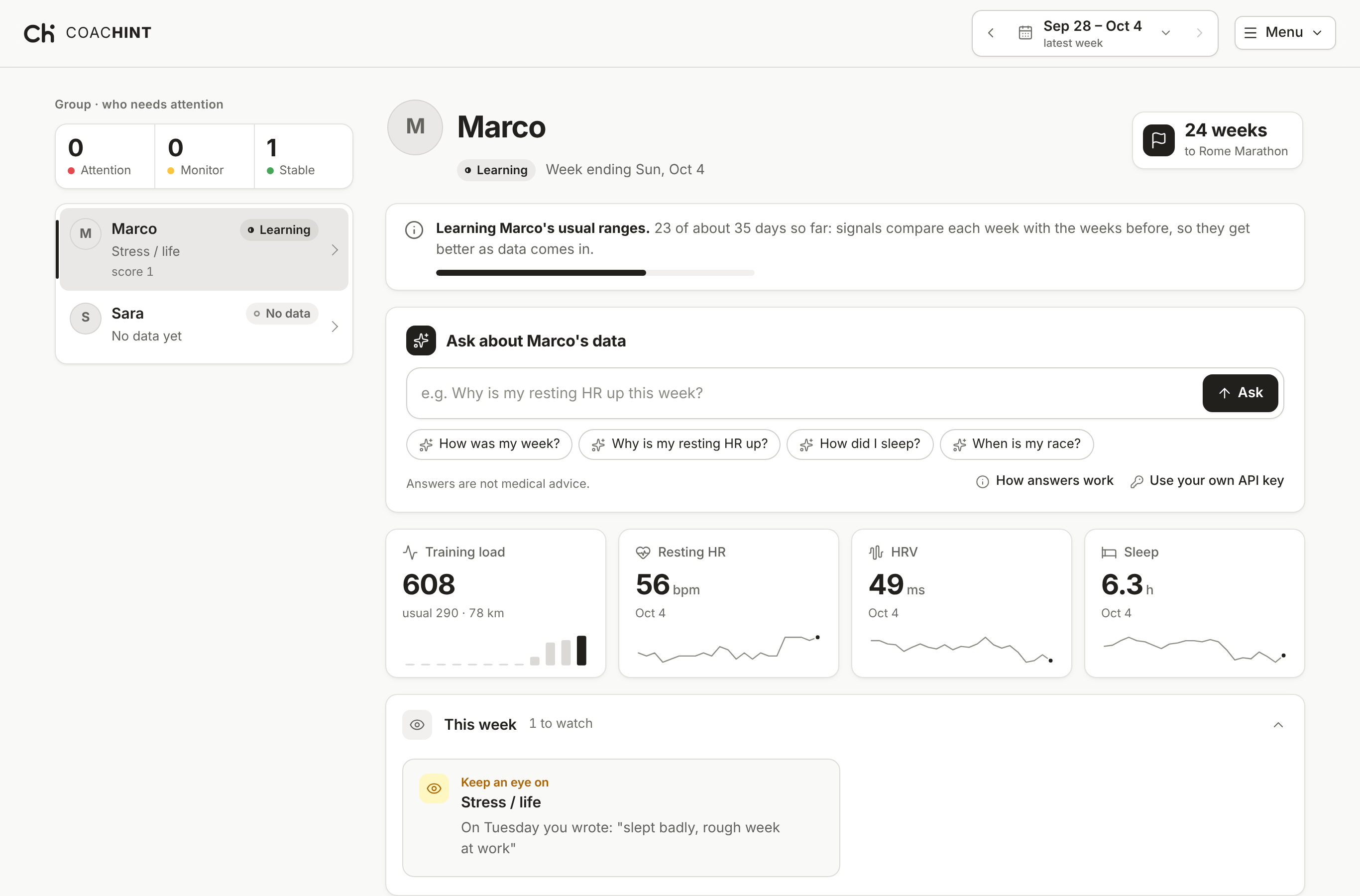
En el móvil, el grupo y un atleta son dos pantallas: toca un atleta para abrir su página, y Todos los atletas (o Atletas en la barra de abajo) vuelve a la lista. En un ordenador el grupo sigue a la vista mientras te desplazas por la página de un atleta.
Cuatro números arriba
Debajo del chat, cuatro recuadros muestran la semana del atleta de un vistazo: Carga de entrenamiento (la carga de esta semana, la habitual y los kilómetros, con las últimas 12 semanas como barritas, esta semana en negro), FC en reposo, VFC y Sueño (el último valor y el rango habitual, con las últimas semanas como una línea pequeña). Un punto rojo significa que ese número tiene una señal Vigilar esta semana, un punto amarillo Para tener en cuenta. Pulsa un recuadro para abrir su gráfico en Carga y recuperación. Solo se muestran los números de los que el atleta tiene datos.
Señales ("Esta semana")
Cada tarjeta dice qué pasó, comparado con qué. Por ejemplo: "La carga de esta semana es +35% respecto a tu habitual (últimas 4 semanas)." Un triángulo rojo (Vigilar) significa vigilar de cerca, un ojo amarillo (Para tener en cuenta) significa que merece una mirada, y un visto verde (Va bien) significa que algo va bien. El color en la página siempre significa una de estas cosas, o el inicio y el final de una ruta; todo lo demás es negro, blanco y gris.
Carga y recuperación
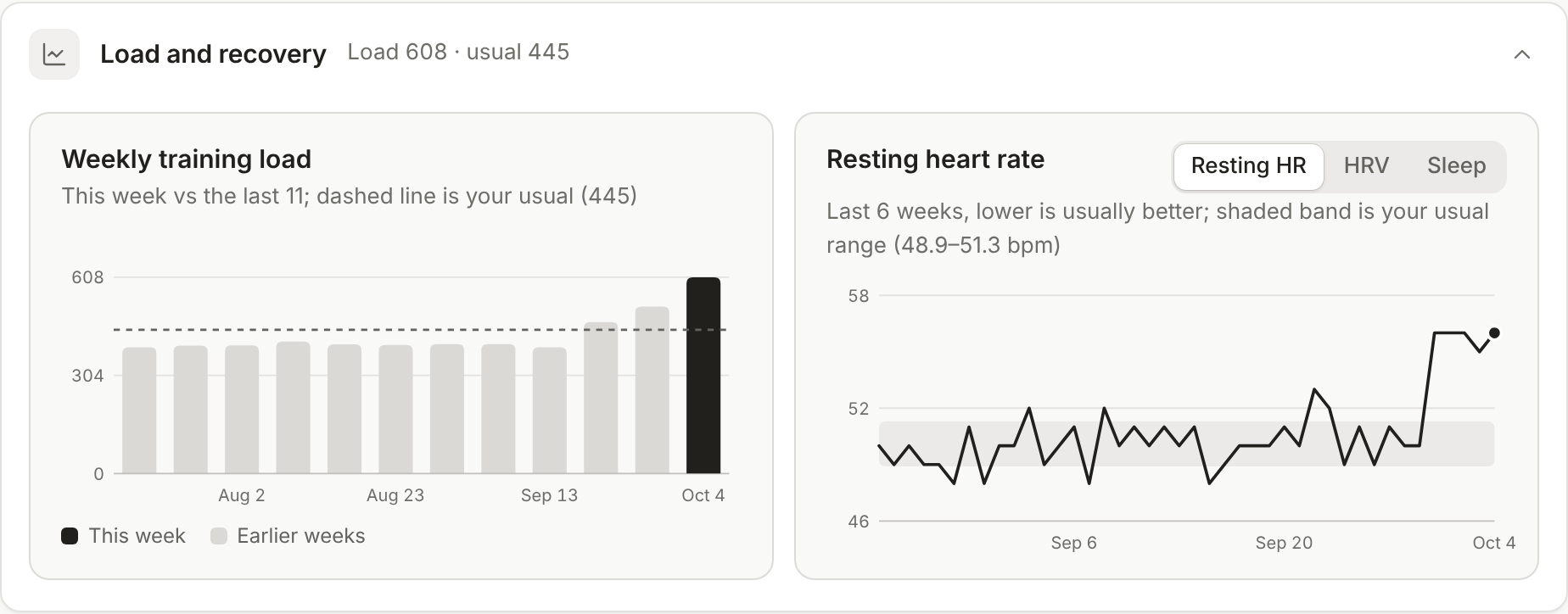
- Carga de entrenamiento semanal: la barra negra es esta semana y las barras grises son las 11 semanas anteriores. La línea discontinua es la carga habitual del atleta en las últimas 4 semanas.
- Recuperación: elige FC en reposo, VFC o Sueño arriba a la derecha del gráfico (solo los que el atleta tiene en sus datos). La franja sombreada es el rango habitual del atleta. Una línea que se queda fuera de la franja varios días es una señal de recuperación.
Pasa el puntero por encima (o toca) una barra o un punto para ver el valor exacto; en una línea, una fina línea vertical y un punto siguen al puntero.
Calendario
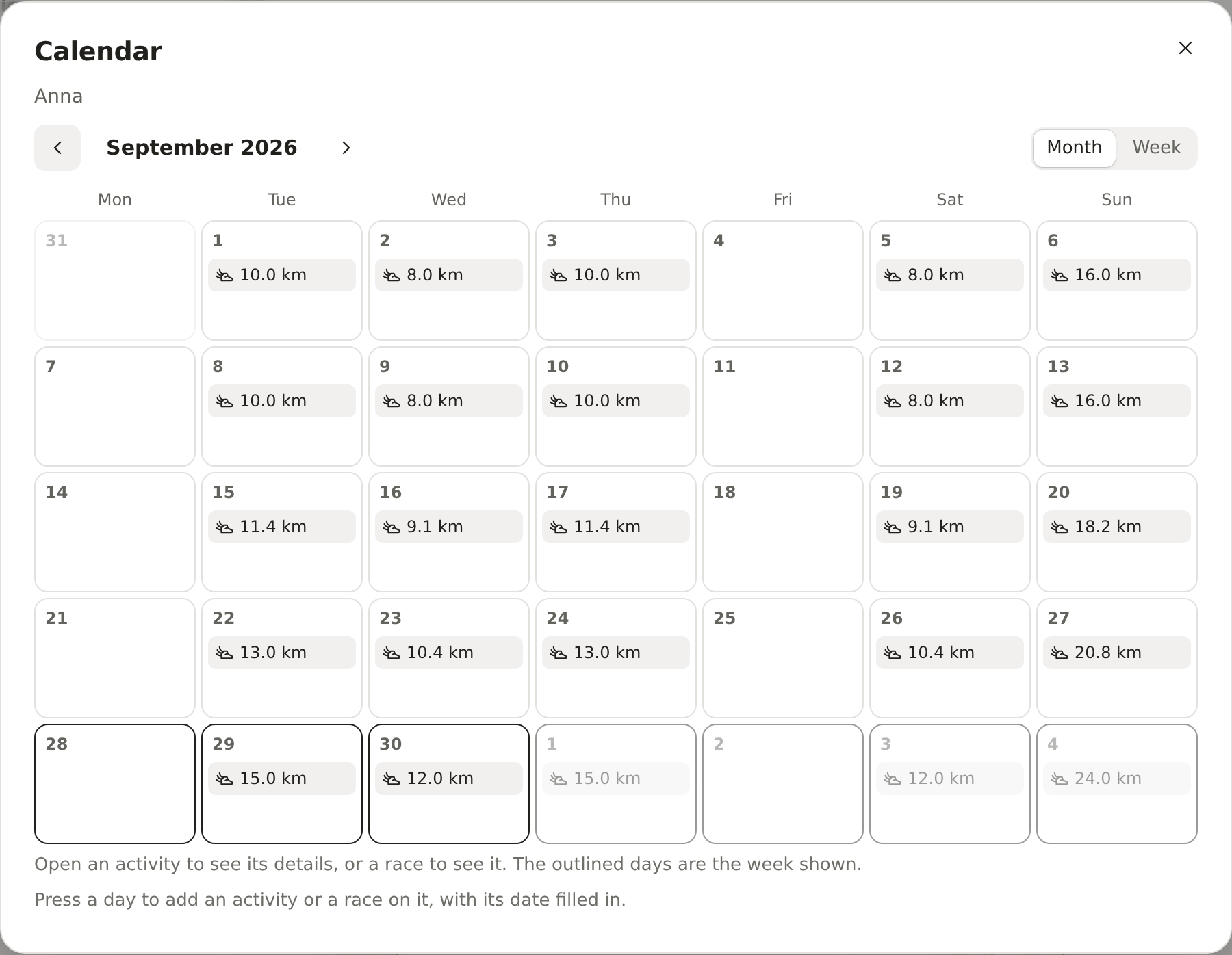
Calendario, debajo del nombre del atleta, muestra cada actividad y carrera en un mes, o en una semana con Semana, con ← y → para moverte. En el móvil el mes muestra un icono por entrada: toca un día para verlas en lista. Cada actividad muestra su deporte y su distancia (o su tiempo); púlsala para abrir sus detalles en Actividades de la semana, en la semana en que cae. Pulsa una carrera para ver su lugar, su distancia y cuánto falta, y Editar para cambiarla (cuando se muestra el recuadro Carreras y eventos). Pulsa un día para añadir en él una actividad (Añadir actividad abre el formulario de siempre) o una carrera (Añadir carrera: nombre, prioridad, lugar, distancia), con la fecha ya puesta. Los días con borde son la semana que muestra la página. Los recuadros ocultos no ocultan nada del calendario.
Plan de entrenamiento
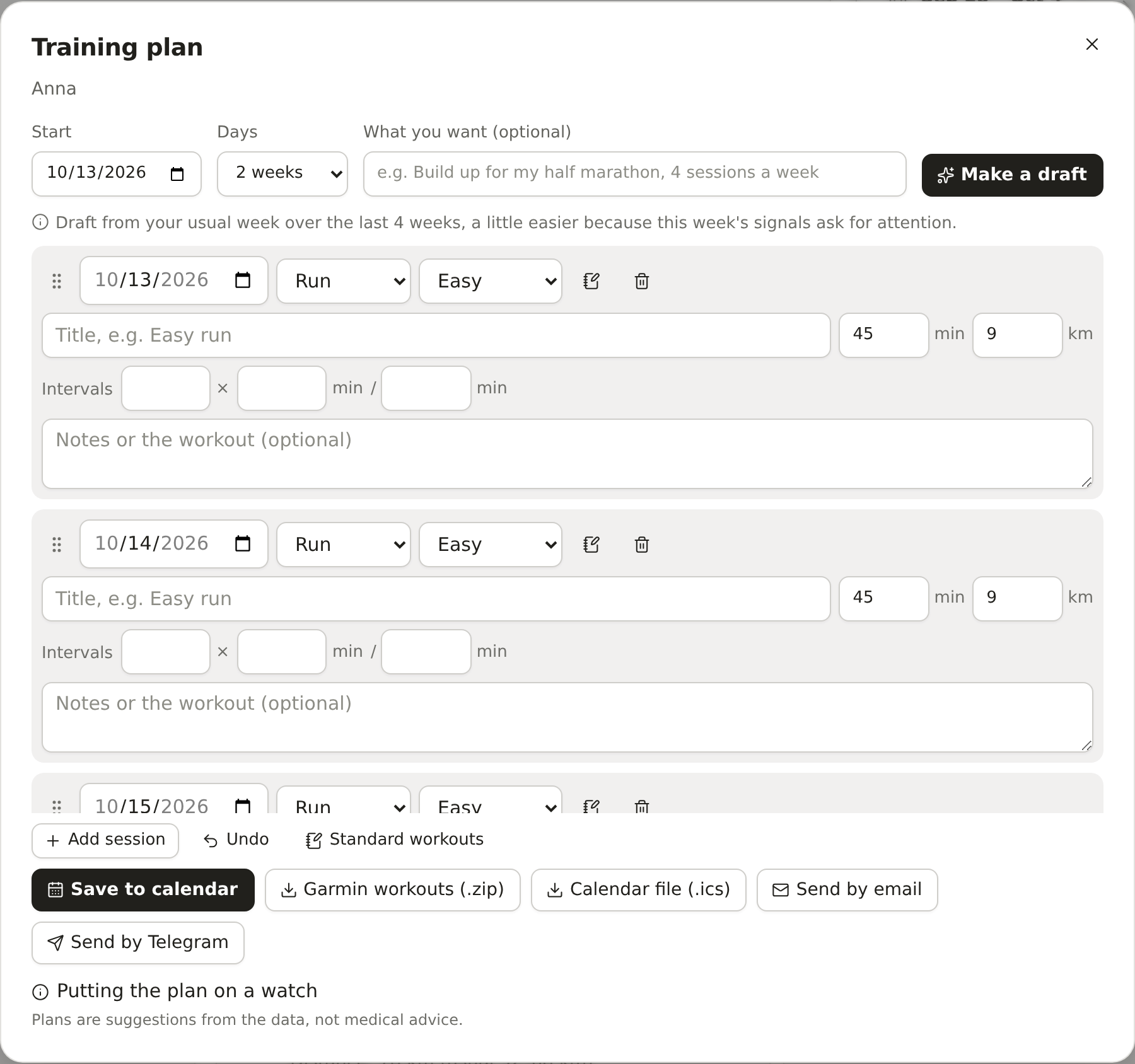
Crear un plan de entrenamiento, debajo del chat (o Plan de entrenamiento en el calendario, o Planificar desde este día en cualquier día desde hoy hasta un año por delante en el calendario), redacta de 1 a 12 semanas a partir de ese día. Un entrenador que mira el calendario de un atleta solo elige días desde hoy: los días anteriores salen en gris. Elige el día de Inicio y cuántas semanas (hasta 12), escribe lo que quieras si te apetece ("4 sesiones a la semana, tirada larga el domingo"), y pulsa Crear un borrador. Con un modelo, el borrador sale de tus datos y de tus palabras, y sus razones se comprueban como una respuesta del chat (Puede apartarse de los datos cuando un número no está en tus datos); sin modelo, repite tu semana habitual de las últimas 4 semanas, un poco más suave cuando las señales de esta semana piden atención, y deja libres los días de carrera. Un plan puede entrenar todos los días, pero si pides un día de descanso, o las razones del plan dicen que hace falta, lo tiene: el día más ligero queda libre y la página lo dice. En el chat, una respuesta que dice que hace falta un día de descanso pero no lo pone en el plan se pide de nuevo, y se señala si sigue sin tenerlo. Cuando una respuesta del chat sugiere sesiones, las enumera debajo de la respuesta, una por línea (día, deporte, minutos, distancia, intensidad, series y luego sus palabras), en el idioma de la respuesta. Usar este plan debajo de ella las abre como plan, y Crear un plan de entrenamiento parte de las últimas que sugirió el chat; cámbialas y guarda.
Cada sesión se puede cambiar: día, deporte, intensidad, título, minutos, kilómetros, intervalos (repeticiones × minutos de trabajo / minutos de descanso) y notas; la papelera quita una y Añadir sesión añade una. Las sesiones se mantienen en orden de fecha: una fecha nueva mueve una sesión a su sitio, y una arrastrada por su asa (o movida con las flechas) toma el día de la sesión de debajo. Deshacer (o Ctrl+Z) anula la última sesión añadida, quitada o movida, el último borrador nuevo o el último inicio nuevo. Guardar en el calendario las pone en el calendario con un borde discontinuo: las sesiones planificadas nunca cuentan en la carga ni en las señales. Un entrenador redacta un plan desde el chat del entrenador y lo descarga, o pulsa Enviar al atleta: el plan aparece arriba en la página del atleta hasta que este lo Acepta tal como está o lo Rechaza (Abrir el plan lo muestra antes). Solo alguien que entrena al atleta puede enviar uno; enviarlo de nuevo sustituye el plan anterior.
Entrenamientos estándar, en la ventana del plan, enumera sesiones probadas por la ciencia del deporte, cada una con el estudio del que viene: el 4×4 noruego, 30-30 a ritmo de VO2max, umbral, rodajes suaves y tiradas largas, 30/15 y 4×8 min en bici, Tabata, una serie de velocidad crítica de natación y fuerza pesada para atletas de resistencia. Añadir al plan pone una en el borrador en el siguiente día libre, para cambiarla como cualquier otra sesión. El botón de libreta de una sesión (Guardar en mis entrenamientos) la guarda en Mis entrenamientos, así un entrenador crea sus propias plantillas una vez y las añade al plan de cualquier atleta. Cada una de las tuyas es privada hasta que eliges quién la ve: tus entrenadores, tus conexiones (tus atletas y tus grupos) o todos en COACHINT. Lo que otros comparten contigo aparece en Compartidos contigo: añádelo a un plan, o Copiar a mis entrenamientos para cambiarlo.
Planes de entrenamiento, pasados y actuales. Planes de entrenamiento, junto a Calendario y Bio arriba en la página de un atleta, muestra cada plan: los que hizo el atleta y los que enviaron los entrenadores (en espera o aceptados), también los pasados. Cada uno muestra su título (escrito en Título del plan, o puesto según su deporte principal y su duración), quién lo hizo (tú, el atleta o un entrenador), cómo (escrito a mano, de una respuesta del chat, borrador a partir de los datos, de la semana habitual, de una plantilla del entrenador o duplicado de otro plan) y sus días. Abrir y cambiar abre un plan que hiciste tú; Usar de nuevo copia un plan pasado para empezar mañana en los mismos días de la semana; Quitar saca un plan de la lista y sus sesiones pendientes del calendario. El plan de un entrenador es de solo lectura para el atleta: Aceptar lo pone en el calendario tal como está, Rechazar lo borra y Duplicar como mi plan hace una copia propia del atleta para cambiar, que dice de qué plan viene. Un entrenador cambia un plan enviado desde la misma lista y lo envía de nuevo: un plan aún en espera se reemplaza, y uno ya aceptado vuelve como nueva versión para aceptar, así que el calendario del atleta nunca cambia sin él. Enviar el mismo plan (o la misma plantilla) para los mismos días dos veces pregunta antes. Insertar entrenamiento en el plan copia un entrenamiento estándar o uno guardado en el Día elegido. Ahí un entrenador encuentra también Mis plantillas de plan: Guardar como plantilla guarda un plan (sus sesiones en días contados desde su inicio), Usar copia una plantilla en el plan desde su día de inicio, Cambiar carga una para editarla y Actualizar la plantilla la guarda. Entrenamientos y plantillas entran en un plan como copias, así que cambiarlos después nunca cambia un plan ya enviado. Las sesiones planificadas antes de esta versión aparecen como un solo plan, Mi plan.
Tipos de entrenamiento y ejercicios. Cada sesión tiene un Tipo: resistencia, series, fuerza, potencia, movilidad o equilibrio (los componentes de la forma física en las pautas del American College of Sports Medicine); sigue al deporte salvo que elijas otro. Añadir ejercicio enumera lo que pide la sesión, cada ejercicio con series, repeticiones o segundos, kg y descanso en segundos, así una sesión de fuerza, HIIT, movilidad o equilibrio dice exactamente qué hacer. Los ejercicios van con el plan a todas partes: el calendario, Enviar al atleta, el mensaje por email o Telegram, el archivo de calendario y el archivo de Garmin (un paso por ejercicio, repetido por sus series). Los entrenamientos estándar cubren ahora todos los tipos, con sus ejercicios: un circuito de 7 minutos con el peso corporal, 10 × 1 min y 3 sprints de 20 s (series), fuerza de cuerpo completo para principiantes, curl nórdico de isquiotibiales y aducción de Copenhague (fuerza), pliometría para corredores (potencia), una rutina de estiramientos (movilidad), equilibrio para los tobillos y el calentamiento FIFA 11+ (equilibrio). Cada deporte tiene también sus ejercicios: repeticiones en cuesta y ejercicio de cadencia para correr, una carrera de adaptación en bajada para trail, caminata por intervalos, caminata rápida con bastones para senderismo, ejercicios de patada y catch-up para nadar y series a una pierna en bici. Además de los estudios, cada deporte tiene sesiones que usan los entrenadores de atletas olímpicos y profesionales, con el nombre del entrenador: umbral noruego, series cruise de Jack Daniels y correr y caminar de Jeff Galloway; umbral en subida y desnivel y luego llano de Kilian Jornet; caminata por intervalos en cuesta; subidas con agua en la mochila de Uphill Athlete; sweet spot y over-unders en bici; 10 × 100 m en progresión y una serie con pull buoy y palas; swings con kettlebell y get-ups (Pavel Tsatsouline) y sentadilla, press y peso muerto (Starting Strength); un circuito EMOM; y la rutina de cadera antes de correr de Jay Johnson. Elige un deporte o un tipo encima de la lista para acotarla. Una sesión de fuerza o HIIT registrada con Añadir actividad guarda sus ejercicios (series, repeticiones, kg); sus detalles muestran cada uno junto a la última vez que lo hiciste, con una flecha donde hiciste más.
Para ponerlo en un reloj: Entrenamientos Garmin (.zip) contiene un entrenamiento FIT por sesión. Descomprímelo, conecta el reloj con su cable, copia los archivos .fit en GARMIN/NewFiles y desconéctalo: están en Entrenamiento, Entrenamientos. El calendario propio de Garmin Connect no se puede llenar desde aquí (la API de Garmin es solo para empresas aprobadas). Los relojes Polar solo aceptan entrenamientos planificados creados en Polar Flow o enviados por socios de Polar, así que para Polar usa Archivo de calendario (.ics) en el calendario del móvil y configura las sesiones como objetivos de entrenamiento en Polar Flow. El archivo de calendario funciona con cualquier app de calendario.
Para enviar el plan como mensaje, pulsa Enviar por email (se abre tu app de correo con el plan escrito) o Enviar por Telegram (Telegram se abre para elegir el chat); en el móvil, Compartir… ofrece todas las apps que tienes. El mensaje pone una sesión por línea, con sus notas debajo. Sale desde tu propio email o Telegram: COACHINT no envía nada ni guarda ninguna dirección.
¿Lo seguiste? En el calendario, una sesión planificada pasada recibe un visto cuando una actividad de su día, del mismo tipo de deporte, la cumplió, y sale tachada cuando nada la cumplió. Debajo de la cuadrícula, Plan seguido cuenta las sesiones hechas y la parte del tiempo planificado. Pulsa una sesión planificada para ver qué actividad la cumplió (Abrir la actividad); en Hecha con elige otra de los días de alrededor, o No hecha. La demo en línea tiene un plan de ejemplo para las dos últimas semanas de sus datos.
Mover una sesión. Arrastra una sesión planificada que aún está por venir a otro día del calendario para moverla, o púlsala y elige el día en Mover al (en la vista de mes del móvil, pulsa primero el día). Solo se mueven tus propias sesiones desde hoy; las sesiones pasadas y tus entrenamientos importados se quedan donde están. Deshacer debajo de la cuadrícula, o Ctrl+Z (Cmd+Z en un Mac), devuelve a su día la última sesión movida.
Actividades de la semana: ruta, perfil y parciales
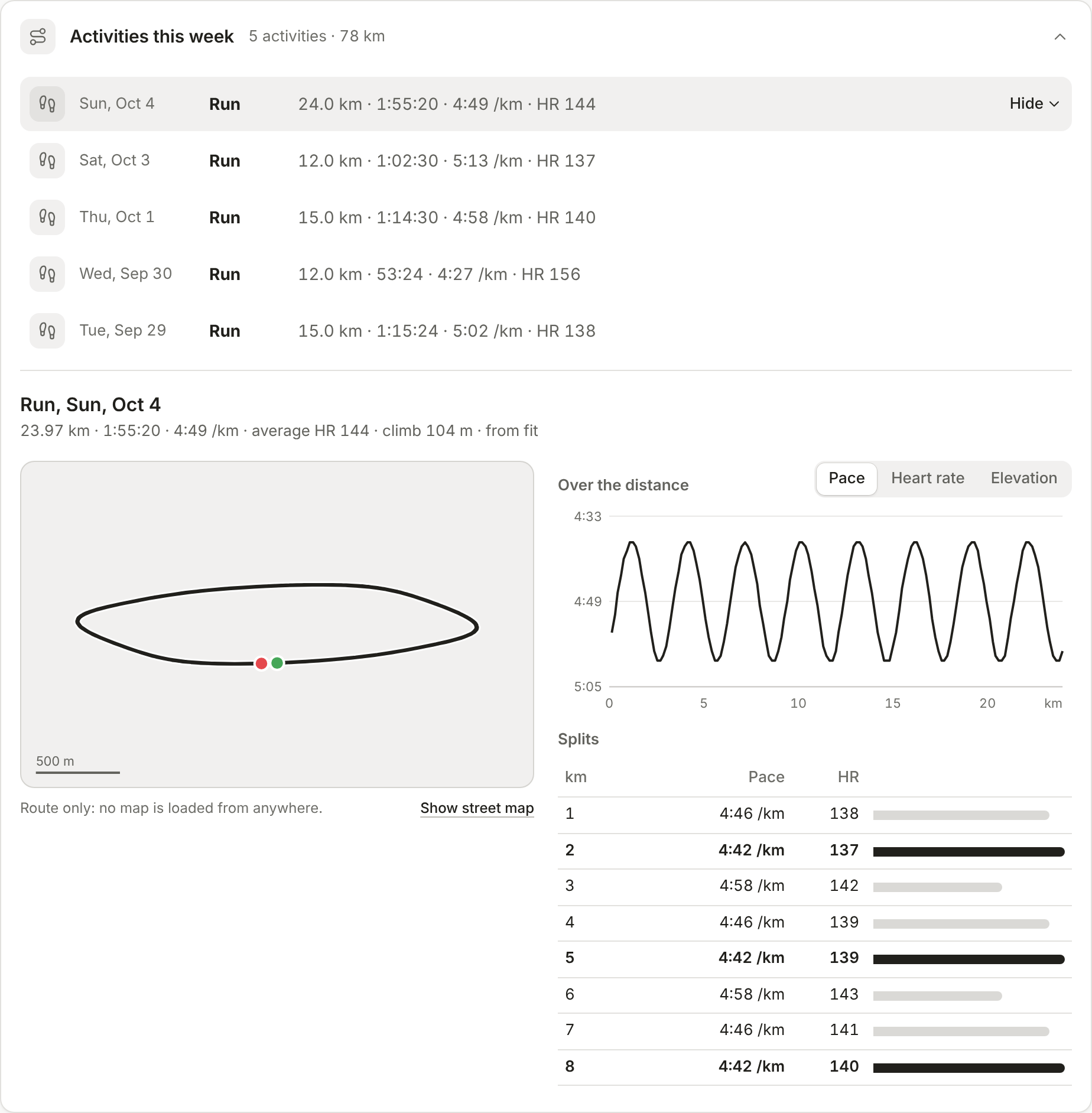
El recuadro Actividades de la semana enumera cada entrenamiento de la semana con su distancia, tiempo, ritmo (o velocidad) y frecuencia cardíaca media. Un entrenamiento que llegó de un archivo del reloj, de una exportación del reloj o de Intervals.icu muestra Ruta y parciales: tócalo para abrir
Todas las actividades, arriba en el recuadro, abre todo el historial del atleta, de la más reciente a la más antigua y agrupado por días como un extracto bancario. Elige uno o varios deportes (pulsa Carrera y Natación para ver solo esos) y los días Desde y Hasta; funcionan juntos, la línea de debajo dice cuántos filtros están activos, y Quitar filtros los borra. La lista carga 30 cada vez: desplázate hasta el final, o pulsa Mostrar más, para ver las más antiguas con los mismos filtros. Pulsa una actividad para abrirla en el recuadro, en la semana en que cae.
Descargar estas actividades guarda de una vez todas las actividades que cumplen los filtros, de la más antigua a la más reciente, para un entrenador que quiere hacer su propio análisis o usar su propia IA: Hoja de cálculo (CSV) da una fila por actividad (fecha, hora de inicio, deporte, duración, km, velocidad media, frecuencia cardíaca, carga, kcal, esfuerzo, origen, comentario), Para herramientas de IA (JSON) las mismas filas con el nombre del atleta, los filtros y las unidades. Quien puede ver al atleta puede descargarlo; la demo en línea escribe el mismo archivo en el navegador.
- la ruta, dibujada sobre un fondo liso (punto verde: inicio, punto rojo: final, con una barra de escala);
- ritmo, frecuencia cardíaca o altitud a lo largo de la distancia (elige uno arriba a la derecha; el ritmo más rápido queda más arriba);
- los parciales, una fila por kilómetro, los más rápidos en negro.
Un entrenamiento escrito en un archivo CSV o añadido a mano solo tiene sus totales, así que no tiene ruta. En el grupo de ejemplo cada sesión tiene una: Anna corre en Florencia, Luca y Giulia en Milán, y los trails de domingo de Giulia y las excursiones de vacaciones de Luca suben por las colinas.
Mostrar mapa de calles pone un mapa de OpenStreetMap debajo de la ruta. Solo entonces tu navegador pide a OpenStreetMap el mapa de esa zona (ve tu dirección IP y la zona, nada más); la elección se recuerda en tu navegador, y Ocultar mapa de calles lo desactiva. En la copia de demostración en línea puede que el mapa de calles no cargue; la ruta se dibuja igualmente.
Privacidad: una ruta muestra dónde entrena alguien, y a menudo dónde vive. Tú ves tus propias rutas enteras; un entrenador o un miembro del grupo las ve sin los primeros y los últimos 200 metros. Descargar mis datos incluye tus rutas (activities.json).
Añadir una actividad a mano
Para una sesión que ningún reloj grabó (una clase en el gimnasio, un rato de natación sin reloj, una salida con la bici de un amigo), abre Actividades de la semana y pulsa Añadir actividad. Elige el deporte: Carrera, Trail, Caminata, Senderismo, Natación, Bici, Fuerza, HIIT u Otro (y escribe el deporte, p. ej. yoga). Cada formulario pide el día, la hora de inicio y la duración, y de forma opcional la frecuencia cardíaca media y máxima, las kcal, un comentario, el Material (zapatillas, bici: empieza con el predeterminado para ese deporte, puesto en Menú, Cuenta, Material predeterminado, si no con el último que usaste) y el Entrenamiento tal como estaba planificado (varias líneas: pega lo que escribió tu entrenador o el chat). Los comentarios, los entrenamientos y las notas conservan sus saltos de línea: Intro empieza una línea nueva. Luego cada deporte añade sus propios campos:
- Carrera: distancia en km y desnivel (metros de subida).
- Trail: distancia y desnivel.
- Caminata: distancia en km y desnivel.
- Senderismo: distancia y desnivel.
- Natación: distancia en metros, la piscina (25, 33 o 50 m, o aguas abiertas) y los largos nadados; si los dejas vacíos, el formulario los calcula a partir de la distancia y dice unos cuando la distancia no es un número entero de largos.
- Bici: distancia, desnivel y potencia media en vatios.
- Al aire libre (carrera, trail, caminata, senderismo, bici) también hay un campo opcional Tiempo, p. ej. 28 °C, viento.
- Fuerza: los ejercicios, una fila cada uno (nombre, series, repeticiones, kg); Añadir ejercicio añade una fila.
- HIIT: rondas, trabajo y descanso en segundos; deja vacía la duración y se calcula a partir de ellos.
Esfuerzo (RPE 1–10), lo dura que se sintió toda la sesión (1 muy fácil, 10 a tope; debajo hay una explicación corta), es lo que da a la sesión una carga de entrenamiento cuando no hay frecuencia cardíaca, así que la página pide uno de los dos. La actividad cuenta entonces como una importada: en la carga semanal y en las señales, en las calorías quemadas (en un trail cada 100 m de desnivel cuentan como un km más), en las respuestas del chat, y su comentario se lee como una nota. Su fila dice añadida a mano; ábrela con Detalles para ver lo que escribiste, Editar para cambiarla, y Quitar esta actividad para retirarla. Si más tarde llega un archivo del reloj de la misma sesión, el archivo ocupa su lugar y conserva tu esfuerzo, tu comentario y tus ejercicios. La misma sesión escrita dos veces se rechaza. Añadir una actividad funciona en la app, en tu propia página y en la copia de demostración en línea. En la demo se queda en tu navegador, cuenta en la lista de la semana, en la carga y en los kilómetros, en las calorías quemadas y en las notas que da su comentario, y las demás señales siguen siendo las de los datos de ejemplo (el motor de señales funciona en el servidor); la fecha tiene que ser un día que tengan los datos de ejemplo.
¿Te preguntas de dónde sale una estimación? Hay una pequeña línea Fuentes debajo del campo de esfuerzo, del gráfico de carga de entrenamiento, de la nota de calorías de la tarjeta Comida y calorías y de tu peso y tu altura: púlsala para ver los estudios detrás de cada número (el README también los enumera).
Corregir una actividad importada
Los relojes se equivocan: una banda que se movió, una vuelta que siguió contando en el coche, una parada olvidada. Abre cualquiera de tus actividades con Detalles y pulsa Editar: se abre el mismo formulario con los números del dispositivo ya rellenados. El deporte, la fecha y la hora de inicio se quedan (dan nombre a la sesión); cambia la duración, la distancia, la frecuencia cardíaca, el esfuerzo, las kcal o el comentario y pulsa Guardar cambios. La carga, las señales, las calorías y el chat usan tus números desde entonces, una sincronización posterior de la misma sesión no los deshace, y la fila dice editada a mano. La ruta, los parciales y el perfil siguen viniendo del dispositivo, así que un pequeño aviso en el formulario y en los detalles dice que puede que ya no coincidan. Deshacer mis cambios recupera los números del dispositivo.
¿Qué tan dura fue? Bajo los detalles de cada actividad hay una fila de botones del 1 al 10: toca uno para decir lo dura que fue toda la sesión (RPE, 1 muy fácil, 10 a tope), también para archivos del reloj y sesiones sincronizadas; toca otro para cambiarlo, Deshacer mis cambios para quitarlo. La valoración que diste en una exportación de Strava, en Intervals.icu o en un CSV se conserva aunque gane el archivo del reloj de la misma sesión. Las valoraciones se vuelven una métrica: el número Esfuerzo (RPE) arriba muestra la media de esta semana y tu habitual, el gráfico de carga dibuja la media de cada semana como una línea de puntos, y la señal Esfuerzo al alza aparece cuando tus sesiones se sintieron claramente más duras que en las seis semanas anteriores (al menos seis sesiones valoradas antes y dos esta semana). Los entrenadores que ven tu página ven lo mismo, y quien ve tus actividades compartidas ve el esfuerzo de cada sesión en el Feed.
Sesiones sin valorar. El número Esfuerzo (RPE) también cuenta las sesiones de esta semana que no has valorado (2 sin valorar). Púlsalo: bajo el gráfico de carga, Sin valorar esta semana las lista, de la más reciente a la más antigua, con día, deporte, distancia y tiempo. Pulsa una y se abre en Actividades de la semana con los botones del 1 al 10 ya a la vista; en cuanto tocas un número, la lista, el número y el gráfico se actualizan. Una valoración es tu palabra sobre la sesión, no un cambio de lo que registró el reloj, así que la actividad no queda marcada como editada a mano (Deshacer mis cambios sigue quitando la valoración). Un entrenador que ve tu página ve la misma lista, sin los botones.
Cadencia de carrera. En una carrera, los detalles de la actividad muestran tu cadencia media en pasos por minuto (ppm), cuando la fuente la registró: un archivo FIT (la media de la sesión, o los registros de cada segundo), un archivo TCX de Garmin, o Intervals.icu. Los relojes escriben la cadencia como zancadas (un pie) por minuto; COACHINT la duplica en pasos. No se muestra nada cuando el archivo no tiene cadencia, ni para ningún otro deporte.
Cada actividad de la lista de la semana se abre con Detalles, incluso una sin ruta ni parciales, y cada una tiene ⋯ al final de su fila con Editar y Quitar esta actividad, los mismos botones que en Detalles; las notas, la comida, las carreras y el historial del atleta tienen el mismo ⋯ para Editar y Quitar. Una que escribiste tú se borra. Una importada (una sesión grabada dos veces, un reloj que se quedó en marcha) deja de contar en la carga, las señales, las calorías y las notas, y pasa a Quitadas por ti, abajo en el recuadro: una sincronización posterior no la trae de vuelta, y Recuperar sí, con las correcciones que tuviera. Sigue estando en Descargar mis datos (removed-workouts.csv).
Notas y resumen
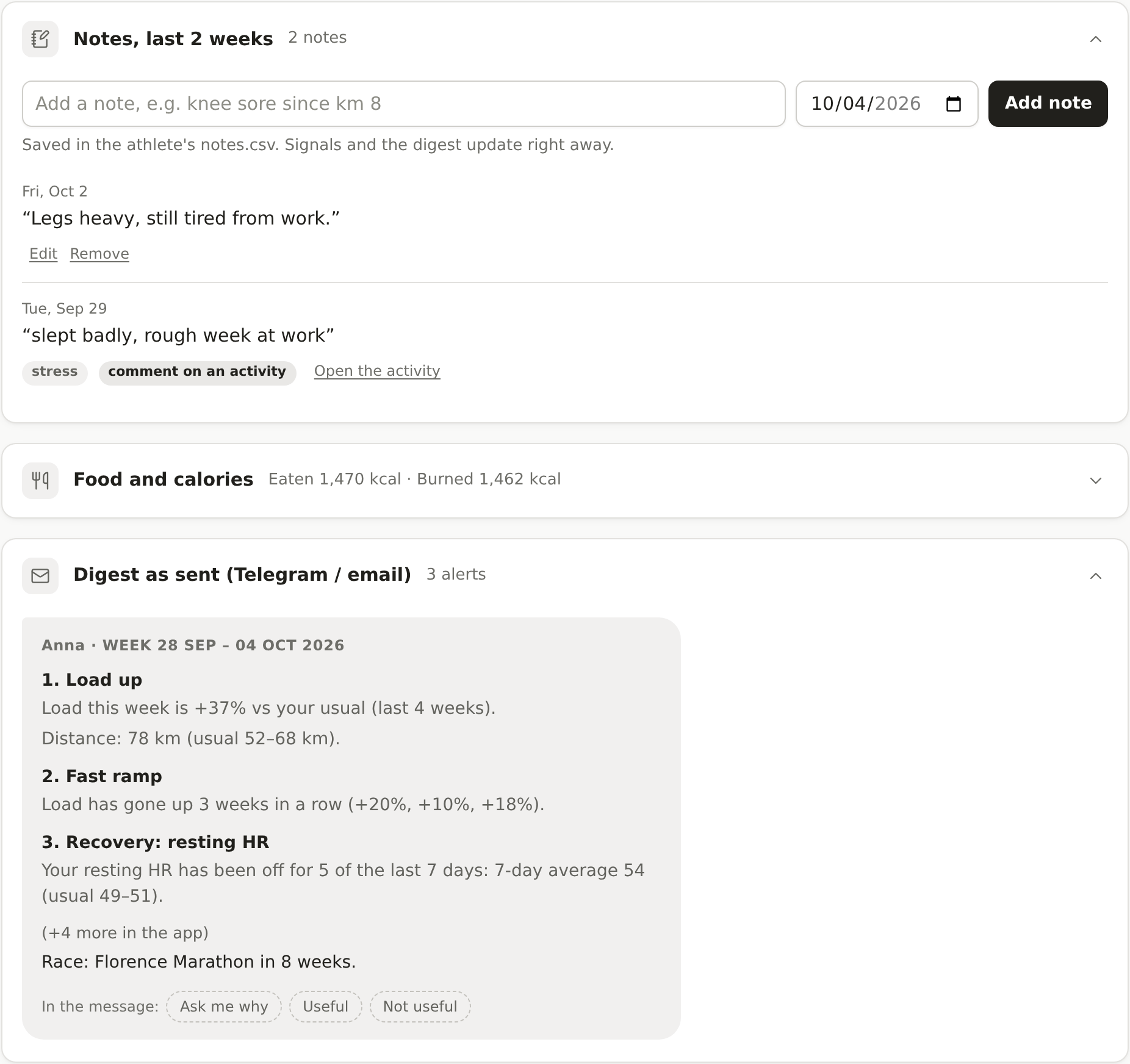
Los comentarios de los entrenamientos y las notas diarias, en inglés o en italiano, se leen en busca de dolor, enfermedad, estrés, motivación y sentirse bien. El recuadro Resumen tal como se envía lo muestra como el mensaje que recibe el atleta: los 3 puntos principales, cuántos más hay en la app, la próxima carrera y los botones de respuesta.
Añadir una nota
Abre el recuadro Notas, últimas 2 semanas, escribe una nota encima de la lista, elige el día (cualquier día de las dos últimas semanas) y pulsa Añadir nota. La nota se lee al instante: una nota como "me duele la rodilla desde el km 8" añade una señal Dolor mencionado, sube al atleta en la clasificación del grupo y aparece en el resumen. Con el interruptor LLM activado, el modelo lee la nota y reescribe la primera línea del resumen.
Cada nota tiene Editar (cambia las palabras y luego Guardar) y Quitar, y las señales y el resumen se actualizan al instante. Una nota que escribiste tú se cambia o se borra de verdad. Una que envió Intervals.icu lleva la marca de Intervals.icu: tu cambio se guarda aparte y una sincronización posterior no lo deshace (Deshacer mis cambios recupera sus palabras originales), y una quitada no vuelve. El comentario de un entrenamiento lleva la marca comentario de una actividad, con Abrir la actividad: cámbialo con Editar en esa actividad.
- En tu propia página o en la app en un ordenador, la nota se guarda con los datos del atleta (
notes.csv). - En la copia de demostración en línea, la nota se guarda solo en tu navegador. Quitar la borra.
Preguntar sobre tus datos
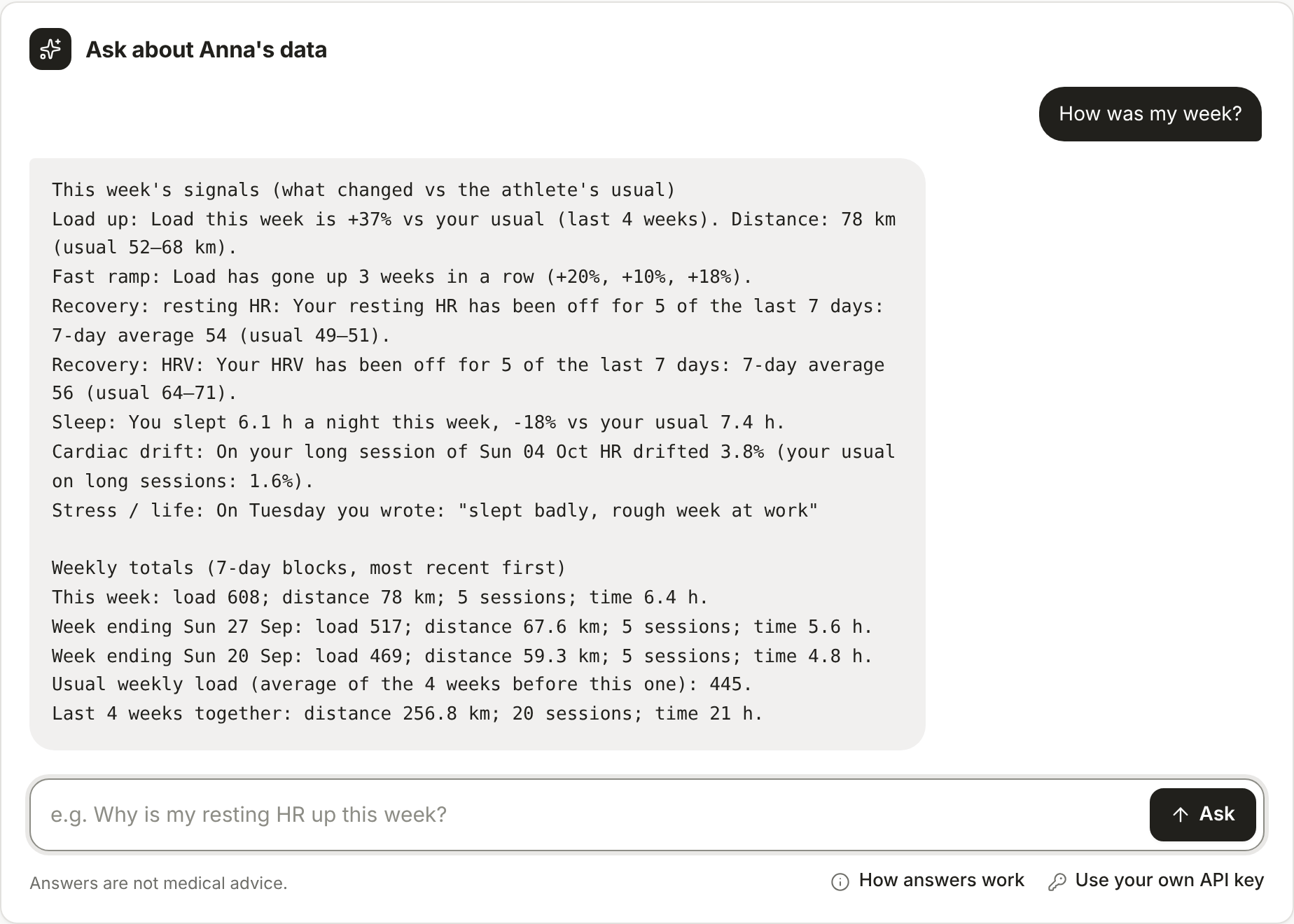
Justo debajo del nombre del atleta, Pregunta sobre tus datos responde a preguntas sobre la semana que estás mirando, en cualquier idioma: "¿Cómo he dormido?", "Quanto manca alla gara?", "Combien ai-je dormi ?". Las respuestas llegan en el idioma en que preguntas, sea cual sea el del menú o el de tus datos; solo una pregunta demasiado corta para saberlo (una palabra o un número) recibe el idioma del menú. Los títulos de artículos y páginas citados quedan en su idioma. Toca una de las sugerencias o escribe la tuya. Sirve para algo más que un resumen: pídele que planifique tus próximos días, si apretar o descansar, o cómo preparar una carrera ("¿Qué debería hacer la semana que viene?"), y razona a partir de tus datos, de tu plan guardado y de tus sesiones habituales, y sugiere cantidades sacadas de tus propias últimas 4 semanas. Las respuestas no son consejo médico, como recuerda la línea debajo del chat. Cómo funcionan las respuestas, debajo, dice qué modelo responde y qué puede usar.
- Con un modelo, responde con palabras sencillas, en tu idioma, usando solo tus datos hasta esa semana. Cada número y cada fecha de su respuesta se comprueban con tus datos. Si cita uno que no está, la respuesta se muestra igualmente, con una línea ámbar Puede apartarse de los datos debajo: tócala para ver qué no está en tus datos, y comprueba esos números antes de fiarte de ellos. Sin datos todavía, las sugerencias son preguntas generales de entrenamiento y la respuesta es un consejo general: no hay nada con qué comprobar sus números, así que la línea de debajo lo dice en su lugar.
- Lo comparable con lo comparable: cuando preguntas cómo fue una sesión comparada con otras, la respuesta la compara solo con sesiones anteriores parecidas: el mismo deporte, una distancia (o un tiempo) similar, un desnivel similar (llano, ondulado o con colinas) y el mismo tipo de sesión cuando lo dice tu comentario o el entrenamiento que escribiste (suave, larga, intervalos o tempo, carrera). Dice por qué coinciden, presenta cualquier otra sesión como contexto y no como una comparación justa, y te avisa cuando hay solo unas pocas sesiones parecidas, o ninguna. El desnivel viene de la ruta de tu reloj, de Intervals.icu o del Desnivel (m) que escribiste.
- Fuentes: cuando una pregunta necesita conocimientos de entrenamiento (afinamiento, intensidad, recuperación), la respuesta marca con [1], [2] las frases que respalda la investigación, y Fuentes debajo enlaza a esos artículos o páginas; Para saber más enumera los demás que leyó. Se encuentran con búsquedas gratuitas (Europe PMC y Wikipedia), limitadas a ciencias del deporte y a fisiología y metabolismo del ejercicio; solo se envía una consulta de búsqueda corta, nunca tus datos. En la demo en línea las respuestas de ejemplo muestran lecturas de ejemplo en su lugar.
- Qué modelo responde: tu propia clave API si guardaste una; si no, la clave del administrador si COACHINT la compartió contigo para pruebas; si no, el modelo abierto. La línea debajo de cada respuesta lo nombra.
- Sin ningún modelo, la respuesta son directamente las líneas de tus datos que coinciden. Cuando la app no tiene ningún modelo, en un ordenador con un Chrome o un Edge reciente, Prueba un modelo pequeño en tu navegador descarga un modelo abierto pequeño (unos 300 MB, una vez) que responde en tu propio dispositivo con los mismos datos, con cada número comprobado igualmente.
- Un amigo solo puede preguntar sobre sus propios datos. Las preguntas que no usan tu propia clave están limitadas a 30 por hora.
- La respuesta solo cita números que están en tus datos, así que una pregunta que necesita un cálculo nuevo ("mi ritmo medio en 3 meses") recibe en su lugar las líneas más cercanas.
- En la copia de demostración en línea, responde tu propia clave si añadiste una (abajo). Si no, Claude responde en tu propia cuenta de claude.ai, con las mismas comprobaciones; sin ninguna de las dos, las respuestas son de ejemplo: una línea inicial corta y las líneas de los datos que coinciden. En un ordenador con un Chrome o un Edge reciente, Prueba un modelo pequeño en tu navegador descarga un modelo abierto pequeño (Qwen2.5 0.5B, unos 300 MB, una vez; tu navegador lo guarda) que luego responde en tu propio dispositivo. Solo responde en inglés, sus respuestas son aproximadas, y cada número pasa igualmente por la misma comprobación.
Usa tu propia clave API
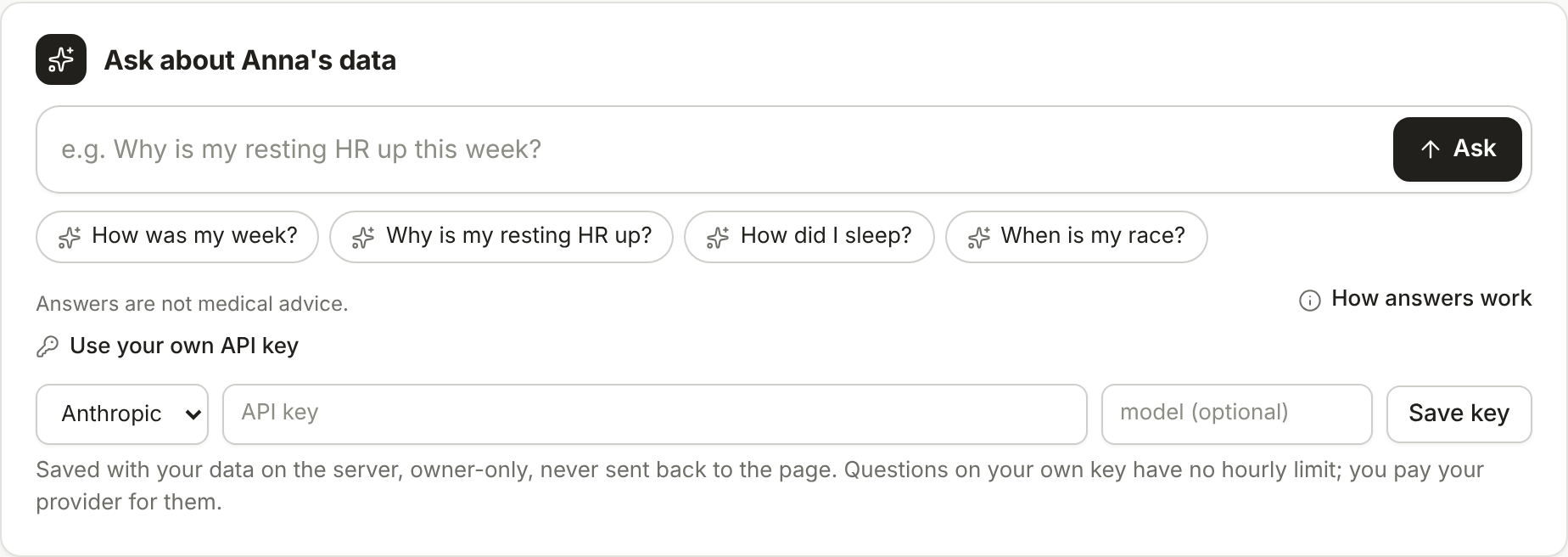
Abre Ajustes del chat debajo del chat, luego Usa tu propia clave API, elige Anthropic u OpenAI, pega tu clave (la sección 10 explica dónde conseguir una) y pulsa Guardar clave. También puedes escribir el nombre de un modelo; si no, se usa Claude Opus 5.5 o gpt-5-mini. La clave se guarda con tus datos en el servidor, legible solo por el propietario del servidor, y no se vuelve a mostrar nunca: la página solo dice qué proveedor y los últimos 4 caracteres. Tu proveedor te cobra tus preguntas, y no hay límite por hora. Quitarla borra la clave. El mismo recuadro está en el panel Cuenta. Guardar clave primero pregunta a tu proveedor si la clave funciona (una consulta gratuita, sin gastar ninguna pregunta): una clave que rechaza, o un nombre de modelo que no conoce, no se guarda y el recuadro lo dice. Esto funciona en un sitio alojado sin ningún modelo del administrador configurado.
En la copia de demostración en línea no hay servidor: la clave se queda solo en esa pestaña del navegador, hasta que la cierras, y las preguntas van directamente de tu navegador a Anthropic o a OpenAI. Algunos sitios que muestran la demo bloquean esas llamadas; la respuesta lo dice entonces, y tu clave sigue funcionando en la app alojada.
Tu cuenta y tu foto de perfil
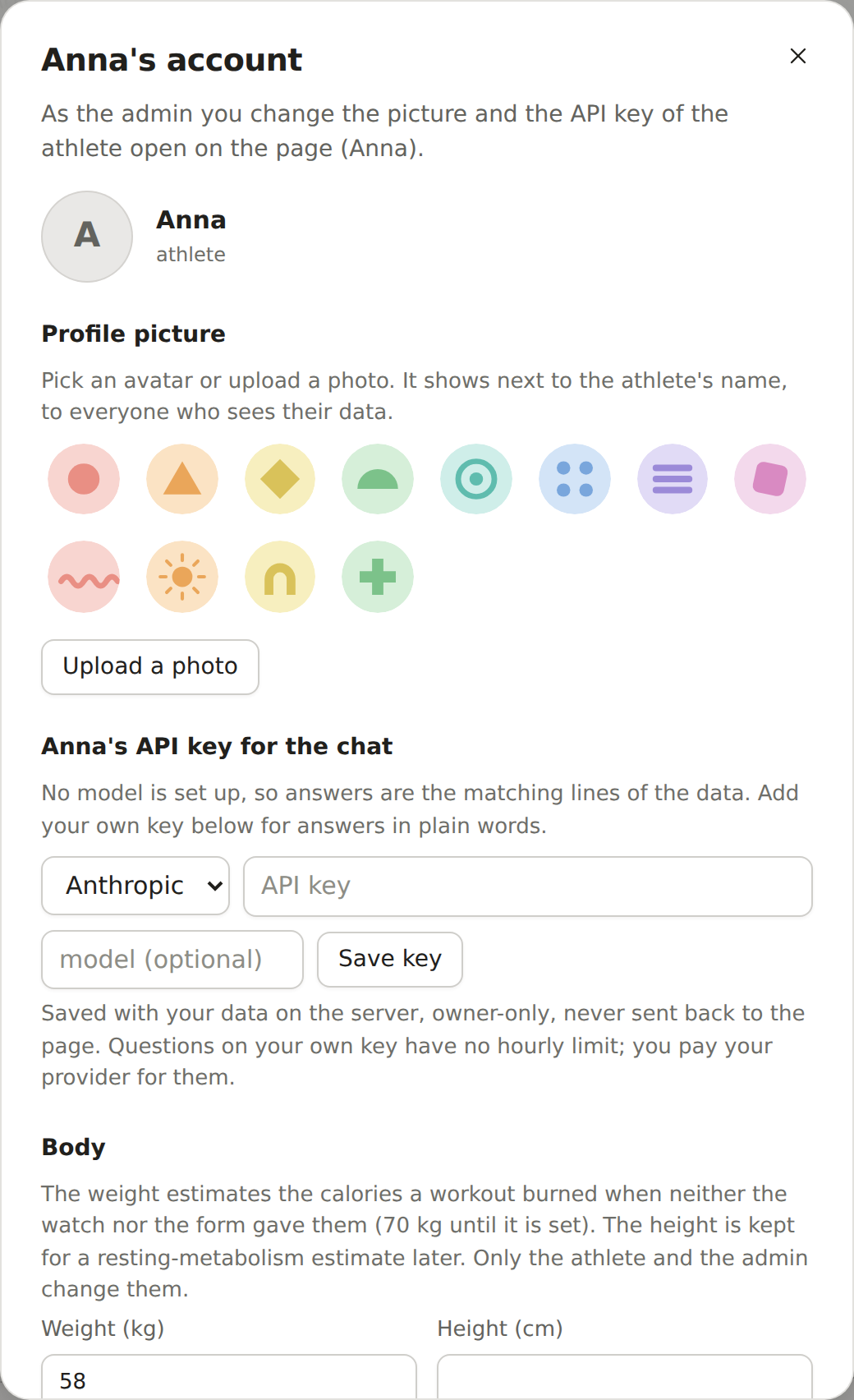
Cuenta, en el Menú, abre tu foto de perfil y tu propia clave API. Elige uno de los doce avatares, o Subir una foto (JPEG, PNG o WebP): una ventana la muestra en un cuadrado con el círculo en el que aparecerá. Arrástrala para colocar tu cara, amplíala con el control deslizante (o separando dos dedos, o con la rueda del ratón) y pulsa Confirmar: la página recorta ese cuadrado a 256 x 256 píxeles y lo reduce antes de enviarlo, girado como lo sostenía la cámara. Cancelar, o un envío que falla, deja tu imagen como estaba. Tu foto aparece junto a tu nombre en la lista y en tu página, para ti y para las personas que ven tus datos. Quitar la foto vuelve a tus iniciales. La foto está en Descargar mis datos y se borra con tu cuenta. En la copia de demostración en línea se queda en tu navegador.
Tu nombre, en Cuenta, cambia el nombre que ven los demás: escríbelo en Nombre visible y pulsa Guardar el nombre. Aparece enseguida en todas partes: arriba en la página, en Personas, en las listas de entrenadores y atletas, en los mensajes, en Novedades y en las @menciones de las bios. Tu nombre de usuario (tu id) no cambia, así que el acceso, los enlaces y las menciones siguen funcionando. El admin puede renombrar a un atleta del mismo modo desde el panel Cuenta del atleta; ese cambio queda en el registro.
Inicio, arriba a la izquierda en cada pantalla, es tu imagen con tu nombre. Púlsalo para volver a tu inicio: tu propia página si guardas datos de entrenamiento (también si entrenas a otros), Mis atletas si solo entrenas a otros, y la lista de atletas para el admin. La página se abre en tu inicio cada vez que entras o la abres, salvo que la dirección lleve un enlace (como #anna/2026-10-04) a una página que puedes ver.
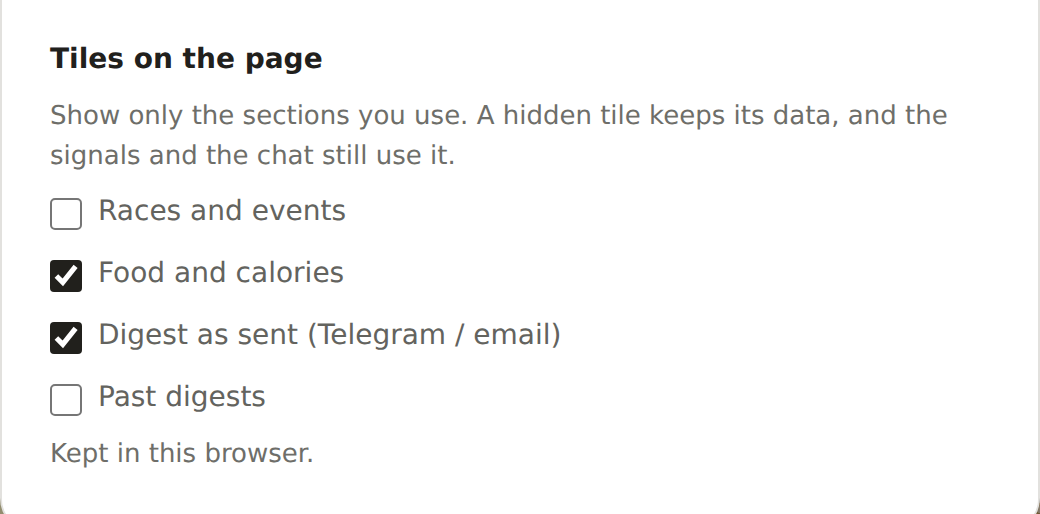
En Recuadros de la página eliges qué recuadros muestra tu página: Carreras y eventos, Comida y calorías, Resumen tal como se envía y Resúmenes anteriores. Las carreras y los resúmenes anteriores empiezan ocultos, así que márcalos para verlos. Un recuadro oculto solo está oculto: sus datos se conservan, y las señales, la cuenta atrás de la carrera y el chat siguen usándolos. Tu elección se guarda con tu cuenta y te sigue a todos los dispositivos; para el administrador, y en la copia de demostración en línea, se queda en el navegador.
En Datos que registro desmarcas las medidas diarias que no registras: Frecuencia cardíaca en reposo, VFC (variabilidad de la frecuencia cardíaca) y Sueño. No todo el mundo duerme con reloj: desactiva Sueño y las señales, el resumen, los gráficos y el chat lo dejan fuera, así que una noche sin reloj nunca se lee como una mala noche. Tus datos siguen guardados y en Descargar mis datos; vuelve a marcarlo cuando quieras. Registres lo que registres, un día sin valor (o un dispositivo que escribe 0) solo falta, nunca es un cambio.
Si llevas aquí tu entrenamiento, Cuerpo, en el mismo panel, guarda tu peso y tu altura; Guardar peso y altura los conserva. El peso sirve para estimar las calorías que quemó un entrenamiento cuando ni tu reloj ni el formulario de la actividad las dieron (70 kg hasta que lo pongas); es el mismo peso que en la tarjeta Comida y calorías, así que cambiarlo en un sitio lo cambia en los dos. La altura se guarda para una estimación del metabolismo en reposo que llegará más adelante.
Chat del entrenador (entrenadores)
Un entrenador que mira a uno de sus atletas tiene Chat del entrenador sobre Anna en lugar del chat del atleta. Usa los mismos datos y la misma comprobación de números, pero te habla a ti sobre el atleta ("¿Cómo debería ajustar la próxima semana de Anna?", "¿Sobre qué debería preguntarle a Anna?") y da sugerencias de entrenador. La conversación es tuya: solo la ves tú, el atleta no, y sigue ahí la próxima vez (Empezar una conversación nueva la borra). Responde con tu propia clave, o con la del administrador si se te concede, como el chat. Si el atleta deja de compartir contigo, ya no la ves; si se va, se borra. En la copia de demostración en línea, juega como la entrenadora Elena para probarlo; allí la conversación se queda en tu navegador.
Debajo del chat del entrenador, Notas privadas es un recuadro para lo que quieres recordar sobre el atleta: lo que acordasteis, a qué prestar atención. Escribe todas las líneas que necesites y pulsa Guardar notas. Solo las ves tú: el atleta no, y tampoco sus otros entrenadores. Están en tu propia descarga de datos y se borran si el atleta se va.
Comentarios del entrenador son una conversación privada sobre una actividad entre el atleta y uno de sus entrenadores. El entrenador abre los Detalles de la actividad en la página del atleta, escribe bajo Comentarios del entrenador y pulsa Enviar; el atleta recibe un aviso, lo lee bajo la misma actividad y responde allí. Cada conversación solo la leen esos dos: ni los otros entrenadores del atleta, ni sus grupos, ni el admin del sitio alojado (el admin de una app local, que es suya, sí). Quien escribió un comentario lo quita con Quitar, y el atleta puede quitar cualquier comentario de sus actividades. Los comentarios no cambian nada en la actividad: no aparece editada a mano. Cuando termina el entrenamiento juntos, la conversación se queda hasta que se quite: el antiguo entrenador aún la lee y quita sus propios comentarios desde Comentarios del entrenador en el Menú, que lista cada conversación de la que una persona forma parte, pero no escribe nada nuevo. Borrar al atleta borra sus conversaciones; borrar a un entrenador, las suyas. El comentario del propio atleta sobre la actividad se ve bajo Cómo fue en sus detalles, para quien los abra, sin pulsar Editar. En la copia de demostración en línea, juega como Elena o Giulia para ver una conversación sobre la última actividad de Giulia.
Carreras y eventos
El recuadro Carreras y eventos (oculto al principio: márcalo en Cuenta, Recuadros de la página) enumera las carreras para las que entrenas, la más próxima primero, cada una con su prioridad (A el objetivo de la temporada, B una carrera importante, C una carrera de entrenamiento), la fecha y cuánto falta. La siguiente marca la cuenta atrás arriba en tu página, y en las dos semanas antes de una carrera A las señales pesan más (y una bajada de la carga se lee como un afinamiento).
Entrenar menos alrededor de una carrera es el plan, no una alarma. Antes de una carrera (la puesta a punto) y después (la recuperación), una bajada de la carga aparece como Puesta a punto o Recuperación tras la carrera en lugar de Carga en descenso, y los días de descanso tras la carrera no cuentan como Silencio. Su duración sigue la investigación y la distancia de la carrera: unos 7 días de puesta a punto antes de un 10 km, 10 antes de una media maratón, 14 antes de una maratón y 21 antes de un ultra (la mitad para una carrera B, 3 días para una carrera C), y después alrededor de un día más suave por cada 3 km de carrera (de 2 a 21 días). Las semanas casi todas de puesta a punto o recuperación quedan fuera de lo habitual, así volver al entrenamiento normal no se lee como Carga en aumento.
- Añade una a mano: escribe el nombre y la fecha, elige la prioridad y, si quieres, el lugar, la distancia en km y un enlace a la página del evento, luego pulsa Añadir evento. El nombre abre el enlace en una pestaña nueva. Editar y Quitar cambian o retiran una carrera.
- Buscar: escribe parte del nombre de una carrera conocida (Florence Marathon, Maratona di Roma, UTMB) y pulsa Buscar. Los resultados vienen de Wikidata, una base de datos libre y abierta; Usar rellena el nombre, el lugar, el enlace y, cuando Wikidata la conoce, la fecha de la próxima edición. Comprueba la fecha en la página del evento y luego pulsa Añadir evento. Solo se envían a Wikidata las palabras que escribiste. Las carreras locales pequeñas no suelen estar: escríbelas tú.
- Quien ve tus datos ve también tus carreras; solo tú las cambias. Están en Descargar mis datos y se borran con tu cuenta. En la copia de demostración en línea lo que añades se queda en tu navegador, y la búsqueda solo funciona en la app.
Informe de estado del atleta
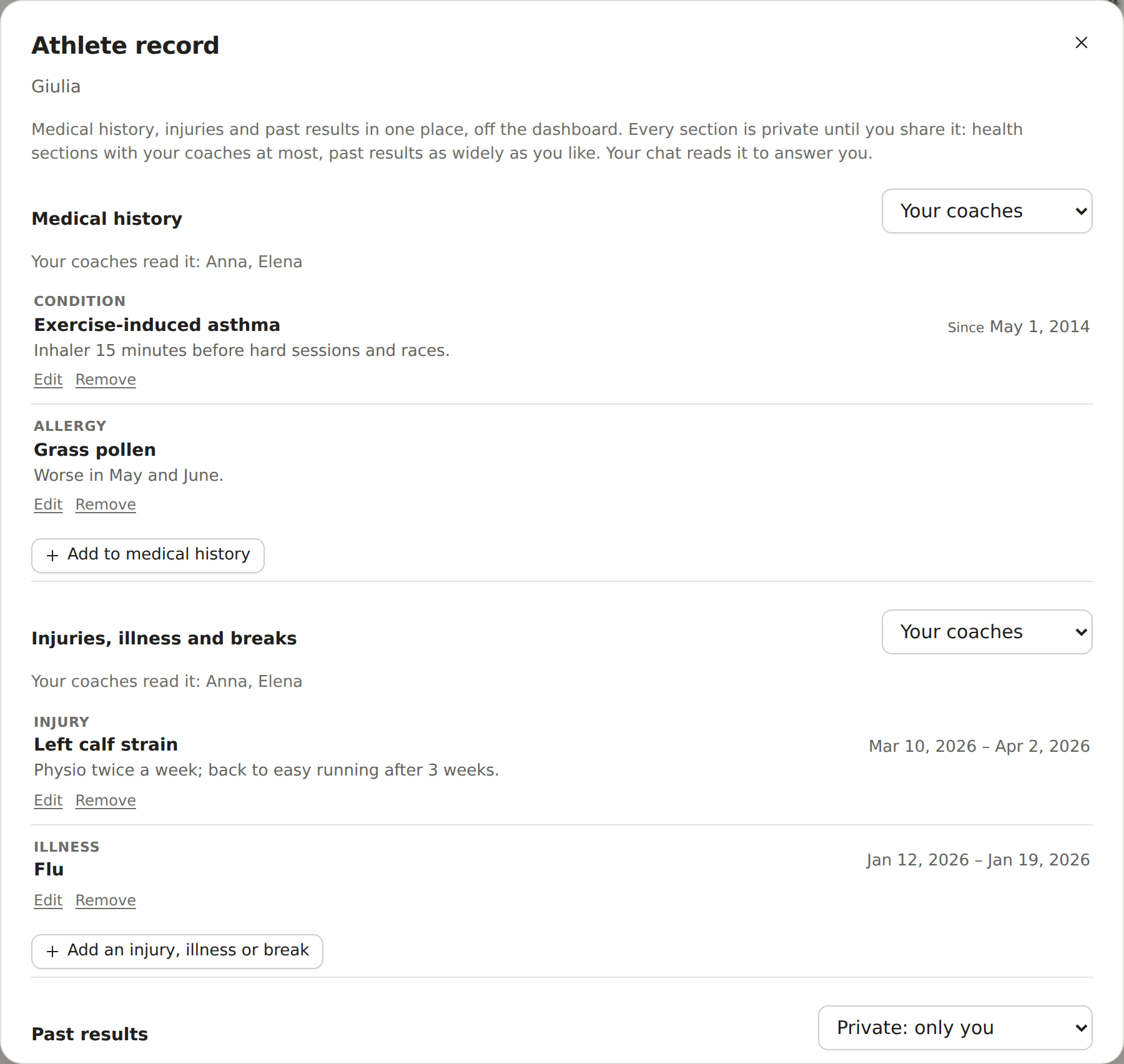
Informe de estado, junto a Calendario y Ficha debajo de tu nombre (o Abrir el informe en Cuenta, desde el Menú), abre tu historial médico: un lugar fuera del panel para lo que un entrenador necesita saber más allá de los datos de entrenamiento. Tu expediente de atleta tiene tres secciones; las dos primeras están en esta página, y tus resultados pasados están en tu Ficha (pulsa allí Editar resultados pasados, o en Cuenta):
- Historial médico: enfermedades, operaciones, alergias, medicación y otras notas de salud, con una fecha si quieres (desde, hasta).
- Lesiones, enfermedades y pausas: cada una con el día en que empezó y, cuando termina, el día en que acabó.
- Resultados pasados: la fecha y la carrera, si terminaste (o no terminaste, o no tomaste la salida), la distancia y el desnivel, tu tiempo y tu tiempo objetivo, tu puesto en la general y en tu categoría, las condiciones y un enlace a la página de resultados. De tus carreras… rellena uno a partir de una carrera pasada de Carreras y eventos.
Pulsa el botón de añadir debajo de una sección, rellena el formulario y pulsa Añadir; Editar y Quitar cambian o retiran una entrada. Cada sección tiene su propio menú de quién la lee: Privada: solo tú (donde empieza cada sección), Tus entrenadores (los que elegiste y los entrenadores de un grupo con el que compartes), Conexiones y miembros de grupos (también las personas con las que estás conectado, y todos los de cualquier grupo en el que estés, compartan o no) o Todos en COACHINT (también cualquiera con sesión iniciada que encuentre tu perfil en la página Personas). El historial médico y las lesiones son datos de salud: no van más allá de Tus entrenadores, y la primera vez que compartes cualquiera de los dos la app te pide que lo aceptes; elegir de nuevo Privada: solo tú lo retira, y compartir más tarde vuelve a preguntar. Los resultados pasados pueden llegar tan lejos como quieras.
Tu chat lee toda la ficha para responderte; el chat de cualquier otra persona lee solo las secciones que le llegan. La ficha está en Descargar mis datos y se borra con tu cuenta. En el sitio alojado el administrador no la abre. En la copia de demostración en línea Giulia comparte su historial médico y sus lesiones con sus entrenadores y mantiene privados sus resultados; juega como Elena o como Anna para ver lo que ve un entrenador. Lo que cambies allí se queda en tu navegador.
Tu Ficha
Ficha, junto a Calendario, muestra quién eres de un vistazo: un perfil, no tus entrenamientos. Tiene tu deporte, lugar y país (de la página Personas), Sobre mí (la biografía que escribes: quién eres, cómo entrenas o entrenas a otros, tus objetivos), tu altura y tu peso, tu frecuencia cardíaca en reposo y máxima, tus próximas carreras y tus resultados pasados. Solo tú la cambias: Editar mi perfil en tu propia ficha abre los mismos formularios que Cuenta en el Menú (Tu biografía, y Cuerpo para la altura y el peso, que el servidor comprueba: de 100 a 250 cm, de 30 a 250 kg), y Editar resultados pasados abre tus resultados. El peso es el que usa la tarjeta Comida y calorías, guardado en un solo sitio. Tu altura, tu peso y tus frecuencias cardíacas solo los ven quienes ven toda tu página (tus entrenadores, los miembros de grupos que comparten contigo), nunca una conexión ni una tarjeta visible; tu biografía, tus resultados y tus carreras llegan hasta donde llega el nivel de cada uno. Tus actividades no están (están en Novedades), ni tu historial médico.
Novedades: lo que comparten tus contactos
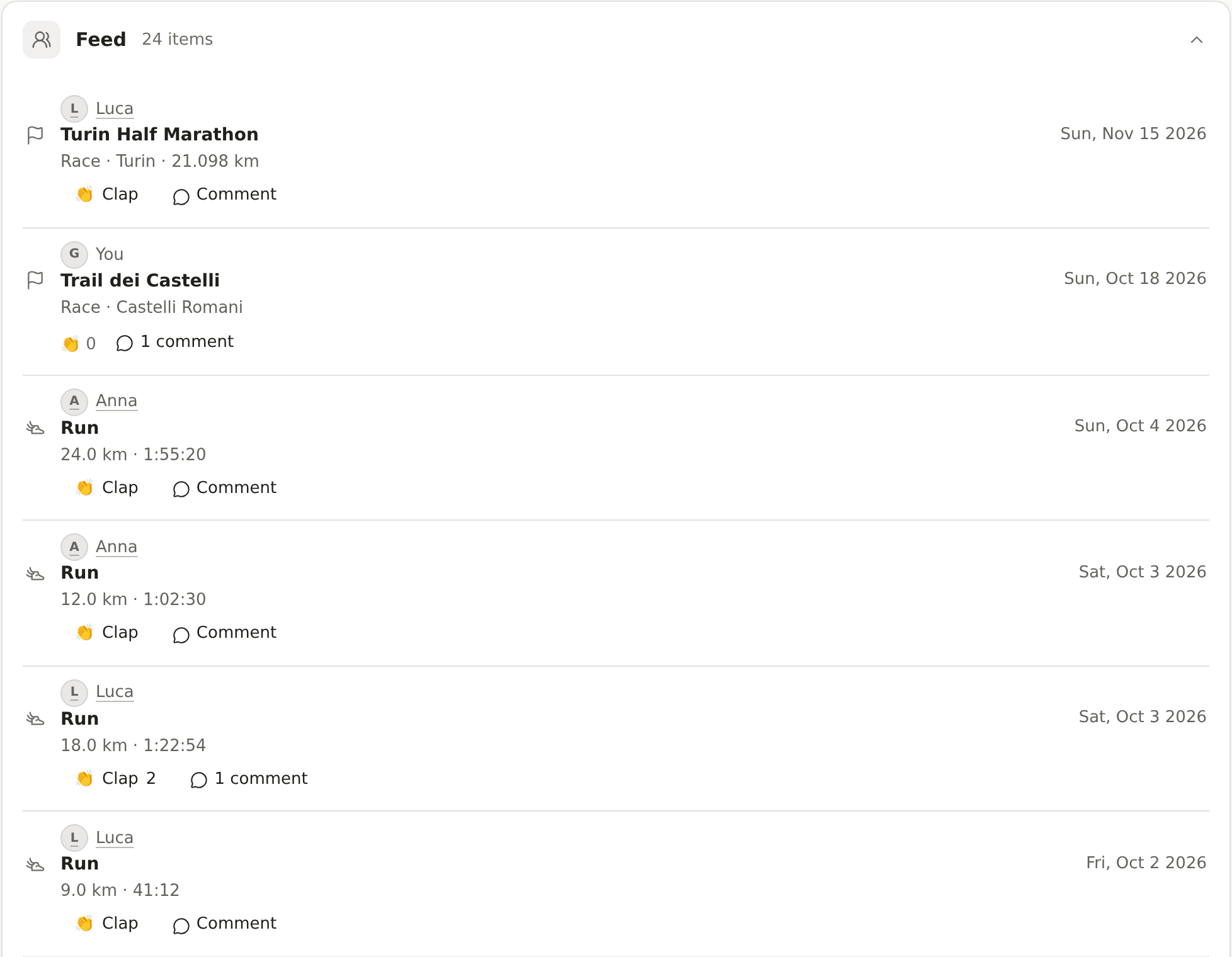
Más allá de las personas que ya ven tu página, tú eliges quién ve tus actividades y tus carreras. En la página Personas, en Quién ve lo que haces, elige un nivel para Tus actividades y para Tus carreras y eventos: Privada: solo tú (el inicio), Tus entrenadores, Conexiones y miembros de grupos (las personas con las que conectaste y todos los de cualquier grupo en el que estés, también el grupo de un entrenador cuyos miembros no comparten entre sí) o Todos en COACHINT. Todos significa cualquiera con sesión iniciada que encuentre tu perfil, así que necesita Visible; los visitantes sin sesión iniciada nunca ven nada, y tampoco el administrador del sitio. Los demás ven la fecha, el deporte, el tiempo y la distancia de una actividad, nunca su frecuencia cardíaca, sus notas ni su ruta. Tus actividades abiertas va un paso más allá: a quien le lleguen tus actividades y también este nivel puede pulsar una actividad en Novedades para abrir su ruta (sin sus primeros y últimos cientos de metros), sus parciales y su perfil, siempre sin frecuencia cardíaca ni notas. Empieza privado; en la demo Luca deja que sus conexiones abran las suyas.
El recuadro Novedades, el último de tu página (ocúltalo en Recuadros de la página, en Cuenta), enumera en dos partes las actividades de las dos últimas semanas (Actividades, la más reciente primero) y luego las carreras del próximo año y los resultados del último año (Carreras, la más próxima primero, así una carrera dentro de meses nunca queda encima del entrenamiento de la semana) que tus contactos (tus entrenadores, tus atletas, las personas con las que estás conectado o con las que estás en un grupo) te dejan ver. Pulsa un nombre, o Ficha junto a alguien en la página Personas, para abrir su tarjeta Ficha: quién es, la biografía que escribió sobre sí mismo, sus próximas carreras y los resultados pasados que comparte contigo. Ficha en la página de un atleta abre la misma tarjeta para quien ve esa página, también con la altura, el peso, el deporte y la frecuencia cardíaca en reposo y máxima del atleta. Escribe tu propia biografía en Cuenta > Tu biografía, y elige quién la lee (tus conexiones salvo que elijas otro nivel): un entrenador puede presentarse allí a sus atletas. En la demo en línea Luca muestra sus actividades a sus conexiones y sus carreras a todos, Giulia sus actividades a sus entrenadores y sus carreras a sus conexiones, y Anna sus resultados a todos: juega como Anna para ver unas novedades completas, o como Marta para ver lo que ve un desconocido en la tarjeta de Luca.
La carrera de un amigo en tu calendario. ¿Te has inscrito en una carrera que comparte un contacto? Pulsa Añadir a mi calendario debajo de ella en Novedades: tu Calendario se abre en ese día con el formulario de la carrera ya rellenado (nombre, fecha, lugar, distancia y enlace; nunca sus resultados ni sus notas). Cambia lo que quieras, elige la prioridad y pulsa Añadir evento. Siempre que añades una carrera, o mueves una, a un día que ya tiene otra, COACHINT nombra la que ya está y pregunta antes de mantener las dos, porque casi siempre es la misma carrera dos veces.
Debajo de cada elemento, pulsa Aplaudir para mostrar reconocimiento (pulsa otra vez para retirarlo) y Comentar para leer los comentarios y escribir uno; quien ve el elemento los lee, con los nombres. Puedes quitar tus propios comentarios, y cualquier comentario sobre tus propias actividades, carreras y resultados; estos aparecen en tus propias Novedades en cuanto alguien aplaude o comenta. En la demo Anna y Elena ya aplaudieron la última carrera de Luca.
Menciones en tu biografía
En Cuenta, en Tu biografía, escribir @ abre una lista de las personas que puedes mencionar: tus contactos, es decir tus entrenadores, las personas con las que estás conectado y las de tus grupos, nunca otras. Sigue escribiendo para filtrarla por nombre; funcionan las flechas, Intro (o Tab) y Esc, y también pulsar un nombre. La biografía guarda cada mención como el id de la persona (@[elena|Elena]), así que un cambio de nombre se ve en seguida; al guardar solo tienen enlace las personas que en ese momento son tus contactos, las demás quedan como texto. En la Ficha una mención es un botón, y adónde lleva se decide al pulsarlo (GET /api/person/<id>/mention), porque los vínculos cambian: primero el Perfil de entrenador de un entrenador, para cualquiera; si no, su página si ya la ves (lo entrenas, en un grupo o no, o compartís en un grupo); si no, si estáis en un grupo o conectados, su Ficha; si no, una pequeña tarjeta con su nombre (y su tarjeta de Personas solo si la hizo visible) y Conectar. Una cuenta borrada, o bloqueada por uno de los dos, se ve como texto. En la demo en línea, la biografía de Luca menciona a su entrenadora Elena y a Giulia.
Perfil de entrenador (entrenadores)
Un entrenador tiene Perfil de entrenador arriba en la página, a la izquierda de Mi entrenamiento y Mis atletas (en el móvil o la tableta, en el Menú) (a quien el administrador hace entrenador le aparece enseguida). Es una página pública sobre él como entrenador: lo que ofrece, cómo entrena, sus especialidades, su experiencia y los objetivos en los que ayuda. Pulsa Escribe tu perfil de entrenador (después Editar), escribe en el cuadro y usa los botones de encima, o un poco de Markdown: # para un título, **negrita**, *cursiva*, - para una lista y [texto](https://...) para un enlace. El HTML se ve como texto normal. Añadir una imagen añade hasta cuatro imágenes JPEG, PNG o WebP, reducidas en el navegador (1 MB como máximo cada una); Poner en el texto coloca una donde está el cursor, y las demás se ven debajo del texto. Vista previa lo muestra como lo verán los demás, y Guardar lo publica.
Cualquiera que haya iniciado sesión puede abrir el perfil de un entrenador, esté conectado o no, desde Perfil de entrenador en la tarjeta del entrenador en Personas o en su Ficha, o desde un enlace a #coach/<id>; ve solo el perfil y la tarjeta de Personas del entrenador, nunca sus atletas, notas o entrenamientos. Debajo, Enviar una solicitud envía el Pedir que me entrene o el Conectar de la página Personas, con una nota opcional: el entrenador acepta o rechaza igualmente, y tras un rechazo se aplica la espera de 30 días. Quien no está conectado con el entrenador, ni en un grupo con él, solo puede enviarla mientras el entrenador sea Visible. El perfil es del entrenador (su coach-profile.json): está en Descargar mis datos, y se borra con la cuenta. En la demo en línea, juega como Elena para ver y cambiar el suyo, o como Anna para leerlo y pedirle algo.
Novedades tras una actualización
Tras cada actualización de la app, un aviso en la parte superior de la página dice Novedades de la app, en el idioma que elegiste. Leer abre las notas; cerrarlas, o la × del aviso, oculta el aviso hasta la próxima actualización, en cada dispositivo con el que entras. Novedades de la app en el menú abre las notas de nuevo.
Notificaciones, denuncias y bloqueos
Notificaciones, en el menú, enumeran quién aplaudió o comentó lo que compartes y quién pidió conectar, de lo más reciente a lo más antiguo, y quién se unió a un grupo donde compartes tu entrenamiento (o empezó a compartir allí) y por tanto ahora ve tus datos; un número junto al menú dice cuántas son nuevas (los mensajes nuevos tienen su propio número en Mensajes). Pulsa una para ir a ella. Una campana con el mismo número aparece arriba en la página mientras haya alguna nueva. Si confirmaste una dirección de correo al registrarte, el sitio alojado te envía por email, después de unos minutos, las que no has visto en la app; si recibes el resumen diario por Telegram o por email, las notificaciones van también allí, con tus mensajes nuevos, como nombres y lo que pasó, nunca lo que dice un comentario o un mensaje; desmarca la casilla en el panel para dejar de recibirlas. En la demo, juega como Luca para ver el comentario de Anna y dos aplausos.
También te avisamos cuando un atleta que entrenas, un miembro de un grupo que comparte contigo o un contacto cuyas actividades te llegan añade una actividad de hoy o de ayer (importar las más antiguas no avisa a nadie), y cuando alguien te escribe en Mensajes (una vez por conversación; desaparece al leerla). Pulsa una para abrir la página del atleta, o la conversación. En Cuenta, bajo Notificaciones, tres interruptores eligen qué llega, en la app y por email: actividades nuevas, mensajes nuevos, y aplausos y comentarios (incluidos los del entrenador). Las solicitudes, las respuestas y quién ve ahora tus datos llegan siempre. La casilla que también las envía por email o Telegram se ha movido allí desde el panel de notificaciones.
Junto a cada comentario y cada mensaje de otra persona está Denunciar, y cada tarjeta de la página Personas tiene Denunciar y Bloquear. Una denuncia llega al administrador del sitio con tu motivo y, para un comentario o un mensaje, ese único texto; Bloquearlo también está marcado. Bloquear a alguien significa que ninguno de los dos escribe al otro, encuentra al otro, ni ve, aplaude o comenta lo que el otro comparte, y en una conversación de grupo ninguno lee al otro. No termina ningún entrenamiento ni ningún grupo: quita a un entrenador en Compartir, o sal del grupo. Personas que bloqueaste, en la página Personas, tiene Desbloquear. El administrador ve las denuncias abiertas en el panel de administración y puede quitar el comentario o el mensaje, o cerrar la denuncia.
Comida y calorías
La tarjeta Comida y calorías muestra, para un día, lo que comiste (Ingeridas), lo que quemaron los entrenamientos de ese día (Quemadas en entrenamientos) y la Diferencia, con proteínas, hidratos y grasas cuando los anotaste. Esta semana, debajo, enumera cada día de la semana que estás mirando; toca un día, o elige uno con Día, para verlo.
- Anota un alimento: elige la comida si quieres, escribe el alimento, la cantidad y las kcal (proteínas, hidratos y grasas son opcionales) y pulsa Añadir comida. Editar rellena el formulario con una entrada para corregirla (Guardar cambios), Quitar la retira.
- Busca un código de barras: escribe las cifras de debajo del código de barras en Dígitos del código de barras y pulsa Buscar (o Intro). En Chrome en Android, Escanear un código de barras las lee de una foto; en un iPhone, escríbelas. Las calorías, proteínas, hidratos y grasas del producto vienen de Open Food Facts, una base de datos de alimentos libre y abierta, por ración (o por 100 g). Compruébalas con el envase y luego pulsa Añadir comida; la entrada lleva la marca "de Open Food Facts". Solo se envía el código de barras a Open Food Facts.
- Escanear una etiqueta: para un producto que el código de barras no encuentra, Escanear una etiqueta te deja hacer una foto con el móvil. Haz una foto nítida de la tabla nutricional: un modelo más pequeño y más barato de tu proveedor (Claude Haiku con una clave de Anthropic, gpt-5-mini con una clave de OpenAI) la lee y rellena el formulario. Comprueba los números con la etiqueta (si da valores por 100 g, cámbialos por lo que comiste) y luego pulsa Añadir comida. No se guarda nada hasta que lo haces, y la foto no se conserva. Usa tu propia clave API, o la del administrador o el modelo abierto, como el chat; si ese modelo no puede leer fotos, la tarjeta lo dice y rellenas tú el formulario.
- Quemadas es el número que tu reloj o Strava, Polar o Intervals.icu enviaron para cada entrenamiento. Cuando no hay ninguno, se estima a partir del deporte, el tiempo o la distancia y tu peso, y se marca con un *: pon Tu peso (kg) debajo de la semana para que las estimaciones sean las tuyas (70 kg hasta que lo hagas).
- Las quemadas cuentan solo tus entrenamientos anotados, no lo que tu cuerpo gasta en reposo, así que la diferencia no es un balance energético completo. No es consejo médico ni dietético.
- Quien ve tus datos (tu entrenador, los miembros del grupo con los que compartes) también ve tu registro de comidas; solo tú lo cambias. Está en Descargar mis datos y se borra con tu cuenta. En la copia de demostración en línea, Anna y Luca tienen dos semanas de comidas de ejemplo; lo que añades se queda en tu navegador, y allí no se pueden buscar códigos de barras ni etiquetas.
4. Recorrer el grupo de ejemplo
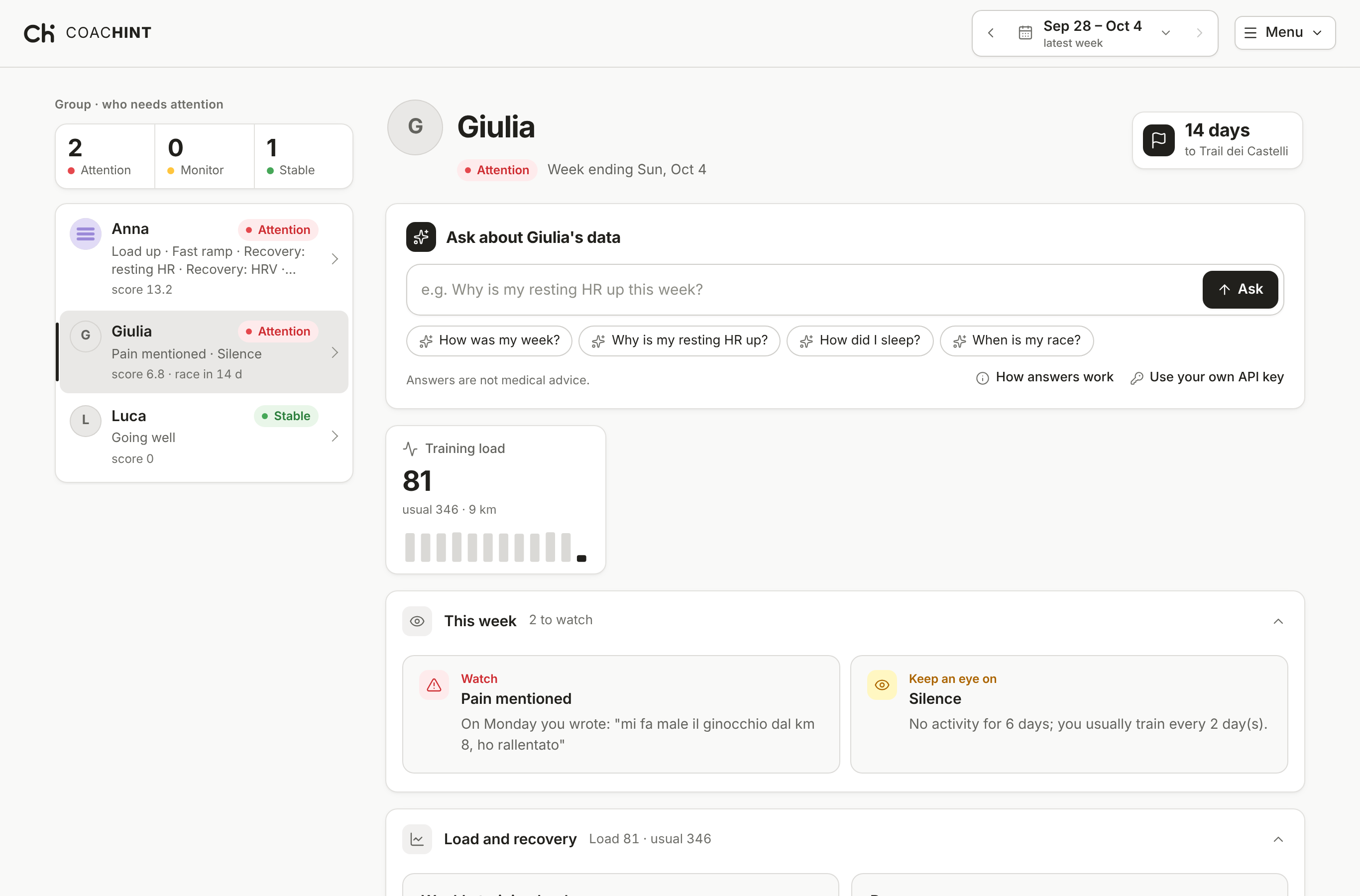
Los datos de ejemplo son inventados, y cada atleta tiene una historia que el motor debería detectar.
Anna: preparando una maratón, sube demasiado rápido. El 4 de octubre, la carga sube un 37% después de tres semanas de aumentos. Su frecuencia cardíaca en reposo y su VFC llevan 5 días fuera de su rango, duerme poco, y el martes escribió "slept badly, rough week at work" (he dormido mal, semana dura en el trabajo). Estado: Atención.
Giulia: dolor, y luego silencio. Escribió "mi fa male il ginocchio dal km 8" (me duele la rodilla desde el km 8) y no ha entrenado en 6 días, a dos semanas de su carrera. Estado: Atención.
Luca: va bien. Corre a mejor ritmo con la misma frecuencia cardíaca que en las semanas anteriores, y escribió "legs felt great" (las piernas iban genial). Estado: Estable, con una señal positiva.
Viajar atrás en el tiempo
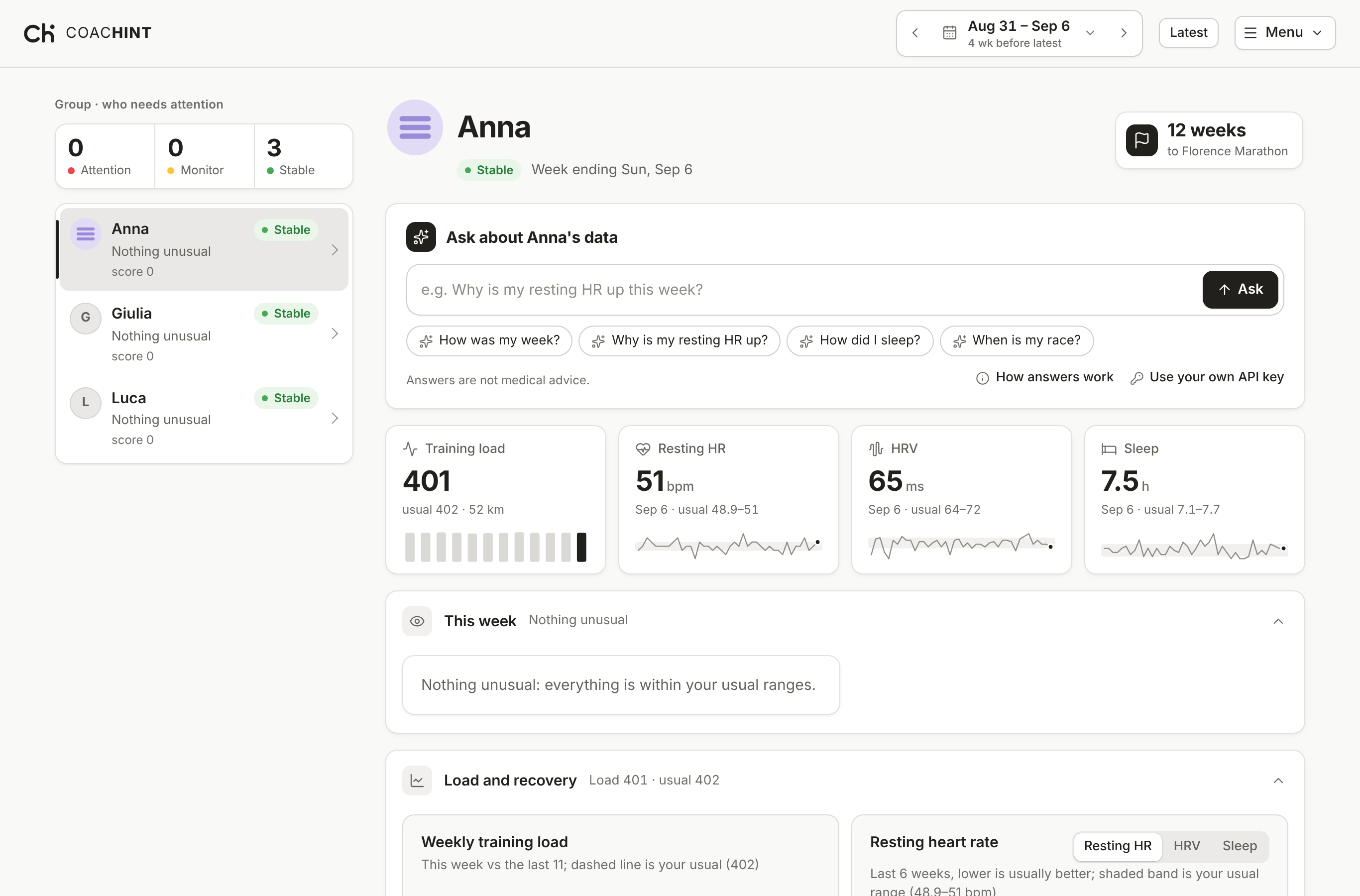
Pulsa ← cuatro veces (o elige 6 de septiembre de 2026 con el botón de la semana, o abre http://localhost:8000/#anna/2026-09-06). Todos están Estable: la subida de Anna aún no ha empezado. Luego pulsa → una semana cada vez y mira cómo aparecen las señales a medida que sube su carga. Es la mejor manera de mostrar cómo funciona el sistema.
5. Usar tus propios datos
Crea una carpeta por atleta dentro de una carpeta de grupo, por ejemplo my-group/marco/. Solo profile.json es obligatorio.
| Archivo | Contenido |
|---|---|
profile.json |
name, sport, hr_rest, hr_max y events (cada uno con name, date, priority A/B/C) |
workouts.csv |
start, sport, duration_min, distance_km, avg_hr, max_hr, rpe, comment |
wellness.csv |
date, hrv, resting_hr, sleep_h, fatigue |
notes.csv |
date, text |
fit/*.fit |
archivos exportados del reloj (Garmin, COROS, Suunto, …) |
files/, garmin/, strava/, polar/ |
los escriben coachint import y coachint polar sync (sección 6); no los edites a mano |
Un profile.json mínimo:
{
  "name": "Marco",
  "sport": "running",
  "hr_rest": 48,
  "hr_max": 186,
  "events": [{"name": "Rome Marathon", "date": "2027-03-21", "priority": "A"}]
}
Sin hr_rest ni hr_max la carga sigue contando cada sesión con frecuencia cardíaca: toma la frecuencia cardíaca más alta que registró un entrenamiento y la mediana de la frecuencia cardíaca en reposo de los días de bienestar (60 ppm cuando no hay ninguno).
Luego ejecuta coachint app my-group/.
El botón Importar
También puedes hacer todo esto desde la app: pulsa Importar, elige un atleta (el administrador también puede elegir Nuevo atleta…), luego Elegir archivos o suéltalos en el recuadro discontinuo. La app acepta:
- archivos FIT, TCX y GPX de un reloj o de una app, también comprimidos con gzip (
.gz); - una exportación .zip completa de Garmin Connect, Strava o Polar Flow (sección 6);
workouts.csv,wellness.csvonotes.csvcon las columnas de arriba.
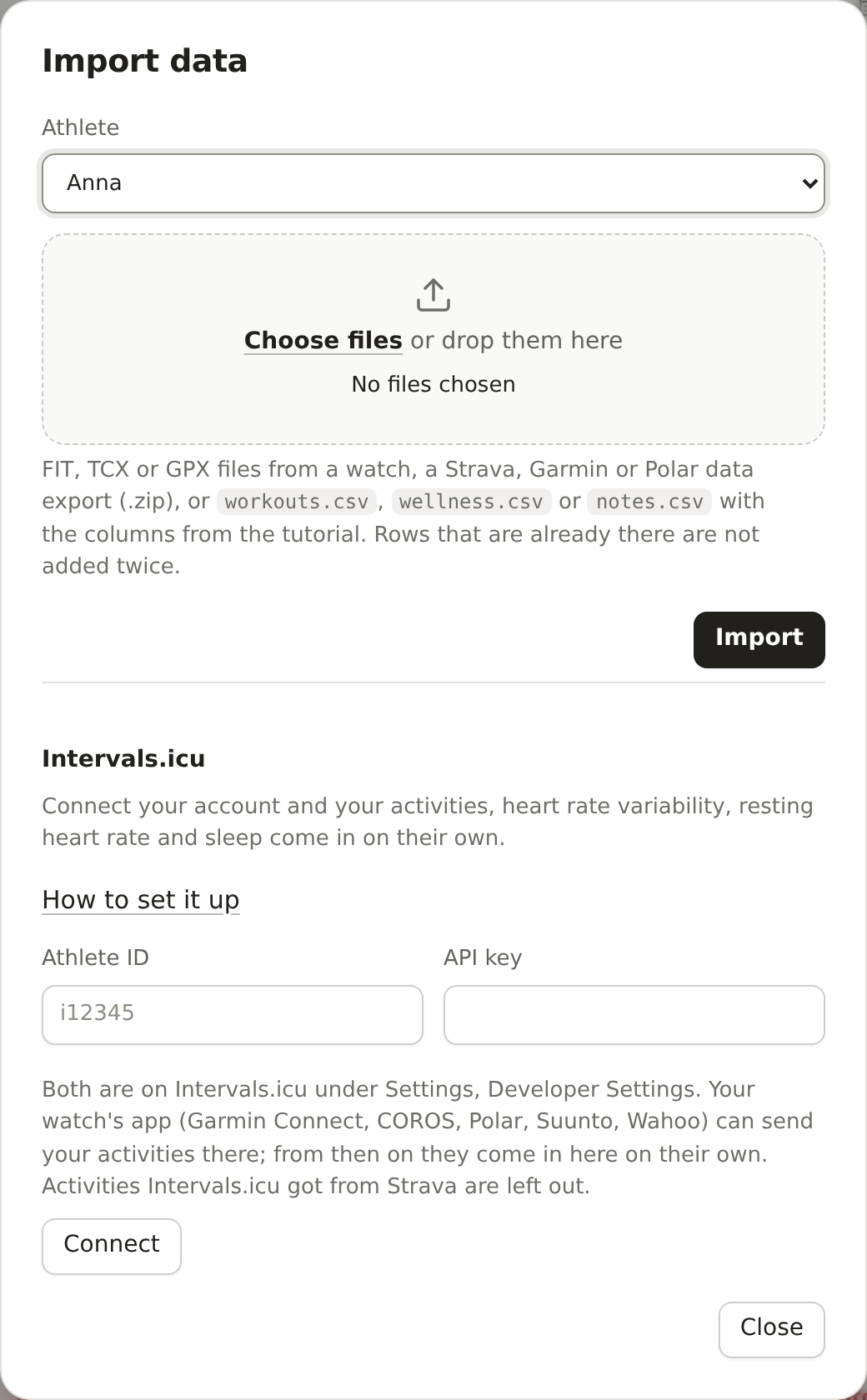
Las filas y las sesiones que ya están no se añaden dos veces, sea cual sea la fuente que las trajo: una exportación de Garmin y luego Intervals.icu (que tiene las mismas sesiones de Garmin) muestran cada sesión una sola vez, emparejadas por hora de inicio, duración, distancia y frecuencia cardíaca con algo de margen para el redondeo y para un deporte al que cada servicio da su propio nombre. La ventana dice cuántas ya estaban. Un archivo que el motor no puede leer se rechaza, y no se guarda nada. Cada archivo debe ocupar menos de 20 MB. Para una exportación más grande, pega su enlace de descarga (el del email de Garmin, Strava o Polar, o un enlace de Dropbox) en O pega el enlace de descarga de la exportación y pulsa Importar: el servidor descarga él mismo el archivo, hasta 4 GB (COACHINT_LINK_MAX_MB en el servidor), y la ventana dice qué se añadió cuando termina. Un enlace que necesita que hayas iniciado sesión devuelve en su lugar una página web; la ventana lo dice.
Las importaciones y las notas se guardan en la carpeta que abriste. Para conservar los datos de ejemplo tal como están, haz antes tu propia copia con
coachint sample my-demo/y abre esa.
Un atleta nuevo sin archivos muestra Sin datos, y uno con menos de unas 5 semanas de historial muestra Aprendiendo: antes de eso, la referencia no es fiable y las señales de carga se quedan en silencio. Si la misma sesión llega de varias fuentes (por ejemplo un archivo FIT, la exportación de Garmin e Intervals.icu), se cuenta una sola vez.
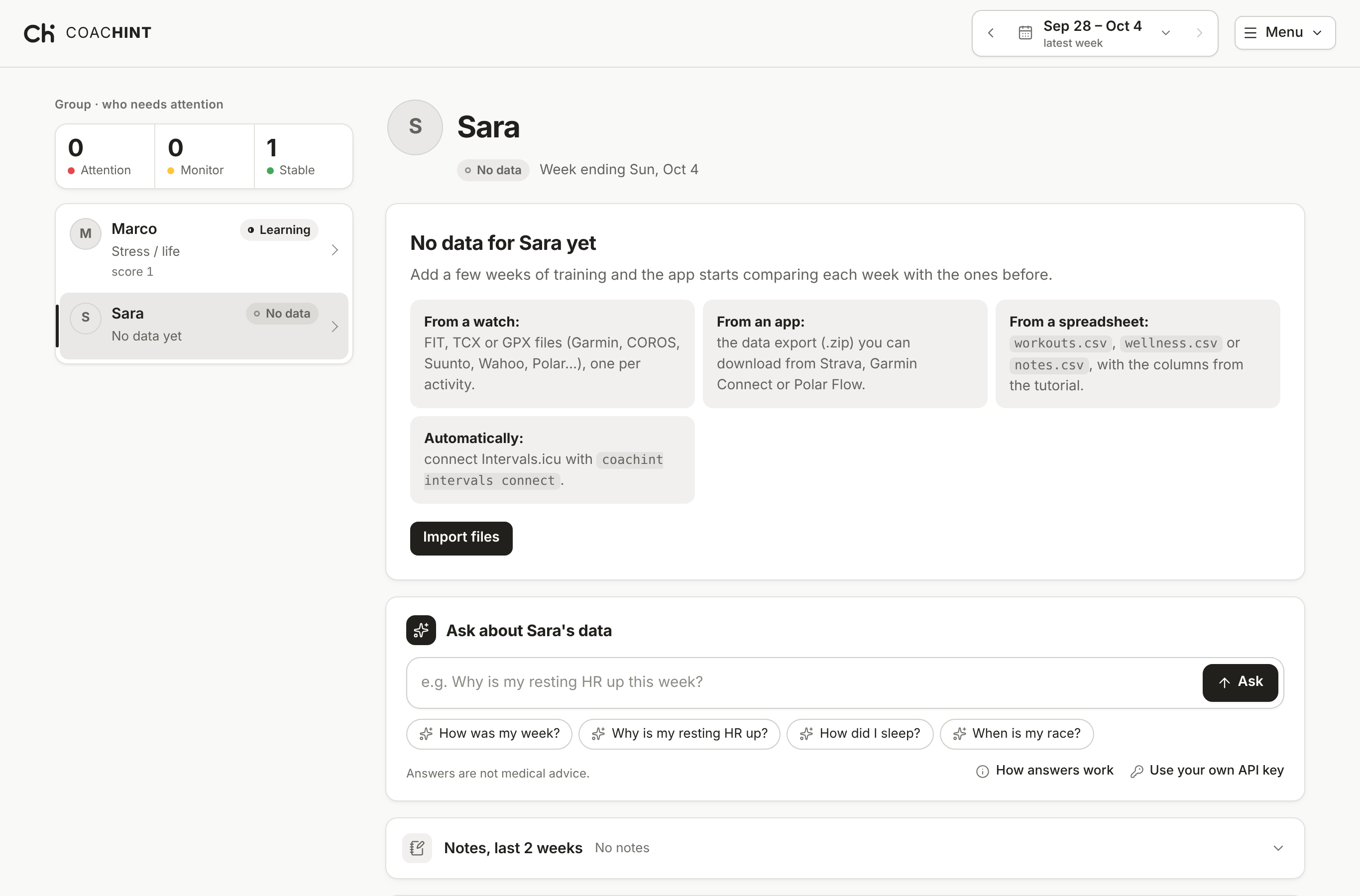
6. Traer tus datos desde el reloj (Garmin, Polar, Strava)
COACHINT nunca entra en tu cuenta de Garmin, Strava o Polar. Cada atleta trae sus propios datos, de una de estas maneras:
| Usas | Mejor camino | ¿Actualizaciones diarias? |
|---|---|---|
| Garmin | tu exportación de Garmin Connect (una vez), luego Garmin conectado a Intervals.icu (sección 7) | sí, a través de Intervals.icu |
| Polar | la conexión con Polar (una vez que aceptas, los datos llegan cada día), o tu exportación de Polar Flow | sí |
| Strava | tu archivo de Strava (una vez); para datos diarios, conecta el propio reloj a Intervals.icu | no, solo cuando envías un archivo nuevo |
| COROS, Suunto | tu exportación de datos de COROS Training Hub o de la app Suunto (una vez), luego Intervals.icu (sección 7) | sí, a través de Intervals.icu |
| Wahoo, … | Intervals.icu (sección 7), o archivos FIT sueltos | sí, a través de Intervals.icu |
| cualquier app | archivos FIT, TCX o GPX sueltos, o un .zip con ellos | no |
¿Por qué no la API de Strava o la de Garmin? Las condiciones de Strava no permiten el uso con IA ni mostrar los datos a un entrenador, y la API de Garmin solo está abierta a empresas aprobadas. Una exportación es tu propia copia de tus datos, así que puedes compartirla.
Si eres atleta
Exportación de Garmin Connect:
- Inicia sesión en garmin.com, abre tu cuenta, luego Gestión de datos → Exportar tus datos (Data Management → Export Your Data) y pulsa Solicitar exportación de datos (Request Data Export).
- Garmin te envía por email un enlace de descarga (puede tardar unas horas, a veces días). Descarga el
.zip. - Añádelo tú con Importar: elige el archivo si ocupa menos de 20 MB, si no pega el enlace del email de Garmin (sección 5). Si ese enlace te pide iniciar sesión, pon el
.zipen Dropbox y pega ese enlace, o envíalo a COACHINT en privado (no en un chat de grupo).
Exportación de COROS o Suunto:
- COROS: en un ordenador, abre COROS Training Hub, luego Activity List → Export Data, elige .FIT y tu email. Suunto: en la app Suunto, la exportación de datos está en los ajustes de tu cuenta.
- Recibes los archivos o un enlace por email. Importa el
.zip(o los archivos) con Importar, o pega el enlace. COACHINT importa cada archivo FIT, TCX o GPX de los últimos 365 días, estén en las carpetas que estén.
Archivo de Strava:
- En strava.com, abre Ajustes → Mi cuenta → Descargar o eliminar tu cuenta (Settings → My Account → Download or Delete Your Account), luego Solicitar tu archivo (Request your archive).
- Strava te envía por email un
.zip. Impórtalo como el de Garmin: el archivo, o su enlace.
Del archivo de Strava COACHINT guarda el archivo original de cada actividad, además de su descripción, su nota privada y el esfuerzo percibido, que pasan a ser tus comentarios y tu RPE.
Polar:
- COACHINT te envía un enlace de consentimiento. Ábrelo, inicia sesión en Polar Flow y acepta.
- Tu navegador llega entonces a una página que puede mostrar un error o nada en absoluto: es lo esperado. Copia la dirección entera de la barra de direcciones del navegador y envíala a COACHINT.
- Si Polar te pide aceptar compartir datos, hazlo en Polar Flow en Ajustes (Settings).
A partir de ahí, tus ejercicios (con sus archivos FIT), el sueño y el Nightly Recharge (VFC y frecuencia cardíaca durante la noche) llegan cada día. Para parar, díselo a COACHINT, que quita la conexión y borra la clave. Los datos que llegan por este camino se atribuyen a Polar y solo se comparten con tu permiso.
En lugar de la conexión, puedes enviar tu exportación de Polar Flow (desde account.polar.com, Descargar tus datos), como una exportación de Garmin.
Archivos sueltos: la mayoría de las apps pueden exportar una actividad como FIT, TCX o GPX. Añádelos con Importar en tu página.
Si llevas la prueba
Importa una exportación o archivos sueltos para un atleta (una carpeta como friends/marco, o coachint.db/marco en la base de datos de la prueba, sección 9):
coachint import friends/marco export_12345.zip      # Strava archive, Garmin or Polar export (recognised automatically)
coachint import friends/marco run.fit ride.tcx.gz   # single activity files
coachint import friends/marco https://www.dropbox.com/s/abc/export.zip   # an export from its download link
- Una exportación conserva los últimos 365 días (
--days 0lo conserva todo). Importar otra vez la misma exportación no añade nada nuevo. - De la exportación de Garmin COACHINT guarda los resúmenes de las actividades, los archivos FIT originales, el sueño, la frecuencia cardíaca en reposo y la VFC.
- Una importación puede escribir como mucho 200 MB, y no se importa nada cuando el disco tiene menos de 200 MB libres (el alojamiento gratuito tiene alrededor de 1 GB en total).
Polar, una vez: registra un cliente gratuito en https://admin.polaraccesslink.com con cualquier cuenta de Polar Flow, apunta su dirección de redirección, y pon COACHINT_POLAR_CLIENT_ID, COACHINT_POLAR_CLIENT_SECRET y, si registraste una, COACHINT_POLAR_REDIRECT_URI (en ~/coachint.env en el servidor). Luego, para cada atleta:
coachint polar connect friends/marco                    # prints the consent link to send to Marco
coachint polar connect friends/marco --code '<address>' # the address Marco's browser landed on
coachint polar sync friends/                            # every connected athlete; schedule it daily, like intervals sync
coachint polar disconnect friends/marco                 # when Marco leaves: revokes access, deletes the token
El token se guarda, legible solo por el propietario, con los datos del atleta (polar.json en su carpeta, o en la base de datos) y nunca se sube a Git. La licencia de Polar nos pide citar a Polar como fuente, compartir los datos de un atleta solo con su permiso y borrar el token cuando se va.
Las exportaciones de Garmin, Strava y Polar solo se han probado de momento con archivos sintéticos: la primera exportación real de un amigo es la verdadera prueba. Si se rechaza una, guarda el archivo y avisa a COACHINT.
7. Conectar Intervals.icu (se acabaron los archivos a mano)
Si usas Intervals.icu, COACHINT puede traer directamente tus actividades y tu bienestar, con tu propia clave. Tu reloj sigue sincronizando con Intervals.icu como siempre, y COACHINT recoge los datos nuevos cada 10 minutos. Para quien usa Garmin, esta es la manera de tener actualizaciones diarias.
Si eres atleta
- En Intervals.icu, abre Settings → Developer Settings.
- Apunta tu ID de atleta (es algo como
i12345) y crea una clave API. - En COACHINT, abre el Menú, pulsa Importar y rellena ID de atleta y Clave API en Intervals.icu. Pulsa Conectar.
- COACHINT comprueba la clave con Intervals.icu e importa de una vez los últimos 180 días (puede tardar un minuto). La ventana dice entonces Conectado como i12345 y cuándo fue la última sincronización.
Cómo configurarlo, en Intervals.icu dentro de la ventana Importar, te guía por estos pasos uno a uno, señalando cada recuadro.
A partir de ahí los datos nuevos llegan solos, cada 10 minutos; Sincronizar ahora los trae al instante, y una página que se deja abierta los muestra en menos de un minuto. Desconectar olvida la clave; marca antes Quitar también lo que trajo para borrar también las actividades y el bienestar que importó. La clave se guarda con tus datos, legible solo por el servidor, y no se vuelve a mostrar nunca en la página. Trátala como una contraseña; borrarla en Intervals.icu también desconecta COACHINT. Las horas de inicio muestran la hora del lugar donde entrenaste, como las muestra Intervals.icu, tanto en horario de verano como de invierno.
Si llevas la prueba
Los atletas se conectan ellos mismos en la app (arriba); no hace falta configurar nada en el servidor, y la app sincroniza a todos los conectados cada 10 minutos mientras está en marcha (pon COACHINT_SYNC_MINUTES para cambiarlo, 0 para desactivarlo). Para conectar a alguien desde la línea de comandos, para cada atleta (una carpeta con un profile.json, como en la sección 5, o coachint.db/marco en la base de datos):
coachint intervals connect friends/marco    # asks for the ID and key, checks them online, saves them
coachint intervals sync friends/            # pulls new data for every connected athlete
- La clave se guarda con los datos del atleta (
intervals.jsonen su carpeta, o en la base de datos), legible solo por ti y nunca subida a Git. - La primera sincronización trae los últimos 180 días, historial suficiente para la referencia. Las siguientes traen solo los días desde la última sincronización, más una semana para recoger cambios tardíos en comentarios, RPE y bienestar.
- Las actividades pasan a ser entrenamientos (tiempo, distancia, frecuencia cardíaca, RPE y la descripción como tu comentario). El bienestar da la frecuencia cardíaca en reposo, la VFC y el sueño, y sus comentarios pasan a ser notas. Una sesión que también llega de un archivo o de una exportación se cuenta una sola vez.
- Las actividades que llegaron a Intervals.icu desde Strava se saltan y nunca se guardan, porque las condiciones de Strava no permiten este uso. Conecta el reloj directamente a Intervals.icu (Garmin, COROS, Suunto, Polar, Wahoo…) para que los datos vengan del dispositivo.
Los datos sincronizados desde la línea de comandos aparecen la próxima vez que se carga la página; las sincronizaciones de la propia app aparecen al instante.
8. Recibir el resumen cada día (Telegram o email)
Cada mañana, cada atleta de la prueba recibe su resumen por Telegram o por email. Debajo de cada aviso hay dos botones: Útil y Descartar. Cada toque se guarda, así aprendemos qué avisos ayudan de verdad y podemos ajustar el resto.
Si eres atleta
Telegram (recomendado):
- Abre el bot de la prueba (COACHINT te envía su enlace) y pulsa Iniciar (Start).
- El bot responde con tu chat id. Envía ese número a COACHINT.
- Desde la mañana siguiente, tu resumen llega a ese chat. Toca Útil o Descartar debajo de cada aviso. El botón que elegiste recibe un ✓, y puedes cambiar de idea tocando el otro.
Email: da tu dirección de correo en su lugar. Cada aviso tiene los enlaces Útil y Descartar: un enlace abre una pequeña página, y tu elección se guarda cuando pulsas Confirm.
En la app: cada resumen también se guarda en tu página, debajo de la vista previa del resumen, en Resúmenes anteriores (oculto al principio: márcalo en Cuenta, Recuadros de la página): del más reciente al más antiguo, cada uno con Útil y Descartar debajo de sus avisos (las mismas respuestas que en Telegram o en el email), Abrir esta semana para ver las señales y los gráficos de esa semana, y Eliminar este resumen para quitar uno de la lista (se van su texto y tus respuestas; el mensaje de Telegram o el email se quedan). Un entrenador o un miembro del grupo que ve tus datos también lee tus resúmenes anteriores, pero solo tú los valoras. Se guardan unos seis meses (el organizador puede cambiarlo), están en Descargar mis datos y se van cuando borras tu cuenta. Si no quieres ni Telegram ni email, dilo: puedes recibir el resumen solo en la app.
Si llevas la prueba
1. Crea el bot. En Telegram, habla con @BotFather, envía /newbot y copia el token que te da.
2. Indica quién recibe qué en un subscribers.json junto a la base de datos o a la carpeta del grupo (parte de subscribers.example.json, en el repositorio):
{"subscribers": [
  {"athlete": "coachint.db/marco", "telegram": "123456789"},
  {"athlete": "coachint.db/sara", "email": "sara@example.com"}
]}
Con carpetas, escribe "athlete": "friends/marco". Una entrada sin telegram ni email, como {"athlete": "coachint.db/luca"}, recibe el resumen solo en la app: de todos modos cada resumen se guarda en la página del atleta en Resúmenes anteriores. Fija cuánto tiempo se guardan los resúmenes (los enviados y las copias en la app) con COACHINT_DIGEST_DAYS; 183 días por defecto.
3. Comprueba los mensajes sin enviar nada:
coachint send subscribers.json --dry-run
4. Arranca el bot. Responde a /start, guarda los toques en los botones y envía los resúmenes cada día a la hora que elijas:
export COACHINT_TELEGRAM_TOKEN="123456:ABC..."
coachint bot subscribers.json --send-at 07:30
Déjalo funcionando en un ordenador que se quede encendido; en la instalación alojada (sección 9) funciona como un servicio. Los toques llegan a COACHINT solo mientras el bot está en marcha, y Telegram guarda los toques sin leer durante 24 horas. Programa coachint intervals sync friends/ y coachint polar sync friends/ un poco antes de la hora de envío para que el resumen incluya los datos de anoche.
Los aplausos, los comentarios, las solicitudes de conexión y los mensajes nuevos que una persona no ha visto en la app salen por los mismos canales con coachint notify (nombres y lo que pasó, nunca el texto); ejecútalo desde cron cada pocos minutos:
coachint notify subscribers.json --dry-run
5. Mira qué ayuda:
coachint feedback
Muestra, para cada tipo de aviso, cuántas veces se envió, se valoró como útil, se descartó o se quedó sin respuesta.
El email también necesita una cuenta de correo saliente (COACHINT_SMTP_HOST, COACHINT_SMTP_USER, COACHINT_SMTP_PASSWORD, …). Los enlaces Útil y Descartar necesitan una página de valoración a la que los atletas puedan llegar: en la instalación alojada, pon COACHINT_FEEDBACK_SECRET y el sitio la sirve; en tu propio ordenador, ejecuta coachint feedback-server. Mira el README para todos los ajustes. Sin la página de valoración, los emails salen sin los enlaces.
La lista de suscriptores y las respuestas (guardadas en la base de datos, o en
coachint-delivery.sqlitecon carpetas) contienen datos personales. Guárdalas en la máquina de la prueba; nunca se suben a Git. Cada resumen sale como mucho una vez al día; si el envío falla, se vuelve a intentar en la siguiente ejecución.
9. Alojar la app para tus amigos (administrador)
Esta sección es para quien lleva la prueba. La guía completa paso a paso es deploy/README.md en el repositorio; aquí está la versión corta.
Dónde funciona
El alojamiento recomendado es el plan gratuito de alwaysdata: sin tarjeta de crédito, servidores en París (los datos se quedan en la UE), 1 GB de disco y acceso SSH. La misma máquina ejecuta la app web, las tareas de sincronización diarias y el bot de Telegram. La guía explica por qué los otros alojamientos gratuitos no encajan, y una alternativa en un ordenador de casa.
En resumen: regístrate, clona el repositorio por SSH con una clave de despliegue de solo lectura, instálalo con uv (uv sync --extra encrypt, no hace falta root), escribe ~/coachint.env con python3 ~/coachint/deploy/setup_env.py (hace unas preguntas, genera las contraseñas y claves que dejes en blanco y escribe el archivo legible solo por el propietario; guarda en tu gestor de contraseñas la contraseña de administrador y la clave de la base de datos que muestra), y luego añade un sitio de tipo User program que ejecute deploy/serve.py sobre tu base de datos, con Force HTTPS activado.
En tu propio servidor, con Docker o Podman. En un pequeño servidor alquilado, un ordenador de casa o un NAS, el Dockerfile y el compose.yaml del repositorio hacen lo mismo en un contenedor, con los datos en un volumen que sobrevive a las actualizaciones. Escribe los ajustes con python3 deploy/setup_env.py ./coachint.env, crea la base de datos con docker compose run --rm app coachint db migrate /app/samples /data/coachint.db y arráncalo con docker compose up -d. Para llegar a él desde internet: en un servidor en la nube, docker compose --profile https up -d añade un certificado HTTPS gratuito para tu dominio; en hardware de casa (una Raspberry Pi, un NAS), docker compose --profile tunnel up -d lo publica a través de un Cloudflare Tunnel gratuito, sin nada que abrir en tu router (Cloudflare ve entonces el tráfico, y el sitio se cae cuando la máquina está apagada). La guía compara las dos opciones. Cada comando coachint de esta sección se ejecuta entonces como docker compose exec app coachint ..., con /data/coachint.db en lugar de ~/coachint.db. Paso a paso en deploy/README.md, sección Containers. Para un pequeño servidor en la nube en Hetzner (unos 7 euros al mes más IVA, en Alemania o Finlandia), deploy/HETZNER.md lo recorre todo, desde crear el servidor hasta HTTPS, copias de seguridad y actualizaciones.
Una base de datos para la prueba
En el servidor, todos los datos de la prueba están en un solo archivo, ~/coachint.db: el perfil, los entrenamientos, el bienestar y las notas de cada atleta, su acceso, su propia clave API, sus conexiones con Intervals.icu y Polar, y las respuestas a los resúmenes. Está cifrado con la COACHINT_DB_KEY que setup_env.py puso en ~/coachint.env; guarda una copia en tu gestor de contraseñas, porque sin la clave nadie puede leer los datos, tú incluido. El sitio se niega a arrancar con una base de datos sin cifrar. Créala a partir de los ejemplos (o de las carpetas que ya tienes), y luego añade a cada amigo:
~/coachint/deploy/run.sh coachint db migrate ~/coachint/samples ~/coachint.db   # or your folder, like ~/data
~/coachint/deploy/run.sh coachint add-athlete ~/coachint.db "Marco Rossi" --hr-rest 48 --hr-max 186
~/coachint/deploy/run.sh coachint db info ~/coachint.db                          # who is in it, how much data
add-athlete muestra el id del atleta (marco-rossi): es su nombre de usuario y el nombre detrás de coachint.db/ en cada comando, como coachint import ~/coachint.db/marco-rossi export.zip. Cada comando de esta guía que acepta una carpeta acepta la base de datos de la misma manera. db migrate solo lee las carpetas; consérvalas hasta que el sitio funcione desde la base de datos. El archivo se crea legible solo por ti; guarda una copia en otro sitio con coachint db backup ~/coachint.db ~/coachint-backup.db (cifrada con la misma clave; mira deploy/README.md). Una base de datos creada antes del cifrado se convierte con coachint db encrypt.
Contraseñas: una para ti, una por persona
- Tu contraseña de administrador es
COACHINT_ADMIN_PASSWORDen~/coachint.env. Con cualquier nombre de usuario, muestra todos los atletas y te deja añadir nuevos. Usa al menos 12 caracteres: el sitio rechaza contraseñas más cortas y el marcador de la plantilla, y no arranca en una dirección pública sin una. - Cada amigo y cada entrenador tienen su propio acceso: abre Admin y pulsa Crear contraseña junto a su nombre. El panel muestra el nombre de usuario (el id del atleta,
marco-rossi, o el id del entrenador) y una contraseña aleatoria nueva, una sola vez. Por SSH lo mismo funciona para los atletas con:
~/coachint/deploy/run.sh coachint password ~/coachint.db/marco-rossi
Muestra el nombre de usuario (el id del atleta, marco-rossi) y una contraseña aleatoria nueva. Envía las dos cosas a Marco en privado, con la dirección del sitio (https://ACCOUNT.alwaysdata.net). Ejecuta otra vez el mismo comando para dar una contraseña nueva: la antigua deja de funcionar. Añade --ask para escribir una contraseña en lugar de generarla. Un amigo sin contraseña no puede iniciar sesión.
La contraseña se guarda como un hash con sal en la base de datos (o en la carpeta del amigo como login.json), legible solo por el propietario. Las contraseñas incorrectas se responden a razón de una por segundo más o menos, así que adivinar es lento.
El panel de administración: entrenadores, grupos y tu clave LLM
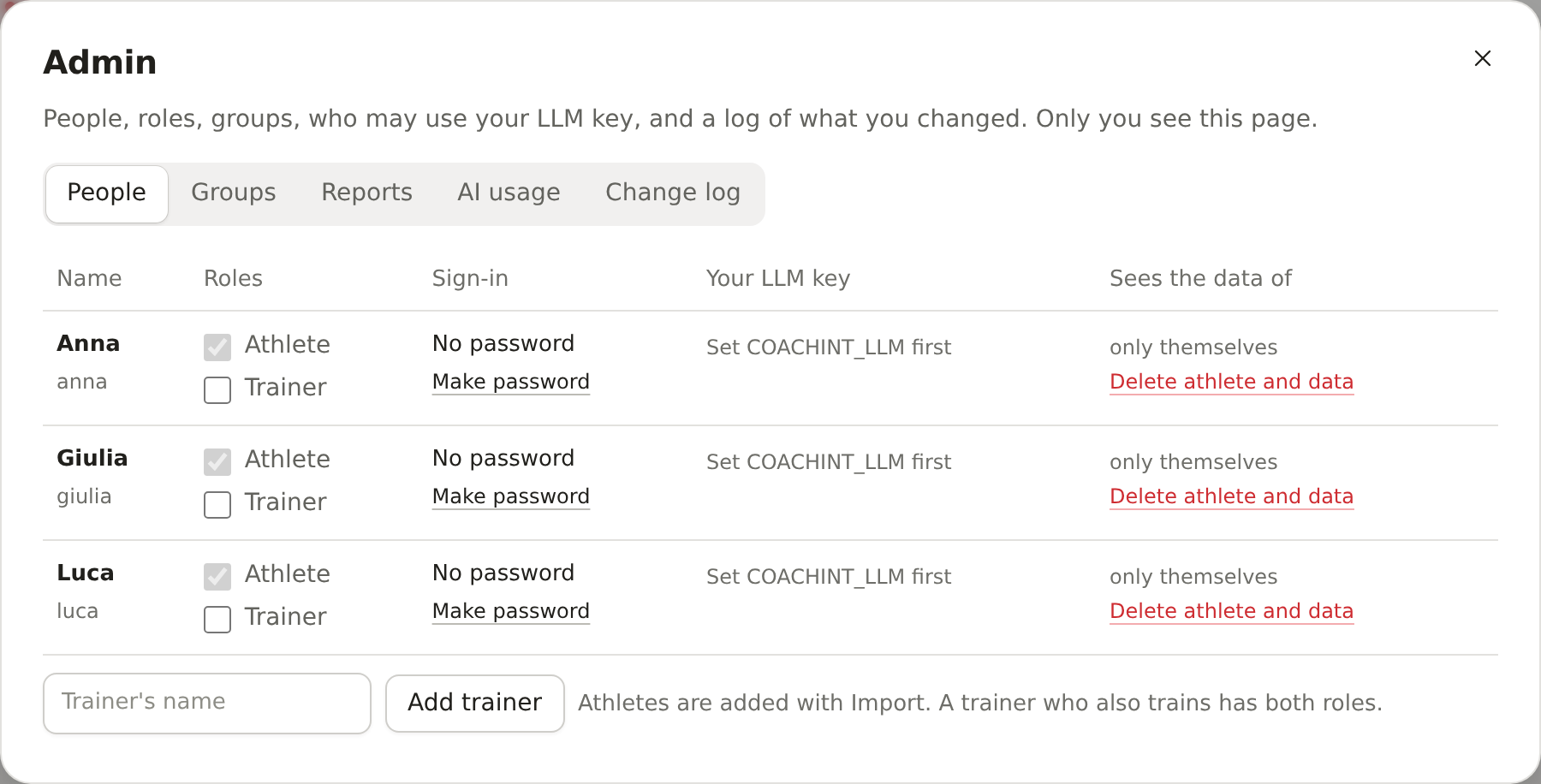
Admin, en el Menú, abre una página con todo lo relativo a las personas, en pestañas (Personas, Grupos, Denuncias, Uso de la IA, Registro de cambios; un número en una pestaña cuenta lo que te espera):
- Personas: cada atleta y cada entrenador, sus roles, si tienen contraseña (Nueva contraseña, Bloquear acceso), cuántas preguntas al mes pueden hacer con tu clave LLM, y de quién ven los datos.
- Añadir entrenador: escribe un nombre; el entrenador recibe una contraseña al instante. Los atletas se añaden con Importar.
- Roles: marca Atleta, Entrenador o los dos. Un atleta que también entrena a otros recibe la marca Entrenador y conserva sus propios datos; un entrenador que empieza a entrenar recibe la marca Atleta y una carpeta de datos propia vacía (también puede hacerlo él mismo, desde Mi entrenamiento), y conserva su contraseña, sus claves y sus chats de entrenador. Quien tiene datos propios sigue siendo atleta (Borrar atleta y datos quita las dos cosas), y todos conservan al menos un rol.
- Grupos: añade miembros y los entrenadores que siguen el grupo. Marca Los miembros se ven entre sí para un grupo que comparte (por ejemplo amigos que entrenan juntos). La etiqueta de cada miembro dice si aceptó (comparte) o no (no ha aceptado): lo deciden ellos en su propia página Compartir, tú no puedes decidir por ellos.
- Tu clave LLM: un número de preguntas al mes deja que el chat de esa persona use tu modelo
COACHINT_LLMcon tu clave. Por encima del límite su chat vuelve al modelo abierto hasta el mes siguiente. Vacío significa desactivado. - Borrar atleta y datos: el enlace debajo del nombre de una persona, para un amigo que se va. Escribes su id para confirmar, y entonces borra sus entrenamientos, notas, contraseña, clave API guardada y conexiones con Polar e Intervals.icu (antes se revoca su acceso a Polar), los resúmenes que se le enviaron y su lugar en cada grupo. No se puede deshacer. Si recibe el resumen diario, quítalo también de
~/subscribers.json; las copias de la base de datos que hiciste antes siguen teniendo sus datos hasta que las borres. - Registro de cambios: cada cambio hecho aquí, en el idioma de la página, del más reciente al más antiguo, con la hora: personas añadidas o borradas, roles, contraseñas creadas o bloqueadas, grupos, permisos. Registra solo nombres e ids, nunca contraseñas, claves ni datos de salud.
La página Compartir de cada amigo muestra sus grupos, quién puede ver sus datos, los interruptores para compartir con los entrenadores de un grupo y con sus miembros, Descargar mis datos (un zip de archivos CSV con todo lo que se guarda sobre ti) y Retirar el consentimiento y borrar mi cuenta, que borra tu cuenta y tus datos después de que escribas tu id. Enumera a los demás miembros de un grupo solo cuando de todos modos puedes verlos (ellos y tú habéis aceptado, o eres el entrenador del grupo), así que un grupo nunca sirve para averiguar quién más está en él.
Mis entrenadores. Un atleta puede tener más de un entrenador. Arriba en Compartir, Mis entrenadores los enumera: los entrenadores que elegiste tú, y los entrenadores de tus grupos con los que aceptaste compartir (a través de el nombre del grupo). Elige un entrenador en Elegir entrenador (los entrenadores de un grupo contigo, y los que se hicieron visibles) y pulsa Pedir que me entrene: cuando acepta, en su página Personas, ese es tu consentimiento para que vea tus datos, sin cambiarlos, y te encuentra en Mis atletas, con el chat del entrenador. La ✕ junto a un entrenador que elegiste lo quita, y deja de ver tus datos al instante; la ✕ junto a una solicitud que aún espera la retira. Solo tú puedes añadir o quitar tus entrenadores; el administrador los ve en el panel Admin (Entrenadores que eligió) pero no puede cambiarlos.
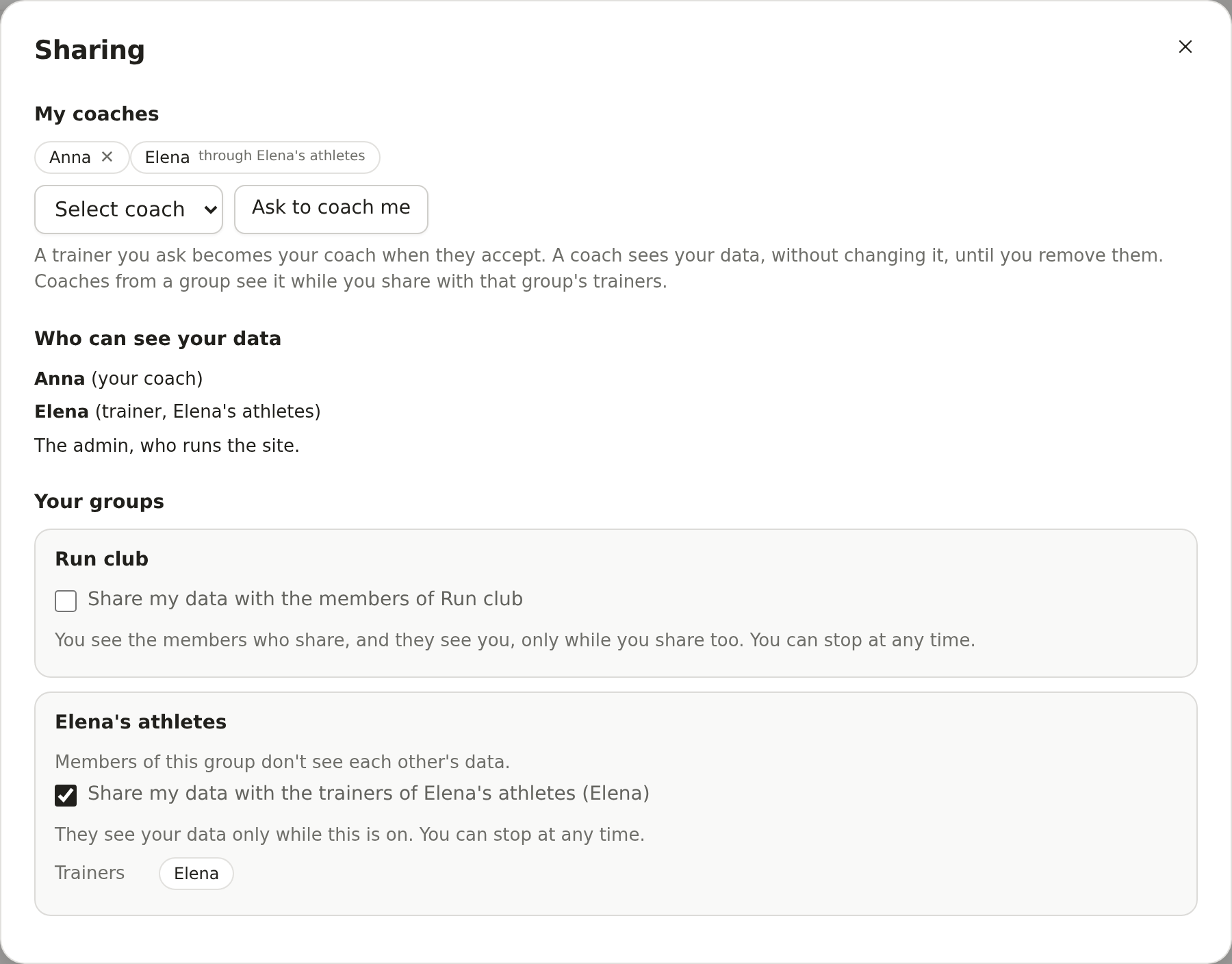
Personas: encontrar atletas y entrenadores, y conectar. Personas, en el Menú, es donde atletas y entrenadores se encuentran. Tu perfil allí (deporte, lugar, nacionalidad, una línea sobre ti) es privado hasta que marcas Visible y pulsas Guardar perfil; entonces los demás pueden encontrarte, viendo solo esa tarjeta, nunca tu entrenamiento. En Nacionalidad, escribe unas letras y elige tu país en la lista: aparece con su bandera, y su nombre en el idioma de la página, en tu tarjeta. Escribe un nombre, un deporte o un lugar y pulsa Buscar: solo encuentras a personas visibles. Junto a cada una, Conectar pide conectar (una conexión simple: os escribís en Mensajes y veis lo que el otro comparte con sus conexiones, nunca los datos de entrenamiento del otro), Pedir que me entrene pide a un entrenador que te entrene, Ofrecerse a entrenar (para entrenadores) ofrece entrenar a un atleta, e Invitar al grupo invita a un atleta a un grupo que llevas. No pasa nada hasta que la otra persona pulsa Aceptar en Esperando tu respuesta: aceptar a un entrenador es tu consentimiento para que vea tus datos, y aceptar una invitación a un grupo comparte con sus entrenadores (y con sus miembros, si el compartir está activado), algo que puedes parar en Compartir. Cualquier solicitud puede llevar una nota corta (Añade una nota (opcional), 280 caracteres), lo único que puedes decir antes de que acepten, y pueden responder también con una; una vez aceptada, las dos notas abren vuestra conversación en Mensajes. Aceptar a un entrenador también os conecta, y terminar el entrenamiento mantiene la conexión; Desconectar, en Tus conexiones, termina una conexión simple. Rechazar y Retirar descartan una solicitud: a quien la envió se le avisa de un rechazo (con la nota, si la hay) y no puede enviar la misma solicitud otra vez durante 30 días. Un nombre o una foto abre la tarjeta Ficha de esa persona, solo para leer. Sugerencias enumera hasta cinco personas visibles con las que compartes un grupo, un deporte o un lugar. Las personas de un grupo contigo pueden enviarte una solicitud aunque no seas visible. Crear grupo empieza un grupo tuyo: un entrenador lo sigue como su entrenador, el de un atleta tiene el compartir activado, para invitar a compañeros de entrenamiento (debajo del grupo, elige a una de Tus conexiones y pulsa Invitar, aunque no sea visible; solo pueden unirse personas que llevan aquí su entrenamiento); Salir te saca de un grupo, después de confirmarlo; si lo creaste tú y hay más personas, antes eliges quién lo dirige después, que pasa a ser su creador. Quien lo creó puede Borrar grupo. Ajustes del grupo, debajo de un grupo que diriges, cambia el nombre y la descripción, dice si los miembros escriben en la conversación del grupo (apagado en un grupo nuevo: entonces solo escriben administradores y entrenadores, y todos leen) y lista a sus personas con sus roles: solo el creador pulsa Hacer administrador; los administradores pulsan Hacer entrenador para un miembro que entrena, y Quitar del grupo para quien no es administrador, sin preguntarle. En la demo en línea, juega como Anna para aceptar la oferta de la entrenadora Elena.
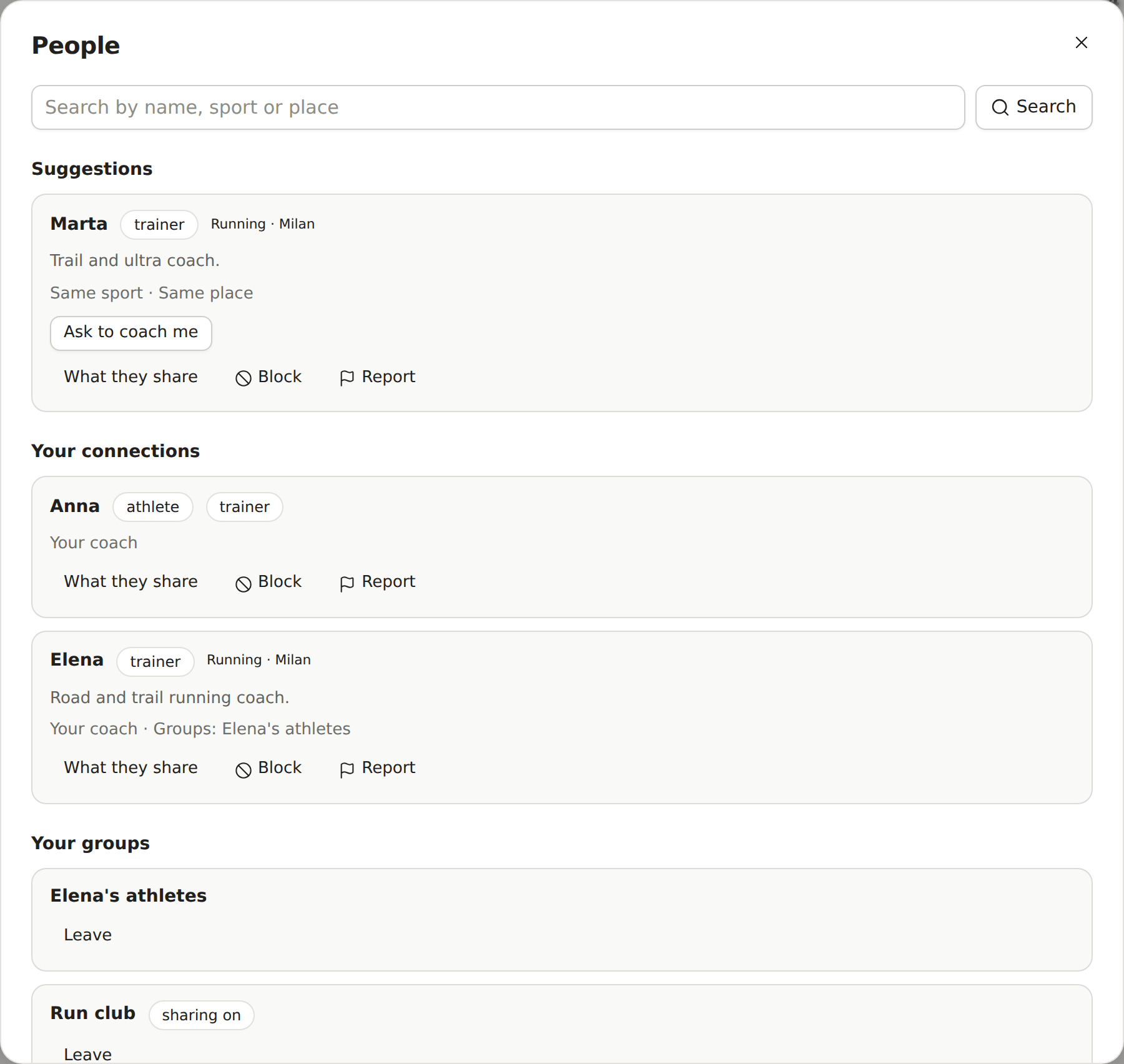
Mensajes: escribe a tus entrenadores, a tus atletas y a tus grupos. Mensajes, en la barra superior (en el móvil, en la barra de abajo), enumera tus conversaciones, de la más reciente a la más antigua; el número que lleva dice cuántos mensajes no has leído. Cada uno de tus grupos tiene una conversación para sus miembros y entrenadores. Para escribir a una persona, elígela debajo de la lista y pulsa Nuevo mensaje: puedes escribir a las personas con las que estás conectado (tus entrenadores, los atletas que entrenas, los miembros con los que compartes) y a cualquiera de un grupo contigo. Escribe y pulsa Enviar (o Ctrl+Intro). Solo las personas de una conversación la leen; salir de un grupo oculta su conversación. En la demo en línea, juega como Giulia para leer el Run club y a su entrenadora Anna.
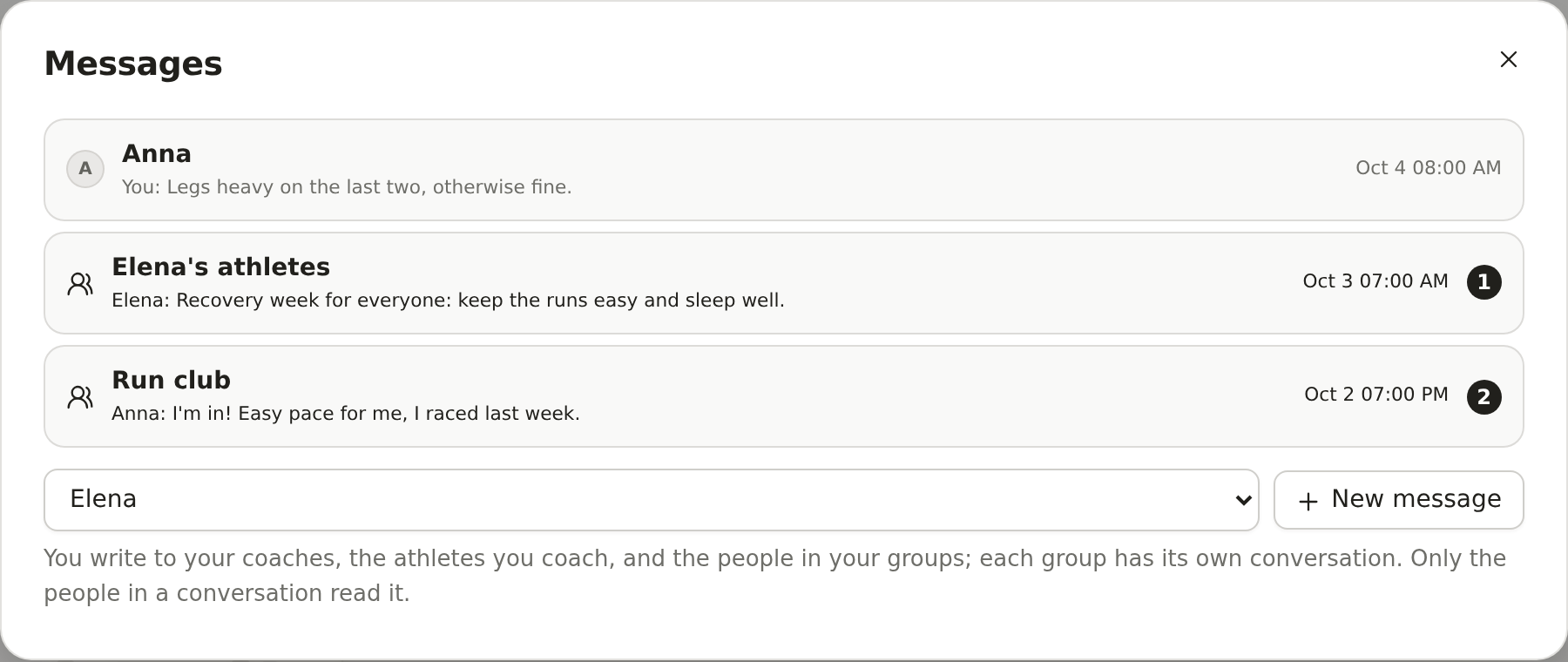
Quién puede hacer qué
| Atleta | Entrenador | Administrador | |
|---|---|---|---|
| Ver sus propias señales, gráficos, notas y resumen | ✓ | ✓ (si también entrena: Mi entrenamiento) | ✓ (todos) |
| Ver a otros atletas | miembros de un grupo que comparte que aceptaron, cuando él también acepta | atletas que lo eligieron como entrenador, y miembros de los grupos que sigue que aceptaron | ✓ |
| Añadir notas, importar archivos | solo en su propia página | solo en su propia página | para todos |
| Hacer preguntas en el chat | sobre los datos que ve | sobre los datos que ve | sobre cualquiera |
| Guardar su propia clave API para el chat | ✓ | ✓ | ✓ |
| Elegir o quitar sus propios entrenadores | ✓ | si también entrena | – |
| Gestionar personas, grupos, contraseñas, permisos de la clave | – | – | ✓ |
Registro con Google o Auth0, y las condiciones de uso
En lugar de crear una contraseña para cada amigo, puedes dejar que se registren por su cuenta: en la página de entrada con un nombre de usuario y una contraseña (activado por defecto, nada que configurar), con su cuenta de Google, con Auth0 (plan gratuito, región UE), o con cualquier otro proveedor OpenID Connect.
- Google (
deploy/GOOGLE.md, unos 10 minutos, gratis): en Google Cloud, describe la app en la pantalla de consentimiento, crea un cliente OAuth de tipo Web application con la URI de redirecciónhttps://ACCOUNT.alwaysdata.net/auth/callback, y copia su client id y su secret en~/coachint.env(deploy/setup_env.pylos pide). Mientras la app está en Testing, solo las cuentas de Google que pongas como usuarios de prueba (hasta 100) pueden iniciar sesión: añade allí las direcciones de tus amigos. - Auth0 (
deploy/AUTH0.md), para amigos que prefieren un correo y una contraseña: crea una aplicación de Auth0 con el mismo callback y copia su dominio, su client id y su secret en~/coachint.env. Los dos botones pueden estar a la vez en la página.
Los dos necesitan un secreto de sesión aleatorio en ~/coachint.env. Las contraseñas siguen funcionando junto a ellos.
- Con un servidor SMTP y
COACHINT_PUBLIC_URLen~/coachint.env, el registro pide un correo opcional (confirmado con un enlace) y la página de entrada ofrece ¿Olvidaste tu contraseña?. Para alguien sin un correo confirmado, da una contraseña nueva con Nueva contraseña en Admin (o concoachint password). - Quien se registra pasa a ser un atleta sin grupo, con una página vacía. En Admin su fila dice Entra con Google (o Auth0); hazlo entrenador, añádelo a grupos, usa Bloquear acceso o bórralo como a cualquier otro. Crear contraseña después de un bloqueo le deja entrar de nuevo.
- Aprobar las cuentas nuevas. Por defecto (
COACHINT_SIGNUP=approve) quien se registra espera: ve Esperando aprobación hasta que pulsas Aprobar en su fila en Admin (el panel dice cuándo hay alguien esperando); quien marcó Entreno a otros atletas tiene también Aprobar como entrenador, que lo aprueba y lo hace entrenador de una vez. Borrar atleta y datos lo rechaza. Si confirmó un correo, COACHINT le escribe para decirle que ya puede entrar.COACHINT_SIGNUP=onse salta la aprobación. - Como mucho
COACHINT_SIGNUP_LIMITpersonas (20 por defecto) pueden registrarse por su cuenta;COACHINT_SIGNUP=offcierra los registros y mantiene a las personas que ya están. - Condiciones de uso: todos menos tú las aceptan antes de ver datos, y otra vez cuando cambia su versión; el panel de administración muestra qué versión aceptó cada persona. Cada aceptación también escribe una línea en el registro de cambios, que se conserva cuando se borra a una persona como prueba de su consentimiento. El texto del código es un borrador revisado en los puntos principales del RGPD y de la normativa de consumo, pero no por un abogado: rellena las partes entre [corchetes] (quién lleva la prueba, el alojamiento, cuánto tiempo se guardan los datos) y haz que lo revisen. Para usar tu propio texto, pon
terms_en.mdyterms_it.mden una carpeta y defineCOACHINT_TERMS_DIR; cambia la línea de versión de arriba para volver a preguntar a todos. - Solo se guardan el id de Auth0 y un nombre visible, nunca la dirección de correo. Salir cierra la sesión en el sitio, no en Auth0. Un amigo que ya tiene contraseña y luego usa Auth0 obtiene una segunda cuenta, vacía: da a cada persona una sola manera de entrar.
Compartir la app del móvil con la prueba
La app del móvil es el propio sitio alojado: los amigos la instalan desde su navegador (sección 2, A), así que no hay nada que construir, ni tienda de apps, ni cuenta en una tienda, ni cuota, y cuando actualizas el sitio cada móvil recibe la versión nueva la próxima vez que se abre la app. Solo necesita el sitio en https (Force HTTPS de alwaysdata, Caddy o el túnel). Para invitar a alguien, envíale en privado la dirección del sitio, su nombre de usuario y su contraseña (o dile que se registre con Google), y la sección 2 de este tutorial. Detalles en deploy/README.md, Phone app.
Algunos amigos prefieren un archivo de app en Android. Puedes construir uno a partir del sitio con la herramienta gratuita Bubblewrap de Google y enviar el APK en privado, u ofrecerlo a través de las pruebas internas de Google Play (cuota única de desarrollador de Play); deploy/README.md, Android app file, tiene los comandos y los dos ajustes que quitan su barra de direcciones. En iPhone, la app de la pantalla de inicio es el camino para el piloto: una versión para la App Store o TestFlight necesita una cuenta de desarrollador de Apple de pago y su propio trabajo de inicio de sesión.
Antes de poner datos reales de amigos
La revisión de seguridad está en deploy/SECURITY.md. Lo que deja abierto, y qué hacer:
- Pide a cada amigo su consentimiento para guardar sus datos de salud en el servidor y, si activas un LLM, para enviar sus notas y sus cifras al proveedor del LLM (sección 10). El modelo alojado en la UE o el modelo abierto evitan el segundo punto.
- Una nota puede intentar manipular el LLM. Los números del resumen se siguen comprobando con los datos, pero las etiquetas pueden salir sesgadas.
- Los datos en el servidor están cifrados con
COACHINT_DB_KEY(guarda esa clave en tu gestor de contraseñas; sin ella los datos se pierden), pero cualquiera con acceso a la cuenta puede leer la clave: protege la cuenta de alwaysdata con autenticación en dos pasos y guarda para ti la contraseña de administrador. - Mantén Force HTTPS activado, porque la contraseña viaja con cada petición.
- Los enlaces de valoración del email funcionan 30 días: cualquiera a quien se reenvíe un resumen puede valorar sus avisos durante ese tiempo (nada más).
- Las copias de seguridad del plan gratuito duran solo unos días: guarda tu propia copia de
~/datay del archivo de valoraciones. Cuando un amigo se va y lo borras en Admin, borra también las copias que hiciste antes. ~/coachint.db,~/coachint.envy~/subscribers.jsoncontienen secretos o datos personales: mantenlos legibles solo por el propietario y fuera de Git (la base de datos se crea así).
Para actualizar el código: cd ~/coachint && git pull && ~/.local/bin/uv sync --locked --no-dev --extra encrypt (añade --extra anthropic si lo instalaste), luego reinicia el sitio (y el bot) desde el panel de alwaysdata.
10. Usarlo con un LLM (Claude u OpenAI)
Sin un LLM, todo funciona sin conexión: las notas se leen con reglas de palabras clave. Con un LLM, las notas las lee el modelo, que entiende expresiones que las reglas no captan. El modelo también escribe una breve línea inicial para el resumen y responde a las preguntas del chat (sección 3). Los números se comprueban con los datos: si la línea del resumen del modelo cita un número que no está en los datos, la línea se descarta automáticamente; una respuesta del chat se muestra en cambio con un aviso.
Puedes usar Anthropic (Claude) u OpenAI (GPT) con tu propia clave API. Elige uno; los pasos están abajo. En la instalación alojada, pon las mismas variables en ~/coachint.env en lugar de escribir export.
Opción A: Anthropic Claude
Paso 1: conseguir una clave API
- Ve a https://console.anthropic.com e inicia sesión (o crea una cuenta).
- Abre Settings → API Keys, luego Create Key. Copia la clave, que empieza por
sk-ant-. - Añade un poco de crédito en Billing. La demo gasta muy poco.
Tu clave es como una contraseña. No la pongas en archivos que compartas ni la subas a Git.
Paso 2: instalar el SDK de Anthropic
uv sync --extra anthropic
Paso 3: poner la clave y arrancar la app
macOS / Linux:
export ANTHROPIC_API_KEY="sk-ant-..."
export COACHINT_LLM=anthropic
coachint app samples/ --llm
Windows (PowerShell):
$env:ANTHROPIC_API_KEY = "sk-ant-..."
$env:COACHINT_LLM = "anthropic"
coachint app samples/ --llm
La terminal muestra Using model: claude-opus-5-5, y el interruptor LLM (claude-opus-5-5) aparece en el Menú. Actívalo: la página se recarga con las notas leídas por Claude y una línea inicial arriba en el resumen.
Elegir el modelo
El predeterminado es Claude Opus 5.5 (claude-opus-5-5). Para probar otro modelo, pon COACHINT_MODEL antes de arrancar la app, por ejemplo:
export COACHINT_MODEL=claude-sonnet-5-5
Opción B: OpenAI
Paso 1: conseguir una clave API
- Ve a https://platform.openai.com e inicia sesión (o crea una cuenta). Una suscripción a ChatGPT no incluye el acceso a la API: la API se factura aparte.
- Abre API keys (en tu perfil o en el Dashboard), luego Create new secret key. Copia la clave, que empieza por
sk-. - Añade un poco de crédito en Settings → Billing. La demo gasta muy poco.
Paso 2: poner la clave y arrancar la app
No hay nada más que instalar. macOS / Linux:
export OPENAI_API_KEY="sk-..."
export COACHINT_LLM=openai
coachint app samples/ --llm
Windows (PowerShell):
$env:OPENAI_API_KEY = "sk-..."
$env:COACHINT_LLM = "openai"
coachint app samples/ --llm
La terminal muestra Using model: gpt-5-mini, y el interruptor LLM (gpt-5-mini) aparece en el Menú.
Elegir el modelo
El predeterminado es gpt-5-mini, que es rápido y barato. Para usar otro modelo que tenga tu cuenta, pon COACHINT_MODEL, por ejemplo:
export COACHINT_MODEL=gpt-5
Qué se envía al proveedor del modelo
El chat envía sus preguntas al modelo que responda (tu propia clave, la del administrador o el modelo abierto; mira la sección 3). Cuando el interruptor está activado, la app envía a Anthropic o a OpenAI el texto de cada nota y el texto del resumen (explicaciones de las señales, números, nombre de la carrera). Cada pregunta del chat envía la pregunta, las últimas preguntas y respuestas, y un resumen de los datos de ese atleta: totales semanales, sesiones de las últimas 4 semanas, FC en reposo, VFC y sueño diarios de las últimas 2 semanas, notas y la próxima carrera. El chat usa un modelo siempre que haya uno configurado, incluso con el interruptor desactivado. Escanear una etiqueta envía la foto de la etiqueta (reducida en tu navegador) al mismo proveedor que el chat (su modelo más barato), y nada más. Buscar envía solo las cifras del código de barras a Open Food Facts, y la Búsqueda de una carrera solo las palabras escritas a Wikidata. Los archivos de los entrenamientos y los datos en bruto no se envían. Cuando el interruptor está desactivado, nada sale de la máquina. Con atletas reales, usa el LLM solo con su consentimiento (mira el documento MVP, §14, y la sección 9).
Alternativa: un modelo abierto
Para mantenerlo todo en local, o alojado en la UE, puedes usar un modelo abierto detrás de un endpoint compatible con OpenAI, como Ollama:
ollama pull qwen2.5:0.5b
export COACHINT_LLM=open COACHINT_OPEN_BASE_URL=http://localhost:11434/v1 COACHINT_OPEN_MODEL=qwen2.5:0.5b
coachint app samples/ --llm
Quién paga las preguntas del chat (administrador)
En la app alojada, pon esto en ~/coachint.env:
COACHINT_OPEN_BASE_URLyCOACHINT_OPEN_MODEL(yCOACHINT_OPEN_API_KEYsi el servidor la necesita): el modelo abierto responde a cada amigo que no tiene clave propia.COACHINT_PLAN_WEEKS(opcional): el plan de entrenamiento más largo, en semanas. Vacío significa 12; puede llegar a 52.COACHINT_CHAT_TOKENS(opcional): la respuesta del chat más larga, en tokens. Vacío significa 2048; súbelo si las respuestas se cortan a media frase, bájalo para gastar menos. Se aplica al modelo abierto y a Claude; los modelos de OpenAI mantienen su propio límite.- En Admin, la columna Tu clave LLM: las personas con un número ahí usan en su lugar tu modelo
COACHINT_LLM, con tu clave, hasta ese número de preguntas al mes. COACHINT_AI_DAILY_ATHLETEyCOACHINT_AI_DAILY_COACH(opcionales): preguntas a la IA al día por persona con tus claves (el modelo abierto y tu modelo, nunca su propia clave). Vacío significa 10 para un atleta y 20 para un entrenador; 0 significa sin límite.COACHINT_AI_BUDGET(opcional): lo que pueden gastar las claves del sitio en un mes, en dólares estadounidenses. Admin > Uso de la IA muestra cada llamada con sus tokens y su coste estimado, avisa al 50% y al 80%, y una vez alcanzado el presupuesto solo responden las claves propias de las personas hasta el mes siguiente.COACHINT_AI_PRICESañade el precio de un modelo que la app no conoce, comomistral-small-3.2=0.15/0.35por millón de tokens de entrada y de salida.
11. Lo mismo desde la terminal
coachint digest samples/anna --as-of 2026-10-04    # one athlete's digest
coachint group samples/ --as-of 2026-10-04         # group ranking
coachint chat samples/anna --as-of 2026-10-04      # ask about one athlete's data (empty line stops)
coachint import friends/marco export.zip           # Garmin, Strava or Polar export, or .fit/.tcx/.gpx files
coachint intervals sync friends/                   # pull new Intervals.icu data
coachint polar sync friends/                       # pull new Polar data
coachint password friends/marco                    # Marco's own login to the hosted app
coachint add-athlete friends/ "Marco Rossi"        # a new athlete
coachint db migrate friends/ coachint.db           # move the athlete folders into a database
coachint db encrypt coachint.db secure.db          # encrypted copy with COACHINT_DB_KEY (db decrypt: back)
coachint db backup coachint.db backup.db           # copy of a database in use, same key
coachint db info coachint.db                       # who is in a database
coachint send subscribers.json --dry-run           # the day's digests, without sending
coachint feedback                                  # which alerts were useful
digest, group, chat, send y bot también aceptan --llm. Una base de datos funciona donde funciona una carpeta: coachint group coachint.db, coachint digest coachint.db/anna.
12. Solución de problemas
| Problema | Solución |
|---|---|
| El navegador sigue pidiendo la contraseña | Comprueba el nombre de usuario (tu nombre en minúsculas, como te lo envió COACHINT) y la contraseña. Después de varios intentos fallidos, espera un momento. ¿Sigues sin entrar? Pide una contraseña nueva a COACHINT. |
| Solo veo mi propia página, no el grupo | Así funciona el acceso de un amigo. Solo el administrador ve el grupo. |
| Mi página dice Sin datos | Todavía no se ha importado nada para ti: envía tu exportación (sección 6) o conecta Intervals.icu (sección 7). |
| Mi página dice Aprendiendo | Tienes menos de unas 5 semanas de datos. Las señales mejoran a medida que llegan datos; una exportación más antigua llena el hueco de una vez. |
Address already in use |
Otro programa está usando el puerto 8000. Ejecuta coachint app samples/ --port 8080 y abre http://localhost:8080. |
No athletes in … |
Apunta la app a la carpeta del grupo o a la base de datos, no a un solo atleta. |
… has no athlete … |
El nombre detrás de coachint.db/ es el id del atleta; coachint db info coachint.db los enumera. |
| Todo sale Estable con mis datos | Comprueba la semana en la barra superior (pulsa Última). Las señales necesitan unas 5 semanas de historial antes de esa fecha. |
| Los archivos deben ocupar menos de 20 MB | Pega en su lugar el enlace de descarga de la exportación en Importar, o envía la exportación al administrador, que ejecuta coachint import en el servidor. |
| El enlace abrió una página web, no el archivo | El enlace necesita que hayas iniciado sesión. Descarga el .zip, ponlo en Dropbox y pega ese enlace. |
| Se rechaza una exportación | Comprueba que es el .zip de Garmin, Strava o Polar, sin descomprimir. Si sigue fallando, guarda el archivo y avisa a COACHINT: las exportaciones solo se probaron con archivos sintéticos. |
| El servidor casi no tiene espacio en disco | El administrador libera espacio en el servidor (exportaciones antiguas, copias de seguridad) e importa de nuevo. |
The athlete has not accepted Polar's data-sharing consents yet |
En Polar Flow, abre Ajustes (Settings) y acepta compartir datos, luego sincroniza de nuevo. |
--llm needs COACHINT_LLM=… |
Pon COACHINT_LLM=anthropic, openai u open antes de arrancar la app. |
COACHINT_LLM=openai needs OPENAI_API_KEY |
Pon la clave en la misma ventana de terminal y arranca de nuevo la app. |
No module named 'anthropic' |
Ejecuta uv sync --extra anthropic. |
No athlete in friends/ is connected to Intervals.icu |
Ejecuta primero coachint intervals connect friends/<name>, luego sincroniza la carpeta del grupo. |
| Falta una actividad de Intervals.icu | Probablemente vino de Strava, que se salta. Conecta el reloj directamente a Intervals.icu y sincroniza de nuevo. |
El bot no responde a /start |
coachint bot tiene que estar en marcha, con COACHINT_TELEGRAM_TOKEN puesto. |
telegram is not configured o email is not configured |
Pon COACHINT_TELEGRAM_TOKEN, o los ajustes COACHINT_SMTP_…, antes de coachint send. |
| Al tocar un botón dice Este botón ha caducado | El resumen se envió desde otro archivo de valoraciones, o a otro chat. Usa el mismo --db para send y bot. |
| No hay botón Instalar la app | Solo aparece en el sitio alojado por https, en un navegador que pueda instalarla, y no una vez instalada la app. En Android usa el menú ⋮ del navegador > Instalar aplicación; en un iPhone abre el enlace en Safari (no dentro de otra app) y usa Compartir > Añadir a pantalla de inicio. |
| El sitio alojado no arranca | Lee el registro del sitio en el panel de alwaysdata: falta la contraseña de administrador, tiene menos de 12 caracteres o sigue siendo el marcador de la plantilla. |
| El interruptor LLM está activado pero no cambia nada | Mira en la terminal (o en el registro del sitio) si hay un aviso, por ejemplo una clave no válida, sin crédito, o un nombre de modelo que tu cuenta no puede usar. La app sigue funcionando con palabras clave y no muestra la línea inicial. |
COACHINT es una PoC. Las señales son invitaciones a mirar más de cerca, no diagnósticos. Si el dolor o la enfermedad persisten, consulta a un médico o a un fisioterapeuta.