

COACHINT : tutoriel
Version 0.20 · octobre 2026 · pour les amis et les entraîneurs du PoC
En une phrase : COACHINT lit les données d'entraînement de l'athlète, apprend ce qui est normal pour lui ou pour elle et, chaque semaine, dit ce qui a changé et pourquoi c'est important. Pour l'essai, chaque ami se connecte à sa propre page, ses données viennent de l'export de sa montre, de Polar ou d'Intervals.icu, et le résumé arrive chaque matin sur Telegram ou par e-mail.
Par où commencer :
- Tu es un ami qui participe à l'essai : lis les sections 1 à 3, puis la 6 (comment envoyer tes données) et la 8 (le résumé quotidien).
- Tu veux le faire tourner sur ton ordinateur, ou tu gères l'essai : commence par Préparation : installer uv ci-dessous.
- Tu gères l'essai (l'administrateur) : lis tout ; les sections 6 à 10 ont une partie Si tu gères l'essai.
L'app existe en français : choisis FR sous Langue dans le Menu (elle démarre déjà en français si ton navigateur est en français). Les notes peuvent être écrites en anglais ou en italien.
Préparation : installer uv
Utile seulement pour faire tourner COACHINT sur ton propre ordinateur (section 2C) ou pour l'héberger (section 9). Les amis qui utilisent leur propre page dans le navigateur peuvent sauter cette partie.
COACHINT se construit et se lance avec uv, un programme unique qui installe la bonne version de Python et tout ce dont COACHINT a besoin. Tu n'as pas besoin d'installer Python toi-même. Il te faut aussi git pour télécharger le code (sur Windows, depuis https://git-scm.com ; sur macOS, lance xcode-select --install si git manque).
macOS (dans le Terminal) :
curl -LsSf https://astral.sh/uv/install.sh | sh
Avec Homebrew, tu peux lancer brew install uv à la place.
Linux (dans un terminal) :
curl -LsSf https://astral.sh/uv/install.sh | sh
Windows (PowerShell) :
powershell -ExecutionPolicy ByPass -c "irm https://astral.sh/uv/install.ps1 | iex"
Ou, avec winget : winget install --id=astral-sh.uv -e.
Ensuite ferme et rouvre le terminal pour qu'il trouve la nouvelle commande, et vérifie qu'elle marche :
uv --version
Elle affiche un numéro de version, par exemple uv 0.8.17. Si elle dit que la commande est introuvable, ouvre une nouvelle fenêtre de terminal ; sur un serveur, lance une fois source ~/.local/bin/env. Pour mettre uv à jour plus tard : uv self update (avec Homebrew ou winget, mets-le à jour avec ceux-ci).
1. Ce que tu vas voir
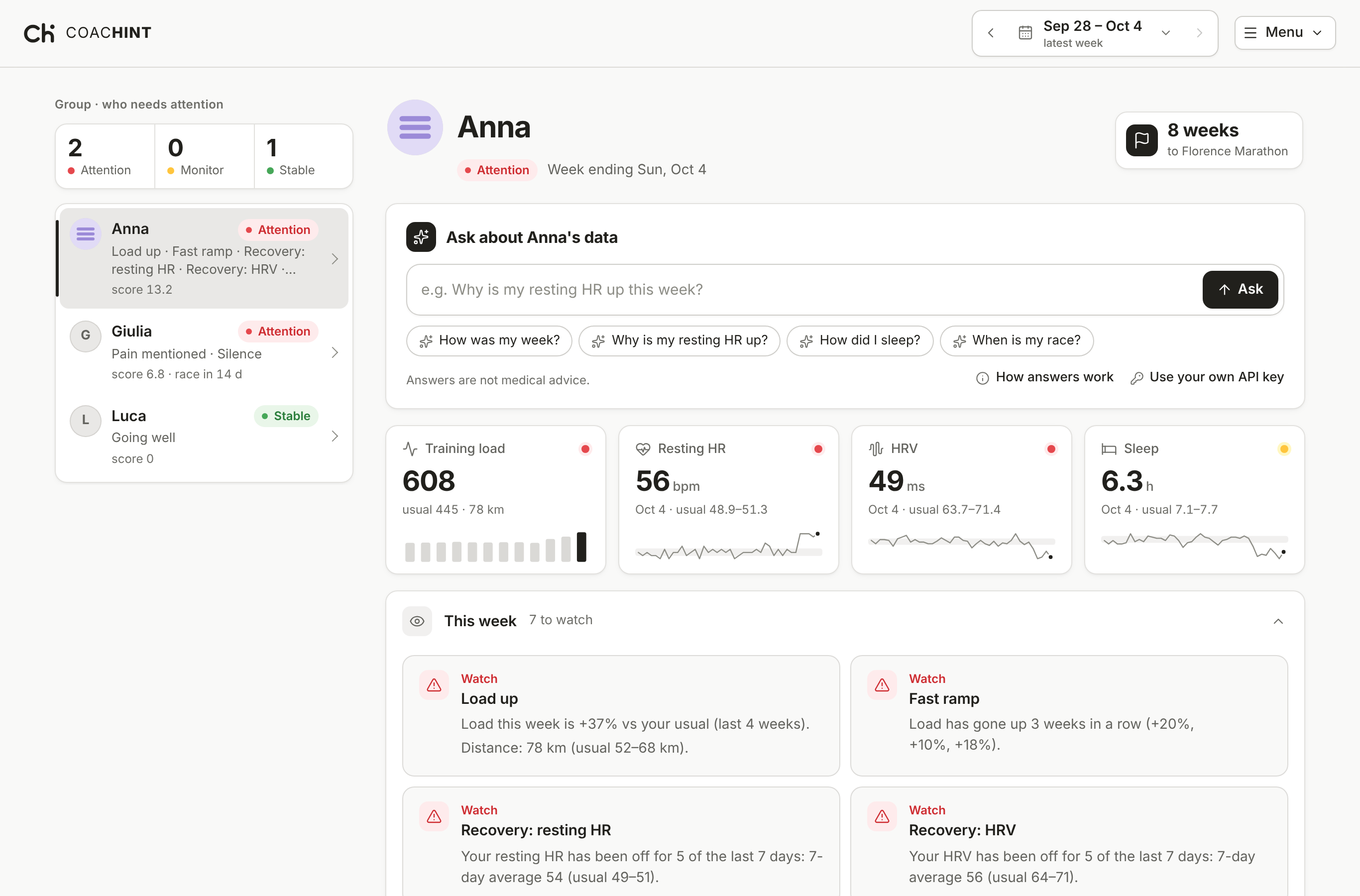
- À gauche, le groupe, classé selon qui demande de l'attention en premier : Attention, À suivre ou Stable. Seul l'administrateur voit le groupe : un ami ne voit que sa propre page (section 2). Chaque groupe dont la personne fait partie (comme membre ou comme entraîneur) apparaît dans la liste en même temps, chacun sous son nom, avec ses entraîneurs marqués Entraîneur et les membres qu'elle peut voir ; la flèche à côté du nom ferme ou ouvre le groupe, et le navigateur s'en souvient pour chaque groupe. Son groupe Favori (page Personnes) vient en premier ; ceux qu'elle voit hors de tout groupe viennent en dernier, sous Dans aucun groupe. Sous qui a un plan d'entraînement cette semaine, Plan : 2 sur 3 faites dit ce qui en a été fait, et combien de séances ont été manquées, en rouge. Semaine des athlètes, au-dessus de la liste (pour les entraîneurs et l'admin), montre la semaine de chaque athlète jour par jour, prévu et fait : une coche est une séance prévue faite, une croix une séance manquée, une icône pleine une séance faite sans plan ; les flèches vont aux semaines d'avant et d'après, et un nom ouvre la page de cet athlète.
- À droite, l'athlète choisi a :
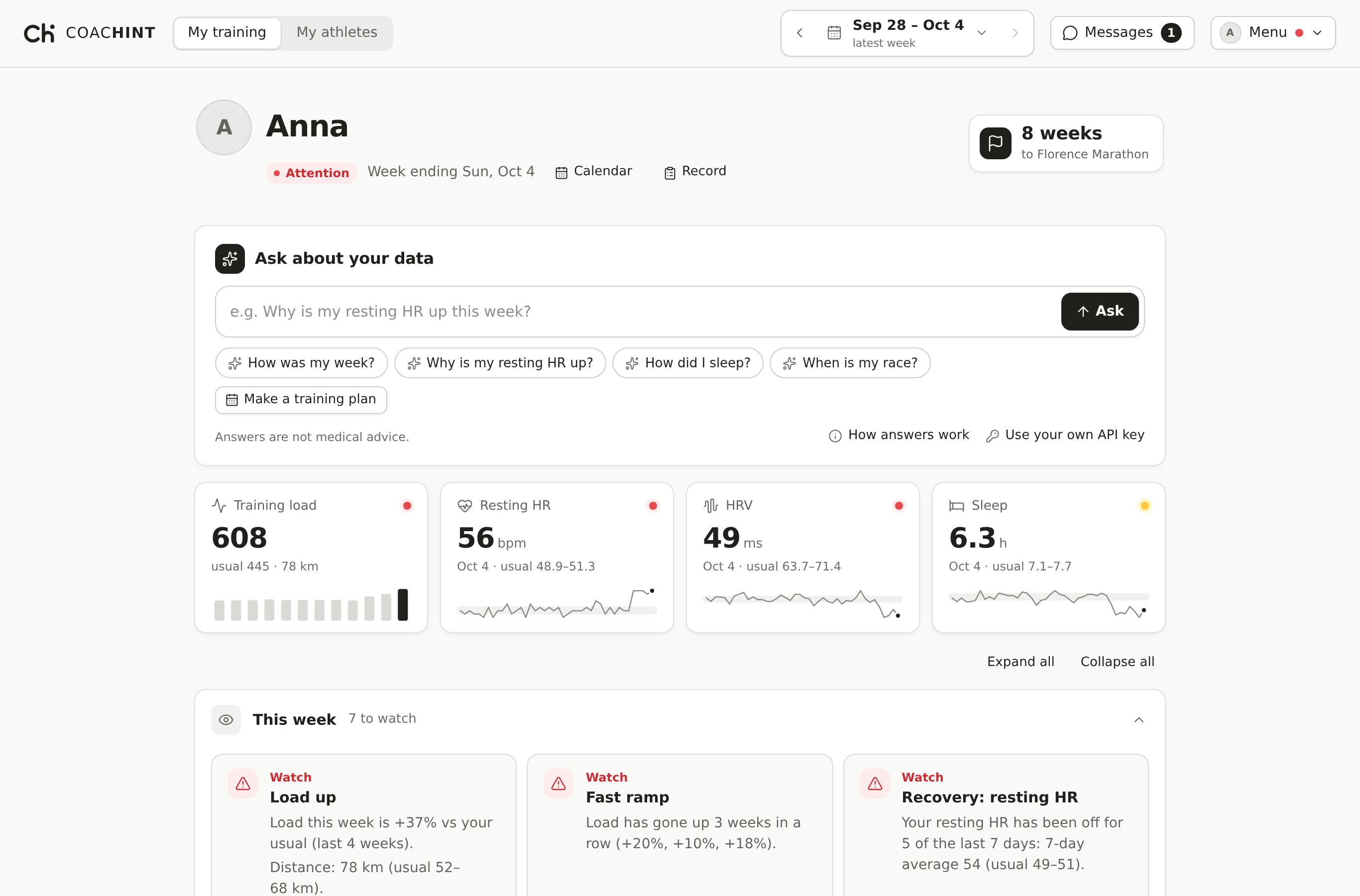
- une carte en haut avec le nom, l'étiquette d'état, la semaine en une phrase, la prochaine course et les boutons Calendrier, Bio, Plans d'entraînement et Bilan (sur un téléphone, deux par ligne ; la carte suit le thème clair ou sombre) ;
- Aujourd'hui, quand la dernière semaine est affichée : la séance que le plan prévoit aujourd'hui (ou Rien de prévu aujourd'hui., ou Pas encore de plan. avec Créer un plan d'entraînement), si celle d'hier a été faite ou manquée, la dernière séance avec Noter tant que tu n'as pas dit à quel point elle était dure, et les deux derniers éléments de ton Fil avec Tout voir ;
- Questions sur tes données, le chat, juste sous le nom (sur téléphone, sous les chiffres clés ; Demander dans la barre du bas y mène) : pose n'importe quelle question sur la semaine, avec tes propres mots ;
- une ligne sous le nom qui résume la semaine (par exemple L'entraînement monte alors que la récupération ne suit pas : un jour ou deux faciles conviennent.), ou Rien d'enregistré depuis le et une date, avec Importer, quand la semaine est vide ;
- les signaux de cette semaine, chacun avec les chiffres qui sont derrière : les quatre premiers s'affichent et N de plus ouvre les autres ; une hausse rapide est racontée dans Charge en hausse, et Charge en baisse disparaît quand Silence l'explique déjà ;
- Charge et récupération : la charge d'entraînement hebdomadaire, et la FC au repos, la VFC ou le sommeil, les deux comparés à la plage habituelle de l'athlète ;
- les activités de la semaine, ses notes, les courses et événements, l'alimentation et les calories, le résumé tel qu'il arrive sur Telegram ou par e-mail, et les résumés précédents (les courses et les résumés précédents sont cachés au début : coche-les dans Compte, Tuiles de la page).
Chaque section est une tuile : sa ligne de titre dit ce qu'elle contient (5 activités · 78 km, 2 notes), et un appui dessus l'ouvre ou la ferme. Cette semaine et Charge et récupération sont ouvertes au départ ; la page retient ce que tu ouvres ou fermes. Tout déplier et Tout replier, au-dessus de la première tuile, les ouvrent ou les ferment toutes d'un coup. Réorganiser, à côté, affiche des points à gauche du titre de chaque tuile, et Terminé les cache à nouveau. Les points servent à déplacer une tuile : fais-les glisser à la souris ou au doigt, ou sélectionne-les et appuie sur les flèches haut et bas. L'ordre reste lié à ton compte (dans le navigateur pour l'administrateur et la démo en ligne), et Ordre habituel (visible pendant la réorganisation) remet les tuiles en place. Déplacer les tuiles est un essai : la fonction peut disparaître si personne ne s'en sert.
Chaque chiffre vient de l'historique de l'athlète. Rien n'est comparé à des normes générales, et rien n'est un diagnostic médical.
2. Ouvrir l'app
Il y a trois façons d'entrer. Les amis de l'essai utilisent la première.
A. Ta propre page (les amis de l'essai)
COACHINT t'envoie, en privé, un lien, un nom d'utilisateur (ton prénom, comme marco) et un mot de passe.
- Ouvre le lien. Le navigateur demande le nom d'utilisateur et le mot de passe : tape ceux que tu as reçus. Le navigateur peut les retenir.
- Tu vois tes propres données, sur une colonne. Personne d'autre dans l'essai ne les voit, sauf si tu es dans un groupe : un entraîneur qui suit ton groupe les voit une fois que tu es d'accord, et dans un groupe où le partage est activé, les membres qui ont accepté se voient entre eux, mais seulement une fois que tu as accepté toi aussi, sur ta page Partage. Tu peux aussi y choisir tes propres entraîneurs, sous Mes entraîneurs (plus de détails plus bas). COACHINT, en tant qu'administrateur, voit tout le monde.
- La première fois qu'il y a quelque chose à montrer, une courte visite en trois étapes démarre toute seule : pour un entraîneur, la liste des athlètes, le chat d'entraîneur et Personnes ; pour un athlète, les quatre chiffres, le chat et Importer des données. Elle éclaire une partie de la page à la fois, assombrit le reste et l'explique dans une bulle ; Suivant et Retour avancent et reculent, Passer la visite ou Échap la termine, et elle ne revient plus sur cet appareil. Comment lire la page dans le Menu parcourt toute la page (le groupe, les quatre chiffres, les signaux de la semaine, le chat, les notes, le choix de la semaine).
Les entraîneurs qui s'entraînent aussi. Un entraîneur peut aussi être un athlète. Un interrupteur dans la barre du haut affiche Mon entraînement, ta propre page exactement comme un athlète voit la sienne, et Mes athlètes, les athlètes qui t'ont choisi comme entraîneur et les personnes que tu vois par les groupes que tu suis (avec le chat d'entraîneur pour ceux que tu entraînes). La page retient celui que tu as utilisé en dernier. L'interrupteur n'apparaît qu'une fois que tu suis ton propre entraînement ici : d'ici là, Suivre aussi mon entraînement dans le Menu te donne tes propres données, vides, puis Importer ajoute les fichiers de ta montre. Personne ne les voit tant que tu ne rejoins pas un groupe et n'acceptes pas de partager, sur ta page Partage, comme n'importe quel athlète.
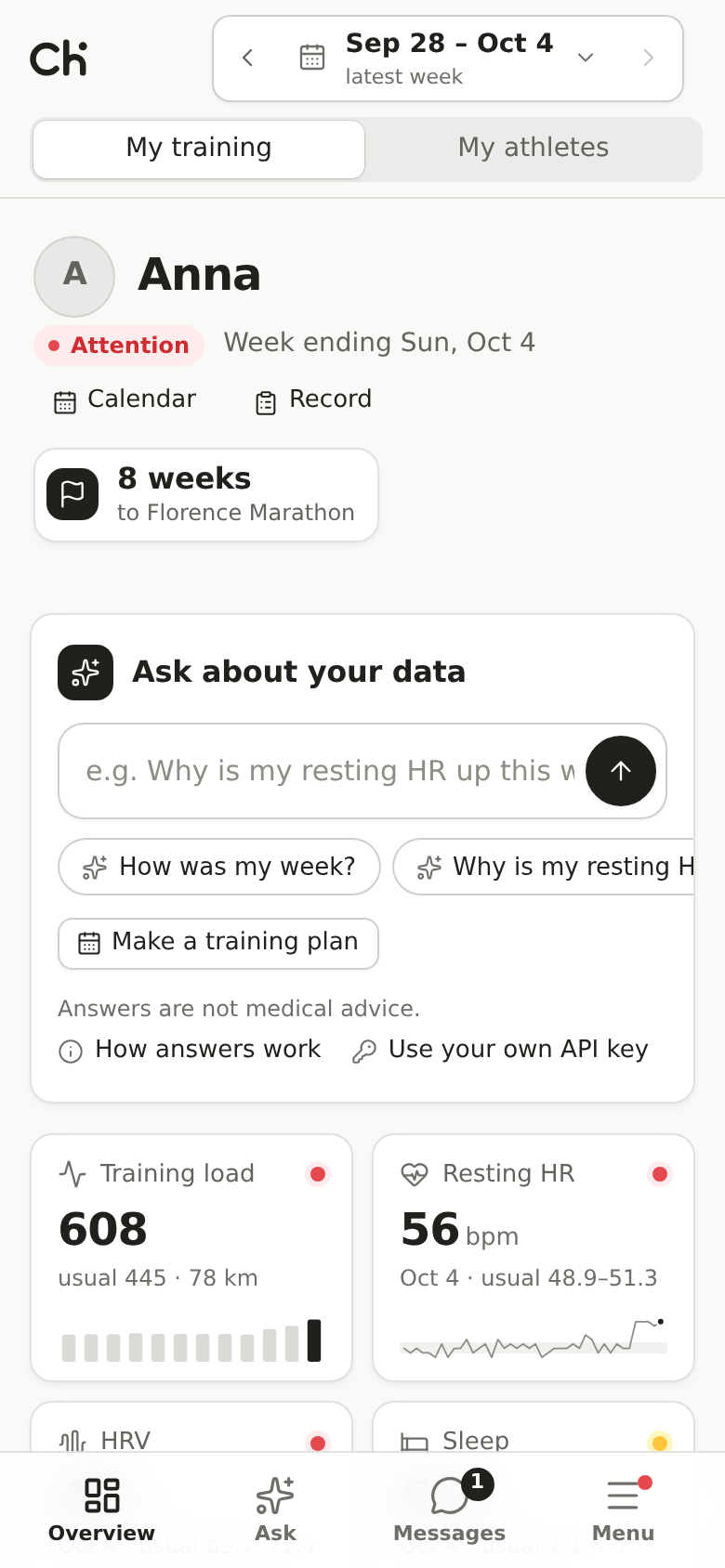
Ça marche aussi sur téléphone : la même page sur une colonne, avec la semaine en haut et une barre en bas qui dépend de qui tu es. Sur ton propre entraînement : Aujourd'hui (ta page), Calendrier, Demander (saute au chat), Messages et Menu ; les membres de tes groupes sont dans Menu, Tes groupes. Un entraîneur ou l'administrateur a Athlètes (le groupe), le nom de l'athlète ouvert (sa page, avec le chat et le calendrier), Messages et Menu. Le Menu s'ouvre depuis le bas de l'écran. Fais glisser de côté pour parcourir les signaux de la semaine.
Installe-la comme une app sur ton téléphone. COACHINT se met sur l'écran d'accueil de ton téléphone comme une app : sa propre icône noir et blanc, plein écran, sans barres du navigateur. C'est la même page, donc tes données, ta connexion et tes réglages sont les mêmes, et il n'y a rien à télécharger depuis un magasin d'applications.
- Android (Chrome, Edge ou Samsung Internet) : ouvre le lien, connecte-toi, puis ouvre le Menu, appuie sur Installer l'app et confirme. Si le bouton n'y est pas, utilise le menu ⋮ du navigateur : Installer l'application ou Ajouter à l'écran d'accueil.
- iPhone et iPad (Safari) : ouvre le lien dans Safari et connecte-toi. Appuie sur Partager (le carré avec une flèche), puis Sur l'écran d'accueil, puis Ajouter. Installer l'app dans le Menu montre les mêmes étapes.
- Android, depuis un fichier d'app : si COACHINT t'a envoyé
COACHINT.apk(ou un lien de test Google Play), ouvre-le sur le téléphone et installe-le. Pour un APK, Android te demande d'autoriser ton navigateur ou ton gestionnaire de fichiers à installer des applis inconnues : autorise-le, installe, puis désactive-le à nouveau. C'est le même COACHINT, donc connecte-toi comme d'habitude.
À partir de là, ouvre COACHINT depuis son icône. Il reste connecté pendant 14 jours, puis redemande : laisse le gestionnaire de mots de passe du téléphone retenir le tien.
Garde ton mot de passe pour toi. Si tu le perds ou penses que quelqu'un d'autre l'a, demande-en un nouveau à COACHINT : l'ancien cesse de marcher tout de suite.
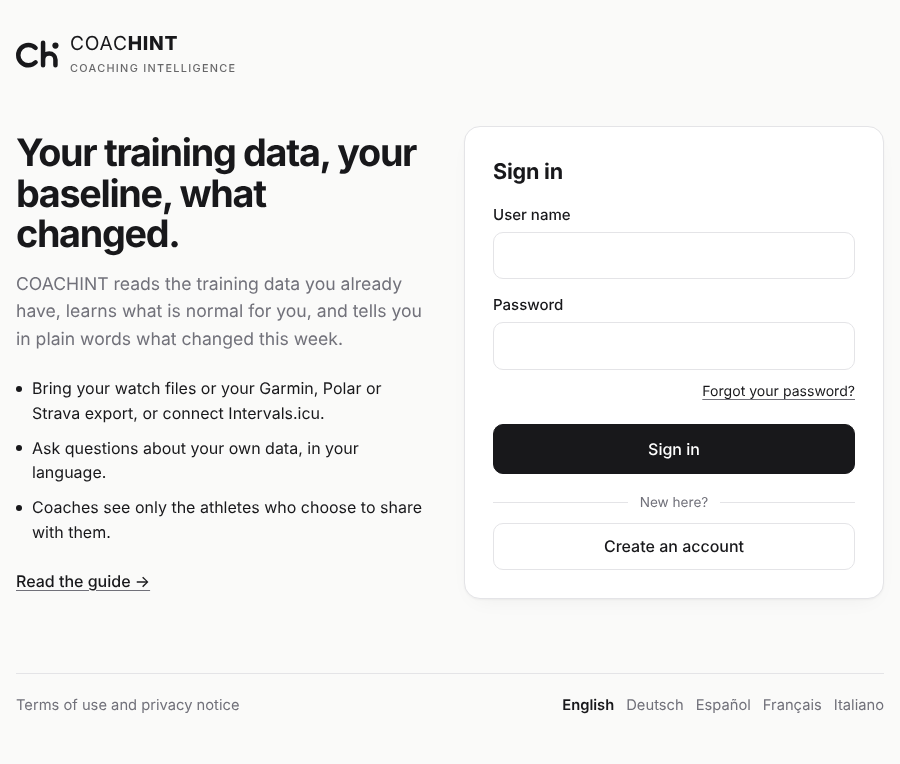
La page de connexion, et l'inscription par toi-même. Le lien ouvre la page de connexion de COACHINT : quelques lignes sur ce que fait COACHINT, Lire le guide (le manuel simple), et le cadre Se connecter, qui prend le nom d'utilisateur et le mot de passe que COACHINT t'a envoyés, ou ceux que tu as créés toi-même. Une nouvelle personne appuie sur Créer un compte dessous, ce qui ouvre le formulaire d'inscription (Se connecter, là, ramène en arrière) : choisis un nom d'utilisateur (lettres minuscules, chiffres et tirets, comme marco-rossi ; c'est avec lui que tu te connectes), ton nom si tu veux que les autres le voient, et un mot de passe d'au moins 12 caractères, tapé deux fois ; sous Qui peut te trouver, garde Privé (le choix par défaut) ou choisis Visible, pour qu'on puisse trouver ta fiche (nom, rôles, sport, lieu, jamais tes données d'entraînement) sur la page Personnes, où tu peux le changer quand tu veux ; si tu entraînes d'autres athlètes, coche J'entraîne d'autres athlètes sous Coaching, ce qui demande à COACHINT de faire de toi aussi un entraîneur (les athlètes choisissent quand même eux-mêmes leurs entraîneurs) ; puis appuie sur Continuer vers les conditions. En t'inscrivant avec Google ou Auth0, tu fais le même choix sur la page des conditions. Si le site affiche une case E-mail (facultatif), tu peux donner ton adresse : COACHINT t'envoie un lien pour la confirmer, et plus tard Mot de passe oublié ? sous Se connecter envoie un lien pour choisir un nouveau mot de passe (il marche pendant une heure). Personne d'autre ne voit ton adresse. Sans e-mail, si tu oublies ton mot de passe, COACHINT en définit un nouveau. Sur la plupart des sites, un nouveau compte attend ensuite que COACHINT l'approuve : tu vois En attente d'approbation jusque-là, donc reconnecte-toi plus tard. La page parle anglais, italien, espagnol, français et allemand (liens en bas). Si COACHINT l'a activé, Se connecter avec Google t'emmène chez Google, où tu choisis ton compte Google ; la première fois, Google demande s'il faut partager ton nom avec COACHINT (pas ton e-mail). Si tu es nouveau, le même bouton crée ton compte. Certains sites affichent aussi Se connecter avec Auth0 (ou à la place), où tu te connectes avec un e-mail et un mot de passe. Les scripts peuvent toujours envoyer le nom d'utilisateur et le mot de passe avec chaque requête (authentification HTTP basic).
Les conditions d'utilisation. La première fois, avant que tu voies des données, le site affiche ses conditions d'utilisation et sa politique de confidentialité : ce qui est collecté, pourquoi, qui le voit, où ça va et comment le faire supprimer. Lis-les (il y a un lien Italiano), coche les deux cases (l'une accepte les conditions, l'autre donne ton consentement explicite au traitement de tes données de santé, que la loi demande séparément) et choisis J'accepte. Si tu t'inscris, rien sur toi n'est enregistré avant que tu acceptes ; si tu refuses, rien n'est gardé. Quand les conditions changent, on te redemande à ta prochaine visite. Le bouton Conditions dans la barre du haut les montre à nouveau, et Se déconnecter termine ta session sur COACHINT (un navigateur connecté à Google y reste connecté).
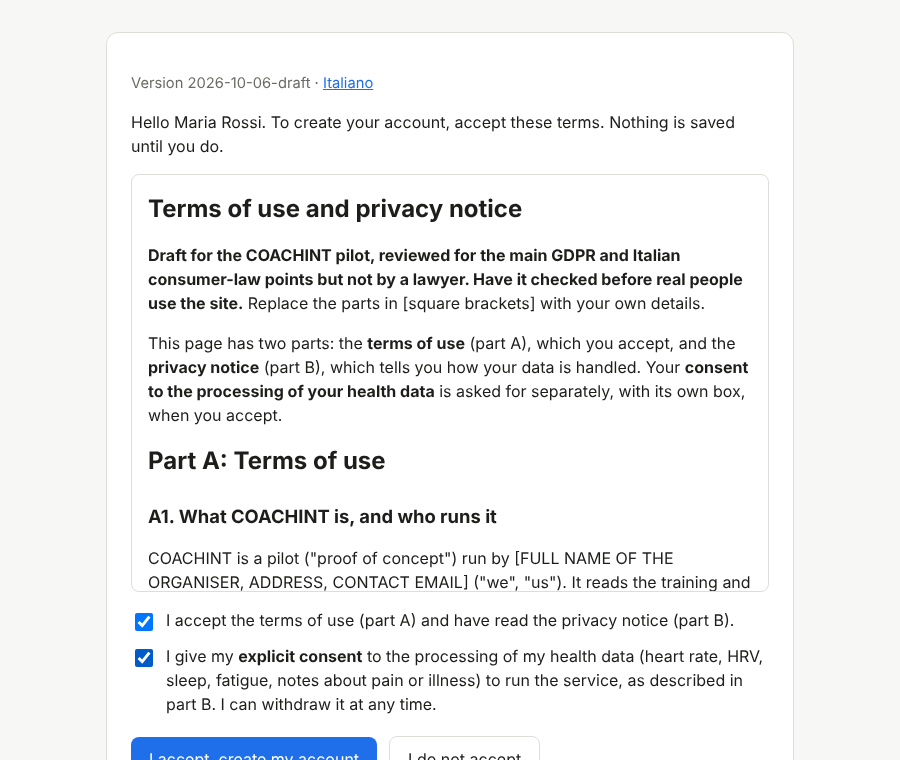
Quelqu'un qui s'inscrit commence avec une page vide et dans aucun groupe : ajoute tes données avec Importer (section 5), et demande à COACHINT de t'ajouter à un groupe si tu t'entraînes avec un.
B. La copie de démo en ligne (juste pour regarder)
La démo en ligne est à l'adresse https://coachint.app/demo : elle s'ouvre dans le navigateur, sans compte et sans rien à installer. Ses athlètes, ses entraîneurs et ses chiffres sont synthétiques (inventés), comme le dit la ligne en haut de la page, et rien de ce que tu y fais n'atteint les vraies données du site. Son chat répond avec ta propre clé si tu en ajoutes une (section 7), directement depuis ton navigateur, sinon avec des réponses d'exemple tirées des données, ou avec un petit modèle que tu peux télécharger dans ton navigateur. COACHINT peut aussi partager une copie en ligne de la démo sur claude.ai. Ouverte en étant connecté à claude.ai, son interrupteur LLM (Claude) lit les notes et écrit la phrase d'ouverture du résumé avec Claude, sur le propre compte Claude de la personne qui regarde et sans clé API. Les notes ajoutées là restent dans ton navigateur, tout comme les évaluations Utile / Ignorer que tu donnes aux Résumés précédents de l'exemple (un pour chacun des 7 derniers jours des données d'exemple). Une barre Jouer en tant que sous la barre du haut te laisse essayer les rôles : choisis Admin, l'entraîneuse Elena, Anna, une athlète qui entraîne aussi (avec l'interrupteur Mon entraînement / Mes athlètes), ou l'un des autres athlètes, et la page montre ce que voit cette personne. En tant qu'administrateur, ouvre Admin pour changer les rôles, les groupes et qui peut utiliser la clé LLM ; en tant qu'athlète, ouvre Partage pour accepter (ou cesser d'accepter) de partager avec le Run club et regarde changer qui voit qui ; en tant que Giulia, ouvre Partage pour voir ses deux entraîneuses sous Mes entraîneurs (Elena par son groupe, Anna qu'elle a choisie) et en ajouter ou en retirer une ; en tant qu'entraîneur, vois que les groupes suivis se lisent mais ne se modifient pas. En tant qu'athlète (ou administrateur), tu peux aussi ajouter, modifier ou supprimer une activité (section 3, Ajouter une activité à la main), et modifier ou supprimer les notes, l'alimentation, les courses et les résumés précédents de l'exemple ; eux aussi restent dans ton navigateur. L'équipe y est inventée, les changements restent dans ton navigateur et Recommencer les remet à zéro. Pour faire ta propre copie, lance coachint export samples/ (ou coachint export my-group/) : la commande écrit un seul fichier, coachint-demo.html, qui s'ouvre d'un double-clic et peut s'envoyer par e-mail.
C. Sur ton propre ordinateur
Il te faut uv et git (voir Préparation : installer uv plus haut). Ensuite télécharge le code et lance l'app :
git clone https://github.com/drugilsberg/coachint-workspace.git
cd coachint-workspace
uv sync
source .venv/bin/activate    # Windows: .venv\Scripts\activate
coachint app samples/
Activer l'environnement te permet de taper les commandes coachint … de ce guide telles qu'elles sont écrites. Sans cela, mets uv run devant : uv run coachint app samples/.
Ouvre ensuite http://localhost:8000 dans ton navigateur. Pour arrêter l'app, appuie sur Ctrl+C dans le terminal. Cette version n'a pas de connexion : elle ne répond que sur ton propre ordinateur, et aucune donnée ne quitte ta machine sauf si tu actives un LLM (section 10).
3. Visite de l'écran
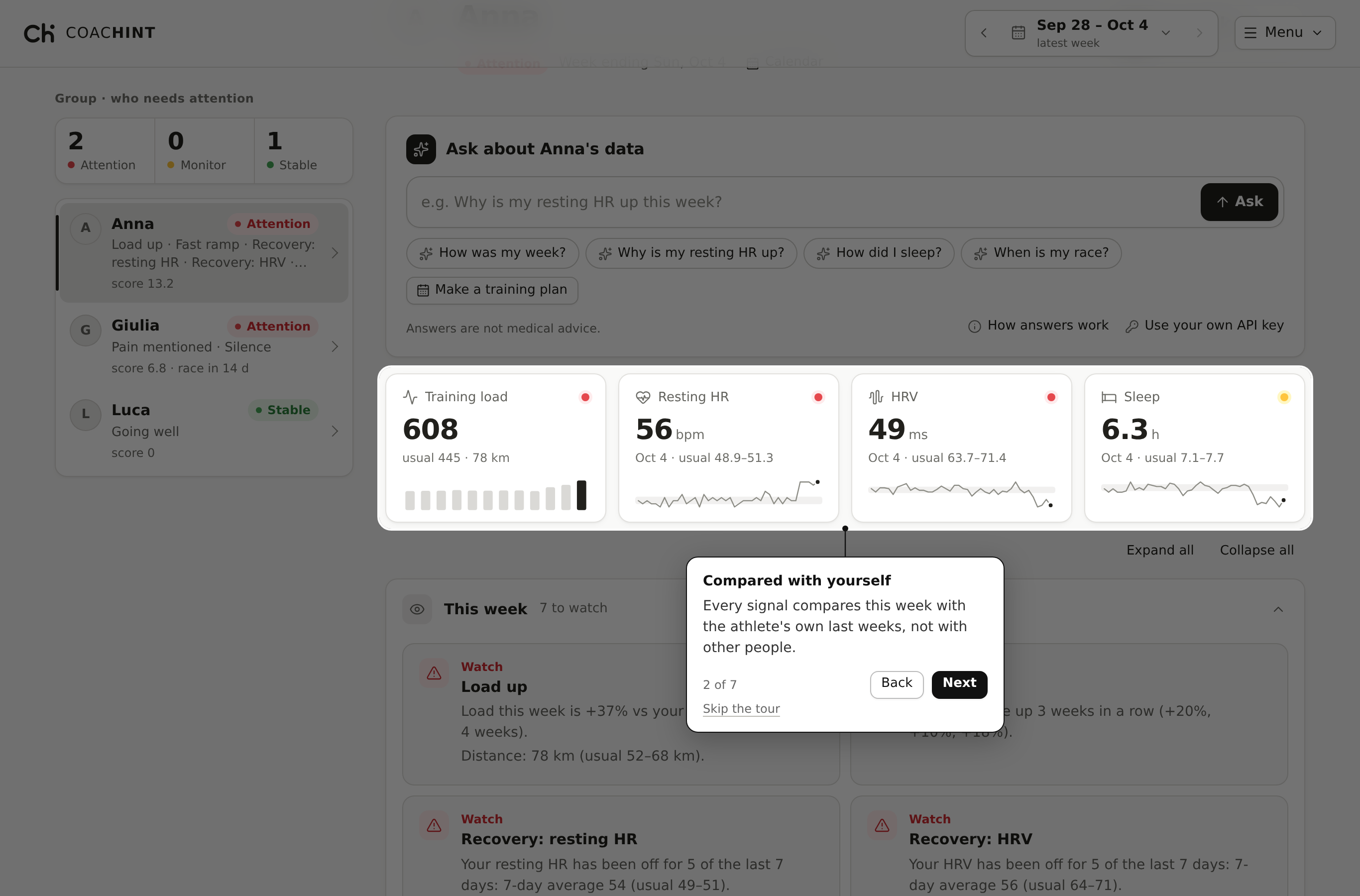
Ce sur quoi tu peux cliquer. La page suit la même règle partout. Les quatre chiffres en haut de la page d'un athlète ouvrent leurs graphiques. La ligne de titre d'une tuile (avec un ⌄ à droite) ouvre ou ferme cette section. Une ligne d'athlète avec un › ouvre cet athlète. Le texte souligné et les boutons font quelque chose : les suggestions sous le chat, Parcours et intermédiaires ›, Utilise ta propre clé API. La semaine dans la barre du haut (avec un ⌄) ouvre un calendrier. Les cartes plates à l'intérieur d'une tuile (compteurs, signaux, graphiques) ne font qu'afficher des données. Dans le résumé, les pastilles en pointillés Dans le message : sont une image des boutons que l'athlète reçoit dans Telegram ou par e-mail, pas des boutons de cette page.
Barre du haut
À gauche se trouve le logo COACHINT : C, h et i d'un seul trait. COAC + HINT : coaching intelligence, et un conseil (hint) de ton entraîneur. Le même logo est l'icône de l'onglet du navigateur et figure sur les pages de connexion.
| Commande | Ce qu'elle fait |
|---|---|
| Semaine (par exemple 28 sept. – 4 oct., dernière semaine) | Les 7 jours que tu regardes ; l'app s'ouvre sur les 7 jours qui finissent aujourd'hui. Clique dessus pour choisir n'importe quelle semaine dans un calendrier. |
| ← / → | Recule ou avance d'une semaine. Les flèches du clavier font la même chose. Une flèche est grisée quand il n'y a pas de données au-delà. |
| Dernière | Affiché quand tu regardes une semaine plus ancienne : revient à la plus récente. |
| Jouer en tant que | Seulement dans la copie de démo en ligne : montre la page comme la verrait l'administrateur, un entraîneur ou un athlète (section 2, B). Recommencer remet l'équipe de démo à zéro. |
| Mon entraînement / Mes athlètes | Ta propre page, ou les athlètes que tu entraînes (section 2, A). Un athlète qui n'entraîne pas encore trouve à la place Entraîner d'autres athlètes dans le Menu : il explique comment devenir entraîneur et contient Demander à entraîner, à quoi l'administrateur répond en cochant Entraîneur dans le panneau Admin. |
| Messages | Pour toute personne connectée : tes conversations avec tes entraîneurs, tes athlètes, les personnes de tes groupes, et chaque groupe, avec le nombre de messages non lus (section 9). Sur un téléphone, c'est dans la barre du bas. |
| Menu | Tout le reste, au même endroit (avec ta photo de profil sur le bouton). Clique en dehors ou appuie sur Échap pour le fermer. |
Le Menu contient :
| Élément | Ce qu'il fait |
|---|---|
| Importer | Ajoute des fichiers à un athlète (section 5). Un ami ne peut importer que dans sa propre page ; seul l'administrateur peut créer un nouvel athlète. Absent de la copie de démo en ligne. |
| Partage | Pour les amis et les entraîneurs : tes groupes, qui peut voir tes données, et l'interrupteur pour partager les tiennes avec les membres d'un groupe (section 9). |
| Personnes | Pour les amis et les entraîneurs : ton profil, la recherche et les suggestions, les demandes de connexion avec un entraîneur, un athlète ou un groupe, et les groupes que tu crées (section 9). |
| Compte | Ta photo de profil (un avatar ou une photo), ta propre clé API pour le chat, et les tuiles que ta page affiche. L'administrateur voit le compte de l'athlète ouvert sur la page. |
| Admin | Pour l'administrateur seulement : personnes, mots de passe, rôles, groupes et qui peut utiliser la clé LLM de l'administrateur (section 9). |
| Installer l'app | Sur le site hébergé, quand ton navigateur peut l'installer (Android ; Chrome ou Edge sur un ordinateur) et sur un iPhone ou un iPad : met COACHINT sur ton écran d'accueil comme une app (section 2, A). Caché une fois installée. |
| Comment lire la page | Rouvre le petit guide de la page. |
| LLM | Affiché seulement à l'administrateur (et dans l'app locale), quand l'app a été lancée avec un LLM (section 10), ou dans la copie en ligne quand tu es connecté à claude.ai. Les amis et les entraîneurs utilisent le chat avec leur propre clé, ou celle de l'administrateur s'il la leur accorde (section 9). |
| Langue | La langue de la page : anglais (EN), italien (IT), espagnol (ES), français (FR) ou allemand (DE). Elle démarre dans la langue de ton navigateur quand c'est l'une d'elles, et retient ton choix. Les textes des signaux et le résumé affichés sur la page la suivent ; tes notes et les réponses du chat restent comme elles ont été écrites (le chat répond dans la langue de ta question). |
| Thème | Auto suit le mode clair ou sombre de ton appareil ; Clair et Sombre restent comme tu les as choisis dans ce navigateur. |
| Conditions / Se déconnecter | Sur le site hébergé : les conditions d'utilisation que tu as acceptées, et (après connexion sur la page de connexion, avec un mot de passe, Google ou Auth0) la déconnexion. |
L'adresse dans le navigateur garde l'athlète et la semaine, par exemple …/#anna/2026-09-06. Recharger la page, ou envoyer ce lien à quelqu'un qui peut voir le même athlète, ouvre la même vue.
Panneau du groupe (administrateur, entraîneurs, groupes partagés)
Les trois compteurs montrent combien d'athlètes demandent de l'attention, sont à suivre, ou sont stables. Chaque carte d'athlète dit ce qui a changé en mots simples (Pas d'activité récente, S'entraîne moins que d'habitude, FC au repos plus haute que d'habitude…) ; garde le pointeur dessus pour voir son score. Le score est la somme des signaux actifs, pondérés selon leur importance, et augmentée quand plusieurs signaux arrivent ensemble ou qu'une course importante approche.
Deux autres étiquettes apparaissent pour les nouveaux athlètes :
- Pas de données : l'athlète existe mais n'a pas encore de fichiers. Sa page liste ce qu'il faut importer, avec un bouton Importer des fichiers. Il n'est pas compté dans les totaux.
- Apprentissage : il y a moins d'environ 5 semaines de données. Une barre montre où en est la référence (par exemple 23 sur environ 35 jours). Les signaux apparaissent déjà, mais ils s'améliorent à mesure que les données arrivent.
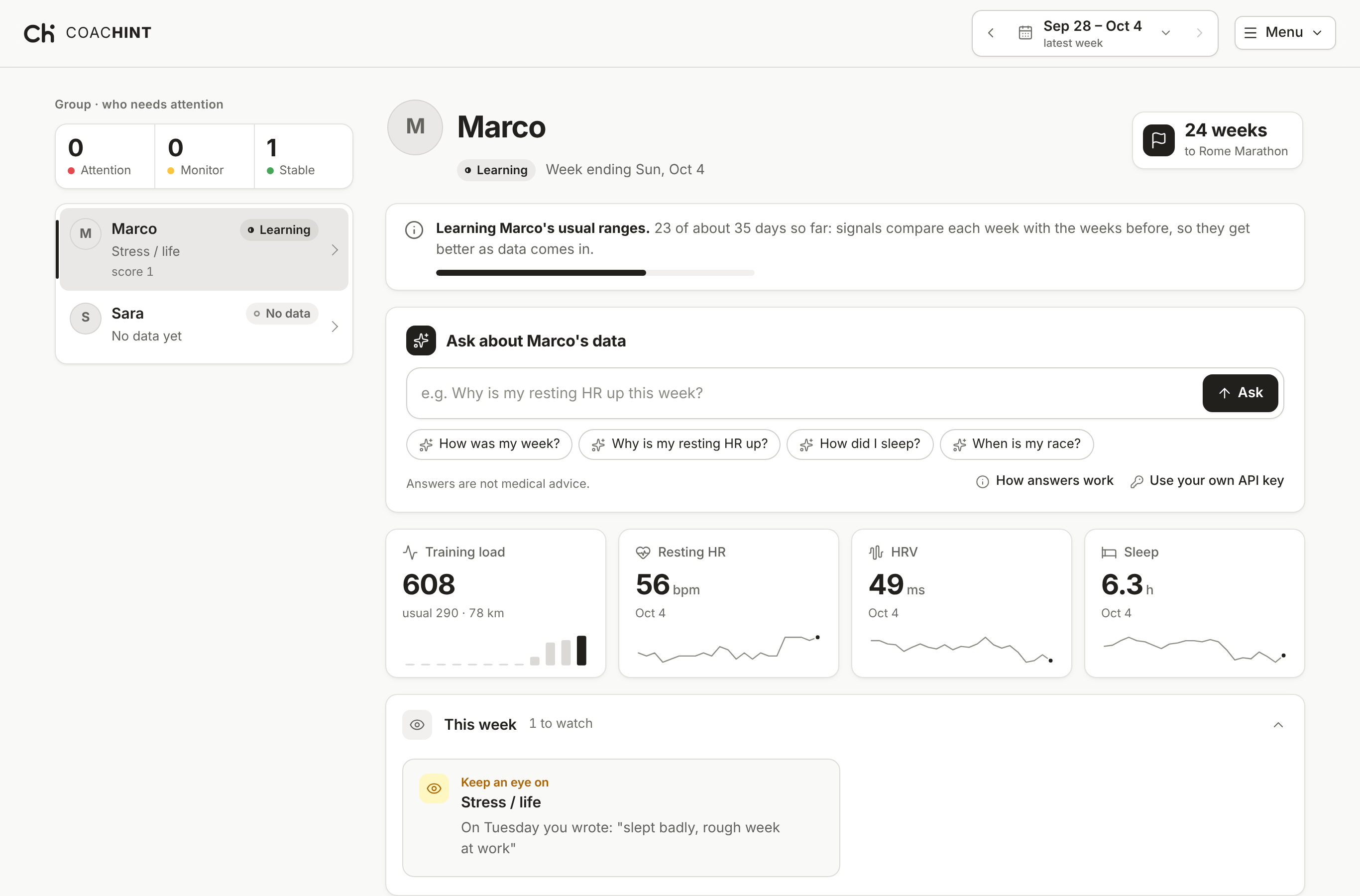
Sur un téléphone, le groupe et un athlète sont deux écrans : appuie sur un athlète pour ouvrir sa page, et Tous les athlètes (ou Athlètes dans la barre du bas) revient à la liste. Sur un ordinateur, le groupe reste visible pendant que tu fais défiler la page d'un athlète.
Quatre chiffres en haut
Sous le chat, quatre tuiles montrent la semaine de l'athlète d'un coup d'œil : Charge d'entraînement (la charge de cette semaine, la charge habituelle et les kilomètres, avec les 12 dernières semaines en petites barres, cette semaine en noir), FC au repos, VFC et Sommeil (la dernière valeur et la plage habituelle, avec les dernières semaines en petite ligne). Un point rouge veut dire que ce chiffre a un signal À surveiller cette semaine, un point jaune À garder à l'œil. Clique sur une tuile pour ouvrir son graphique sous Charge et récupération. Seuls les chiffres pour lesquels l'athlète a des données sont affichés.
Signaux (« Cette semaine »)
Chaque carte dit ce qui s'est passé, comparé à quoi. Par exemple : « La charge de cette semaine est de +35 % par rapport à ton habitude (4 dernières semaines). » Un triangle rouge (À surveiller) veut dire à surveiller de près, un œil jaune (À garder à l'œil) veut dire que ça vaut un coup d'œil, et une coche verte (Ça va bien) veut dire que quelque chose va bien. Sur la page, la couleur veut toujours dire l'une de ces choses, ou le départ et l'arrivée d'un parcours ; tout le reste est noir, blanc et gris.
Charge et récupération
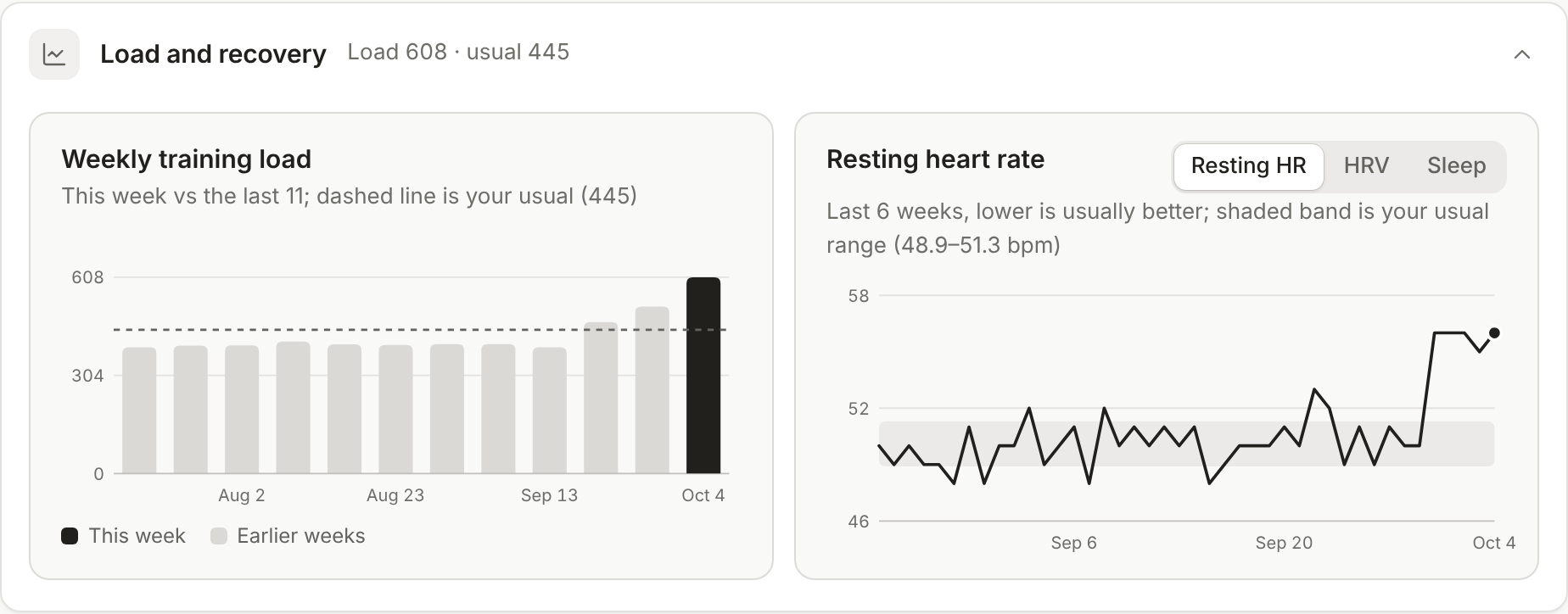
- Charge d'entraînement hebdomadaire : la barre noire est cette semaine et les barres grises sont les 11 semaines précédentes. La ligne en pointillés est la charge habituelle de l'athlète sur les 4 dernières semaines.
- Récupération : choisis FC au repos, VFC ou Sommeil en haut à droite du graphique (seulement ceux pour lesquels l'athlète a des données). La bande ombrée est la plage habituelle de l'athlète. Une ligne qui reste hors de la bande pendant plusieurs jours est un signal de récupération.
Passe le pointeur sur une barre ou un point (ou appuie dessus) pour voir la valeur exacte ; sur une ligne, un mince trait vertical et un point suivent le pointeur.
Calendrier
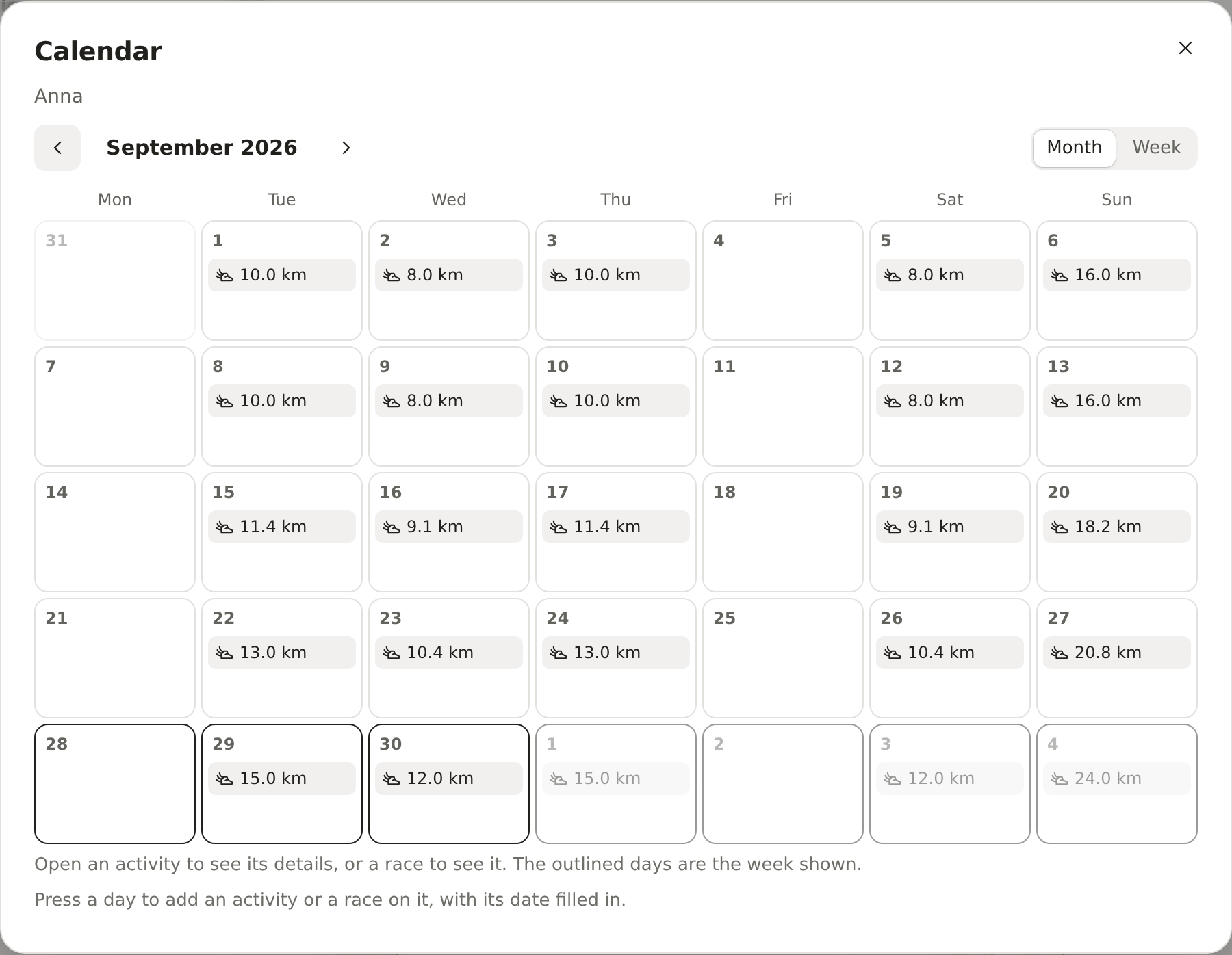
Calendrier, sous le nom de l'athlète, montre chaque activité et chaque course sur un mois, ou sur une semaine avec Semaine, avec ← et → pour se déplacer. Sur un téléphone, le mois affiche une icône par entrée : appuie sur un jour pour les lister. Chaque activité montre son sport et sa distance (ou sa durée) ; appuie dessus pour ouvrir ses détails dans Activités de la semaine, dans la semaine où elle tombe. Appuie sur une course pour voir son lieu, sa distance et dans combien de temps elle a lieu, et sur Modifier pour la changer (quand la tuile Courses et événements est affichée). Appuie sur un jour pour y ajouter une activité (Ajouter une activité ouvre le formulaire habituel) ou une course (Ajouter une course : nom, priorité, lieu, distance), avec sa date déjà remplie. Les jours entourés sont la semaine que montre la page. Les tuiles cachées ne cachent rien dans le calendrier.
Plan d'entraînement
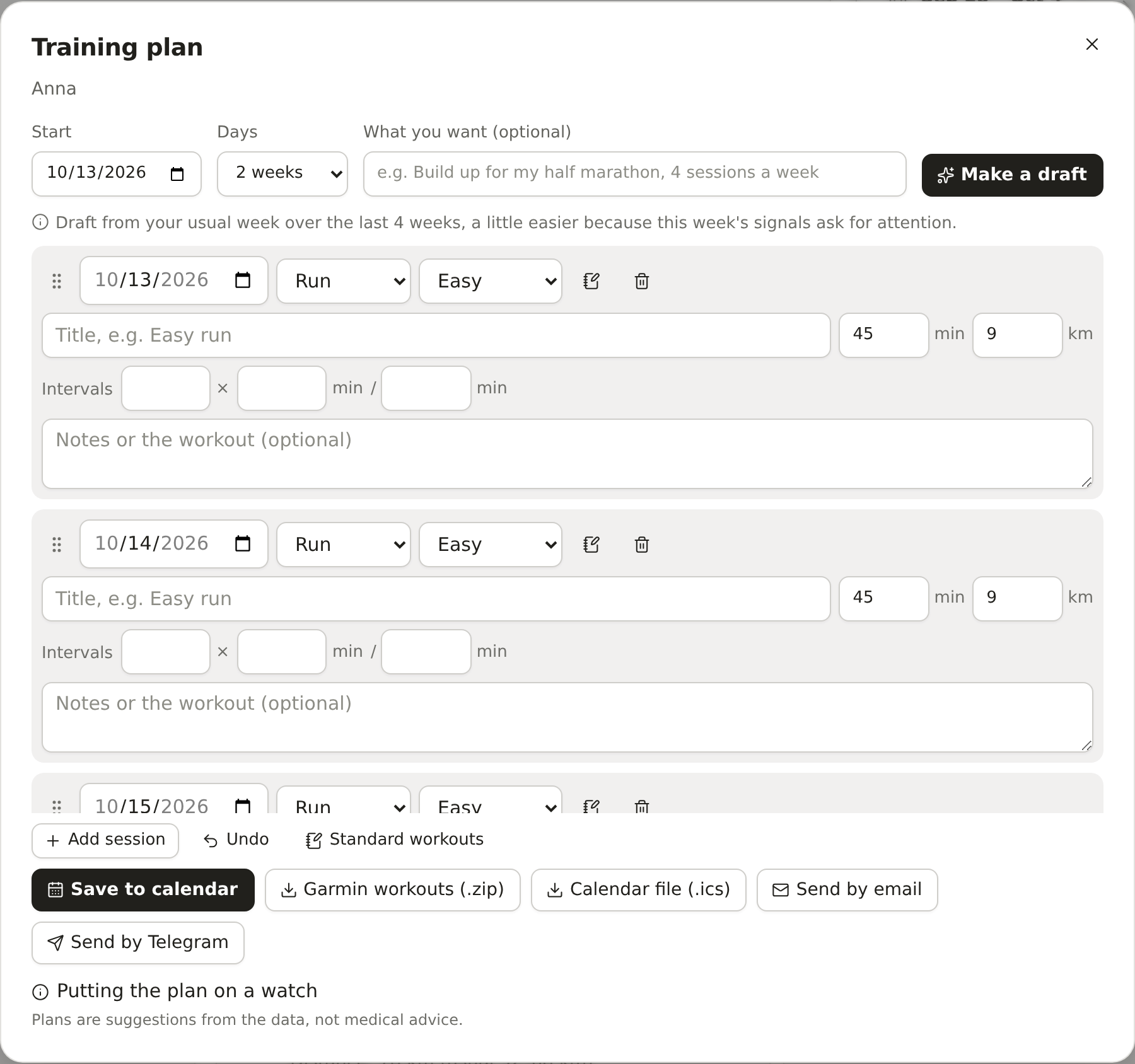
Créer un plan d'entraînement, sous le chat (ou Plan d'entraînement dans le calendrier, ou Planifier à partir de ce jour sur n'importe quel jour, d'aujourd'hui jusqu'à un an plus tard, dans le calendrier), prépare de 1 à 12 semaines à partir de ce jour. Un entraîneur qui regarde le calendrier d'un athlète ne choisit que des jours à partir d'aujourd'hui : les jours d'avant sont grisés. Choisis le jour de Début et le nombre de semaines (jusqu'à 12), écris ce que tu veux si tu le souhaites (« 4 séances par semaine, sortie longue le dimanche »), et appuie sur Créer un brouillon. Avec un modèle, le brouillon vient de tes données et de tes mots, et ses raisons sont vérifiées comme une réponse du chat (Peut s'écarter des données quand un chiffre n'est pas dans tes données) ; sans modèle, il répète ta semaine habituelle des 4 dernières semaines, un peu plus facile quand les signaux de cette semaine demandent de l'attention, et laisse libres les jours de course. Un plan peut prévoir des séances tous les jours, mais si tu demandes un jour de repos, ou si les raisons du plan disent qu'il en faut un, il en a un : le jour le plus léger reste libre et la page le dit. Dans le chat, une réponse qui dit qu'un jour de repos est nécessaire sans le mettre dans le plan est redemandée, et signalée si elle n'en a toujours pas. Quand une réponse du chat propose des séances, elle les liste sous la réponse, une par ligne (jour, sport, minutes, distance, intensité, fractionné, puis ses mots), dans la langue de la réponse. Utiliser ce plan sous la réponse les ouvre comme plan, et Créer un plan d'entraînement part des dernières proposées par le chat ; change-les, puis enregistre.
Chaque séance peut être changée : jour, sport, intensité, titre, minutes, kilomètres, fractionné (répétitions × minutes d'effort / minutes de récupération) et notes ; la corbeille en supprime une et Ajouter une séance en ajoute une. Les séances restent dans l'ordre des dates : une nouvelle date déplace une séance à sa place, et une séance qu'on fait glisser par sa poignée (ou qu'on déplace avec les flèches du clavier) prend le jour de la séance du dessous. Annuler (ou Ctrl+Z) reprend la dernière séance ajoutée, supprimée ou déplacée, le dernier nouveau brouillon ou le dernier nouveau début. Enregistrer dans le calendrier les met dans le calendrier avec une bordure en pointillés : les séances prévues ne comptent jamais dans la charge ni dans les signaux. Un entraîneur prépare un plan depuis le chat d'entraîneur et le télécharge, ou appuie sur Envoyer à l'athlète : le plan s'affiche en haut de la page de l'athlète jusqu'à ce qu'il l'accepte tel quel (Accepter) ou le refuse (Refuser) ; Ouvrir le plan le montre d'abord. Seule une personne qui entraîne l'athlète peut en envoyer un ; en renvoyer un remplace le plan précédent.
Séances types, dans la fenêtre du plan, liste des séances testées par les sciences du sport, chacune avec l'étude d'où elle vient : le 4×4 norvégien, le 30-30 à allure de VO2max, le seuil, les sorties faciles et longues, le 30/15 et le 4×8 min à vélo, le Tabata, une série à vitesse critique de nage et le renforcement lourd pour les athlètes d'endurance. Ajouter au plan en met une dans le brouillon au prochain jour libre, à changer comme n'importe quelle autre séance. Le bouton carnet d'une séance (Enregistrer dans mes séances) la garde sous Mes séances, pour qu'un entraîneur construise ses propres modèles une seule fois et les ajoute au plan de n'importe quel athlète. Chacune des tiennes est privée jusqu'à ce que tu choisisses qui la voit : tes entraîneurs, tes connexions (tes athlètes et tes groupes) ou tout le monde sur COACHINT. Ce que les autres partagent avec toi s'affiche sous Partagées avec vous : ajoute-le à un plan, ou Copier dans mes séances pour le modifier.
Plans d'entraînement, passés et actuels. Plans d'entraînement, à côté de Calendrier et Bio en haut de la page d'un athlète, liste chaque plan : ceux faits par l'athlète et ceux envoyés par les entraîneurs (en attente ou acceptés), y compris les anciens. Chacun montre son titre (saisi dans Titre du plan, ou donné d'après son sport principal et sa durée), qui l'a fait (vous, l'athlète ou un entraîneur), comment (saisi à la main, d'une réponse du chat, brouillon à partir des données, de la semaine habituelle, d'un modèle de l'entraîneur ou dupliqué d'un autre plan) et ses jours. Ouvrir et modifier ouvre un plan que vous avez fait ; Réutiliser copie un ancien plan pour commencer demain, les mêmes jours de la semaine ; Retirer enlève un plan de la liste et ses séances à venir du calendrier. Le plan d'un entraîneur est en lecture seule pour l'athlète : Accepter le met dans le calendrier tel quel, Refuser le supprime et Dupliquer comme mon plan fait une copie propre à l'athlète, à modifier, qui dit de quel plan elle vient. Un entraîneur modifie un plan envoyé depuis la même liste et le renvoie : un plan encore en attente est remplacé, et un plan déjà accepté revient comme nouvelle version à accepter, si bien que le calendrier de l'athlète ne change jamais sans lui. Envoyer deux fois le même plan (ou le même modèle) pour les mêmes jours demande d'abord. Insérer une séance dans le plan copie une séance type ou une séance enregistrée dans le Jour choisi. Un entraîneur y trouve aussi Mes modèles de plan : Enregistrer comme modèle garde un plan (ses séances sur des jours comptés depuis son début), Utiliser copie un modèle dans le plan à partir de son jour de début, Modifier en charge un pour le modifier et Mettre à jour le modèle l'enregistre. Séances et modèles entrent dans un plan comme des copies : les modifier ensuite ne change jamais un plan déjà envoyé. Les séances prévues avant cette version apparaissent comme un seul plan, Mon plan.
Types d'entraînement et exercices. Chaque séance a un Type : endurance, fractionné, renforcement, puissance, mobilité ou équilibre (les composantes de la forme physique des recommandations de l'American College of Sports Medicine) ; il suit le sport sauf si tu en choisis un autre. Ajouter un exercice liste ce que demande la séance, chaque exercice avec ses séries, répétitions ou secondes, kg et récupération en secondes : une séance de renforcement, HIIT, mobilité ou équilibre dit exactement quoi faire. Les exercices suivent le plan partout : le calendrier, Envoyer à l'athlète, le message par email ou Telegram, le fichier de calendrier et le fichier Garmin (une étape par exercice, répétée pour ses séries). Les séances types couvrent maintenant chaque type, avec leurs exercices : un circuit de 7 minutes au poids du corps, 10 × 1 min et 3 sprints de 20 s (fractionné), renforcement complet pour débutants, Nordic hamstring et adduction de Copenhague (renforcement), pliométrie pour coureurs (puissance), une routine d'étirements (mobilité), équilibre pour les chevilles et l'échauffement FIFA 11+ (équilibre). Chaque sport a aussi ses éducatifs : répétitions en côte et exercice de cadence pour la course, une course d'adaptation en descente pour le trail, la marche fractionnée, la marche rapide avec bâtons pour la randonnée, des éducatifs jambes et rattrapé pour la natation et du fractionné à une jambe à vélo. À côté des études, chaque sport a aussi des séances utilisées par les entraîneurs d'athlètes olympiques et professionnels, avec le nom de l'entraîneur : seuil norvégien, fractionné cruise de Jack Daniels et course-marche de Jeff Galloway ; seuil en montée et dénivelé puis plat de Kilian Jornet ; marche fractionnée en côte ; montées avec de l'eau dans le sac d'Uphill Athlete ; sweet spot et over-unders à vélo ; 10 × 100 m en progression et une série pull-buoy et plaquettes ; swings au kettlebell et get-ups (Pavel Tsatsouline) et squat, développé et soulevé de terre (Starting Strength) ; un circuit EMOM ; et la routine des hanches avant de courir de Jay Johnson. Choisis un sport ou un type au-dessus de la liste pour la filtrer. Une séance de renforcement ou HIIT notée avec Ajouter une activité garde ses exercices (séries, répétitions, kg) ; ses détails montrent chacun à côté de la dernière fois où tu l'as fait, avec une flèche là où tu as fait plus.
Pour le mettre sur une montre : Entraînements Garmin (.zip) contient un entraînement FIT par séance. Décompresse-le, branche la montre avec son câble, copie les fichiers .fit dans GARMIN/NewFiles, débranche : ils sont sous Entraînement, Entraînements. Le calendrier de Garmin Connect lui-même ne peut pas être rempli d'ici (l'API de Garmin est réservée aux entreprises agréées). Les montres Polar ne prennent que les entraînements prévus créés dans Polar Flow ou envoyés par les partenaires de Polar ; pour Polar, utilise donc Fichier de calendrier (.ics) dans le calendrier de ton téléphone et prépare les séances comme objectifs d'entraînement dans Polar Flow. Le fichier de calendrier marche avec n'importe quelle app de calendrier.
Pour envoyer le plan par message, appuie sur Envoyer par e-mail (ton app de messagerie s'ouvre avec le plan déjà écrit) ou Envoyer par Telegram (Telegram s'ouvre pour choisir la conversation) ; sur un téléphone, Partager… propose toutes tes apps. Le message liste une séance par ligne, avec ses notes dessous. Il part de ton propre e-mail ou de ton Telegram : COACHINT n'envoie rien et ne garde aucune adresse.
L'as-tu suivi ? Dans le calendrier, une séance prévue passée reçoit une coche quand une activité de son jour, du même genre de sport, l'a réalisée, et elle est barrée quand rien ne l'a faite. Sous la grille, Plan suivi compte les séances faites et la part du temps prévu. Appuie sur une séance prévue pour voir quelle activité l'a réalisée (Ouvrir l'activité) ; sous Faite par, choisis-en une autre parmi les jours autour, ou Pas faite. La démo en ligne a un plan d'exemple pour les deux dernières semaines de ses données.
Déplacer une séance. Fais glisser une séance prévue encore à venir sur un autre jour du calendrier pour la déplacer, ou appuie dessus et choisis le jour sous Déplacer au (dans la vue mois d'un téléphone, appuie d'abord sur le jour). Seules tes propres séances à partir d'aujourd'hui se déplacent ; les séances passées et tes entraînements importés restent où ils sont. Annuler sous la grille, ou Ctrl+Z (Cmd+Z sur un Mac), remet la dernière séance déplacée à son jour.
Activités de la semaine : parcours, profil et intermédiaires
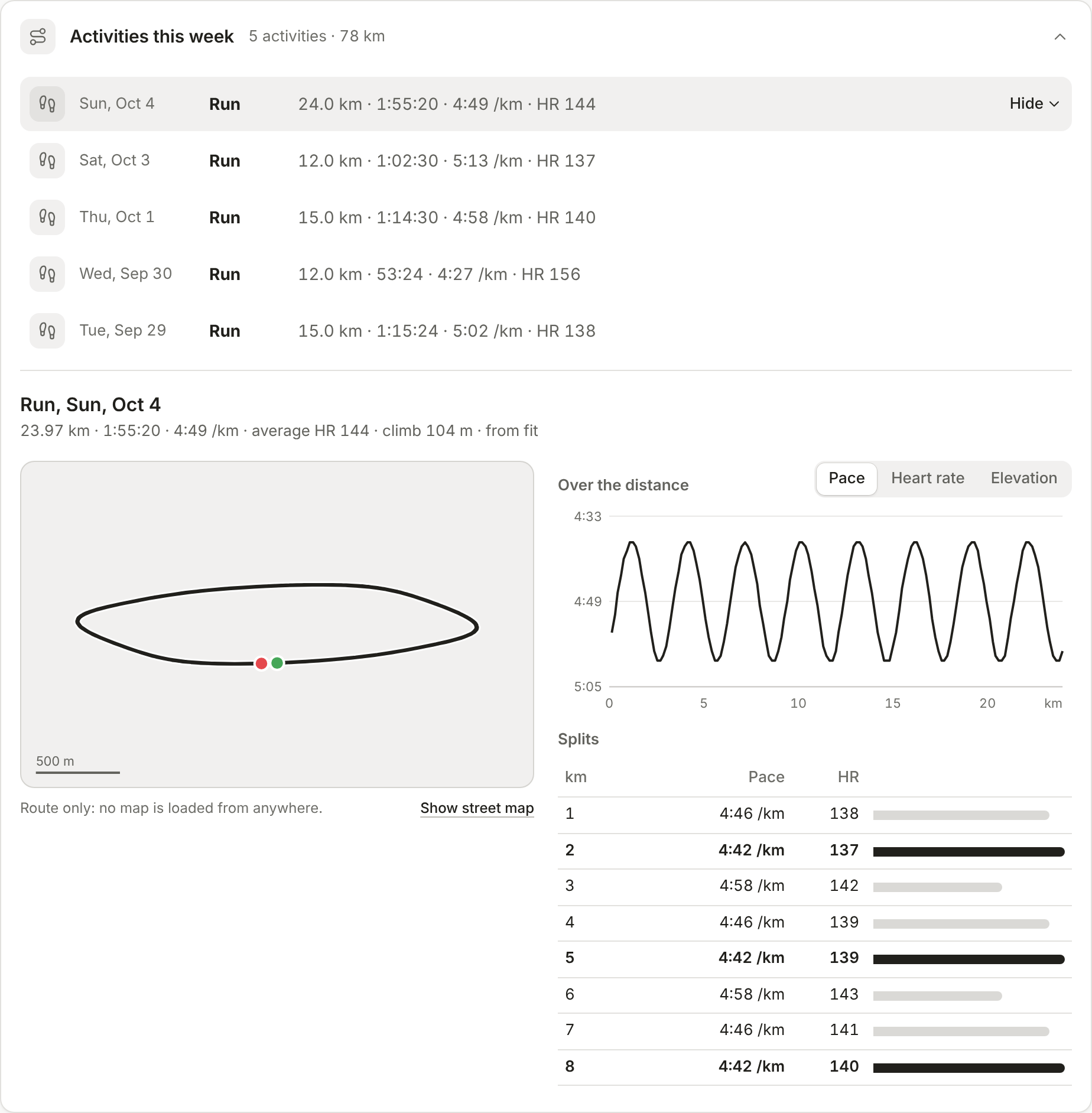
La tuile Activités de la semaine liste chaque entraînement de la semaine avec sa distance, sa durée, son allure (ou sa vitesse) et sa fréquence cardiaque moyenne. Un entraînement qui vient d'un fichier de montre, d'un export de montre ou d'Intervals.icu affiche Parcours et intermédiaires : appuie dessus pour ouvrir
Toutes les activités, en haut de la tuile, ouvre tout l'historique de l'athlète, du plus récent au plus ancien et regroupé par jour comme un relevé bancaire. Choisis un ou plusieurs sports (appuie sur Course et Natation pour ne voir que ceux-là) et les jours Du et Au ; ils marchent ensemble, la ligne dessous dit combien de filtres sont actifs, et Effacer les filtres les enlève. La liste se charge par 30 : fais défiler jusqu'en bas, ou appuie sur Afficher plus, pour les plus anciennes avec les mêmes filtres. Appuie sur une activité pour l'ouvrir dans la tuile, dans la semaine où elle tombe.
Télécharger ces activités enregistre d'un coup toutes les activités qui passent les filtres, de la plus ancienne à la plus récente, pour un entraîneur qui veut faire sa propre analyse ou utiliser sa propre IA : Tableur (CSV) donne une ligne par activité (date, heure de départ, sport, durée, km, vitesse moyenne, fréquence cardiaque, charge, kcal, effort, source, commentaire), Pour les outils d'IA (JSON) les mêmes lignes avec le nom de l'athlète, les filtres et les unités. Quiconque peut voir l'athlète peut le télécharger ; la démo en ligne écrit le même fichier dans le navigateur.
- le parcours, dessiné sur un fond uni (point vert : départ, point rouge : arrivée, avec une barre d'échelle) ;
- l'allure, la fréquence cardiaque ou l'altitude sur la distance (choisis-en une en haut à droite ; une allure plus rapide se place plus haut) ;
- les intermédiaires, une ligne par kilomètre, les plus rapides en noir.
Un entraînement tapé dans un fichier CSV ou ajouté à la main n'a que ses totaux, donc pas de parcours. Dans le groupe d'exemple, chaque séance en a un : Anna court à Florence, Luca et Giulia à Milan, les trails du dimanche de Giulia et les randonnées de vacances de Luca grimpent dans les collines.
Afficher le plan des rues met une carte d'OpenStreetMap sous le parcours. Ce n'est qu'à ce moment que ton navigateur demande à OpenStreetMap la carte de cette zone (il voit ton adresse IP et la zone, rien d'autre) ; le choix est retenu dans ton navigateur, et Masquer le plan des rues le désactive. Dans la copie de démo en ligne, le plan des rues peut ne pas se charger ; le parcours est dessiné quand même.
Vie privée : un parcours montre où quelqu'un s'entraîne, et souvent où il habite. Tu vois tes propres parcours en entier ; un entraîneur ou un membre du groupe les voit sans les 200 premiers et derniers mètres. Télécharger mes données inclut tes parcours (activities.json).
Ajouter une activité à la main
Pour une séance qu'aucune montre n'a enregistrée (un cours en salle, une nage sans la montre, une sortie sur le vélo d'un ami), ouvre Activités de la semaine et appuie sur Ajouter une activité. Choisis le sport : Course, Trail, Marche, Randonnée, Natation, Vélo, Renforcement, HIIT ou Autre (puis tape le sport, p. ex. yoga). Chaque formulaire demande le jour, l'heure de départ et la durée, et en option la fréquence cardiaque moyenne et maximale, les kcal, un commentaire, l'Équipement (chaussures, vélo : il démarre avec ton équipement par défaut pour ce sport, réglé dans Menu, Compte, Équipement par défaut, sinon le dernier que tu as utilisé) et la Séance telle que prévue (plusieurs lignes : colle ce que ton entraîneur ou le chat a écrit). Les commentaires, les séances et les notes gardent leurs retours à la ligne : Entrée commence une nouvelle ligne. Ensuite chaque sport ajoute ses propres champs :
- Course : distance en km et dénivelé (mètres de montée).
- Trail : distance et dénivelé.
- Marche : distance en km et dénivelé.
- Randonnée : distance et dénivelé.
- Natation : distance en mètres, le bassin (25, 33 ou 50 m, ou eau libre) et les longueurs nagées ; laissées vides, le formulaire les calcule à partir de la distance et dit environ quand la distance n'est pas un nombre entier de longueurs.
- Vélo : distance, dénivelé et puissance moyenne en watts.
- En extérieur (course, trail, marche, randonnée, vélo), il y a aussi un champ facultatif Météo, p. ex. 28 °C, venteux.
- Renforcement : les exercices, une ligne chacun (nom, séries, répétitions, kg) ; Ajouter un exercice ajoute une ligne.
- HIIT : tours, effort et récupération en secondes ; laisse la durée vide et elle est calculée à partir d'eux.
Effort (RPE 1–10), à quel point toute la séance a semblé dure (1 très facile, 10 à fond ; une courte explication se trouve dessous), est ce qui donne une charge d'entraînement à la séance quand il n'y a pas de fréquence cardiaque, donc la page demande l'un des deux. L'activité compte ensuite comme une activité importée : dans la charge hebdomadaire et les signaux, dans les calories brûlées (sur un trail, chaque tranche de 100 m de montée compte comme un km de plus), dans les réponses du chat, et son commentaire est lu comme une note. Sa ligne indique ajoutée à la main ; ouvre-la avec Détails pour voir ce que tu as tapé, Modifier pour la changer, et Supprimer cette activité pour la retirer. Si un fichier de montre de la même séance arrive plus tard, le fichier prend sa place et garde ton effort, ton commentaire et tes exercices. La même séance tapée deux fois est refusée. Ajouter une activité marche dans l'app, sur ta propre page et dans la copie de démo en ligne. Dans la démo, elle reste dans ton navigateur, elle compte dans la liste de la semaine, la charge et les kilomètres, dans les calories brûlées et dans les notes que donne son commentaire, et les autres signaux restent ceux des données d'exemple (le moteur des signaux tourne sur le serveur) ; la date doit être un jour présent dans les données d'exemple.
Curieux de savoir d'où vient une estimation ? Une petite ligne Sources se trouve sous le champ de l'effort, le graphique de la charge d'entraînement, la note sur les calories de la carte Alimentation et calories, et ton poids et ta taille : clique dessus pour voir les études derrière chaque chiffre (le README les liste aussi).
Corriger une activité importée
Les montres se trompent : une ceinture qui a glissé, un tour qui a continué dans la voiture, un arrêt oublié. Ouvre n'importe laquelle de tes activités avec Détails et appuie sur Modifier : le même formulaire s'ouvre avec les chiffres de l'appareil déjà remplis. Le sport, la date et l'heure de départ restent (ils identifient la séance) ; change la durée, la distance, la fréquence cardiaque, l'effort, les kcal ou le commentaire et appuie sur Enregistrer les modifications. La charge, les signaux, les calories et le chat utilisent dès lors tes chiffres, une synchronisation ultérieure de la même séance ne les annule pas, et la ligne indique modifiée à la main. Le parcours, les intermédiaires et le profil viennent toujours de l'appareil, donc un petit avertissement dans le formulaire et dans les détails dit qu'ils peuvent ne plus correspondre. Annuler mes modifications ramène les chiffres de l'appareil.
C'était dur à quel point ? Sous les détails de chaque activité se trouve une rangée de boutons de 1 à 10 : touche-en un pour dire à quel point toute la séance a été dure (RPE, 1 très facile, 10 à fond), aussi pour les fichiers de la montre et les séances synchronisées ; touche-en un autre pour le changer, Annuler mes modifications pour l'enlever. La note donnée dans un export Strava, dans Intervals.icu ou dans un CSV est gardée même quand le fichier de la montre de la même séance l'emporte. Les notes deviennent une mesure : le chiffre Difficulté (RPE) en haut montre la moyenne de cette semaine et ton habitude, le graphique de charge trace la moyenne de chaque semaine en ligne de points, et le signal Difficulté en hausse apparaît quand tes séances ont paru nettement plus dures que les six semaines d'avant (au moins six séances notées avant et deux cette semaine). Les coachs qui voient ta page voient la même chose, et ceux avec qui tes activités sont partagées voient la difficulté de chaque séance dans le Feed.
Séances pas encore notées. Le nombre Difficulté (RPE) compte aussi les séances de cette semaine que tu n'as pas notées (2 non notées). Appuie dessus : sous le graphique de charge, Pas encore notées cette semaine les liste, de la plus récente à la plus ancienne, avec le jour, le sport, la distance et le temps. Appuie sur l'une d'elles et elle s'ouvre dans Activités de la semaine avec les boutons de 1 à 10 déjà visibles ; dès que tu touches un chiffre, la liste, le nombre et le graphique se mettent à jour. Une note est ta parole sur la séance, pas une modification de ce que la montre a enregistré : l'activité n'est donc pas marquée modifiée à la main (Annuler mes modifications retire toujours la note). Un coach qui voit ta page voit la même liste, sans les boutons.
Cadence de course. Pour une course, les détails de l'activité montrent ta cadence moyenne en pas par minute (ppm), quand la source l'a enregistrée : un fichier FIT (la moyenne de la séance, ou les enregistrements seconde par seconde), un fichier TCX de Garmin, ou Intervals.icu. Les montres écrivent la cadence en foulées (un pied) par minute ; COACHINT la double en pas. Rien n'apparaît quand le fichier n'a pas de cadence, ni pour les autres sports.
Chaque activité de la liste de la semaine s'ouvre avec Détails, même celle qui n'a ni parcours ni intermédiaires, et chacune a ⋯ au bout de sa ligne avec Modifier et Supprimer cette activité, les mêmes boutons que sous Détails ; les notes, l'alimentation, les courses et le dossier de l'athlète ont le même ⋯ pour Modifier et Retirer. Une activité que tu as tapée est supprimée. Une activité importée (une séance enregistrée deux fois, une montre restée allumée) cesse de compter dans la charge, les signaux, les calories et les notes, et passe dans Retirées par toi en bas de la tuile : une synchronisation ultérieure ne la ramène pas, et Rétablir la ramène, avec les corrections qu'elle avait. Elle est toujours dans Télécharger mes données (removed-workouts.csv).
Notes et résumé
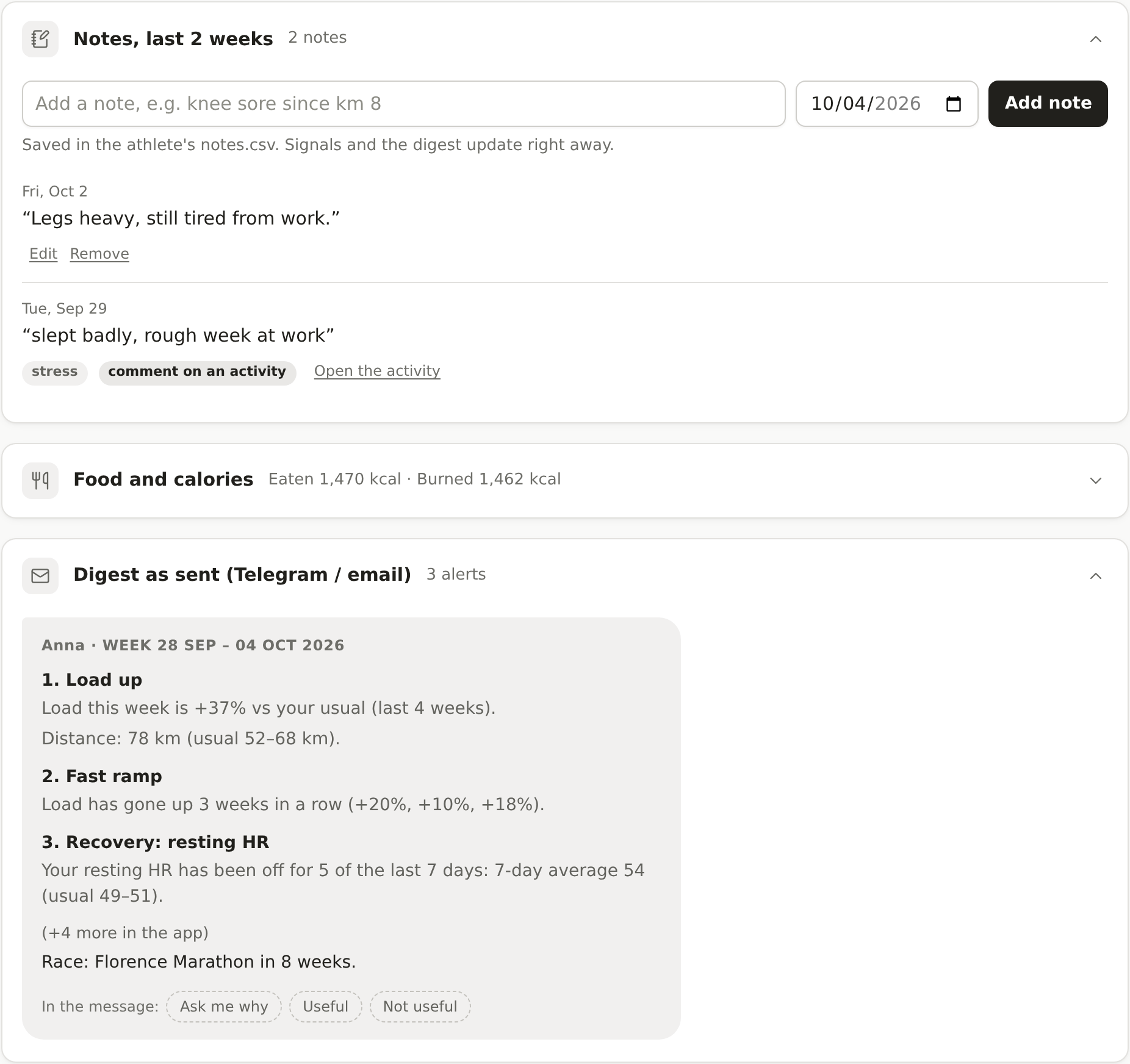
Les commentaires d'entraînement et les notes du jour, en anglais ou en italien, sont lus pour repérer douleur, maladie, stress, motivation et forme. La tuile Résumé tel qu'envoyé le montre comme le message que reçoit l'athlète : les 3 points principaux, combien d'autres sont dans l'app, la prochaine course, et les boutons de réponse.
Ajouter une note
Ouvre la tuile Notes, 2 dernières semaines, tape une note au-dessus de la liste, choisis le jour (n'importe quel jour des deux dernières semaines) et appuie sur Ajouter une note. La note est lue tout de suite : une note comme « genou douloureux depuis le km 8 » ajoute un signal Douleur mentionnée, fait monter l'athlète dans le classement du groupe, et apparaît dans le résumé. Avec l'interrupteur LLM activé, le modèle lit la note et réécrit la phrase d'ouverture du résumé.
Chaque note a Modifier (change les mots, puis Enregistrer) et Retirer, et les signaux et le résumé suivent tout de suite. Une note que tu as écrite est réellement changée ou supprimée. Une note envoyée par Intervals.icu est marquée depuis Intervals.icu : ta modification est gardée à part et une synchronisation ultérieure ne l'annule pas (Annuler mes modifications ramène ses propres mots), et une note retirée ne revient pas. Le commentaire d'un entraînement est marqué commentaire d'une activité, avec Ouvrir l'activité : change-le avec le bouton Modifier de cette activité.
- Sur ta propre page ou dans l'app sur un ordinateur, la note est enregistrée avec les données de l'athlète (
notes.csv). - Dans la copie de démo en ligne, la note est enregistrée seulement dans ton navigateur. Retirer la supprime.
Questions sur tes données
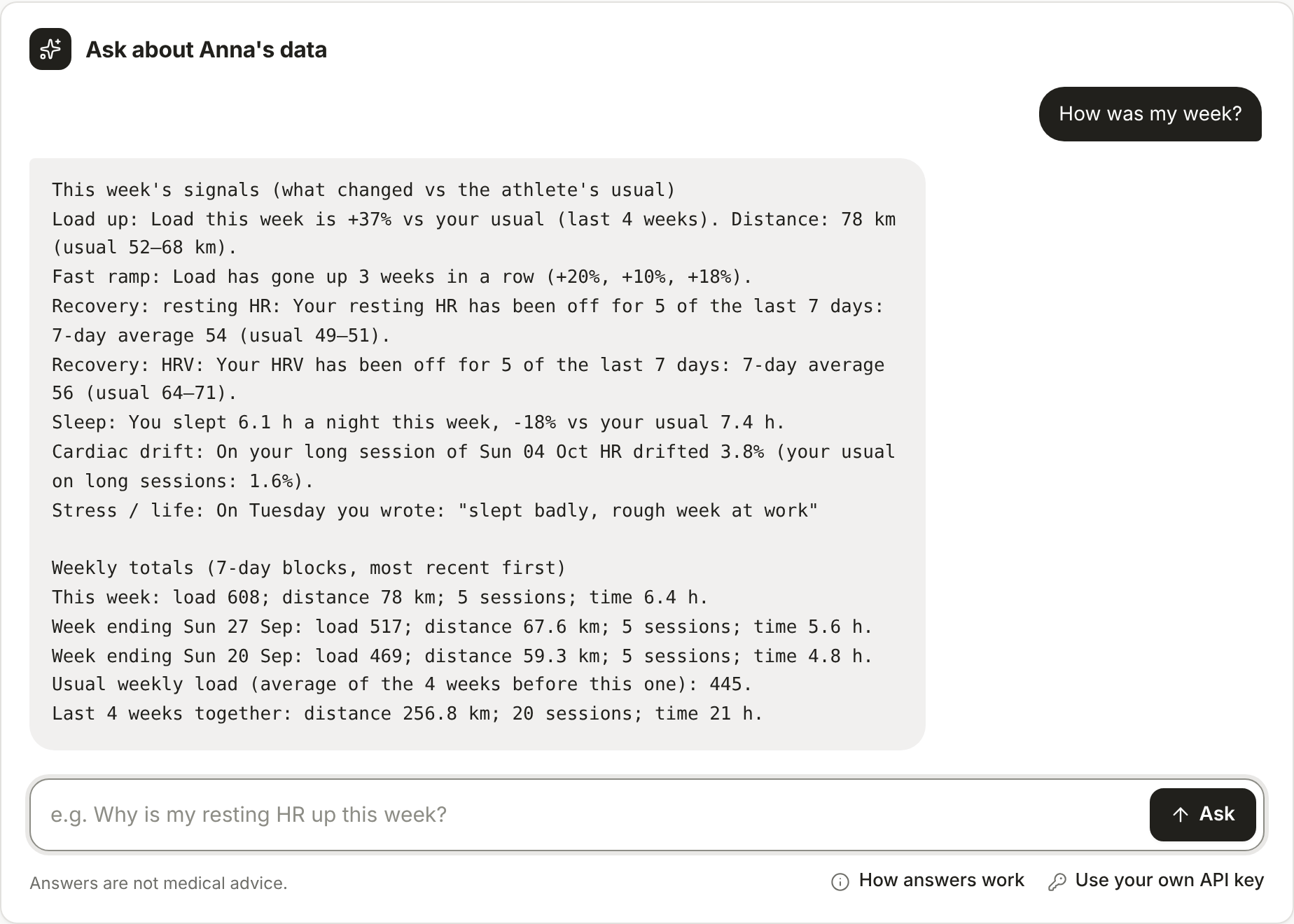
Juste sous le nom de l'athlète, Questions sur tes données répond aux questions sur la semaine que tu regardes, dans n'importe quelle langue : « How did I sleep? », « Quanto manca alla gara? », « Combien ai-je dormi ? ». Les réponses arrivent dans la langue de ta question, quelle que soit celle du menu ou de tes données ; seule une question trop courte pour le savoir (un mot ou un nombre) reçoit la langue du menu. Les titres d'articles et de pages cités restent dans leur langue. Appuie sur l'une des suggestions ou tape la tienne. Il sert à plus qu'un résumé : demande-lui de planifier tes prochains jours, s'il faut pousser ou te reposer, ou comment préparer une course (« Que dois-je faire la semaine prochaine ? »), et il raisonne à partir de tes données, de ton plan enregistré et de tes séances habituelles, et propose des quantités tirées de tes 4 dernières semaines. Les réponses ne sont pas des avis médicaux, comme le rappelle la ligne sous le chat. Comment fonctionnent les réponses, dessous, dit quel modèle répond et ce qu'il peut utiliser.
- Avec un modèle, il répond avec des mots simples, dans ta langue, en n'utilisant que tes données jusqu'à cette semaine. Chaque chiffre et chaque date de sa réponse sont vérifiés par rapport à tes données. S'il en cite un qui n'y est pas, la réponse s'affiche quand même, avec une ligne orange Peut s'écarter des données dessous : appuie dessus pour voir ce qui n'est pas dans tes données, et vérifie ces chiffres avant de t'y fier. Sans données pour l'instant, les suggestions sont des questions d'entraînement générales et la réponse est un conseil général : il n'y a rien pour vérifier ses chiffres, donc la ligne dessous le dit à la place.
- Comparer ce qui est comparable : quand tu demandes comment s'est passée une séance par rapport à d'autres, la réponse ne la compare qu'à des séances précédentes semblables : le même sport, une distance (ou une durée) proche, un dénivelé proche (plat, vallonné ou montagneux), et le même genre de séance quand ton commentaire ou la séance que tu as tapée le dit (facile, longue, fractionné ou tempo, course). Elle dit pourquoi elles se ressemblent, présente toute autre séance comme du contexte plutôt que comme une comparaison juste, et te dit quand il n'y a que quelques séances semblables, ou aucune. Le dénivelé vient du parcours de ta montre, d'Intervals.icu, ou du Dénivelé (m) que tu as tapé.
- Sources : quand une question demande des connaissances d'entraînement (affûtage, intensité, récupération), la réponse marque les phrases que la recherche appuie avec [1], [2], et Sources dessous renvoie à ces articles ou pages ; Pour aller plus loin liste les autres qu'elle a lus. Ils sont trouvés par des recherches gratuites (Europe PMC et Wikipédia), limitées aux sciences du sport, à la physiologie de l'exercice et au métabolisme ; seule une courte requête de recherche est envoyée, jamais tes données. Dans la démo en ligne, les réponses d'exemple montrent à la place des lectures d'exemple.
- Quel modèle répond : ta propre clé API si tu en as enregistré une ; sinon la clé de l'administrateur si COACHINT l'a partagée avec toi pour des essais ; sinon le modèle ouvert. La ligne sous chaque réponse le nomme.
- Sans aucun modèle, la réponse est tout de suite les lignes de tes données qui correspondent. Quand l'app n'a aucun modèle, sur un ordinateur avec un Chrome ou un Edge récent, Essaie un petit modèle dans ton navigateur télécharge un petit modèle ouvert (environ 300 Mo, une seule fois) qui répond sur ton propre appareil à partir des mêmes données, avec chaque chiffre toujours vérifié.
- Un ami ne peut poser des questions que sur ses propres données. Les questions qui n'utilisent pas ta propre clé sont limitées à 30 par heure.
- La réponse ne cite que des chiffres qui sont dans tes données, donc une question qui demande un nouveau calcul (« mon allure moyenne sur 3 mois ») reçoit à la place les lignes les plus proches.
- Dans la copie de démo en ligne, ta propre clé répond si tu en as ajouté une (ci-dessous). Sinon Claude répond sur ton propre compte claude.ai, avec les mêmes vérifications ; sans l'un ni l'autre, les réponses sont des réponses d'exemple : une courte phrase d'introduction et les lignes des données qui correspondent. Sur un ordinateur avec un Chrome ou un Edge récent, Essaie un petit modèle dans ton navigateur télécharge un petit modèle ouvert (Qwen2.5 0.5B, environ 300 Mo, une seule fois ; ton navigateur le garde) qui répond ensuite sur ton propre appareil. Il ne répond qu'en anglais, ses réponses sont approximatives, et chaque chiffre passe toujours par la même vérification.
Utiliser ta propre clé API
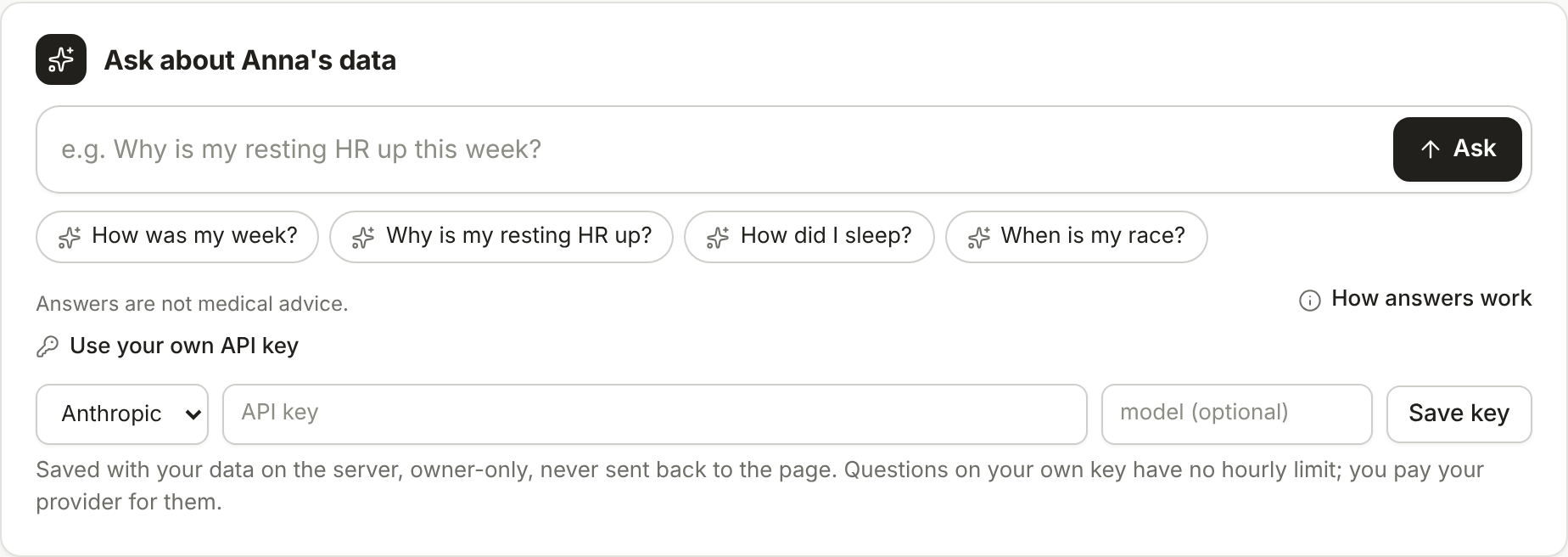
Ouvre Réglages du chat sous le chat, puis Utilise ta propre clé API, choisis Anthropic ou OpenAI, colle ta clé (la section 10 montre où en obtenir une) et appuie sur Enregistrer la clé. Tu peux aussi taper un nom de modèle ; sinon c'est Claude Opus 5.5 ou gpt-5-mini qui est utilisé. La clé est enregistrée avec tes données sur le serveur, lisible seulement par le propriétaire du serveur, et n'est plus jamais affichée : la page dit seulement quel fournisseur et les 4 derniers caractères. Ton fournisseur te facture tes questions, et il n'y a pas de limite par heure. La retirer supprime la clé. Le même cadre se trouve dans le panneau Compte. Enregistrer la clé demande d'abord à ton fournisseur si la clé marche (une vérification gratuite, aucune question dépensée) : une clé qu'il refuse, ou un nom de modèle qu'il ne connaît pas, n'est pas enregistrée et le cadre le dit. Ça marche sur un site hébergé même sans aucun modèle d'administrateur configuré.
Dans la copie de démo en ligne, il n'y a pas de serveur : la clé reste seulement dans cet onglet du navigateur, jusqu'à ce que tu le fermes, et les questions partent directement de ton navigateur vers Anthropic ou OpenAI. Certains sites qui montrent la démo bloquent ces appels ; la réponse le dit alors, et ta clé marche toujours sur l'app hébergée.
Ton compte et ta photo de profil
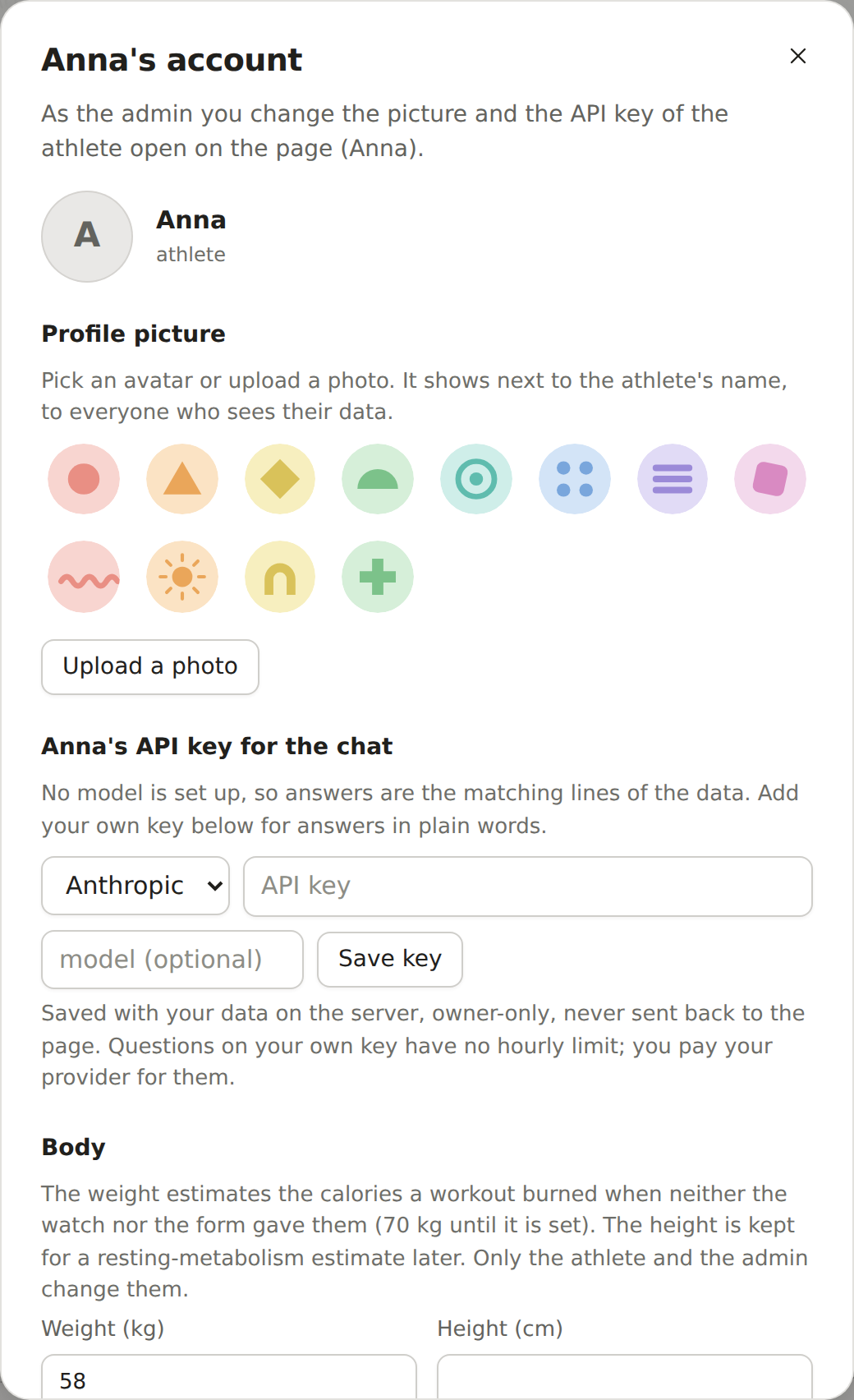
Compte dans le Menu ouvre ta photo de profil et ta propre clé API. Choisis l'un des douze avatars, ou Envoyer une photo (JPEG, PNG ou WebP) : une fenêtre la montre dans un carré avec le cercle où elle apparaîtra. Fais-la glisser pour placer ton visage, agrandis-la avec le curseur (ou en écartant deux doigts, ou avec la molette de la souris), puis appuie sur Confirmer : la page recadre ce carré à 256 x 256 pixels et le réduit avant de l'envoyer, tourné comme l'appareil photo le tenait. Annuler, ou un envoi qui échoue, garde ton image comme avant. Ta photo s'affiche à côté de ton nom dans la liste et sur ta page, pour toi et pour les personnes qui voient tes données. Retirer la photo revient à tes initiales. La photo est dans Télécharger mes données et est supprimée avec ton compte. Dans la copie de démo en ligne, elle reste dans ton navigateur.
Ton nom, dans Compte, change le nom que voient les autres : écris-le dans Nom affiché et appuie sur Enregistrer le nom. Il s'affiche aussitôt partout : en haut de la page, dans Personnes, dans les listes de coachs et d'athlètes, dans les messages, dans le Fil et dans les @mentions des bios. Ton nom d'utilisateur (ton id) ne change pas : la connexion, les liens et les mentions continuent de fonctionner. L'admin peut renommer un athlète de la même façon depuis le panneau Compte de l'athlète ; ce changement est noté dans le journal.
Accueil, en haut à gauche de chaque écran, c'est ton image et ton nom. Appuie dessus pour revenir à ton accueil : ta propre page si tu gardes des données d'entraînement (même si tu coaches), Mes athlètes si tu coaches seulement, et la liste des athlètes pour l'admin. La page s'ouvre sur ton accueil chaque fois que tu te connectes ou que tu l'ouvres, sauf si l'adresse contient un lien (comme #anna/2026-10-04) vers une page que tu peux voir.
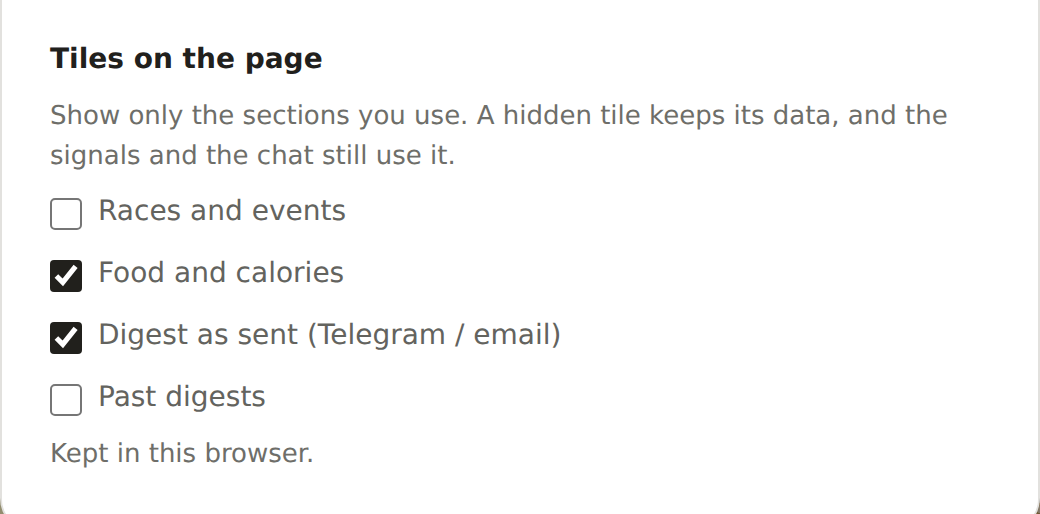
Sous Tuiles de la page, tu choisis les tuiles que ta page affiche : Courses et événements, Alimentation et calories, Résumé tel qu'envoyé et Résumés précédents. Les courses et les résumés précédents sont cachés au départ, coche-les donc pour les voir. Une tuile cachée est seulement cachée : ses données sont gardées, et les signaux, le compte à rebours de la course et le chat les utilisent toujours. Ton choix est gardé avec ton compte et te suit sur tous tes appareils ; pour l'administrateur, et dans la copie de démo en ligne, il reste dans le navigateur.
Dans Données que j'enregistre, tu décoches les mesures quotidiennes que tu n'enregistres pas : Fréquence cardiaque au repos, VFC (variabilité de la fréquence cardiaque) et Sommeil. Tout le monde ne dort pas avec une montre : désactive Sommeil et les signaux, le résumé, les graphiques et le chat le laissent de côté, donc une nuit sans montre n'est jamais lue comme une mauvaise nuit. Tes données restent enregistrées et dans Télécharger mes données ; recoche-le quand tu veux. Quoi que tu enregistres, un jour sans valeur (ou un appareil qui écrit 0) manque simplement, ce n'est jamais un changement.
Si tu suis ton entraînement ici, Corps dans le même panneau contient ton poids et ta taille ; Enregistrer le poids et la taille les garde. Le poids sert à estimer les calories brûlées par un entraînement quand ni ta montre ni le formulaire d'activité ne les ont données (70 kg tant que tu ne l'as pas réglé) ; c'est le même poids que dans la carte Alimentation et calories, donc le changer à un endroit le change aux deux. La taille est gardée pour une estimation du métabolisme de repos qui viendra plus tard.
Chat d'entraîneur (entraîneurs)
Un entraîneur qui regarde l'un de ses athlètes a Chat de l'entraîneur sur Anna à la place du chat de l'athlète. Il utilise les mêmes données et la même vérification des chiffres, mais il te parle de l'athlète (« Comment adapter la semaine prochaine d'Anna ? », « Sur quoi devrais-je interroger Anna ? ») et donne des suggestions d'entraîneur. La conversation est à toi : toi seul la vois, l'athlète non, et elle est toujours là la fois suivante (Commencer une nouvelle conversation la supprime). Il répond avec ta propre clé, ou celle de l'administrateur si elle t'est accordée, comme le chat. Si l'athlète cesse de partager avec toi, tu ne la vois plus ; s'il part, elle est supprimée. Dans la copie de démo en ligne, joue l'entraîneuse Elena pour l'essayer ; là, la conversation reste dans ton navigateur.
Sous le chat d'entraîneur, Notes privées est un cadre pour ce que tu veux retenir sur l'athlète : ce que vous avez convenu, ce qu'il faut garder à l'œil. Écris autant de lignes que nécessaire et appuie sur Enregistrer les notes. Toi seul les vois : l'athlète non, et ses autres entraîneurs non plus. Elles sont dans le téléchargement de tes propres données et sont supprimées si l'athlète part.
Les Commentaires du coach sont un fil privé sur une activité entre l'athlète et l'un de ses entraîneurs. L'entraîneur ouvre les Détails de l'activité sur la page de l'athlète, écrit sous Commentaires du coach et appuie sur Envoyer ; l'athlète est prévenu, le lit sous la même activité et répond là. Chaque fil n'est lu que par ces deux personnes : ni les autres entraîneurs de l'athlète, ni ses groupes, ni l'admin du site hébergé (l'admin d'une app locale, qui est la sienne, oui). Qui a écrit un commentaire le retire avec Retirer, et l'athlète peut retirer n'importe quel commentaire sur ses activités. Les commentaires ne changent rien à l'activité : pas de modifiée à la main. Quand l'entraînement ensemble se termine, le fil reste jusqu'à ce qu'on le retire : l'ancien entraîneur le lit encore et retire ses propres commentaires depuis Commentaires du coach dans le Menu, qui liste chaque fil dont une personne fait partie, mais n'écrit rien de nouveau. Supprimer l'athlète supprime ses fils ; supprimer un entraîneur, les siens. Le commentaire de l'athlète sur l'activité s'affiche sous Comment ça s'est passé dans ses détails, pour qui les ouvre, sans appuyer sur Modifier. Dans la copie de démonstration en ligne, joue Elena ou Giulia pour voir un fil sur la dernière activité de Giulia.
Courses et événements
La tuile Courses et événements (cachée au départ : coche-la dans Compte, Tuiles de la page) liste les courses pour lesquelles tu t'entraînes, de la plus proche à la plus lointaine, chacune avec sa priorité (A l'objectif de la saison, B une course importante, C une course de préparation), la date et dans combien de temps elle a lieu. La prochaine règle le compte à rebours en haut de ta page, et dans les deux semaines avant une course A, les signaux pèsent plus (et une baisse de charge est lue comme un affûtage).
S'entraîner moins autour d'une course est le plan, pas une alerte. Avant une course (l'affûtage) et après (la récupération), une baisse de charge s'affiche comme Affûtage ou Récupération après la course au lieu de Charge en baisse, et les jours de repos après la course ne comptent pas comme Silence. Leur durée suit la recherche et la distance de la course : environ 7 jours d'affûtage avant un 10 km, 10 avant un semi-marathon, 14 avant un marathon et 21 avant un ultra (la moitié pour une course B, 3 jours pour une course C), puis environ un jour plus facile par 3 km de course (de 2 à 21 jours). Les semaines presque entièrement d'affûtage ou de récupération sont laissées hors de ton habitude : reprendre l'entraînement normal n'est pas lu comme Charge en hausse.
- En ajouter une à la main : tape le nom et la date, choisis la priorité, et si tu veux le lieu, la distance en km et un lien vers la page de l'événement, puis appuie sur Ajouter l'événement. Le nom ouvre le lien dans un nouvel onglet. Modifier et Retirer changent ou enlèvent une course.
- Chercher : tape une partie du nom d'une course connue (Florence Marathon, Maratona di Roma, UTMB) et appuie sur Chercher. Les résultats viennent de Wikidata, une base de données libre et ouverte ; Utiliser remplit le nom, le lieu, le lien et, quand Wikidata la connaît, la date de la prochaine édition. Vérifie la date sur la page de l'événement, puis appuie sur Ajouter l'événement. Seuls les mots que tu as tapés sont envoyés à Wikidata. Les petites courses locales n'y sont généralement pas : tape-les toi-même.
- Quiconque voit tes données voit aussi tes courses ; toi seul les changes. Elles sont dans Télécharger mes données et supprimées avec ton compte. Dans la copie de démo en ligne, ce que tu ajoutes reste dans ton navigateur, et la recherche ne marche que dans l'app.
Bilan de l'athlète
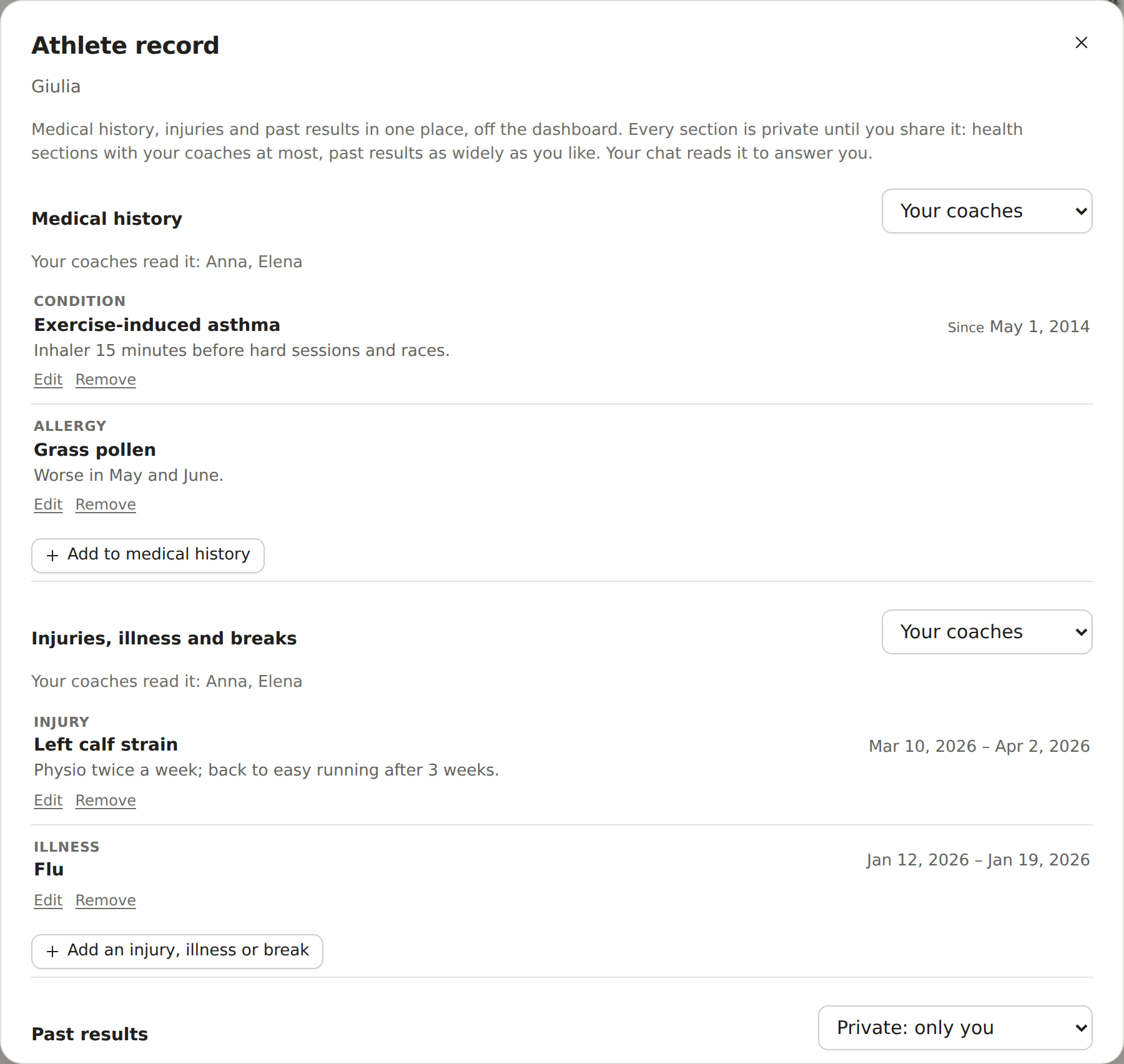
Bilan, à côté de Calendrier et Fiche sous ton nom (ou Ouvrir le bilan dans Compte, depuis le Menu), ouvre tes antécédents médicaux : un endroit hors du tableau de bord pour ce qu'un entraîneur doit savoir au-delà des données d'entraînement. Ton dossier d'athlète a trois sections ; les deux premières sont sur cette page, et tes résultats passés sont sur ta Fiche (appuie là sur Modifier les résultats passés, ou dans Compte) :
- Antécédents médicaux : maladies, opérations, allergies, médicaments et autres notes de santé, avec une date si tu veux (depuis, jusqu'au).
- Blessures, maladies et pauses : chacune avec le jour où elle a commencé et, une fois terminée, le jour où elle a fini.
- Résultats passés : la date et la course, si tu as fini (ou abandonné, ou pas pris le départ), la distance et le dénivelé, ton temps et ton temps visé, ton classement général et dans ta catégorie, les conditions et un lien vers la page des résultats. Depuis tes courses… en remplit un à partir d'une course passée de Courses et événements.
Appuie sur le bouton d'ajout sous une section, remplis le formulaire et appuie sur Ajouter ; Modifier et Retirer changent ou enlèvent une entrée. Chaque section a son propre menu de qui la lit : Privée : toi seul (là où chaque section commence), Tes entraîneurs (ceux que tu as choisis et les entraîneurs d'un groupe avec lequel tu partages), Connexions et membres des groupes (aussi les personnes avec qui tu es connecté, et tout le monde dans chacun de tes groupes, avec partage ou non) ou Tout le monde sur COACHINT (aussi toute personne connectée qui trouve ton profil sur la page Personnes). Les antécédents médicaux et les blessures sont des données de santé : elles ne vont pas plus loin que Tes entraîneurs, et la première fois que tu partages l'une des deux, l'app te demande ton accord ; choisir à nouveau Privée : toi seul le retire, et partager plus tard le redemande. Les résultats passés peuvent aller aussi loin que tu veux.
Ton chat lit toute la fiche pour te répondre ; le chat de quelqu'un d'autre ne lit que les sections qui l'atteignent. La fiche est dans Télécharger mes données et supprimée avec ton compte. Sur le site hébergé, l'administrateur ne l'ouvre pas. Dans la copie de démo en ligne, Giulia partage ses antécédents médicaux et ses blessures avec ses entraîneurs et garde ses résultats privés ; joue Elena ou Anna pour voir ce que voit un entraîneur. Ce que tu y changes reste dans ton navigateur.
Ta Fiche
Fiche, à côté de Calendrier, montre qui tu es en un coup d'œil : un profil, pas ton entraînement. Elle a ton sport, ton lieu et ton pays (de la page Personnes), À propos de moi (la bio que tu écris : qui tu es, comment tu t'entraînes ou entraînes, tes objectifs), ta taille et ton poids, ta fréquence cardiaque au repos et maximale, tes prochaines courses et tes résultats passés. Toi seul la modifies : Modifier mon profil sur ta propre fiche ouvre les mêmes formulaires que Compte dans le Menu (Votre bio, et Corps pour la taille et le poids, que le serveur vérifie : de 100 à 250 cm, de 30 à 250 kg), et Modifier les résultats passés ouvre tes résultats. Le poids est celui qu'utilise la carte Alimentation et calories, gardé à un seul endroit. Ta taille, ton poids et tes fréquences cardiaques ne se voient que par ceux qui voient toute ta page (tes entraîneurs, les membres des groupes qui partagent avec toi), jamais par une connexion ni sur une carte visible ; ta bio, tes résultats et tes courses vont aussi loin que le niveau de chacun. Tes activités n'y sont pas (elles sont dans le Fil), ni tes antécédents médicaux.
Fil : ce que tes contacts partagent
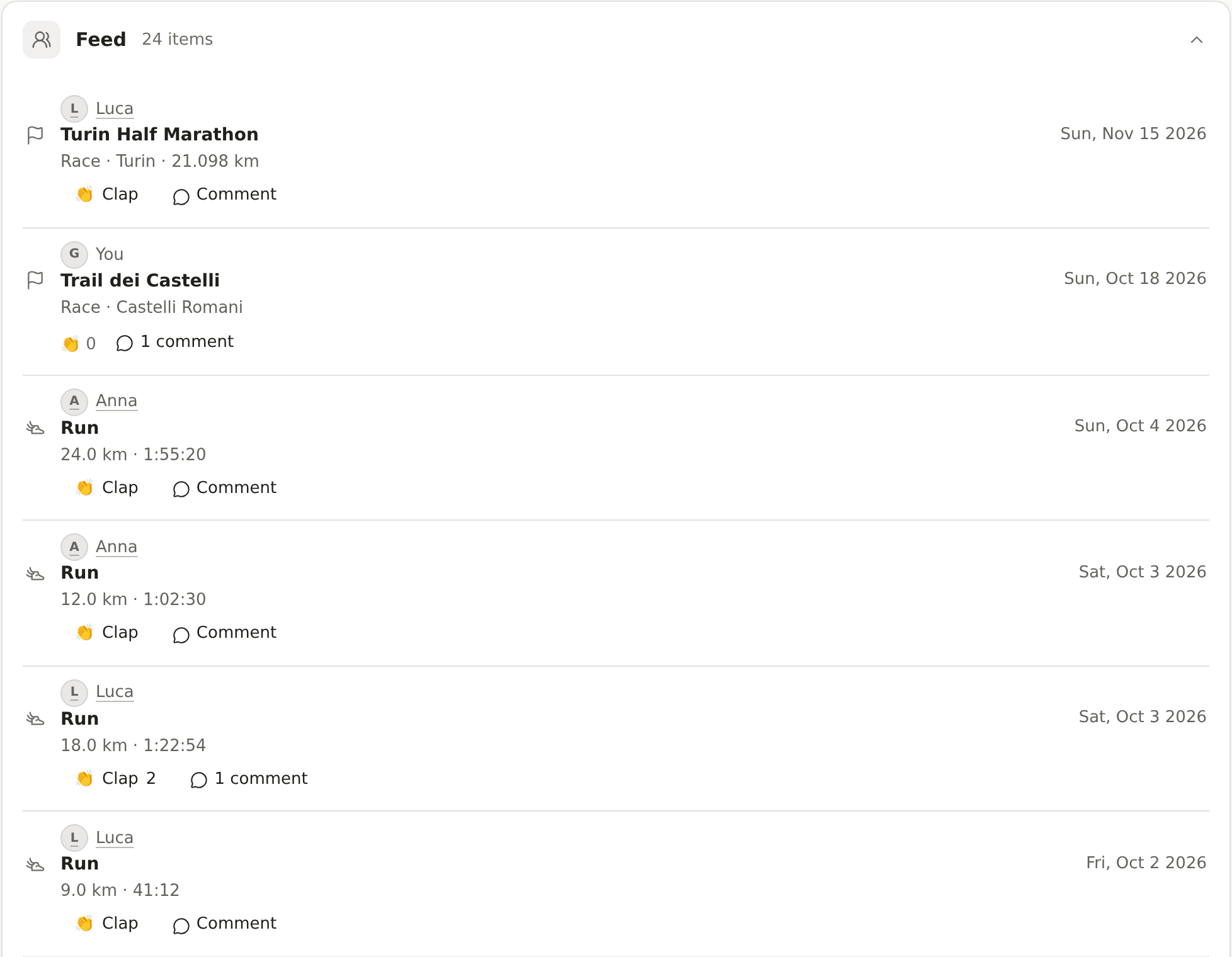
Au-delà des personnes qui voient déjà ta page, tu choisis qui voit tes activités et tes courses. Sur la page Personnes, sous Qui voit ce que tu fais, choisis un niveau pour Tes activités et pour Tes courses et événements : Privée : toi seul (au départ), Tes entraîneurs, Connexions et membres des groupes (les personnes avec qui tu t'es connecté et tout le monde dans chacun de tes groupes, y compris le groupe d'un entraîneur dont les membres ne partagent pas entre eux) ou Tout le monde sur COACHINT. Tout le monde veut dire toute personne connectée qui trouve ton profil, donc il faut Visible ; les visiteurs non connectés ne voient jamais rien, et l'administrateur du site non plus. Les autres voient la date, le sport, la durée et la distance d'une activité, jamais sa fréquence cardiaque, ses notes ni son parcours. Tes activités ouvertes va un pas plus loin : quiconque est atteint par tes activités et aussi par ce niveau peut appuyer sur une activité dans le Fil pour ouvrir son parcours (sans ses quelques centaines de premiers et derniers mètres), ses intermédiaires et son profil, toujours sans fréquence cardiaque ni notes. C'est privé au départ ; dans la démo, Luca laisse ses connexions ouvrir les siennes.
La tuile Fil, la dernière de ta page (cache-la sous Tuiles de la page dans Compte), liste en deux parties les activités des deux dernières semaines (Activités, la plus récente d'abord), puis les courses de l'année à venir et les résultats de l'année passée (Courses, la prochaine d'abord : une course dans plusieurs mois ne passe jamais devant l'entraînement de la semaine) que tes contacts (tes entraîneurs, tes athlètes, les personnes avec qui tu es connecté ou dans un groupe) te laissent voir. Appuie sur un nom, ou sur Fiche à côté de quelqu'un sur la page Personnes, pour ouvrir sa carte Fiche : qui il est, la bio qu'il a écrite sur lui-même, ses prochaines courses et les résultats passés qu'il partage avec toi. Fiche sur la page d'un athlète ouvre la même carte pour qui voit cette page, avec en plus la taille, le poids, le sport et la fréquence cardiaque au repos et maximale de l'athlète. Écris ta propre bio dans Compte > Votre bio, et choisis qui la lit (tes connexions sauf si tu choisis un autre niveau) : un entraîneur peut s'y présenter à ses athlètes. Dans la démo en ligne, Luca montre ses activités à ses connexions et ses courses à tout le monde, Giulia ses activités à ses entraîneurs et ses courses à ses connexions, et Anna ses résultats à tout le monde : joue Anna pour voir un fil complet, ou Marta pour voir ce qu'un inconnu voit sur la carte de Luca.
La course d'un ami dans ton calendrier. Inscrit à une course qu'un contact partage ? Appuie sur Ajouter à mon calendrier sous elle dans le Fil : ton Calendrier s'ouvre sur ce jour avec le formulaire de la course déjà rempli (nom, date, lieu, distance et lien ; jamais ses résultats ni ses notes). Change ce que tu veux, choisis la priorité et appuie sur Ajouter l'événement. Chaque fois que tu ajoutes une course, ou en déplaces une, sur un jour qui en a déjà une autre, COACHINT nomme celle qui y est et demande avant de garder les deux, car c'est le plus souvent la même course deux fois.
Sous chaque élément, appuie sur Applaudir pour montrer ton appréciation (appuie à nouveau pour le retirer) et sur Commenter pour lire les commentaires et en écrire un ; quiconque voit l'élément les lit, avec les noms. Tu peux retirer tes propres commentaires, et n'importe quel commentaire sur tes propres activités, courses et résultats ; ceux-ci apparaissent dans ton propre Fil dès que quelqu'un applaudit ou commente. Dans la démo, Anna et Elena ont déjà applaudi la dernière sortie de Luca.
Mentions dans ta bio
Dans Compte, sous Votre bio, taper @ ouvre une liste des personnes que tu peux mentionner : tes contacts, c'est-à-dire tes entraîneurs, les personnes avec qui tu es connecté et celles de tes groupes, jamais d'autres. Continue à taper pour la filtrer par nom ; les flèches, Entrée (ou Tab) et Échap marchent, et appuyer sur un nom aussi. La bio garde chaque mention comme l'identifiant de la personne (@[elena|Elena]), donc un changement de nom se voit tout de suite ; à l'enregistrement, seules les personnes qui sont alors tes contacts ont un lien, les autres restent du texte. Sur la Fiche, une mention est un bouton, et où il mène se décide quand on appuie (GET /api/person/<id>/mention), car les liens changent : d'abord le Profil d'entraîneur d'un entraîneur, pour tout le monde ; sinon sa page si tu la vois déjà (tu l'entraînes, dans un groupe ou non, ou vous partagez dans un groupe) ; sinon, si vous êtes dans un groupe ou connectés, sa Fiche ; sinon une petite carte avec son nom (et sa fiche Personnes seulement s'il l'a rendue visible) et Connecter. Un compte supprimé, ou bloqué par l'un de vous, s'affiche comme du texte. Dans la démo en ligne, la bio de Luca mentionne son entraîneuse Elena et Giulia.
Profil d'entraîneur (entraîneurs)
Un entraîneur a Profil d'entraîneur en haut de la page, à gauche de Mon entraînement et Mes athlètes (sur téléphone ou tablette, dans le Menu) (une personne dont l'admin fait un entraîneur l'a tout de suite). C'est une page publique sur lui en tant qu'entraîneur : ce qu'il propose, sa façon d'entraîner, ses spécialités, son expérience et les objectifs pour lesquels il aide. Appuie sur Écris ton profil d'entraîneur (ensuite Modifier), écris dans la case et utilise les boutons au-dessus, ou un peu de Markdown : # pour un titre, **gras**, *italique*, - pour une liste et [texte](https://...) pour un lien. Le HTML s'affiche comme du texte simple. Ajouter une image ajoute jusqu'à quatre images JPEG, PNG ou WebP, réduites dans le navigateur (1 MB au maximum chacune) ; Placer dans le texte en met une là où se trouve le curseur, et les autres s'affichent sous le texte. Aperçu le montre comme les autres le verront, et Enregistrer le publie.
Toute personne connectée peut ouvrir le profil d'un entraîneur, connectée à lui ou non, depuis Profil d'entraîneur sur sa carte dans Personnes ou sur sa Fiche, ou depuis un lien vers #coach/<id> ; elle ne voit que le profil et la carte Personnes de l'entraîneur, jamais ses athlètes, ses notes ou son entraînement. En dessous, Envoyer une demande envoie le Demander à m'entraîner ou le Connecter de la page Personnes, avec un mot facultatif : l'entraîneur accepte ou refuse quand même, et l'attente de 30 jours après un refus s'applique. Une personne qui n'est ni connectée à l'entraîneur ni dans un groupe avec lui ne peut en envoyer une que tant que l'entraîneur est Visible. Le profil appartient à l'entraîneur (son coach-profile.json) : il est dans Télécharger mes données, et il est supprimé avec le compte. Dans la démo en ligne, joue Elena pour voir et modifier le sien, ou Anna pour le lire et lui envoyer une demande.
Les nouveautés après une mise à jour
Après chaque mise à jour de l'app, un bandeau en haut de la page affiche Nouveautés de l'app, dans la langue que tu as choisie. Lire ouvre les notes ; les fermer, ou la × du bandeau, masque le bandeau jusqu'à la prochaine mise à jour, sur chaque appareil où tu te connectes. Nouveautés de l'app dans le menu rouvre les notes.
Notifications, signalements et blocage
Les Notifications, dans le menu, listent qui a applaudi ou commenté ce que tu partages et qui a demandé à se connecter, des plus récentes aux plus anciennes, et qui a rejoint un groupe où tu partages ton entraînement (ou a commencé à y partager) et voit donc maintenant tes données ; un nombre à côté du menu dit combien sont nouvelles (les nouveaux messages gardent leur propre nombre sur Messages). Appuie sur l'une d'elles pour y aller. Une cloche avec le même nombre s'affiche en haut de la page tant qu'il y en a de nouvelles. Si tu as confirmé une adresse e-mail à l'inscription, le site hébergé t'envoie par e-mail celles que tu n'as pas vues dans l'app après quelques minutes ; si tu reçois le résumé quotidien par Telegram ou par e-mail, les notifications y vont aussi, avec tes nouveaux messages, sous forme de noms et de ce qui s'est passé, jamais ce que dit un commentaire ou un message ; décoche la case dans le panneau pour arrêter cela. Dans la démo, joue Luca pour voir le commentaire d'Anna et deux applaudissements.
Tu es aussi prévenu quand un athlète que tu entraînes, un membre d'un groupe qui partage avec toi ou un contact dont les activités te parviennent ajoute une activité d'aujourd'hui ou d'hier (importer des plus anciennes ne prévient personne), et quand quelqu'un t'écrit dans Messages (une fois par conversation ; elle disparaît quand tu la lis). Appuie sur l'une pour ouvrir la page de l'athlète, ou la conversation. Dans Compte, sous Notifications, trois interrupteurs choisissent ce qui arrive, dans l'app et par email : nouvelles activités, nouveaux messages, et applaudissements et commentaires (commentaires du coach compris). Les demandes, les réponses et qui voit maintenant tes données arrivent toujours. La case qui les envoie aussi par email ou Telegram y a été déplacée depuis le panneau Notifications.
À côté de chaque commentaire et de chaque message de quelqu'un d'autre, il y a Signaler, et chaque carte de la page Personnes a Signaler et Bloquer. Un signalement va à l'administrateur du site avec ta raison et, pour un commentaire ou un message, ce seul texte ; Le bloquer aussi est coché. Bloquer quelqu'un veut dire qu'aucun de vous deux n'écrit à l'autre, ne trouve l'autre, ni ne voit, n'applaudit ou ne commente ce que l'autre partage, et dans une conversation de groupe aucun ne lit l'autre. Cela ne met fin à aucun entraînement ni groupe : retire un entraîneur dans Partage, ou quitte le groupe. Personnes que tu as bloquées, sur la page Personnes, a Débloquer. L'administrateur voit les signalements ouverts dans le panneau d'administration et peut retirer le commentaire ou le message, ou fermer le signalement.
Alimentation et calories
La carte Alimentation et calories montre, pour un jour, ce que tu as mangé (Consommées), ce que les entraînements de ce jour ont brûlé (Brûlées à l'entraînement) et l'Écart, avec les protéines, les glucides et les lipides quand tu les as notés. Cette semaine, dessous, liste chaque jour de la semaine que tu regardes ; appuie sur un jour, ou choisis-en un avec Jour, pour le voir.
- Noter un aliment : choisis le repas si tu veux, tape l'aliment, la quantité et les kcal (protéines, glucides et lipides sont facultatifs) et appuie sur Ajouter un aliment. Modifier remplit le formulaire avec une entrée pour la corriger (Enregistrer les modifications), Retirer l'enlève à nouveau.
- Chercher un code-barres : tape les chiffres sous le code-barres dans Chiffres du code-barres et appuie sur Chercher (ou Entrée). Dans Chrome sur Android, Scanner un code-barres les lit sur une photo ; sur un iPhone, tape-les. Les calories, protéines, glucides et lipides du produit viennent d'Open Food Facts, une base de données alimentaire libre et ouverte, par portion (ou pour 100 g). Vérifie-les sur l'emballage, puis appuie sur Ajouter un aliment ; l'entrée est marquée « depuis Open Food Facts ». Seul le code-barres est envoyé à Open Food Facts.
- Scanner une étiquette : pour un produit que le code-barres ne trouve pas, Scanner une étiquette te laisse prendre une photo sur un téléphone. Prends une photo nette du tableau nutritionnel : un modèle plus petit et moins cher de ton fournisseur (Claude Haiku avec une clé Anthropic, gpt-5-mini avec une clé OpenAI) le lit et remplit le formulaire. Vérifie les chiffres sur l'étiquette (si elle donne des valeurs pour 100 g, change-les pour ce que tu as mangé), puis appuie sur Ajouter un aliment. Rien n'est enregistré avant que tu le fasses, et la photo n'est pas gardée. Cela utilise ta propre clé API, ou celle de l'administrateur ou le modèle ouvert comme le chat ; si ce modèle ne sait pas lire les photos, la carte le dit et tu remplis le formulaire toi-même.
- Brûlées est le nombre que ta montre ou Strava, Polar ou Intervals.icu a envoyé pour chaque entraînement. Quand il n'y en a pas, il est estimé à partir du sport, de la durée ou de la distance et de ton poids, et marqué d'un * : règle Votre poids (kg) sous la semaine pour que les estimations soient les tiennes (70 kg tant que tu ne l'as pas fait).
- Brûlées ne compte que tes entraînements notés, pas ce que ton corps utilise au repos, donc l'écart n'est pas un bilan énergétique complet. Ce n'est pas un conseil médical ni diététique.
- Quiconque voit tes données (ton entraîneur, les membres du groupe avec qui tu partages) voit aussi ton journal alimentaire ; toi seul le changes. Il est dans Télécharger mes données et supprimé avec ton compte. Dans la copie de démo en ligne, Anna et Luca ont deux semaines de repas d'exemple ; ce que tu ajoutes reste dans ton navigateur, et les codes-barres et les étiquettes ne peuvent pas y être cherchés.
4. Parcourir le groupe d'exemple
Les données d'exemple sont inventées, et chaque athlète a une histoire que le moteur doit repérer.
Anna : préparation marathon, montée trop rapide. Le 4 octobre, la charge est en hausse de 37 % après trois semaines d'augmentation. Sa fréquence cardiaque au repos et sa VFC sont hors de sa plage depuis 5 jours, son sommeil est court, et mardi elle a écrit « slept badly, rough week at work » (j'ai mal dormi, semaine difficile au travail). Statut : Attention.
Giulia : douleur, puis silence. Elle a écrit « mi fa male il ginocchio dal km 8 » (j'ai mal au genou depuis le km 8) et ne s'est pas entraînée depuis 6 jours, deux semaines avant sa course. Statut : Attention.
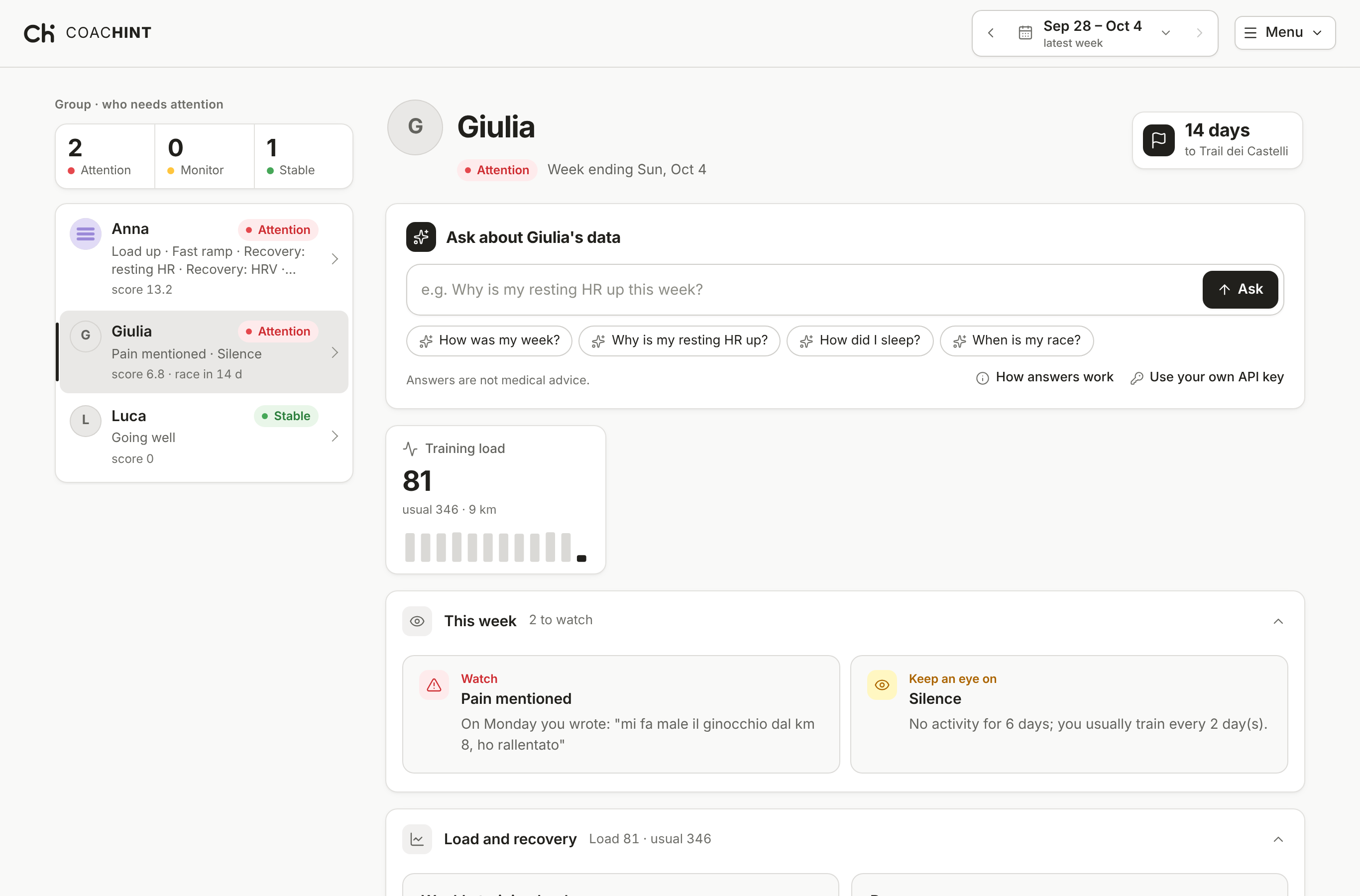
Luca : ça va bien. Il court à une meilleure allure pour la même fréquence cardiaque que les semaines précédentes, et il a écrit « legs felt great » (super sensations dans les jambes). Statut : Stable, avec un signal positif.
Remonter le temps
Appuie quatre fois sur ← (ou choisis le 6 septembre 2026 depuis le bouton de la semaine, ou ouvre http://localhost:8000/#anna/2026-09-06). Tout le monde est Stable : la montée d'Anna n'a pas encore commencé. Puis appuie sur → une semaine à la fois et regarde les signaux apparaître à mesure que sa charge monte. C'est la meilleure façon de montrer comment le système marche.
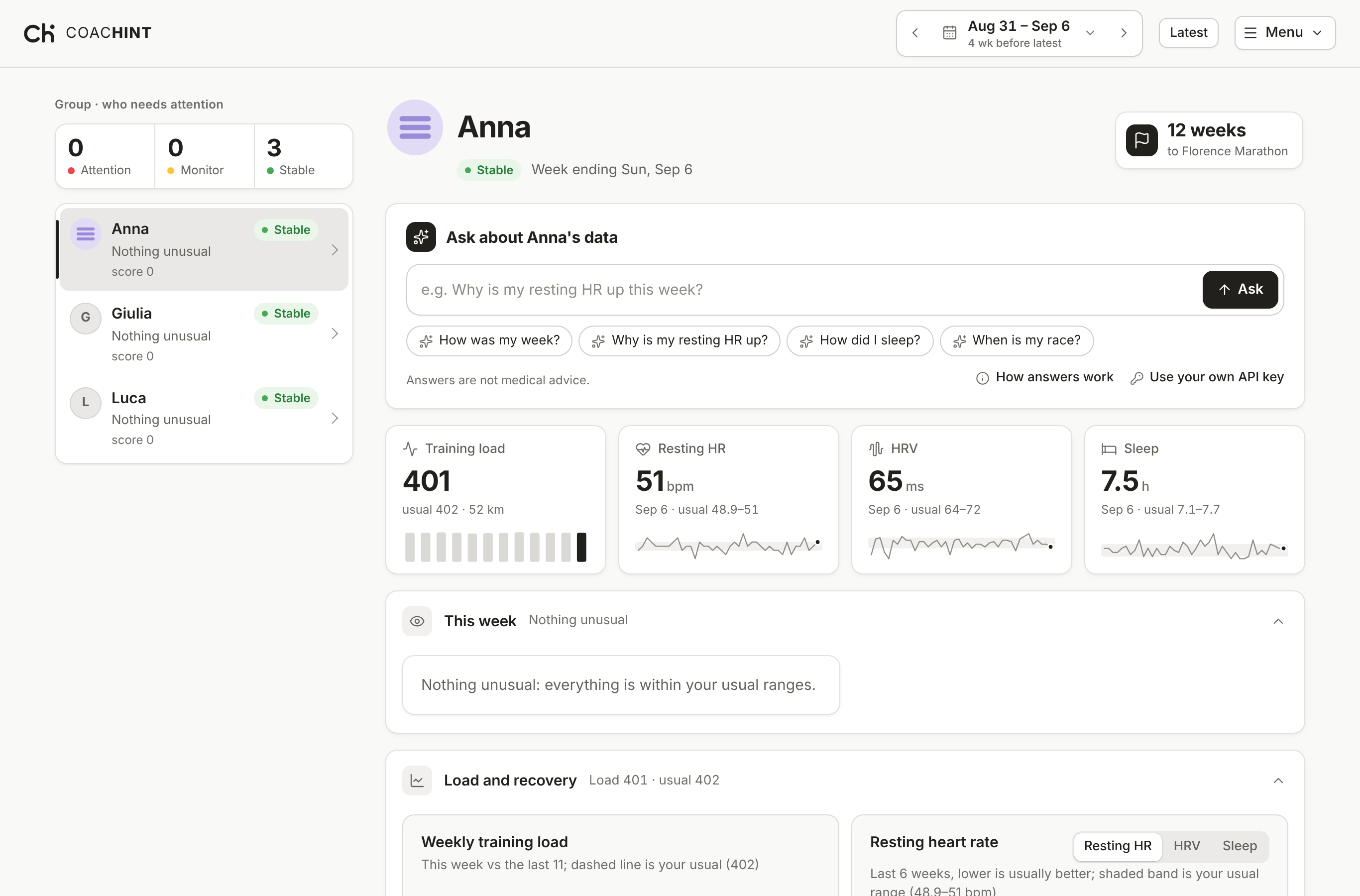
5. Utiliser tes propres données
Crée un dossier par athlète dans un dossier de groupe, par exemple my-group/marco/. Seul profile.json est obligatoire.
| Fichier | Contenu |
|---|---|
profile.json |
name, sport, hr_rest, hr_max, et events (chacun avec name, date, priority A/B/C) |
workouts.csv |
start, sport, duration_min, distance_km, avg_hr, max_hr, rpe, comment |
wellness.csv |
date, hrv, resting_hr, sleep_h, fatigue |
notes.csv |
date, text |
fit/*.fit |
fichiers exportés de la montre (Garmin, COROS, Suunto, …) |
files/, garmin/, strava/, polar/ |
écrits par coachint import et coachint polar sync (section 6) ; ne les modifie pas à la main |
Un profile.json minimal :
{
  "name": "Marco",
  "sport": "running",
  "hr_rest": 48,
  "hr_max": 186,
  "events": [{"name": "Rome Marathon", "date": "2027-03-21", "priority": "A"}]
}
Sans hr_rest et hr_max, la charge compte quand même chaque séance avec fréquence cardiaque : elle prend la fréquence cardiaque la plus haute enregistrée par un entraînement et la médiane de la fréquence cardiaque au repos des jours de bien-être (60 bpm quand il n'y en a pas).
Lance ensuite coachint app my-group/.
Le bouton Importer
Tu peux aussi faire tout cela depuis l'app : appuie sur Importer, choisis un athlète (l'administrateur peut aussi choisir Nouvel athlète…), puis Choisir des fichiers ou dépose-les sur le cadre en pointillés. L'app accepte :
- les fichiers FIT, TCX et GPX d'une montre ou d'une app, aussi compressés en gzip (
.gz) ; - un export .zip complet de Garmin Connect, Strava ou Polar Flow (section 6) ;
workouts.csv,wellness.csvounotes.csvavec les colonnes ci-dessus.
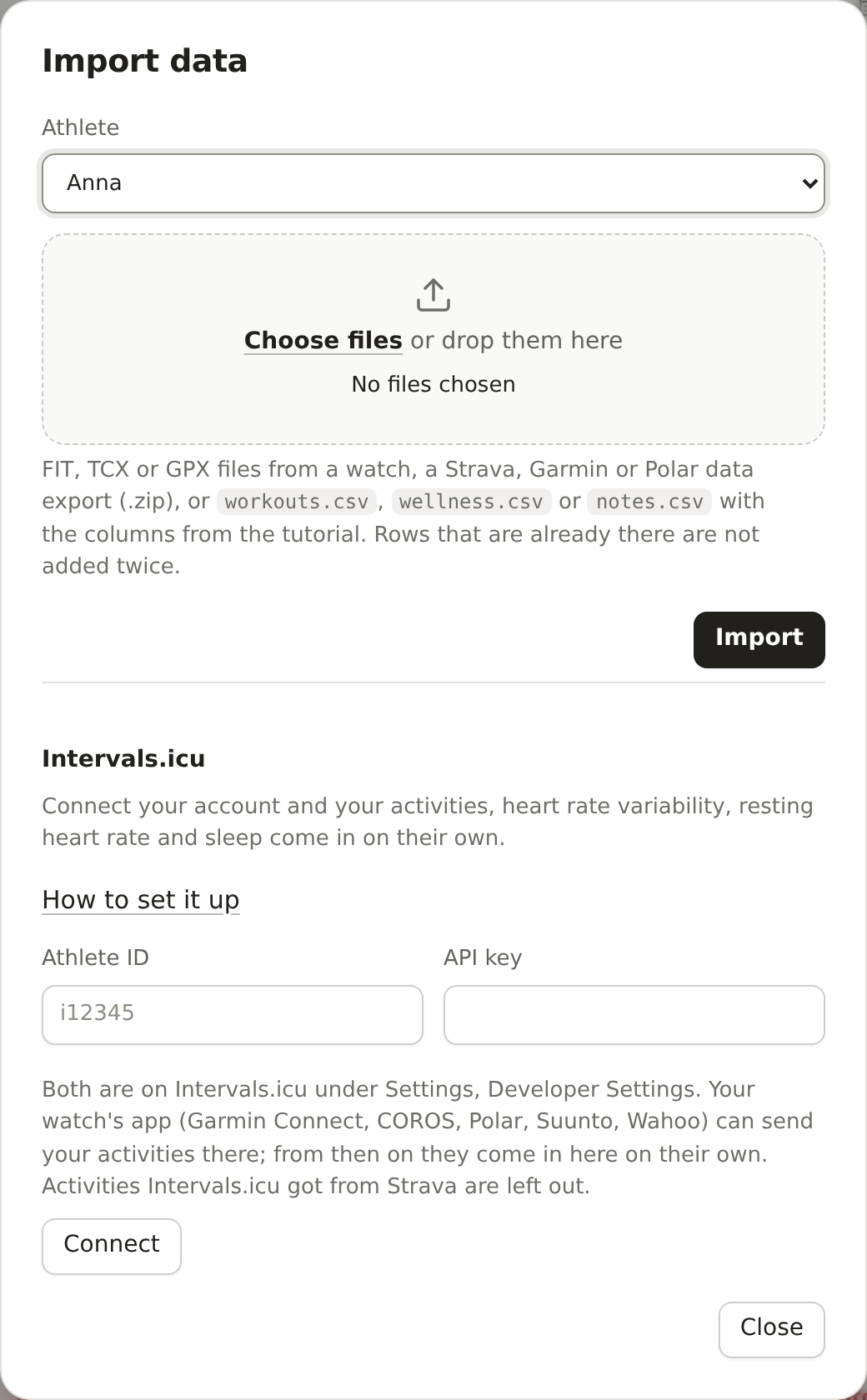
Les lignes et les séances déjà présentes ne sont pas ajoutées deux fois, quelle que soit la source qui les a apportées : un export Garmin puis Intervals.icu (qui contient les mêmes séances Garmin) montrent chaque séance une seule fois, reconnue par l'heure de départ, la durée, la distance et la fréquence cardiaque, avec une marge pour les arrondis et pour un sport que chaque service nomme à sa façon. La fenêtre dit combien étaient déjà là. Un fichier que le moteur ne sait pas lire est refusé, et rien n'est enregistré. Chaque fichier doit faire moins de 20 Mo. Pour un export plus gros, colle son lien de téléchargement (celui de l'e-mail de Garmin, Strava ou Polar, ou un lien Dropbox) dans Ou colle le lien de téléchargement de l'export et appuie sur Importer : le serveur télécharge lui-même l'archive, jusqu'à 4 Go (COACHINT_LINK_MAX_MB sur le serveur), et la fenêtre dit ce qui a été ajouté une fois terminé. Un lien qui demande d'être connecté donne une page web à la place ; la fenêtre le dit.
Les imports et les notes sont enregistrés dans le dossier que tu as ouvert. Pour garder les données d'exemple telles quelles, fais d'abord ta propre copie avec
coachint sample my-demo/et ouvre-la.
Un nouvel athlète sans fichiers affiche Pas de données, et un athlète avec moins d'environ 5 semaines d'historique affiche Apprentissage : avant cela, la référence n'est pas fiable et les signaux de charge restent silencieux. Si la même séance arrive de plusieurs sources (disons un fichier FIT, l'export Garmin et Intervals.icu), elle est comptée une seule fois.
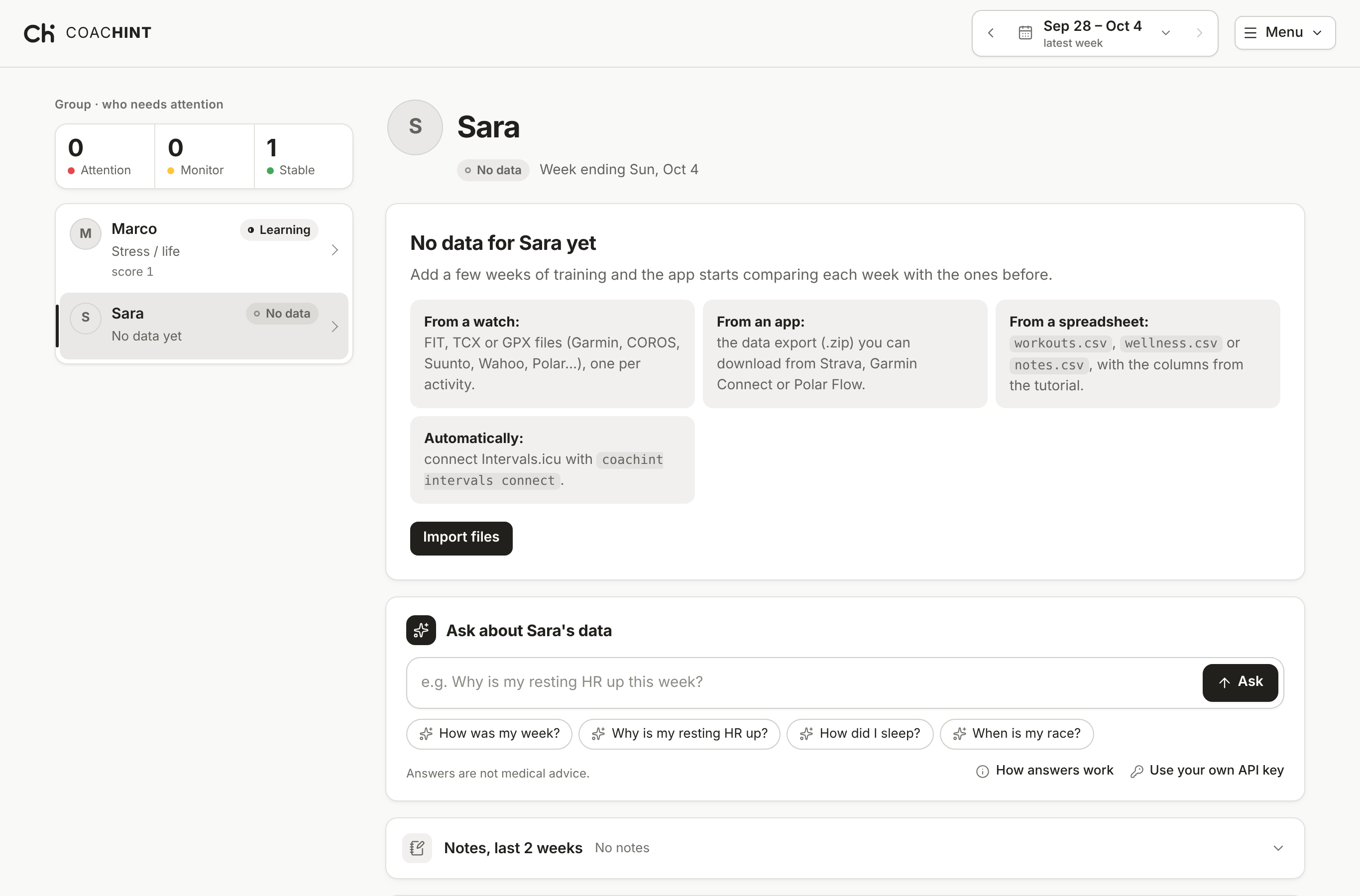
6. Apporter les données de ta montre (Garmin, Polar, Strava)
COACHINT ne se connecte jamais à ton compte Garmin, Strava ou Polar. Chaque athlète apporte ses propres données, de l'une de ces façons :
| Tu utilises | Meilleure voie | Mises à jour quotidiennes ? |
|---|---|---|
| Garmin | ton export Garmin Connect (une fois), puis Garmin connecté à Intervals.icu (section 7) | oui, par Intervals.icu |
| Polar | la connexion Polar (une fois que tu acceptes, les données arrivent chaque jour), ou ton export Polar Flow | oui |
| Strava | ton archive Strava (une fois) ; pour des données quotidiennes, connecte la montre elle-même à Intervals.icu | non, seulement quand tu envoies une nouvelle archive |
| COROS, Suunto | l'export de données de COROS Training Hub ou de l'app Suunto (une fois), puis Intervals.icu (section 7) | oui, par Intervals.icu |
| Wahoo, … | Intervals.icu (section 7), ou des fichiers FIT isolés | oui, par Intervals.icu |
| n'importe quelle app | des fichiers FIT, TCX ou GPX isolés, ou un .zip de ces fichiers | non |
Pourquoi pas l'API de Strava ou de Garmin ? Les conditions de Strava n'autorisent ni l'usage par une IA ni l'affichage des données à un entraîneur, et l'API de Garmin n'est ouverte qu'aux entreprises agréées. Un export est ta propre copie de tes données, donc tu peux la partager.
Si tu es un athlète
Export Garmin Connect :
- Connecte-toi sur garmin.com, ouvre ton compte, puis Data Management → Export Your Data (Gestion des données → Exporter vos données) et appuie sur Request Data Export (Demander l'export des données).
- Garmin t'envoie un lien de téléchargement par e-mail (cela peut prendre quelques heures, parfois des jours). Télécharge le
.zip. - Ajoute-le toi-même avec Importer : choisis le fichier s'il fait moins de 20 Mo, sinon colle le lien de l'e-mail de Garmin (section 5). Si ce lien te demande d'être connecté, mets le
.zipdans Dropbox et colle ce lien-là, ou envoie-le en privé à COACHINT (pas dans un chat de groupe).
Export COROS ou Suunto :
- COROS : sur un ordinateur, ouvre COROS Training Hub, puis Activity List → Export Data (Liste des activités → Exporter les données), choisis .FIT et ton e-mail. Suunto : dans l'app Suunto, l'export des données est dans les réglages de ton compte.
- Tu reçois les fichiers ou un lien par e-mail. Importe le
.zip(ou les fichiers) avec Importer, ou colle le lien. COACHINT importe chaque fichier FIT, TCX ou GPX des 365 derniers jours qui s'y trouve, quels que soient les dossiers.
Archive Strava :
- Sur strava.com, ouvre Settings → My Account → Download or Delete Your Account (Paramètres → Mon compte → Télécharger ou supprimer votre compte), puis Request your archive (Demander votre archive).
- Strava t'envoie un
.zippar e-mail. Importe-le comme pour Garmin : le fichier, ou son lien.
De l'archive Strava, COACHINT garde le fichier d'origine de chaque activité, plus sa description, sa note privée et l'effort perçu, qui deviennent tes commentaires et ton RPE.
Polar :
- COACHINT t'envoie un lien de consentement. Ouvre-le, connecte-toi à Polar Flow et accepte.
- Ton navigateur arrive alors sur une page qui peut afficher une erreur ou rien du tout : c'est normal. Copie l'adresse entière depuis la barre d'adresse du navigateur et envoie-la à COACHINT.
- Si Polar te demande d'accepter le partage des données, fais-le dans Polar Flow sous Settings (Paramètres).
À partir de là, tes exercices (avec leurs fichiers FIT), ton sommeil et le Nightly Recharge (VFC et fréquence cardiaque de la nuit) arrivent chaque jour. Pour arrêter, dis-le à COACHINT, qui retire la connexion et supprime la clé. Les données venant par cette voie sont attribuées à Polar et partagées seulement avec ta permission.
Au lieu de la connexion, tu peux envoyer ton export Polar Flow (depuis account.polar.com, Download your data), comme un export Garmin.
Fichiers isolés : la plupart des apps peuvent exporter une activité en FIT, TCX ou GPX. Ajoute-les avec Importer sur ta page.
Si tu gères l'essai
Importe un export ou des fichiers isolés pour un athlète (un dossier comme friends/marco, ou coachint.db/marco dans la base de données de l'essai, section 9) :
coachint import friends/marco export_12345.zip      # Strava archive, Garmin or Polar export (recognised automatically)
coachint import friends/marco run.fit ride.tcx.gz   # single activity files
coachint import friends/marco https://www.dropbox.com/s/abc/export.zip   # an export from its download link
- Un export garde les 365 derniers jours (
--days 0garde tout). Importer à nouveau le même export n'ajoute rien de nouveau. - De l'export Garmin, COACHINT garde les résumés des activités, les fichiers FIT d'origine, le sommeil, la fréquence cardiaque au repos et la VFC.
- Un import peut écrire au plus 200 Mo, et rien n'est importé quand le disque a moins de 200 Mo libres (l'hébergement gratuit a environ 1 Go en tout).
Polar, une fois : enregistre un client gratuit sur https://admin.polaraccesslink.com avec n'importe quel compte Polar Flow, note son adresse de redirection, et règle COACHINT_POLAR_CLIENT_ID, COACHINT_POLAR_CLIENT_SECRET et, si tu en as enregistré une, COACHINT_POLAR_REDIRECT_URI (dans ~/coachint.env sur l'hébergement). Ensuite, pour chaque athlète :
coachint polar connect friends/marco                    # prints the consent link to send to Marco
coachint polar connect friends/marco --code '<address>' # the address Marco's browser landed on
coachint polar sync friends/                            # every connected athlete; schedule it daily, like intervals sync
coachint polar disconnect friends/marco                 # when Marco leaves: revokes access, deletes the token
Le jeton est enregistré, lisible par le seul propriétaire, avec les données de l'athlète (polar.json dans son dossier, ou dans la base de données) et n'est jamais commité dans Git. La licence de Polar nous demande de citer Polar comme source, de ne partager les données d'un athlète qu'avec sa permission, et de supprimer le jeton quand il part.
Les exports Garmin, Strava et Polar n'ont été testés jusqu'ici que sur des fichiers synthétiques : le premier vrai export d'un ami sera le vrai test. Si l'un d'eux est refusé, garde le fichier et préviens COACHINT.
7. Connecter Intervals.icu (fini les fichiers à la main)
Si tu utilises Intervals.icu, COACHINT peut récupérer directement tes activités et tes données de bien-être, avec ta propre clé. Ta montre continue à se synchroniser avec Intervals.icu comme d'habitude, et COACHINT récupère les nouvelles données toutes les 10 minutes. Pour les utilisateurs de Garmin, c'est la façon d'avoir des mises à jour quotidiennes.
Si tu es un athlète
- Dans Intervals.icu, ouvre Settings → Developer Settings (Paramètres → Paramètres développeur).
- Note ton ID d'athlète (il ressemble à
i12345) et crée une clé API. - Dans COACHINT, ouvre le Menu, appuie sur Importer, et remplis ID d'athlète et Clé API sous Intervals.icu. Appuie sur Connecter.
- COACHINT vérifie la clé auprès d'Intervals.icu et importe d'un coup les 180 derniers jours (cela peut prendre une minute). La fenêtre dit ensuite Connecté en tant que i12345 et quand la dernière synchronisation a eu lieu.
Comment le configurer, sous Intervals.icu dans la fenêtre Importer, te guide dans ces étapes une à la fois, en montrant chaque case.
À partir de là, les nouvelles données arrivent toutes seules, toutes les 10 minutes ; Synchroniser les récupère tout de suite, et une page laissée ouverte les montre en moins d'une minute. Déconnecter oublie la clé ; coche d'abord Retirer aussi ce qu'il a apporté pour supprimer aussi les activités et les données de bien-être qu'il a importées. La clé est gardée avec tes données, lisible seulement par le serveur, et n'est plus jamais affichée dans la page. Traite-la comme un mot de passe ; la supprimer dans Intervals.icu déconnecte aussi COACHINT. Les heures de départ montrent l'heure du lieu où tu t'es entraîné, comme les montre Intervals.icu, à l'heure d'été comme à l'heure d'hiver.
Si tu gères l'essai
Les athlètes se connectent eux-mêmes dans l'app (ci-dessus) ; rien n'est à configurer sur le serveur, et l'app synchronise toutes les personnes connectées toutes les 10 minutes tant qu'elle tourne (règle COACHINT_SYNC_MINUTES pour changer cela, 0 pour le désactiver). Pour connecter quelqu'un depuis la ligne de commande à la place, pour chaque athlète (un dossier avec un profile.json, comme dans la section 5, ou coachint.db/marco dans la base de données) :
coachint intervals connect friends/marco    # asks for the ID and key, checks them online, saves them
coachint intervals sync friends/            # pulls new data for every connected athlete
- La clé est enregistrée avec les données de l'athlète (
intervals.jsondans son dossier, ou dans la base de données), lisible seulement par toi et jamais commitée dans Git. - La première synchronisation récupère les 180 derniers jours, ce qui suffit comme historique pour la référence. Les synchronisations suivantes ne récupèrent que les jours depuis la dernière, plus une semaine pour prendre en compte les modifications tardives des commentaires, du RPE et du bien-être.
- Les activités deviennent des entraînements (durée, distance, fréquence cardiaque, RPE, et la description comme commentaire). Le bien-être donne la fréquence cardiaque au repos, la VFC et le sommeil, et ses commentaires deviennent des notes. Une séance qui arrive aussi d'un fichier ou d'un export est comptée une seule fois.
- Les activités arrivées dans Intervals.icu depuis Strava sont ignorées et jamais enregistrées, parce que les conditions de Strava n'autorisent pas cet usage. Connecte la montre directement à Intervals.icu (Garmin, COROS, Suunto, Polar, Wahoo…) pour que les données viennent de l'appareil.
Les données synchronisées depuis la ligne de commande s'affichent au prochain chargement de la page ; les synchronisations de l'app elle-même s'affichent tout de suite.
8. Recevoir le résumé chaque jour (Telegram ou e-mail)
Chaque matin, chaque athlète de l'essai reçoit son résumé par Telegram ou par e-mail. Sous chaque alerte, il y a deux boutons : Utile et Ignorer. Chaque appui est enregistré, ce qui nous apprend quelles alertes aident vraiment et nous permet d'ajuster les autres.
Si tu es un athlète
Telegram (recommandé) :
- Ouvre le bot de l'essai (COACHINT t'envoie son lien) et appuie sur Start (Démarrer).
- Le bot répond avec ton chat id. Envoie ce nombre à COACHINT.
- Dès le lendemain matin, ton résumé arrive dans cette conversation. Appuie sur Utile ou Ignorer sous chaque alerte. Le bouton choisi reçoit un ✓, et tu peux changer d'avis en appuyant sur l'autre.
E-mail : donne plutôt ton adresse e-mail. Chaque alerte a des liens Utile et Ignorer : un lien ouvre une petite page, et ton choix est enregistré quand tu appuies sur Confirmer.
Dans l'app : chaque résumé est aussi gardé sur ta page, sous l'aperçu du résumé, dans Résumés précédents (caché au départ : coche-le dans Compte, Tuiles de la page) : du plus récent au plus ancien, chacun avec Utile et Ignorer sous ses alertes (les mêmes réponses que dans Telegram ou dans l'e-mail) et Ouvrir cette semaine pour voir les signaux et les graphiques de cette semaine, et Supprimer ce résumé pour en retirer un de la liste (son texte et tes réponses disparaissent ; le message Telegram ou l'e-mail reste). Un entraîneur ou un membre du groupe qui voit tes données lit aussi tes résumés précédents, mais toi seul les évalues. Ils sont gardés environ six mois (l'organisateur peut changer cela), sont dans Télécharger mes données, et disparaissent quand tu supprimes ton compte. Si tu ne veux ni Telegram ni e-mail, dis-le : tu peux recevoir le résumé seulement dans l'app.
Si tu gères l'essai
1. Crée le bot. Dans Telegram, parle à @BotFather, envoie /newbot, et copie le jeton qu'il te donne.
2. Liste qui reçoit quoi dans un subscribers.json à côté de la base de données ou du dossier de groupe (pars de subscribers.example.json dans le dépôt) :
{"subscribers": [
  {"athlete": "coachint.db/marco", "telegram": "123456789"},
  {"athlete": "coachint.db/sara", "email": "sara@example.com"}
]}
Avec des dossiers, écris "athlete": "friends/marco". Une entrée sans telegram ni email, comme {"athlete": "coachint.db/luca"}, reçoit le résumé seulement dans l'app : chaque résumé est de toute façon gardé sur la page de l'athlète dans Résumés précédents. Règle combien de temps les résumés sont gardés (ceux envoyés et les copies dans l'app) avec COACHINT_DIGEST_DAYS ; 183 jours par défaut.
3. Vérifie les messages sans rien envoyer :
coachint send subscribers.json --dry-run
4. Démarre le bot. Il répond à /start, enregistre les appuis sur les boutons, et envoie les résumés chaque jour à l'heure que tu choisis :
export COACHINT_TELEGRAM_TOKEN="123456:ABC..."
coachint bot subscribers.json --send-at 07:30
Laisse-le tourner sur un ordinateur qui reste allumé ; sur l'installation hébergée (section 9), il tourne comme un service. Les appuis n'atteignent COACHINT que pendant que le bot tourne, et Telegram garde les appuis non lus pendant 24 heures. Programme coachint intervals sync friends/ et coachint polar sync friends/ un peu avant l'heure d'envoi pour que le résumé inclue les données de la nuit.
Les applaudissements, les commentaires, les demandes de connexion et les nouveaux messages qu'une personne n'a pas vus dans l'app partent par les mêmes canaux avec coachint notify (les noms et ce qui s'est passé, jamais le texte) ; lance-le depuis cron toutes les quelques minutes :
coachint notify subscribers.json --dry-run
5. Regarde ce qui aide :
coachint feedback
Il montre, pour chaque type d'alerte, combien de fois elle a été envoyée, jugée utile, ignorée, ou laissée sans réponse.
L'e-mail demande aussi un compte de messagerie sortant (COACHINT_SMTP_HOST, COACHINT_SMTP_USER, COACHINT_SMTP_PASSWORD, …). Les liens Utile et Ignorer demandent une page de retour que les athlètes peuvent atteindre : sur l'installation hébergée, règle COACHINT_FEEDBACK_SECRET et le site la sert ; sur ton propre ordinateur, lance coachint feedback-server. Voir le README pour tous les réglages. Sans la page de retour, les e-mails partent sans les liens.
La liste des abonnés et les réponses (gardées dans la base de données, ou dans
coachint-delivery.sqliteavec des dossiers) contiennent des données personnelles. Garde-les sur la machine de l'essai ; elles ne sont jamais commitées dans Git. Chaque résumé part au plus une fois par jour ; si l'envoi échoue, il est retenté au prochain passage.
9. Héberger l'app pour tes amis (administrateur)
Cette section est pour la personne qui gère l'essai. Le guide complet pas à pas est deploy/README.md dans le dépôt ; voici la version courte.
Où elle tourne
L'hébergement recommandé est l'offre gratuite d'alwaysdata : pas de carte bancaire, des serveurs à Paris (les données restent dans l'UE), 1 Go de disque et un accès SSH. La même machine fait tourner l'app web, les tâches de synchronisation quotidiennes et le bot Telegram. Le guide explique pourquoi les autres hébergements gratuits ne conviennent pas, et propose une solution de repli sur un ordinateur à la maison.
En bref : inscris-toi, clone le dépôt par SSH avec une clé de déploiement en lecture seule, installe-le avec uv (uv sync --extra encrypt, pas besoin d'être root), écris ~/coachint.env avec python3 ~/coachint/deploy/setup_env.py (il pose quelques questions, génère les mots de passe et les clés que tu laisses vides et écrit le fichier lisible par le seul propriétaire ; enregistre dans ton gestionnaire de mots de passe le mot de passe administrateur et la clé de la base de données qu'il affiche), puis ajoute un site de type User program (programme utilisateur) qui lance deploy/serve.py sur ta base de données, avec Force HTTPS (Forcer HTTPS) activé.
Sur ton propre serveur, avec Docker ou Podman. Sur un petit serveur loué, un ordinateur à la maison ou un NAS, le Dockerfile et le compose.yaml du dépôt font la même chose dans un conteneur, avec les données sur un volume qui survit aux mises à jour. Écris les réglages avec python3 deploy/setup_env.py ./coachint.env, crée la base de données avec docker compose run --rm app coachint db migrate /app/samples /data/coachint.db, puis démarre-la avec docker compose up -d. Pour l'atteindre depuis internet : sur un serveur dans le cloud, docker compose --profile https up -d ajoute un certificat HTTPS gratuit pour ton domaine ; sur du matériel à la maison (un Raspberry Pi, un NAS), docker compose --profile tunnel up -d la publie par un Cloudflare Tunnel gratuit, sans rien ouvrir sur ta box (Cloudflare voit alors le trafic, et le site est hors ligne quand la machine est éteinte). Le guide compare les deux. Chaque commande coachint de cette section se lance alors sous la forme docker compose exec app coachint ..., avec /data/coachint.db à la place de ~/coachint.db. Pas à pas dans deploy/README.md, section Containers. Pour un petit serveur dans le cloud chez Hetzner (environ 7 euros par mois plus TVA, en Allemagne ou en Finlande), deploy/HETZNER.md explique tout, de la création du serveur au HTTPS, aux sauvegardes et aux mises à jour.
Une seule base de données pour l'essai
Sur l'hébergement, toutes les données de l'essai vivent dans un seul fichier, ~/coachint.db : le profil de chaque athlète, ses entraînements, son bien-être et ses notes, sa connexion, sa propre clé API, ses connexions Intervals.icu et Polar, et les réponses aux résumés. Il est chiffré avec la COACHINT_DB_KEY que setup_env.py a mise dans ~/coachint.env ; garde-en une copie dans ton gestionnaire de mots de passe, car sans la clé personne ne peut lire les données, toi compris. Le site refuse de démarrer sur une base de données non chiffrée. Crée-la à partir des exemples (ou des dossiers que tu as déjà), puis ajoute chaque ami :
~/coachint/deploy/run.sh coachint db migrate ~/coachint/samples ~/coachint.db   # or your folder, like ~/data
~/coachint/deploy/run.sh coachint add-athlete ~/coachint.db "Marco Rossi" --hr-rest 48 --hr-max 186
~/coachint/deploy/run.sh coachint db info ~/coachint.db                          # who is in it, how much data
add-athlete affiche l'id de l'athlète (marco-rossi) : c'est son nom d'utilisateur et le nom après coachint.db/ dans chaque commande, comme coachint import ~/coachint.db/marco-rossi export.zip. Chaque commande de ce guide qui prend un dossier prend la base de données de la même façon. db migrate ne fait que lire les dossiers ; garde-les jusqu'à ce que le site marche à partir de la base de données. Le fichier est créé lisible par toi seul ; garde-en une copie ailleurs avec coachint db backup ~/coachint.db ~/coachint-backup.db (chiffrée avec la même clé ; voir deploy/README.md). Une base de données créée avant le chiffrement se convertit avec coachint db encrypt.
Mots de passe : un pour toi, un par personne
- Ton mot de passe administrateur est
COACHINT_ADMIN_PASSWORDdans~/coachint.env. Avec n'importe quel nom d'utilisateur, il montre tous les athlètes et te permet d'en ajouter. Utilise au moins 12 caractères : le site refuse les mots de passe plus courts et la valeur d'exemple du modèle, et ne démarre pas sur une adresse publique sans mot de passe. - Chaque ami et chaque entraîneur a sa propre connexion : ouvre Admin et clique sur Créer un mot de passe à côté de son nom. Le panneau montre le nom d'utilisateur (l'id de l'athlète,
marco-rossi, ou l'id de l'entraîneur) et un nouveau mot de passe aléatoire, une seule fois. Par SSH, la même chose marche pour les athlètes avec :
~/coachint/deploy/run.sh coachint password ~/coachint.db/marco-rossi
Elle affiche le nom d'utilisateur (l'id de l'athlète, marco-rossi) et un nouveau mot de passe aléatoire. Envoie les deux à Marco en privé, avec l'adresse du site (https://ACCOUNT.alwaysdata.net). Relance la même commande pour donner un nouveau mot de passe : l'ancien cesse de marcher. Ajoute --ask pour taper un mot de passe au lieu d'en générer un. Un ami sans mot de passe ne peut pas se connecter.
Le mot de passe est stocké sous forme de hachage salé dans la base de données (ou dans le dossier de l'ami sous login.json), lisible par le seul propriétaire. Les mauvais mots de passe reçoivent une réponse à environ un par seconde, donc deviner est lent.
Le panneau d'administration : entraîneurs, groupes et ta clé LLM
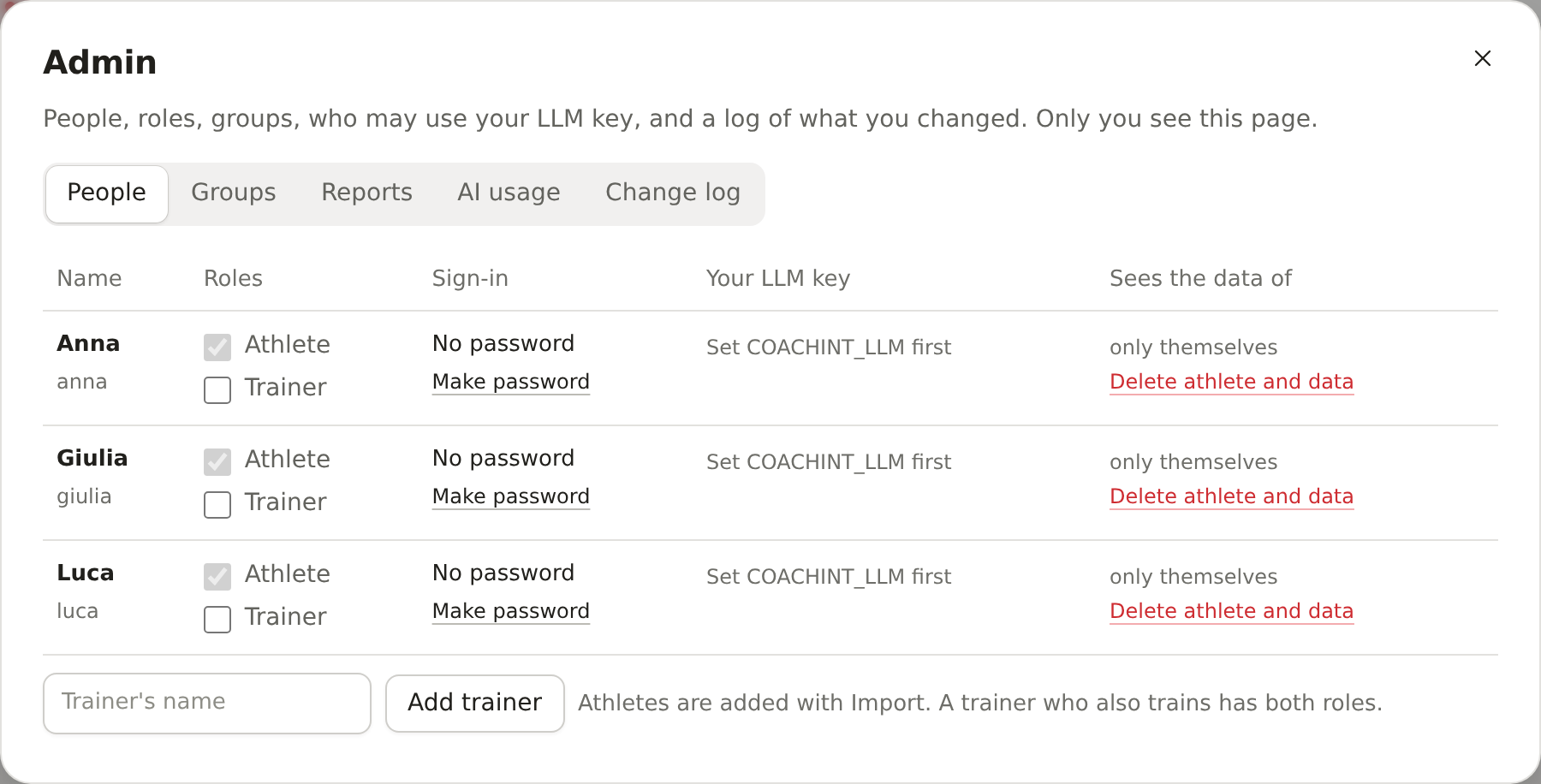
Admin dans le Menu ouvre une seule page avec tout ce qui concerne les personnes, en onglets (Personnes, Groupes, Signalements, Utilisation de l'IA, Journal des modifications ; un nombre sur un onglet compte ce qui t'attend) :
- Personnes : chaque athlète et chaque entraîneur, ses rôles, s'il a un mot de passe (Nouveau mot de passe, Bloquer la connexion), combien de questions par mois il peut poser avec ta clé LLM, et quelles données il voit.
- Ajouter un entraîneur : tape un nom ; l'entraîneur reçoit tout de suite un mot de passe. Les athlètes s'ajoutent avec Importer.
- Rôles : coche Athlète, Entraîneur ou les deux. Un athlète qui entraîne aussi reçoit la coche Entraîneur et garde ses propres données ; un entraîneur qui commence à s'entraîner reçoit la coche Athlète et son propre dossier de données vide (il peut aussi le faire lui-même, depuis Mon entraînement), en gardant son mot de passe, ses clés et ses chats d'entraîneur. Quelqu'un qui a ses propres données reste athlète (Supprimer l'athlète et ses données retire les deux), et chacun garde au moins un rôle.
- Groupes : ajoute des membres et les entraîneurs qui suivent le groupe. Coche Les membres se voient entre eux pour un groupe qui partage (par exemple des amis qui s'entraînent ensemble). La pastille de chaque membre dit s'il a accepté (partage) ou non (n'a pas accepté) : il décide sur sa propre page Partage, tu ne peux pas décider à sa place.
- Ta clé LLM : un nombre de questions par mois laisse le chat de cette personne utiliser ton modèle
COACHINT_LLMavec ta clé. Au-delà du plafond, son chat revient au modèle ouvert jusqu'au mois suivant. Vide veut dire désactivé. - Supprimer l'athlète et ses données : le lien sous le nom d'une personne, pour un ami qui part. Tu tapes son id pour confirmer, puis cela efface ses entraînements, ses notes, son mot de passe, sa clé API enregistrée et ses connexions Polar et Intervals.icu (son accès Polar est d'abord révoqué), les résumés qui lui ont été envoyés, et sa place dans chaque groupe. On ne peut pas revenir en arrière. S'il reçoit le résumé quotidien, retire-le aussi de
~/subscribers.json; les copies de la base de données que tu as faites avant contiennent toujours ses données jusqu'à ce que tu les supprimes. - Journal des modifications : chaque changement fait ici, dans la langue de la page, du plus récent au plus ancien, avec l'heure : personnes ajoutées ou supprimées, rôles, mots de passe créés ou bloqués, groupes, autorisations. Il n'enregistre que des noms et des id, jamais de mots de passe, de clés ni de données de santé.
La page Partage de chaque ami montre ses groupes, qui peut voir ses données, les interrupteurs pour partager avec les entraîneurs d'un groupe et avec ses membres, Télécharger mes données (un zip de fichiers CSV avec tout ce qui est gardé sur toi) et Retirer mon consentement et supprimer mon compte, qui efface ton compte et tes données après que tu as tapé ton id. Elle ne liste les autres membres d'un groupe que quand tu peux les voir de toute façon (eux et toi avez accepté, ou tu es l'entraîneur du groupe), donc un groupe n'est jamais un moyen de découvrir qui d'autre en fait partie.
Mes entraîneurs. Un athlète peut avoir plus d'un entraîneur. En haut de Partage, Mes entraîneurs les liste : les entraîneurs que tu as choisis toi-même, et les entraîneurs de tes groupes avec qui tu as accepté de partager (par le nom du groupe). Choisis un entraîneur dans Choisir un entraîneur (les entraîneurs d'un groupe dont tu fais partie, et ceux qui se sont rendus visibles) et appuie sur Demander à m'entraîner : une fois qu'il accepte, sur sa page Personnes, c'est ton consentement pour qu'il voie tes données, sans les changer, et il te trouve sous Mes athlètes, avec le chat d'entraîneur. Le ✕ à côté d'un entraîneur que tu as choisi le retire, et il cesse tout de suite de voir tes données ; le ✕ à côté d'une demande encore en attente la reprend. Toi seul peux ajouter ou retirer tes entraîneurs ; l'administrateur les voit dans le panneau Admin (Entraîneurs choisis) mais ne peut pas les changer.
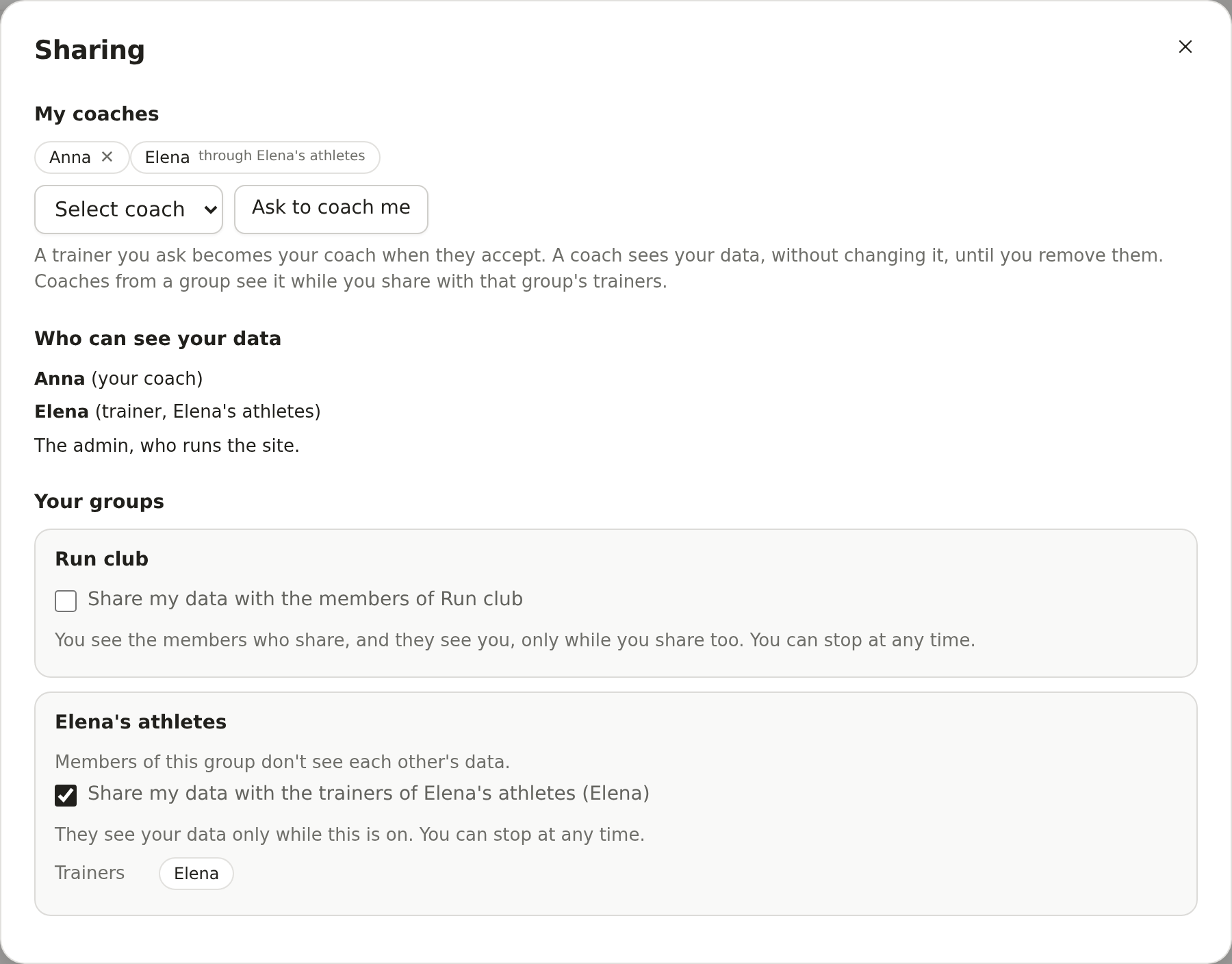
Personnes : trouver des athlètes et des entraîneurs, et se connecter. Personnes dans le Menu est l'endroit où athlètes et entraîneurs se trouvent. Ton profil là (sport, lieu, nationalité, une ligne sur toi) est privé jusqu'à ce que tu coches Visible et appuies sur Enregistrer le profil ; ensuite les autres peuvent te trouver, en ne voyant que cette fiche, jamais ton entraînement. Pour Nationalité, tape quelques lettres et choisis ton pays dans la liste : il s'affiche avec son drapeau, et son nom dans la langue de la page, sur ta fiche. Tape un nom, un sport ou un lieu et appuie sur Chercher : tu ne trouves que les personnes visibles. À côté de chacune, Connecter demande à se connecter (une simple connexion : vous vous écrivez dans Messages et voyez ce que l'autre partage avec ses connexions, jamais les données d'entraînement de l'autre), Demander à m'entraîner demande à un entraîneur de t'entraîner, Proposer d'entraîner (pour les entraîneurs) propose d'entraîner un athlète, et Inviter dans le groupe invite un athlète dans un groupe que tu gères. Rien ne se passe tant que l'autre personne n'appuie pas sur Accepter sous En attente de votre réponse : accepter un entraîneur est ton consentement pour qu'il voie tes données, et accepter une invitation dans un groupe partage avec ses entraîneurs (et ses membres, si le partage est activé), ce que tu peux arrêter dans Partage. Chaque demande peut porter un court mot (Ajoute un mot (facultatif), 280 caractères), la seule chose que tu peux dire avant qu'elle soit acceptée, et l'autre peut répondre par un mot aussi ; une fois acceptée, les deux mots ouvrent votre conversation dans Messages. Accepter un entraîneur vous connecte aussi tous les deux, et la fin de l'entraînement garde la connexion ; Déconnecter, sous Vos connexions, met fin à une simple connexion. Refuser et Retirer abandonnent une demande : l'expéditeur est informé d'un refus (avec le mot, s'il y en a un) et ne peut pas renvoyer la même demande pendant 30 jours. Un nom ou une photo ouvre la carte Fiche de cette personne, en lecture seule. Suggestions liste jusqu'à cinq personnes visibles avec qui tu partages un groupe, un sport ou un lieu. Les personnes d'un groupe dont tu fais partie peuvent t'envoyer une demande même si tu n'es pas visible. Créer le groupe lance un groupe à toi : un entraîneur le suit comme entraîneur, celui d'un athlète a le partage activé, pour inviter des partenaires d'entraînement (sous le groupe, choisis l'une de Vos connexions et appuie sur Inviter, même si elle n'est pas visible ; seules les personnes qui suivent leur entraînement ici peuvent rejoindre) ; Quitter te fait sortir d'un groupe, après confirmation ; si tu l'as créé et que d'autres y sont, tu choisis d'abord qui le dirige ensuite, qui en devient le créateur. Son créateur peut Supprimer le groupe. Réglages du groupe, sous un groupe que tu diriges, change son nom et sa description, dit si les membres écrivent dans la conversation du groupe (désactivé pour un nouveau groupe : alors seuls les administrateurs et entraîneurs écrivent, et tout le monde lit) et liste ses personnes avec leurs rôles : seul le créateur appuie sur Nommer administrateur ; les administrateurs appuient sur Nommer entraîneur pour un membre qui entraîne, et sur Retirer du groupe pour qui n'est pas administrateur, sans lui demander. Dans la démo en ligne, joue Anna pour accepter la proposition de l'entraîneuse Elena.
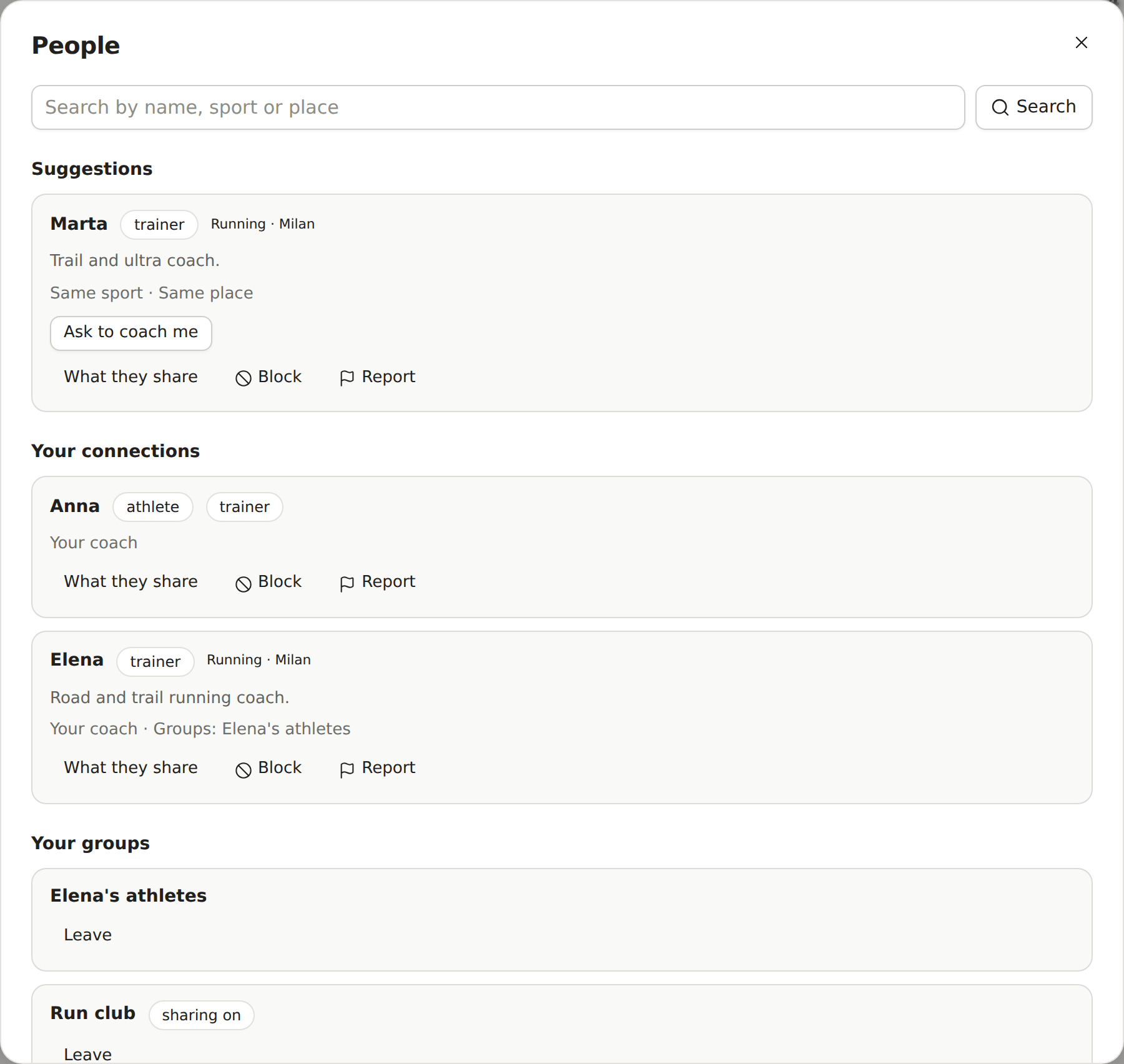
Messages : écrire à tes entraîneurs, tes athlètes et tes groupes. Messages dans la barre du haut (sur un téléphone, dans la barre du bas) liste tes conversations, de la plus récente à la plus ancienne ; le nombre dessus dit combien de messages tu n'as pas lus. Chacun de tes groupes a une conversation pour ses membres et ses entraîneurs. Pour écrire à une personne, choisis-la sous la liste et appuie sur Nouveau message : tu peux écrire aux personnes avec qui tu es connecté (tes entraîneurs, les athlètes que tu entraînes, les membres avec qui tu partages) et à n'importe qui dans un groupe avec toi. Tape et appuie sur Envoyer (ou Ctrl+Entrée). Seules les personnes d'une conversation la lisent ; quitter un groupe cache sa conversation. Dans la démo en ligne, joue Giulia pour lire le Run club et son entraîneuse Anna.
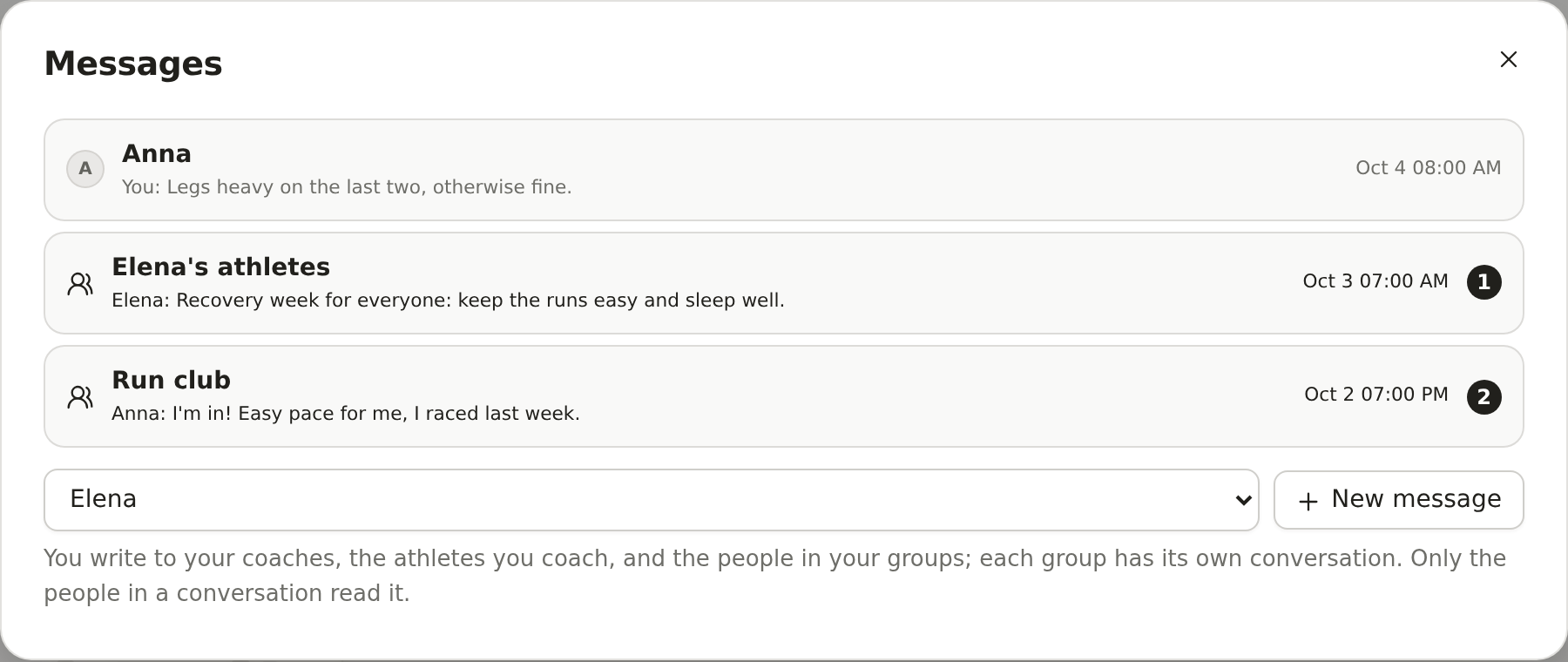
Qui peut faire quoi
| Athlète | Entraîneur | Administrateur | |
|---|---|---|---|
| Voir ses propres signaux, graphiques, notes et résumé | ✓ | ✓ (s'il s'entraîne aussi : Mon entraînement) | ✓ (tout le monde) |
| Voir d'autres athlètes | les membres d'un groupe qui partage et qui ont accepté, une fois qu'il accepte aussi | les athlètes qui l'ont choisi comme entraîneur, et les membres des groupes qu'il suit qui ont accepté | ✓ |
| Ajouter des notes, importer des fichiers | seulement sur sa propre page | seulement sur sa propre page | pour tout le monde |
| Poser des questions dans le chat | sur les données qu'il voit | sur les données qu'il voit | sur n'importe qui |
| Enregistrer sa propre clé API pour le chat | ✓ | ✓ | ✓ |
| Choisir ou retirer ses propres entraîneurs | ✓ | s'il s'entraîne aussi | – |
| Gérer les personnes, les groupes, les mots de passe, les autorisations de clé | – | – | ✓ |
Inscription avec Google ou Auth0, et les conditions d'utilisation
Au lieu de créer un mot de passe pour chaque ami, tu peux les laisser s'inscrire eux-mêmes : sur la page de connexion avec un nom d'utilisateur et un mot de passe (activé par défaut, rien à configurer), avec leur compte Google, avec Auth0 (offre gratuite, région UE), ou avec n'importe quel autre fournisseur OpenID Connect.
- Google (
deploy/GOOGLE.md, environ 10 minutes, gratuit) : dans Google Cloud, décris l'app sur l'écran de consentement, crée un client OAuth de type Web application (Application Web) avec l'URI de redirectionhttps://ACCOUNT.alwaysdata.net/auth/callback, et copie son client id et son secret dans~/coachint.env(deploy/setup_env.pyles demande). Tant que l'app est en Testing (Test), seuls les comptes Google que tu listes comme utilisateurs de test (jusqu'à 100) peuvent se connecter : ajoute-y les adresses de tes amis. - Auth0 (
deploy/AUTH0.md), pour les amis qui préfèrent un e-mail et un mot de passe : crée une application Auth0 avec le même callback et copie son domaine, son client id et son secret dans~/coachint.env. Les deux boutons peuvent être sur la page en même temps.
Les deux demandent un secret de session aléatoire dans ~/coachint.env. Les mots de passe continuent de marcher à côté.
- Avec un serveur SMTP et
COACHINT_PUBLIC_URLdans~/coachint.env, l'inscription demande un e-mail facultatif (confirmé par un lien) et la page de connexion propose Mot de passe oublié ?. Pour quelqu'un sans e-mail confirmé, donne un nouveau mot de passe avec Nouveau mot de passe dans Admin (oucoachint password). - Quelqu'un qui s'inscrit devient un athlète sans groupe, avec une page vide. Dans Admin, sa ligne dit Se connecte avec Google (ou Auth0) ; fais-en un entraîneur, ajoute-le à des groupes, Bloquer la connexion ou supprime-le comme n'importe qui. Créer un mot de passe après un blocage le laisse entrer à nouveau.
- Approuver les nouveaux comptes. Par défaut (
COACHINT_SIGNUP=approve), quelqu'un qui s'inscrit attend : il voit En attente d'approbation jusqu'à ce que tu appuies sur Approuver sur sa ligne dans Admin (le panneau dit quand quelqu'un attend) ; quelqu'un qui a coché J'entraîne d'autres athlètes a aussi Approuver comme entraîneur, qui l'approuve et fait de lui un entraîneur d'un seul coup. Supprimer l'athlète et ses données le refuse. S'il a confirmé un e-mail, COACHINT lui écrit pour dire qu'il est accepté.COACHINT_SIGNUP=onsaute l'approbation. - Au plus
COACHINT_SIGNUP_LIMITpersonnes (20 par défaut) peuvent s'inscrire elles-mêmes ;COACHINT_SIGNUP=offferme les inscriptions et garde les personnes déjà inscrites. - Conditions d'utilisation : tout le monde sauf toi les accepte avant de voir des données, et à nouveau quand leur version change ; le panneau d'administration montre quelle version chaque personne a acceptée. Chaque acceptation écrit aussi une ligne dans le journal des modifications, gardée après la suppression d'une personne comme preuve de son consentement. Le texte dans le code est un brouillon relu pour les principaux points du RGPD et du droit de la consommation, mais pas par un avocat : remplis les parties entre [crochets] (qui gère l'essai, l'hébergement, combien de temps les données sont gardées) et fais-le vérifier. Pour utiliser ton propre texte, mets
terms_en.mdetterms_it.mddans un dossier et règleCOACHINT_TERMS_DIR; change la ligne de version en haut pour redemander à tout le monde. - Seuls l'id Auth0 et un nom affiché sont gardés, jamais l'adresse e-mail. Se déconnecter termine la session sur le site, pas chez Auth0. Un ami qui a déjà un mot de passe et utilise ensuite Auth0 reçoit un deuxième compte, vide : donne à chaque personne une seule façon d'entrer.
Partager l'app pour téléphone avec l'essai
L'app pour téléphone est le site hébergé lui-même : les amis l'installent depuis leur navigateur (section 2, A), donc il n'y a rien à construire, pas de magasin d'applications, pas de compte de magasin et pas de frais, et quand tu mets le site à jour, chaque téléphone reçoit la nouvelle version la prochaine fois que l'app s'ouvre. Il faut seulement que le site soit en https (le Force HTTPS d'alwaysdata, Caddy ou le tunnel). Pour inviter quelqu'un, envoie-lui en privé l'adresse du site, son nom d'utilisateur et son mot de passe (ou dis-lui de s'inscrire avec Google), et la section 2 de ce tutoriel. Détails dans deploy/README.md, Phone app.
Certains amis préfèrent un fichier d'app sur Android. Tu peux en construire un à partir du site avec l'outil gratuit Bubblewrap de Google et envoyer l'APK en privé, ou le proposer par les tests internes de Google Play (frais de développeur Play uniques) ; deploy/README.md, Android app file, contient les commandes et les deux réglages qui retirent sa barre d'adresse. Sur iPhone, l'app de l'écran d'accueil est la voie à suivre pour le pilote : une version App Store ou TestFlight demande un compte développeur Apple payant et son propre travail sur la connexion.
Avant que les données de vrais amis y arrivent
L'analyse de sécurité est dans deploy/SECURITY.md. Ce qu'elle laisse ouvert, et ce qu'il faut faire :
- Demande le consentement de chaque ami pour stocker ses données de santé sur l'hébergement et, si tu actives un LLM, pour envoyer ses notes et ses chiffres au fournisseur du LLM (section 10). Le modèle hébergé dans l'UE ou le modèle ouvert évitent le second point.
- Une note peut essayer d'orienter le LLM. Les chiffres du résumé sont quand même vérifiés par rapport aux données, mais les étiquettes peuvent être faussées.
- Les données sur l'hébergement sont chiffrées avec
COACHINT_DB_KEY(garde cette clé dans ton gestionnaire de mots de passe ; sans elle, les données sont perdues), mais n'importe qui dans le compte peut lire la clé : protège le compte alwaysdata avec l'authentification à deux facteurs et garde le mot de passe administrateur pour toi. - Laisse Force HTTPS activé, puisque le mot de passe voyage avec chaque requête.
- Les liens de retour des e-mails marchent pendant 30 jours : toute personne à qui un résumé est transféré peut évaluer ses alertes pendant ce temps (rien d'autre).
- Les sauvegardes de l'offre gratuite ne durent que quelques jours : garde ta propre copie de
~/dataet du fichier des retours. Quand un ami part et que tu le supprimes dans Admin, supprime aussi les copies que tu as faites avant. ~/coachint.db,~/coachint.envet~/subscribers.jsoncontiennent des secrets ou des données personnelles : garde-les lisibles par le seul propriétaire et hors de Git (la base de données est créée ainsi).
Pour mettre le code à jour : cd ~/coachint && git pull && ~/.local/bin/uv sync --locked --no-dev --extra encrypt (ajoute --extra anthropic si tu l'as installé), puis redémarre le site (et le bot) depuis le panneau d'alwaysdata.
10. Le faire tourner avec un LLM (Claude ou OpenAI)
Sans LLM, tout marche hors ligne : les notes sont lues avec des règles de mots-clés. Avec un LLM, les notes sont lues par le modèle, qui comprend des tournures que les règles ratent. Le modèle écrit aussi une courte phrase d'ouverture pour le résumé et répond aux questions dans le chat (section 3). Les chiffres sont vérifiés par rapport aux données : si la ligne du résumé écrite par le modèle cite un chiffre qui n'est pas dans les données, la ligne est retirée automatiquement ; une réponse du chat est affichée avec un avertissement à la place.
Tu peux utiliser Anthropic (Claude) ou OpenAI (GPT) avec ta propre clé API. Choisis-en un ; les étapes sont ci-dessous. Sur l'installation hébergée, mets les mêmes variables dans ~/coachint.env au lieu de taper export.
Option A : Anthropic Claude
Étape 1 : obtenir une clé API
- Va sur https://console.anthropic.com et connecte-toi (ou crée un compte).
- Ouvre Settings → API Keys (Paramètres → Clés API), puis Create Key (Créer une clé). Copie la clé, qui commence par
sk-ant-. - Ajoute un petit montant de crédit sous Billing (Facturation). La démo en utilise très peu.
Ta clé est comme un mot de passe. Ne la mets pas dans des fichiers que tu partages ou que tu commites dans Git.
Étape 2 : installer le SDK Anthropic
uv sync --extra anthropic
Étape 3 : régler la clé et lancer l'app
macOS / Linux :
export ANTHROPIC_API_KEY="sk-ant-..."
export COACHINT_LLM=anthropic
coachint app samples/ --llm
Windows (PowerShell) :
$env:ANTHROPIC_API_KEY = "sk-ant-..."
$env:COACHINT_LLM = "anthropic"
coachint app samples/ --llm
Le terminal affiche Using model: claude-opus-5-5, et l'interrupteur LLM (claude-opus-5-5) apparaît dans le Menu. Active-le : la page se recharge avec les notes lues par Claude et une phrase d'ouverture en haut du résumé.
Choisir le modèle
Le modèle par défaut est Claude Opus 5.5 (claude-opus-5-5). Pour essayer un autre modèle, règle COACHINT_MODEL avant de lancer l'app, par exemple :
export COACHINT_MODEL=claude-sonnet-5-5
Option B : OpenAI
Étape 1 : obtenir une clé API
- Va sur https://platform.openai.com et connecte-toi (ou crée un compte). Un abonnement ChatGPT ne comprend pas l'accès à l'API : l'API est facturée à part.
- Ouvre API keys (Clés API, sous ton profil ou dans le Dashboard), puis Create new secret key (Créer une nouvelle clé secrète). Copie la clé, qui commence par
sk-. - Ajoute un petit montant de crédit sous Settings → Billing (Paramètres → Facturation). La démo en utilise très peu.
Étape 2 : régler la clé et lancer l'app
Rien d'autre à installer. macOS / Linux :
export OPENAI_API_KEY="sk-..."
export COACHINT_LLM=openai
coachint app samples/ --llm
Windows (PowerShell) :
$env:OPENAI_API_KEY = "sk-..."
$env:COACHINT_LLM = "openai"
coachint app samples/ --llm
Le terminal affiche Using model: gpt-5-mini, et l'interrupteur LLM (gpt-5-mini) apparaît dans le Menu.
Choisir le modèle
Le modèle par défaut est gpt-5-mini, rapide et bon marché. Pour utiliser un autre modèle auquel ton compte a accès, règle COACHINT_MODEL, par exemple :
export COACHINT_MODEL=gpt-5
Ce qui est envoyé au fournisseur du modèle
Le chat envoie ses questions au modèle qui répond (ta propre clé, celle de l'administrateur, ou le modèle ouvert ; voir la section 3). Quand l'interrupteur est activé, l'app envoie à Anthropic ou à OpenAI le texte de chaque note et le texte du résumé (explications des signaux, chiffres, nom de la course). Chaque question au chat envoie la question, les dernières questions et réponses, et un résumé des données de cet athlète : totaux hebdomadaires, séances des 4 dernières semaines, FC au repos, VFC et sommeil jour par jour des 2 dernières semaines, notes et prochaine course. Le chat utilise un modèle dès qu'il y en a un de configuré, même avec l'interrupteur désactivé. Scanner une étiquette envoie la photo de l'étiquette (réduite dans ton navigateur) au même fournisseur que le chat (son modèle moins cher), et rien d'autre. Chercher n'envoie que les chiffres du code-barres à Open Food Facts, et la recherche d'une course seulement les mots tapés à Wikidata. Les fichiers d'entraînement et les données brutes ne sont pas envoyés. Quand l'interrupteur est désactivé, rien ne quitte la machine. Pour de vrais athlètes, n'utilise le LLM qu'avec leur consentement (voir le document MVP, §14, et la section 9).
Autre solution : un modèle ouvert
Pour tout garder en local, ou hébergé dans l'UE, tu peux utiliser un modèle ouvert derrière un point d'accès compatible OpenAI, comme Ollama :
ollama pull qwen2.5:0.5b
export COACHINT_LLM=open COACHINT_OPEN_BASE_URL=http://localhost:11434/v1 COACHINT_OPEN_MODEL=qwen2.5:0.5b
coachint app samples/ --llm
Qui paie les questions du chat (administrateur)
Sur l'app hébergée, mets ceci dans ~/coachint.env :
COACHINT_OPEN_BASE_URLetCOACHINT_OPEN_MODEL(etCOACHINT_OPEN_API_KEYsi l'hébergeur en demande une) : le modèle ouvert répond à chaque ami qui n'a pas de clé à lui.COACHINT_PLAN_WEEKS(facultatif) : le plan d'entraînement le plus long, en semaines. Vide veut dire 12 ; il peut aller jusqu'à 52.COACHINT_CHAT_TOKENS(facultatif) : la réponse du chat la plus longue, en tokens. Vide veut dire 2048 ; augmente-le si les réponses s'arrêtent au milieu d'une phrase, baisse-le pour dépenser moins. Il s'applique au modèle ouvert et à Claude ; les modèles d'OpenAI gardent leur propre limite.- Dans Admin, la colonne Ta clé LLM : les personnes qui y ont un nombre utilisent à la place ton modèle
COACHINT_LLM, avec ta clé, jusqu'à ce nombre de questions par mois. COACHINT_AI_DAILY_ATHLETEetCOACHINT_AI_DAILY_COACH(facultatifs) : questions à l'IA par jour et par personne sur tes clés (le modèle ouvert et ton modèle, jamais leur propre clé). Vide veut dire 10 pour un athlète et 20 pour un entraîneur ; 0 veut dire sans limite.COACHINT_AI_BUDGET(facultatif) : ce que les clés du site peuvent dépenser en un mois, en dollars américains. Admin > Utilisation de l'IA montre chaque appel avec ses tokens et son coût estimé, avertit à 50 % et à 80 %, et une fois le budget atteint seules les propres clés des personnes répondent jusqu'au mois suivant.COACHINT_AI_PRICESajoute le prix d'un modèle que l'app ne connaît pas, commemistral-small-3.2=0.15/0.35par million de tokens en entrée et en sortie.
11. La même chose depuis le terminal
coachint digest samples/anna --as-of 2026-10-04    # one athlete's digest
coachint group samples/ --as-of 2026-10-04         # group ranking
coachint chat samples/anna --as-of 2026-10-04      # ask about one athlete's data (empty line stops)
coachint import friends/marco export.zip           # Garmin, Strava or Polar export, or .fit/.tcx/.gpx files
coachint intervals sync friends/                   # pull new Intervals.icu data
coachint polar sync friends/                       # pull new Polar data
coachint password friends/marco                    # Marco's own login to the hosted app
coachint add-athlete friends/ "Marco Rossi"        # a new athlete
coachint db migrate friends/ coachint.db           # move the athlete folders into a database
coachint db encrypt coachint.db secure.db          # encrypted copy with COACHINT_DB_KEY (db decrypt: back)
coachint db backup coachint.db backup.db           # copy of a database in use, same key
coachint db info coachint.db                       # who is in a database
coachint send subscribers.json --dry-run           # the day's digests, without sending
coachint feedback                                  # which alerts were useful
digest, group, chat, send et bot acceptent aussi --llm. Une base de données marche partout où un dossier marche : coachint group coachint.db, coachint digest coachint.db/anna.
12. Dépannage
| Problème | Solution |
|---|---|
| Le navigateur redemande sans cesse le mot de passe | Vérifie le nom d'utilisateur (ton prénom en minuscules, tel que COACHINT l'a envoyé) et le mot de passe. Après plusieurs essais ratés, attends un moment. Toujours bloqué : demande un nouveau mot de passe à COACHINT. |
| Je ne vois que ma propre page, pas le groupe | C'est ainsi que marche la connexion d'un ami. Seul l'administrateur voit le groupe. |
| Ma page dit Pas de données | Rien n'a encore été importé pour toi : envoie ton export (section 6) ou connecte Intervals.icu (section 7). |
| Ma page dit Apprentissage | Tu as moins d'environ 5 semaines de données. Les signaux s'améliorent à mesure que les données arrivent ; un export plus ancien comble le manque d'un coup. |
Address already in use |
Un autre programme utilise le port 8000. Lance coachint app samples/ --port 8080 et ouvre http://localhost:8080. |
No athletes in … |
Fais pointer l'app vers le dossier du groupe ou vers la base de données, pas vers un seul athlète. |
… has no athlete … |
Le nom après coachint.db/ est l'id de l'athlète ; coachint db info coachint.db les liste. |
| Tout est Stable avec mes données | Vérifie la semaine dans la barre du haut (appuie sur Dernière). Les signaux ont besoin d'environ 5 semaines d'historique avant cette date. |
| Les fichiers doivent faire moins de 20 Mo | Colle plutôt le lien de téléchargement de l'export dans Importer, ou envoie l'export à l'administrateur, qui lance coachint import sur l'hébergement. |
| Le lien a ouvert une page web, pas l'archive | Le lien demande d'être connecté. Télécharge le .zip, mets-le dans Dropbox et colle ce lien-là. |
| Un export est refusé | Vérifie que c'est bien le .zip de Garmin, Strava ou Polar, non décompressé. S'il échoue encore, garde le fichier et préviens COACHINT : les exports n'ont été testés que sur des fichiers synthétiques. |
| Le serveur n'a presque plus d'espace disque | L'administrateur libère de la place sur l'hébergement (vieux exports, sauvegardes) et importe à nouveau. |
The athlete has not accepted Polar's data-sharing consents yet |
Dans Polar Flow, ouvre Settings (Paramètres) et accepte le partage des données, puis synchronise à nouveau. |
--llm needs COACHINT_LLM=… |
Règle COACHINT_LLM=anthropic, openai ou open avant de lancer l'app. |
COACHINT_LLM=openai needs OPENAI_API_KEY |
Règle la clé dans la même fenêtre de terminal, puis relance l'app. |
No module named 'anthropic' |
Lance uv sync --extra anthropic. |
No athlete in friends/ is connected to Intervals.icu |
Lance d'abord coachint intervals connect friends/<name>, puis synchronise le dossier du groupe. |
| Une activité d'Intervals.icu manque | Elle venait probablement de Strava, qui est ignoré. Connecte la montre directement à Intervals.icu et synchronise à nouveau. |
Le bot ne répond pas à /start |
coachint bot doit tourner, avec COACHINT_TELEGRAM_TOKEN réglé. |
telegram is not configured ou email is not configured |
Règle COACHINT_TELEGRAM_TOKEN, ou les réglages COACHINT_SMTP_…, avant coachint send. |
| Un appui sur un bouton dit Ce bouton a expiré | Le résumé a été envoyé depuis un autre fichier de retours, ou à une autre conversation. Utilise le même --db pour send et bot. |
| Il n'y a pas de bouton Installer l'app | Il ne s'affiche que sur le site hébergé en https, dans un navigateur qui peut l'installer, et plus une fois l'app installée. Sur Android, utilise le menu ⋮ du navigateur > Installer l'application ; sur un iPhone, ouvre le lien dans Safari (pas à l'intérieur d'une autre app) et utilise Partager > Sur l'écran d'accueil. |
| Le site hébergé ne démarre pas | Lis le journal du site dans le panneau d'alwaysdata : le mot de passe administrateur manque, fait moins de 12 caractères, ou est encore la valeur d'exemple du modèle. |
| L'interrupteur LLM est activé mais rien ne change | Cherche un avertissement dans le terminal (ou dans le journal du site), par exemple une clé non valide, pas de crédit, ou un nom de modèle que ton compte ne peut pas utiliser. L'app continue de marcher avec les mots-clés et n'affiche pas de phrase d'ouverture. |
COACHINT est un PoC. Les signaux invitent à regarder de plus près, ce ne sont pas des diagnostics. Si une douleur ou une maladie persiste, consulte un médecin ou un kinésithérapeute.