

COACHINT: einfaches Handbuch
Für Athleten und Trainer, die die App benutzen. Kurze Schritte, eins nach dem anderen.
COACHINT schaut sich dein Training an. Es lernt, was für dich normal ist. Dann sagt es dir in einfachen Worten, was sich diese Woche geändert hat.
Du musst nichts installieren. Du öffnest einen Link, wie eine Webseite.
1. Was du brauchst
- Ein Handy oder einen Computer mit einem Webbrowser.
- Den Link zu COACHINT. COACHINT schickt ihn dir.
- Einen Weg zum Anmelden. Einen von diesen:
- einen Benutzernamen und ein Passwort, die du dir selbst auf der Anmeldeseite anlegst, oder
- einen Benutzernamen und ein Passwort von COACHINT, oder
- dein Google-Konto, wenn die Anmeldeseite den Google-Knopf zeigt.
- Deine Trainingsdaten. Abschnitt 4 zeigt, wie du sie hereinholst.
Halte dein Passwort geheim, wie einen Hausschlüssel.
2. Das erste Mal anmelden
- Öffne den Link.
- Melde dich an:
- Neu hier: Drück Konto erstellen unter dem Anmeldefeld. Wähl einen Benutzernamen und ein Passwort (zweimal tippen). Unter Wer dich finden kann lass Privat oder wähl Auffindbar, damit man deine Karte (Name, Rollen, Sport, Ort) auf der Seite Personen findet; du kannst es dort jederzeit ändern. Trainierst du andere Athleten, hak Ich trainiere andere Athleten an: Der Admin macht dich dann zum Trainer. Dann drück Weiter zu den Bedingungen. Gibt es ein Feld E-Mail (optional), kannst du deine E-Mail angeben: Öffne den Link, den COACHINT dir schickt, um sie zu bestätigen. Nach den Bedingungen siehst du vielleicht Wartet auf Freigabe: Der Admin muss dich noch hereinlassen. Melde dich später wieder an.
- Mit Passwort: Unter Anmelden tippst du deinen Benutzernamen (dein Vorname in kleinen Buchstaben, wie
marco) und dein Passwort. - Mit Google: Drück Mit Google anmelden und wähle dein Konto.
- Beim ersten Mal siehst du die Nutzungsbedingungen. Sie sagen, was über dich gespeichert wird und wer es sieht. Lies sie.
- Setz die zwei Häkchen. Dann drück Ich akzeptiere.
- Deine Seite öffnet sich.
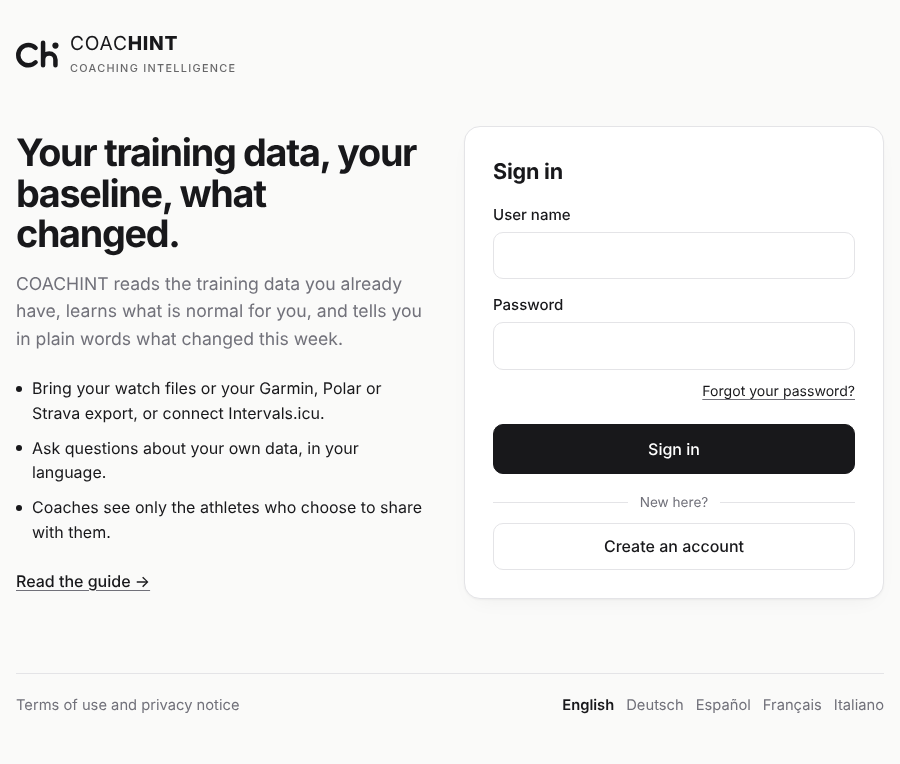
Start: Oben links siehst du dein Bild und deinen Namen. Drück darauf, um von überall zu deinem Start zurückzukommen: deine eigene Seite, oder Meine Athleten für einen Coach ohne eigenes Training. COACHINT öffnet sich dort jedes Mal, wenn du dich anmeldest, außer du hast einen Link zu einer Seite geöffnet.
Beim ersten Mal startet von selbst eine kurze Tour: Es leuchtet jeweils ein Teil der Seite auf. Drück auf Weiter, um weiterzugehen, oder Tour überspringen. Um später die ganze Seite erklärt zu sehen, öffne das Menü und drück So liest du die Seite. Hat eine Woche noch keine Daten, zeigen die vier Zahlen Diese Woche noch nichts.
Jedes Fenster, das sich aus dem Menü öffnet, schließt sich mit ✕, der Esc-Taste oder einem Tippen daneben. Hast du dort etwas getippt und nicht gespeichert, fragt COACHINT vorher.
Wenn das Passwort nicht geht, prüf zuerst den Benutzernamen. Klappt es immer noch nicht? Bitte COACHINT um ein neues Passwort.
3. COACHINT aufs Handy holen
COACHINT kann auf dem Startbildschirm deines Handys liegen, wie eine App. Es ist dieselbe Seite, drinnen ändert sich nichts.
Auf Android (Chrome):
- Öffne den Link und melde dich an.
- Öffne das Menü.
- Drück App installieren. Dann bestätige.
Kein Knopf App installieren? Nimm das ⋮-Menü des Browsers und wähle App installieren oder Zum Startbildschirm hinzufügen.
Auf iPhone oder iPad (Safari):
- Öffne den Link in Safari und melde dich an.
- Drück Teilen (das Quadrat mit dem Pfeil).
- Drück Zum Home-Bildschirm, dann Hinzufügen.
Jetzt öffnest du COACHINT über sein schwarz-weißes Symbol.
4. Dein Training hereinholen
COACHINT braucht dein Training, um dir etwas zu sagen. Eine neue Seite zeigt Keine Daten, bis etwas ankommt. Ihr erster Knopf, Intervals.icu verbinden, öffnet den Intervals.icu-Teil von Daten importieren.
Wähle den Weg, der zu deiner Uhr passt. Wenn du unsicher bist, frag COACHINT.
| Deine Uhr oder App | Was du tust |
|---|---|
| Garmin | Bitte Garmin um deine Daten (unten), dann schick sie einmal. Für tägliche Updates verbinde Garmin mit Intervals.icu. |
| Polar | COACHINT schickt dir einen Polar-Link. Nimm ihn einmal an, dann kommen deine Daten jeden Tag. |
| Strava | Bitte Strava um dein Archiv (unten) und schick es. |
| COROS oder Suunto | Fordere deinen Datenexport an (unten) und importiere ihn. Für tägliche Updates verbinde die Uhr mit Intervals.icu. |
| Intervals.icu | Verbinde es selbst (unten). Neue Daten kommen alle paar Minuten. |
| Jede andere App | Speichere eine Aktivität als FIT-, TCX- oder GPX-Datei und importiere sie selbst (unten). |
Dateien selbst importieren:
- Öffne das Menü.
- Drück Importieren.
- Drück Dateien wählen, oder zieh die Dateien in das gestrichelte Feld.
- Warte auf die Meldung, die sagt, was dazugekommen ist.
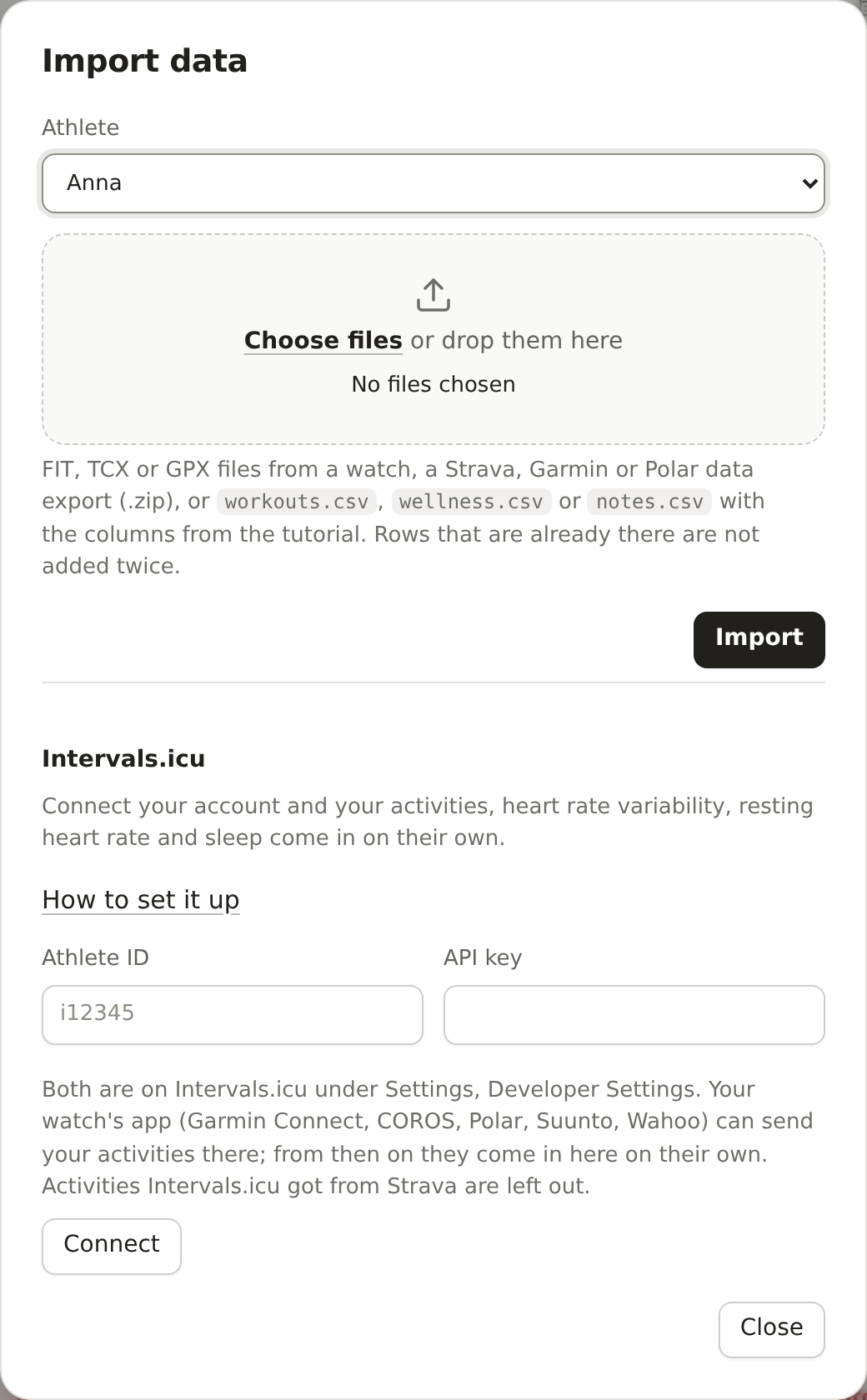
Jede Datei muss kleiner als 20 MB sein. Dasselbe Training wird nie doppelt gezählt, egal woher es kommt (zum Beispiel aus deinem Garmin-Export und von Intervals.icu).
Einen großen Export über seinen Link importieren:
- Kopiere den Download-Link aus der E-Mail von Garmin, Strava oder Polar. Ein Dropbox-Link geht auch.
- Öffne das Menü und tippe auf Importieren.
- Füge den Link bei Oder füge den Download-Link des Exports ein ein.
- Tippe auf Importieren. Der Server lädt die Datei selbst herunter. Warte auf die Meldung, was hinzugefügt wurde: Das kann einige Minuten dauern.
Sagt die Meldung, dass der Link eine Webseite geöffnet hat, verlangt der Link eine Anmeldung. Lade die Datei herunter, leg sie in Dropbox und füge diesen Link ein, oder schick sie an COACHINT.
Intervals.icu verbinden:
- Öffne auf intervals.icu Settings, dann Developer Settings. Kopiere deine Athleten-ID (sie sieht aus wie i12345) und erstelle einen API-Schlüssel.
- Öffne in COACHINT das Menü und tippe auf Importieren.
- Fülle unter Intervals.icu Athleten-ID und API-Schlüssel aus.
- Tippe auf Verbinden. Warte auf die Meldung, was importiert wurde.
Nicht sicher? Tippe unter Intervals.icu auf So richtest du es ein: es zeigt dir jeden Schritt auf dem Bildschirm.
Danach kommen neue Daten alle paar Minuten. Jetzt synchronisieren holt sie sofort. Trennen stoppt sie.
Aktivitäten, die von Strava zu Intervals.icu kommen, können nicht hierher: Strava erlaubt Intervals.icu nicht, sie weiterzugeben. Verbinde die App deiner Uhr (Garmin Connect, COROS, Polar, Suunto oder Wahoo) direkt mit Intervals.icu und importiere ältere aus deinem Datenexport.
Startzeiten sind die Uhrzeit dort, wo du trainiert hast, wie in Intervals.icu.
Garmin um deine Daten bitten: Öffne auf garmin.com dein Konto, dann Data Management, Export Your Data, Request Data Export. Garmin schickt dir per E-Mail einen Link zu einer .zip-Datei. Das kann ein paar Stunden dauern.
Strava um dein Archiv bitten: Öffne auf strava.com Settings, My Account, Download or Delete Your Account, Request your archive. Strava schickt dir per E-Mail eine .zip-Datei.
COROS oder Suunto um deine Daten bitten: Öffne am Computer COROS Training Hub, dann Activity List, Export Data, und wähle FIT. In der Suunto-App findest du den Datenexport in den Kontoeinstellungen. Beide schicken dir die Dateien oder einen Link per E-Mail: Importiere die Dateien oder füge den Link bei Importieren ein.
Füge dann den Link aus der E-Mail bei Importieren ein (siehe oben). Schick deine .zip nie in einen Gruppenchat.
Am Anfang zeigt deine Seite Lernphase. COACHINT braucht etwa 5 Wochen Training, um zu wissen, was für dich normal ist. Ein älterer Export füllt diese Lücke sofort.
Alle deine Trainings ansehen: Drück in Aktivitäten dieser Woche auf Alle Aktivitäten. Die neuesten stehen oben. Um nur manche zu sehen, drück auf eine oder mehrere Sportarten, oder wähl die Tage bei Von und Bis. Filter zurücksetzen zeigt wieder alle. Scroll nach unten, oder drück Mehr anzeigen, um ältere zu sehen. Um eine Kopie zu behalten oder sie deinem Trainer oder einer KI zu geben, drück Tabelle (CSV) oder Für KI-Werkzeuge (JSON): Du bekommst die Trainings, die du gerade siehst, mit denselben Sportarten und Tagen.
5. Ein Training von Hand eintragen
Du hast ohne Uhr trainiert? Trag das Training selbst ein.
- Öffne Aktivitäten dieser Woche.
- Drück auf Aktivität hinzufügen.
- Wähl die Sportart: Lauf, Traillauf, Spaziergang, Wanderung, Schwimmen, Radfahrt, Kraft, HIIT oder Andere.
- Trag den Tag, die Startzeit und die Dauer ein.
- Trag ein, was das Formular für diese Sportart fragt, zum Beispiel die Strecke. Du kannst auch die Ausrüstung, das Wetter und das Training deines Coachs eintragen. Drück Enter für eine neue Zeile.
- Wähl bei Anstrengung (RPE 1–10), wie hart es war: 1 ist sehr leicht, 10 ist volle Kraft. Du kannst auch deinen Puls eintragen.
- Drück auf Aktivität hinzufügen.
Leg deine übliche Ausrüstung fest: Öffne Menü, Konto und trag sie unter Standard-Ausrüstung ein, ein Feld pro Sportart. Eine neue Aktivität dieser Sportart beginnt damit.
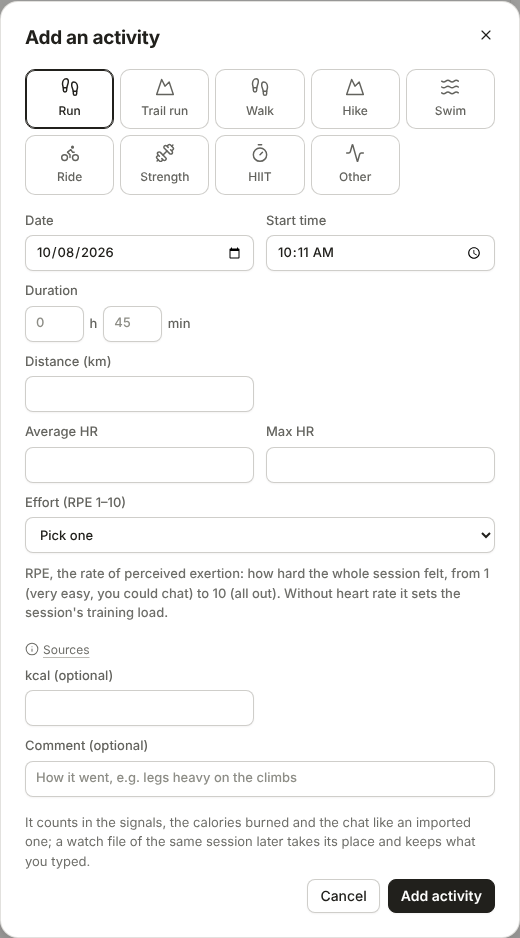
Das Training zählt jetzt wie eins von der Uhr. In seiner Zeile steht von Hand hinzugefügt. Drück auf ⋯ am Ende der Zeile, dann auf Bearbeiten, um es zu ändern, oder auf Diese Aktivität entfernen, um es wegzunehmen (dieselben Knöpfe findest du unter Details).
Kommt später die Datei der Uhr vom selben Training, nimmt sie den Platz deiner Eingabe ein und behält deine Anstrengung und deinen Kommentar.
6. Ein Training korrigieren
Manchmal irrt sich die Uhr. Zum Beispiel hat sie im Auto weiter aufgezeichnet.
- Öffne Aktivitäten dieser Woche.
- Drück unter dem Training auf Details.
- Drück auf Bearbeiten.
- Ändere die falschen Zahlen.
- Drück auf Änderungen speichern.
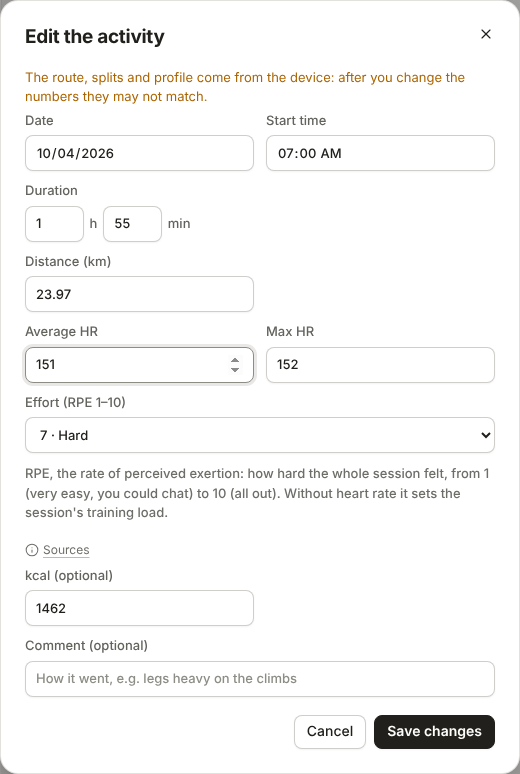
In der Zeile steht jetzt von Hand bearbeitet. Die Strecke kommt weiter von der Uhr, deshalb sagt ein kleiner Hinweis, dass sie vielleicht nicht zu deinen Zahlen passt. Meine Änderungen zurücknehmen holt die Zahlen der Uhr zurück.
Drück Details unter einem Training, um seinen Kommentar unter Wie es lief zu lesen, ohne Bearbeiten zu öffnen. Dein Trainer liest ihn dort auch; nur du änderst ihn.
So sagst du, wie hart ein Training war:
- Drück Details unter dem Training.
- Unter Wie hart war es? drück eine Zahl von 1 (sehr leicht) bis 10 (voll am Limit).
Dein Trainer sieht es, und auch die Leute, mit denen du deine Aktivitäten teilst.
Bei einem Lauf zeigt Details auch deine durchschnittliche Kadenz in Schritten pro Minute, wenn deine Uhr oder Intervals.icu sie aufgezeichnet hat. Andere Sportarten zeigen keine.
Ein Training, das gar nicht zählen soll, zum Beispiel eines, das die Uhr doppelt aufgezeichnet hat:
- Drück Details unter dem Training.
- Drück Diese Aktivität entfernen, dann OK.
Es wandert nach Von dir entfernt unten in der Kachel und zählt nicht mehr. Eine neue Synchronisierung holt es nicht zurück. Zurückholen bringt es zurück.
7. Deine Rennen eintragen
Sag COACHINT, für welche Rennen du trainierst. Das nächste erscheint als Countdown oben auf deiner Seite. Weniger Training kurz vor und nach einem Rennen ist normal: COACHINT zeigt dann Tapering oder Erholung nach dem Rennen, nicht Belastung sinkt.
- Öffne die Kachel Rennen und Events. Wenn du sie nicht siehst, öffne Menü, Konto und hak sie unter Kacheln auf der Seite an.
- Schreib einen Teil des Namens eines Rennens, zum Beispiel Berlin-Marathon, und drück auf Suchen.
- Drück neben dem richtigen Rennen auf Übernehmen. Das Formular füllt sich von selbst.
- Prüf das Datum. Wähl, wie wichtig das Rennen ist: A ist das große Ziel der Saison, B ist wichtig, C ist ein Trainingsrennen.
- Drück auf Event hinzufügen.
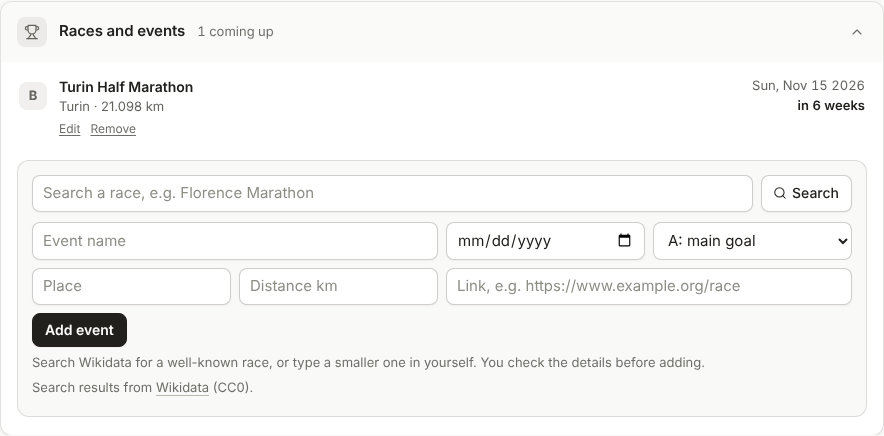
Ein kleines lokales Rennen wird vielleicht nicht gefunden. Dann trag Namen und Datum selbst ein und drück auf Event hinzufügen. ⋯ neben einem Rennen hat Bearbeiten und Entfernen, um es zu ändern oder wegzunehmen.
8. Deine Seite lesen
Deine Seite zeigt eine Woche: beim Öffnen die Woche bis heute, auch wenn darin noch nichts eingetragen ist. Schau sie von oben nach unten an.
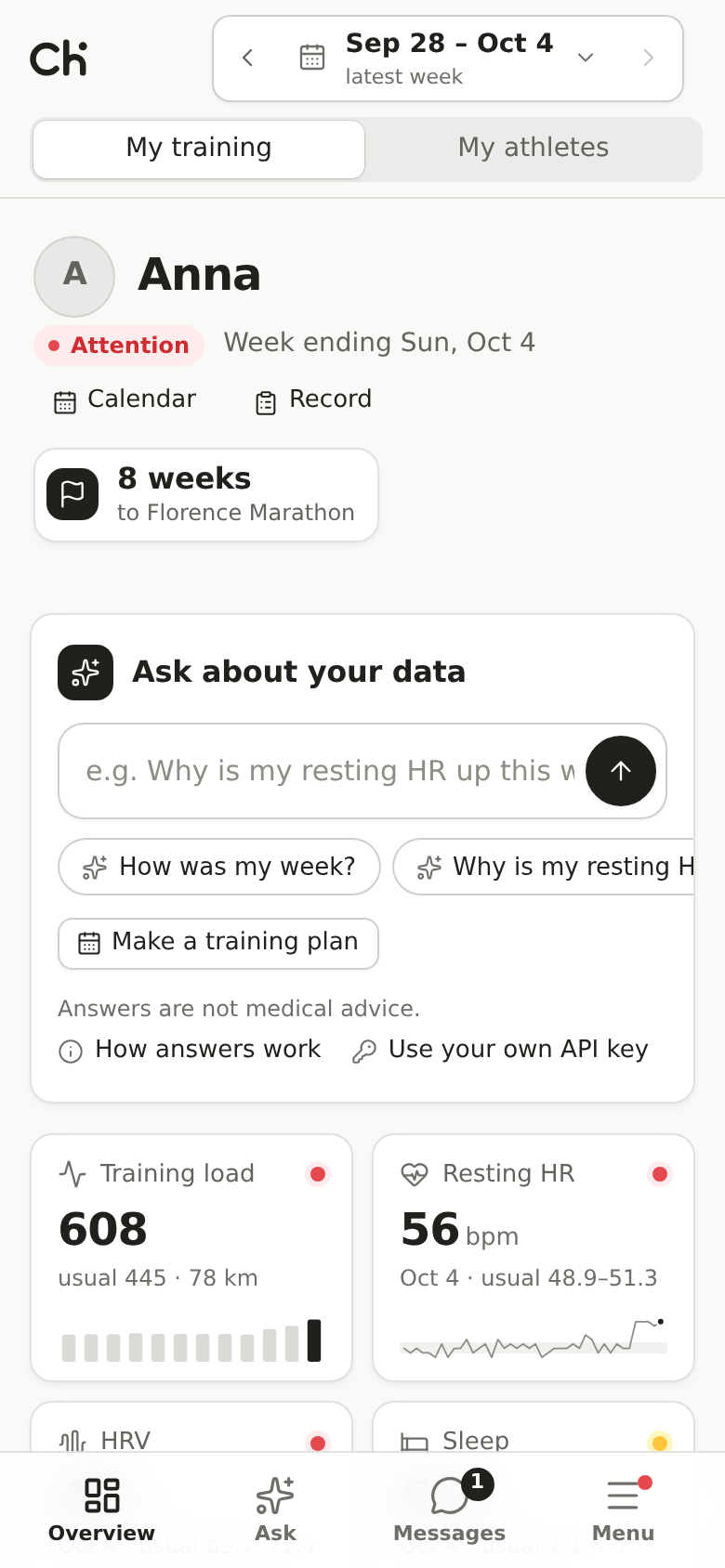
- Die Karte oben: dein Name, ein Etikett, die Woche in einem Satz, dein nächstes Rennen und die Knöpfe Kalender, Bio, Trainingspläne (und Statusbericht). Das Etikett sagt dir, wie die Woche aussieht:
- Stabil: nichts Ungewöhnliches.
- Beobachten: etwas ist einen Blick wert.
- Achtung: etwas braucht einen genaueren Blick.
- Heute: was dein Plan für heute vorsieht und ob die Einheit von gestern gemacht wurde, deine letzte Einheit (drück Bewerten, um zu sagen, wie hart sie war) und das Neueste aus deinen Neuigkeiten (Alle ansehen öffnet sie).
- Fragen zu deinen Daten: der Chat (Abschnitt 9). Auf dem Handy kommt er nach den Zahlen; Fragen in der unteren Leiste springt dorthin.
- Vier Zahlen: Trainingslast, Ruhepuls, HRV und Schlaf. Jede zeigt diese Woche und deinen üblichen Bereich. Drück auf eine Zahl, um ihr Diagramm zu sehen. Sobald du deine Trainings bewertest, zeigt Anstrengung (RPE), wie hart diese Woche im Schnitt war, neben deinem üblichen Wert. Es zeigt auch, wie viele Trainings dieser Woche nicht bewertet sind. Drück darauf, dann auf ein Training unter Diese Woche noch nicht bewertet: Es öffnet sich mit den Zahlen von 1 bis 10 bereit. Sobald du eine drückst, verschwindet das Training aus der Liste.
- Diese Woche: die Signale. Jedes sagt, was passiert ist, und womit es verglichen wird. Zum Beispiel: „Die Last ist diese Woche +35 % gegenüber deinem Üblichen.“ Die ersten vier sind zu sehen; drück N weitere für den Rest.
Eine Zeile unter deinem Namen fasst die Woche zusammen. Wenn diese Woche nichts erfasst ist, steht dort, seit wann, mit Importieren. 6. Weitere Kästen, Kacheln genannt: Belastung und Erholung, Aktivitäten dieser Woche, Rennen und Events, Notizen, Essen und Kalorien, Zusammenfassung wie verschickt und Frühere Zusammenfassungen. Drück auf den Titel einer Kachel, um sie zu öffnen oder zu schließen. Alle aufklappen und Alle zuklappen, über den Kacheln, öffnen oder schließen alle auf einmal. Um die Kacheln in deine eigene Reihenfolge zu bringen, drück Anordnen, zieh eine an den Punkten links neben ihrem Titel (oder wähl die Punkte aus und nimm die Pfeiltasten); drück am Ende Fertig. Übliche Reihenfolge stellt sie zurück. Rennen und Events und Frühere Zusammenfassungen sind anfangs ausgeblendet: Zeig sie, oder blende andere aus, unter Menü, Konto, Kacheln auf der Seite.
Farben bedeuten immer dasselbe:
| Du siehst | Es bedeutet |
|---|---|
| Rotes Dreieck | Beachten: genau hinschauen. |
| Gelbes Auge | Im Auge behalten: einen Blick wert. |
| Grüner Haken | Läuft gut. |
Alles andere ist schwarz, weiß und grau.
Eine andere Woche ansehen:
- Drück ← oder → in der oberen Leiste, um eine Woche zurück oder vor zu gehen.
- Drück auf die Woche selbst, um eine aus dem Kalender zu wählen.
- Drück Neueste, um zu dieser Woche zurückzukommen.
Die Strecke eines Trainings sehen: Öffne Aktivitäten dieser Woche und drück Strecke und Abschnitte unter einem Training. Du siehst die Strecke, dein Tempo über die Distanz und jeden Kilometer. Trainings aus einer Uhr-Datei haben eine Strecke; eingetippte nicht.
Alle Aktivitäten und Rennen im Kalender sehen: Drück Kalender unter deinem Namen (auf dem Handy auch in der Leiste unten). Er zeigt einen Monat; Woche zeigt eine Woche. Auf dem Handy tippst du einen Tag an, um zu sehen, was dort ist; ← und → blättern. Drück eine Aktivität, um ihre Details zu öffnen, oder ein Rennen, um es zu sehen. Drück einen Tag, um dort eine Aktivität oder ein Rennen hinzuzufügen: Das Datum ist schon eingetragen.
COACHINT vergleicht dich nur mit dir selbst. Es ist kein Arzt. Wenn Schmerzen oder Krankheit nicht weggehen, geh zu einem Arzt oder Physiotherapeuten.
Nach einem Update. Oben erscheint ein Banner Neu in der App:
- Drück auf Lesen, um zu sehen, was sich geändert hat.
- Drück auf Verstanden oder auf das ×, um es zu schließen. Es kommt erst nach dem nächsten Update wieder.
- Um die Hinweise noch einmal zu lesen, öffne Menü und drück auf Neu in der App.
9. Eine Frage stellen
Der Chat ist direkt unter deinem Namen.
- Drück auf eine der vorgeschlagenen Fragen, oder tippe deine eigene. Zum Beispiel: „Wie habe ich diese Woche geschlafen?“ oder „Was sollte ich nächste Woche machen?“
- Drück Fragen.
- Lies die Antwort.
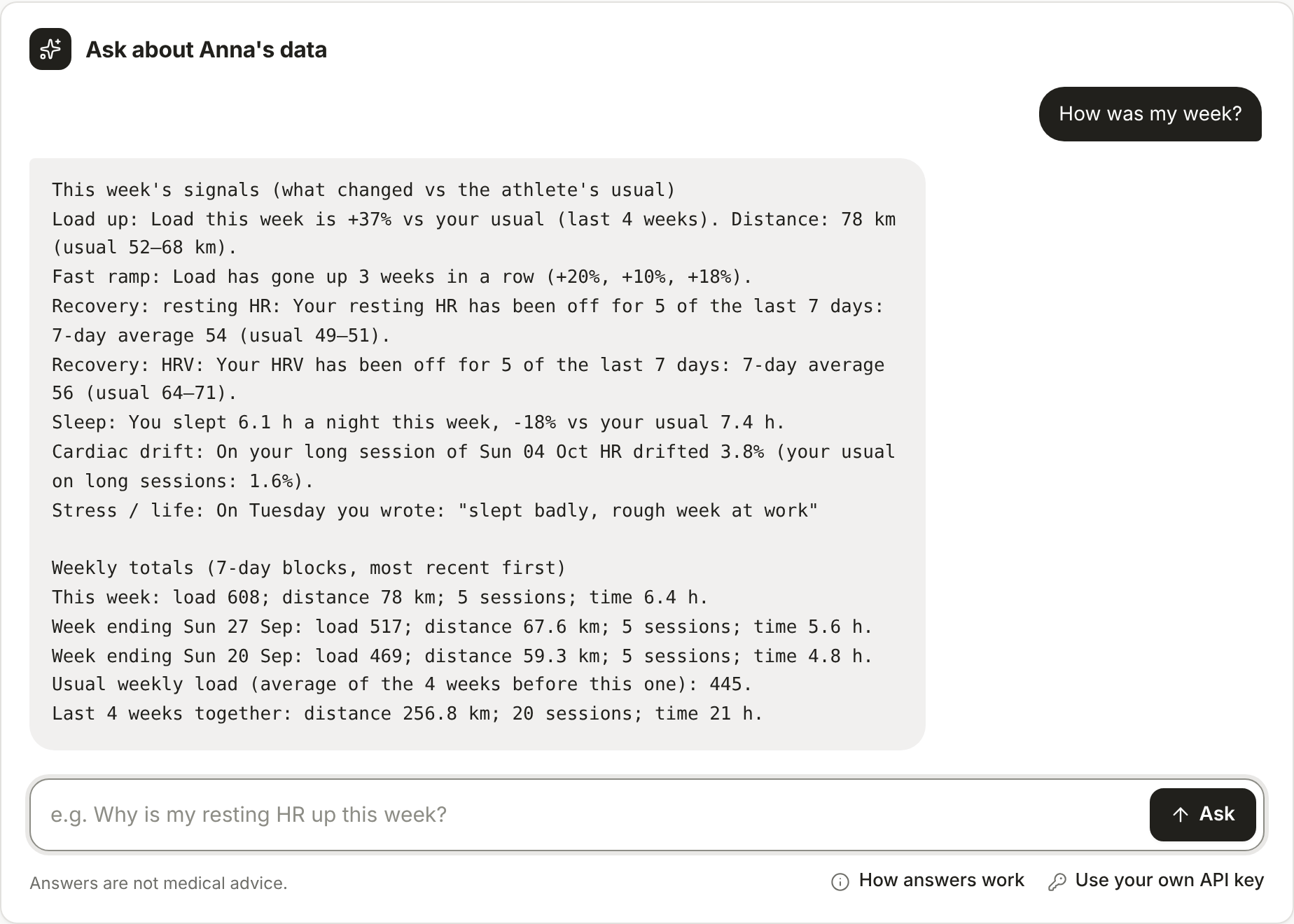
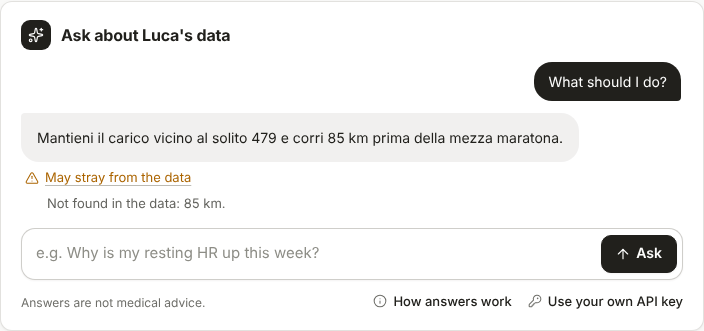
Du kannst in jeder Sprache fragen. Die Antwort kommt in der Sprache deiner Frage. Nur eine sehr kurze Frage, etwa ein Wort, bekommt die Sprache, die du im Menü gewählt hast. Die Antwort nutzt deine Daten, bis zu der Woche, die du gerade ansiehst. Du kannst um Rat fragen, nicht nur nach Zahlen: was du in den nächsten Tagen tun sollst, ob du ruhen sollst, wie du dich auf ein Rennen vorbereitest. COACHINT prüft jede Zahl in der Antwort mit deinen Daten. Steht eine Zahl nicht in deinen Daten, sagt eine orange Zeile Weicht vielleicht von den Daten ab. Drück darauf, um zu sehen, welche Zahlen es sind, und prüf sie, bevor du der Antwort traust. Die Antworten sind kein medizinischer Rat. Solange du noch keine Daten hast, sind die vorgeschlagenen Fragen allgemeine Trainingsfragen, und die Antworten sind allgemeiner Rat ohne Zahlen zum Prüfen.
Manche Antworten enden mit Quellen: wissenschaftliche Artikel oder Seiten, die den Rat stützen. Eine Zahl in Klammern, wie [1], in der Antwort verweist auf die Quelle mit derselben Zahl. Drück auf einen Titel, um sie zu öffnen. Weiterlesen listet weitere Artikel zum selben Thema.
Fragst du, wie eine Einheit lief, vergleicht die Antwort sie nur mit ähnlichen früheren Einheiten: gleicher Sport, ähnliche Distanz, ähnliche Höhenmeter und dieselbe Art von Einheit (locker, Intervalle, Rennen). Sie sagt, warum sie sich ähneln, und sagt es, wenn es wenige oder keine gibt.
Eigenen API-Schlüssel nutzen (freiwillig). Wenn du einen Schlüssel von Anthropic oder OpenAI hast, kommen die Antworten von deinem eigenen Konto und haben kein Stundenlimit:
- Drück Chat-Einstellungen unter dem Chat, dann Eigenen API-Schlüssel nutzen.
- Wähle Anthropic oder OpenAI.
- Füge deinen Schlüssel ein. Drück Schlüssel speichern. Ist der Schlüssel falsch, sagt es das Feld und nichts wird gespeichert.
Einen Schlüssel holen. Der Schlüssel kommt von der Firma, die das Modell betreibt, nicht von COACHINT:
- Anthropic (Claude): geh auf console.anthropic.com, melde dich an, öffne Settings, dann API Keys, und drück Create Key. Lade unter Billing etwas Guthaben auf.
- OpenAI (GPT): geh auf platform.openai.com, melde dich an, öffne API keys, und drück Create new secret key. Lade unter Billing etwas Guthaben auf.
Ein Claude- oder ChatGPT-Abo enthält ihn nicht: der Schlüssel wird extra bezahlt, für die Fragen, die du stellst.
Ohne Schlüssel geht der Chat auch, mit bis zu 30 Fragen pro Stunde und einer Zahl von Fragen pro Tag (meist 10 für einen Athleten und 20 für einen Trainer). Wenn sie aufgebraucht sind, sagt der Chat es: Versuch es am nächsten Tag wieder, oder füg deinen eigenen Schlüssel hinzu.
Einen Trainingsplan erstellen. COACHINT kann aus deinen eigenen Daten einen Entwurf für deine nächsten 1 bis 12 Wochen machen:
- Drücke Trainingsplan erstellen unter dem Chat (oder Trainingsplan im Kalender).
- Wähle den Tag für Beginn und wie viele Wochen. Wenn du willst, schreibe, was du möchtest, zum Beispiel „4 Einheiten pro Woche, ein langer Lauf am Sonntag“.
- Drücke Entwurf erstellen. Wenn du einen Ruhetag wünschst, behält der Entwurf einen pro Woche.
- Ändere, was du willst: den Tag, die Sportart, die Minuten, die Kilometer, die Intervalle, die Notizen. Der Papierkorb entfernt eine Einheit; Einheit hinzufügen fügt eine hinzu. Um eine Einheit zu verschieben, änder ihr Datum oder zieh sie an ihrem Griff: Sie bekommt den Tag der Einheit darunter. Rückgängig nimmt die letzte Änderung zurück. Auf dem Handy ist jede Einheit eine Zeile: Tipp darauf, um ihre Felder zu öffnen, und noch einmal, um sie zu schließen.
- Drücke Im Kalender speichern. Die geplanten Einheiten erscheinen im Kalender mit gestricheltem Rand. Sie zählen erst als Training, wenn du sie gemacht hast.
Schlägt der Chat Einheiten vor, stehen sie unter seiner Antwort, eine pro Zeile, in der Sprache der Antwort.
Hat der Chat schon Einheiten vorgeschlagen, beginnt Trainingsplan erstellen mit ihnen. Du kannst auch unter dieser Antwort auf Diesen Plan verwenden drücken.
Fertige Einheiten: Drück im Plan auf Training einfügen und wähl den Tag, um Einheiten zu sehen, die die Sportwissenschaft geprüft hat, und Einheiten, die Trainer olympischer und professioneller Athleten nutzen. Wähl eine Sportart und drück bei der gewünschten auf Zum Plan hinzufügen. Änder sie wie jede andere Einheit.
Übungen und Trainingsarten: Jede Einheit hat eine Art: Ausdauer, Intervalle, Kraft, Schnellkraft, Beweglichkeit oder Gleichgewicht. Drück auf Übung hinzufügen, um aufzuschreiben, was zu tun ist. Gib jeder Übung Sätze, Wiederholungen oder Sekunden, kg und Pause. Um die Standard-Einheiten einzugrenzen, wähl über der Liste eine Sportart oder eine Art.
Verfolge deine Gewichte: Wenn du eine Kraft- oder HIIT-Aktivität hinzufügst, trag ihre Übungen ein. Öffne die Aktivität später: Letztes Mal zeigt, was du vorher gemacht hast, und ein Pfeil markiert, wo du mehr geschafft hast.
Deine eigenen Einheiten: Drück auf den Notizbuch-Knopf einer Einheit, um sie unter Meine Einheiten zu speichern. Beim nächsten Mal fügst du sie von dort einem Plan hinzu. Um eine zu teilen, wähl daneben, wer sie sieht: deine Trainer, deine Kontakte oder alle. Einheiten, die andere mit dir teilen, stehen unter Mit dir geteilt: Drück auf Zum Plan hinzufügen oder auf In meine Einheiten kopieren, um deine eigene Kopie zu ändern.
Deine Trainingspläne: Drück oben auf deiner Seite auf Trainingspläne, neben Kalender und Bio. Dort steht jeder Plan: deine eigenen und die von deinen Trainern gesendeten, auch frühere. Bei jedem steht, wer ihn erstellt hat, wie (aus dem Chat, einem Entwurf, von Hand oder aus einem anderen Plan kopiert) und seine Tage.
- Öffnen zeigt einen Plan. Öffnen und ändern öffnet einen deiner Pläne, um ihn zu ändern und erneut zu speichern.
- Erneut nutzen kopiert einen deiner Pläne auf neue Tage, ab morgen an denselben Wochentagen.
- Entfernen nimmt einen Plan aus der Liste. Seine kommenden Einheiten verlassen den Kalender.
Ein Plan von deinem Trainer: Er erscheint oben auf deiner Seite und unter Trainingspläne. Du kannst ihn nicht ändern, aber du kannst:
- Annehmen drücken, um ihn so in deinen Kalender zu übernehmen.
- Oder Ablehnen drücken, um ihn zu löschen.
- Oder Als meinen Plan kopieren drücken. Du bekommst deine eigene Kopie zum Ändern; drück dann Im Kalender speichern. Die Kopie sagt, aus welchem Plan sie stammt.
Wenn dein Trainer eine neue Version eines Plans sendet, den du angenommen hast, wartet sie wie ein neuer Plan auf dich. Dein Kalender ändert sich erst, wenn du sie annimmst.
Sieh nach, ob du ihn befolgt hast: Im Kalender ist eine geplante Einheit, die du gemacht hast, abgehakt; eine ausgelassene ist durchgestrichen. Unter dem Kalender sagt Plan befolgt, wie viele Einheiten du gemacht hast. Drücke eine geplante Einheit, um zu sehen, welche Aktivität sie erledigt hat. Wenn es die falsche ist, wähle unter Erledigt mit eine andere, oder Nicht gemacht.
Eine geplante Einheit verschieben: Zieh sie im Kalender auf einen anderen Tag. Oder drück darauf und wähl bei Verschieben auf einen neuen Tag. Nur Einheiten ab heute lassen sich verschieben. Um sie zurückzulegen, drück Rückgängig, oder Strg+Z (Cmd+Z auf dem Mac).
Ein Plan von deinem Trainer: Wenn dein Trainer dir einen Plan schickt, erscheint er oben auf deiner Seite. Drücke Plan öffnen, ändere, was du willst, und drücke dann Im Kalender speichern. Oder drücke Ablehnen, dann kommt nichts in deinen Kalender.
So kommt der Plan auf deine Uhr:
- Garmin: Drücke Garmin-Workouts (.zip) und entpacke die Datei. Verbinde die Uhr per Kabel mit einem Computer. Kopiere die .fit-Dateien in den Ordner GARMIN/NewFiles auf der Uhr. Trenne sie: Die Einheiten sind unter Training > Workouts.
- Polar: Polar-Uhren nehmen keine Dateien mit geplanten Workouts an. Drücke Kalenderdatei (.ics), um den Plan in den Kalender deines Telefons zu bringen, und lege die Einheiten in Polar Flow als Trainingsziele an.
Ein Plan ist ein Vorschlag aus deinen Daten, kein medizinischer Rat.
10. Eine Notiz schreiben
Eine Notiz sagt, wie du dich fühlst. COACHINT liest sie. Eine Notiz wie „Knie tut weh seit km 8“ wird zu einem Signal.
- Öffne die Kachel Notizen.
- Tippe deine Notiz.
- Wähle den Tag.
- Drück Notiz hinzufügen.
Die Notiz erscheint in deinen Signalen und in deiner täglichen Nachricht.
Um eine Notiz zu ändern, drück ⋯ daneben, dann Bearbeiten, ändere die Worte und drück Speichern. Entfernen, im selben Menü, nimmt sie weg. Eine Notiz, die der Kommentar zu einem Training ist, hat stattdessen Aktivität öffnen: ändere sie dort.
11. Aufschreiben, was du isst (freiwillig)
Die Kachel Essen und Kalorien stellt das, was du gegessen hast, neben das, was deine Trainings verbrannt haben.
- Öffne Essen und Kalorien.
- Tippe das Essen, die Menge und die Kalorien (kcal).
- Drück Essen hinzufügen.
Abkürzungen:
- Barcode: Tippe die Zahlen unter dem Barcode in Barcode-Ziffern und drück Suchen. Auf einem Android-Handy liest Barcode scannen ihn aus einem Foto.
- Etikett: Drück Etikett scannen und mach ein scharfes Foto der Nährwerttabelle. Das Formular füllt sich von selbst aus.
Prüf immer die Zahlen, bevor du Essen hinzufügen drückst. Trag Dein Gewicht (kg) ein, damit die verbrannten Kalorien besser zu dir passen.
Etwas falsch eingetragen? Drück ⋯ neben dem Essen, dann Bearbeiten, korrigiere es im Formular und drück Änderungen speichern. Entfernen, im selben Menü, nimmt es weg.
12. Deine tägliche Nachricht
Jeden Morgen kannst du eine kurze Nachricht über dein Training bekommen, die Zusammenfassung, per Telegram oder per E-Mail. Sag COACHINT, was du möchtest.
- Unter jedem Hinweis gibt es zwei Knöpfe: Hilfreich und Verwerfen. Drück einen. So lernt COACHINT, was dir wichtig ist. Deine Seite zeigt dieselbe Wahl, egal wo du gedrückt hast.
- Jede Nachricht steht auch auf deiner Seite, in Frühere Zusammenfassungen. Drück Diese Woche öffnen, um diese Woche zu sehen. Wenn du sie nicht siehst, hak sie unter Menü, Konto, Kacheln auf der Seite an.
- Diesen Digest löschen nimmt einen aus dieser Liste. Die Telegram- oder E-Mail-Nachricht bleibt, wo sie ist.
13. Mit einem Trainer oder einer Gruppe teilen
Niemand sieht deine Daten, wenn du nicht ja sagst. Du entscheidest auf deiner Seite Teilen.
- Öffne das Menü.
- Drück Teilen.
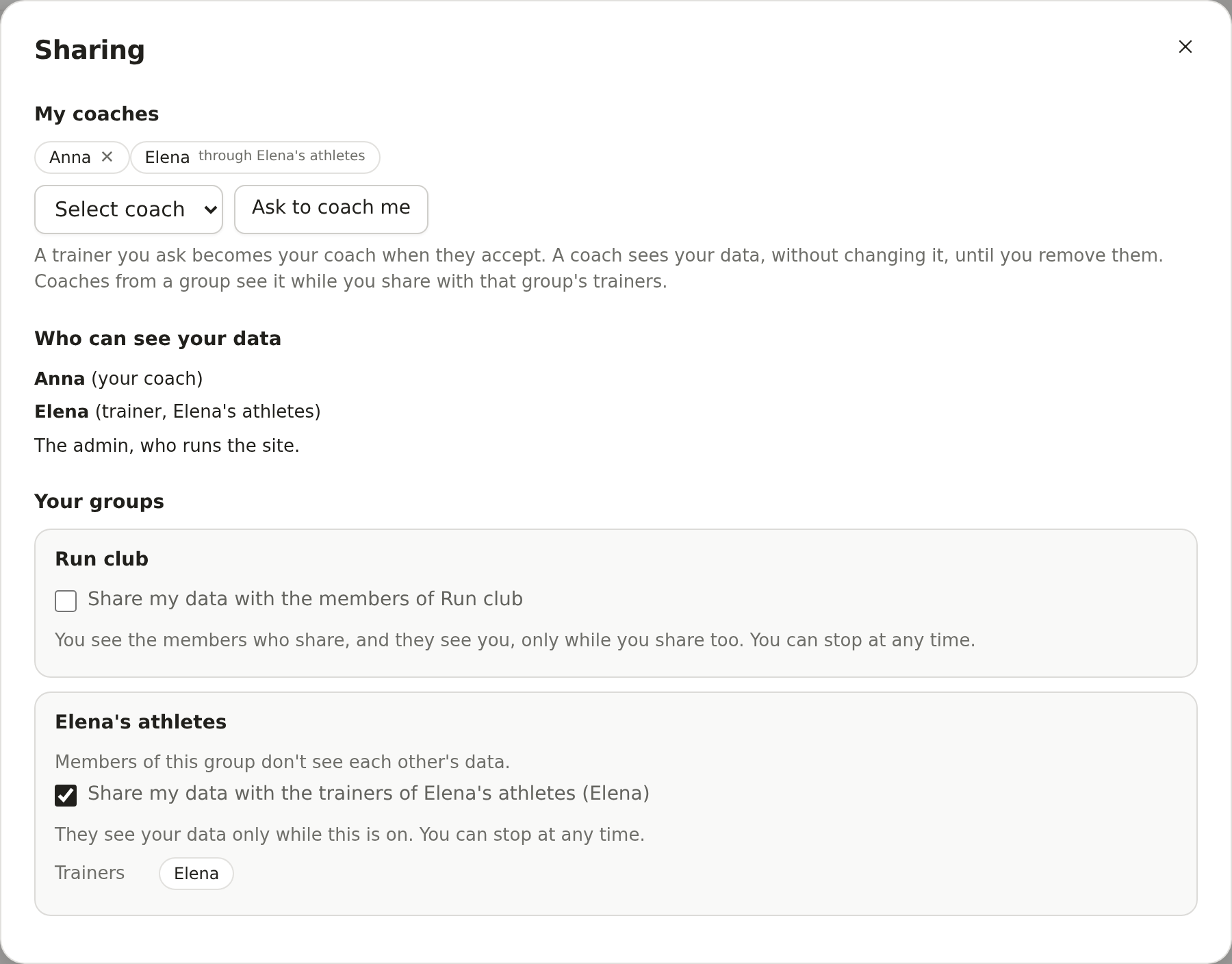
Einen Trainer anfragen:
- Unter Meine Trainer wähle einen Namen bei Trainer wählen.
- Drück Bitten, mich zu trainieren.
Sobald der Trainer annimmt, sieht er deine Daten. Er kann sie nicht ändern. Drück ✕ neben seinem Namen, um nicht mehr mit ihm zu teilen oder eine noch offene Anfrage zurückzuziehen.
Personen finden und sich verbinden:
- Öffne das Menü und drück Personen.
- Gib einen Namen, einen Sport oder einen Ort ein und drück Suchen. Du findest nur Personen, die gefunden werden wollen.
- Drück Verbinden, Bitten, mich zu trainieren, Training anbieten oder In die Gruppe einladen neben einer Person. Um Hallo zu sagen, schreib vorher eine kurze Notiz in Notiz hinzufügen (optional).
- Sie sieht deine Anfrage und deine Notiz unter Warten auf dich. Sie kann in Mit einer Notiz antworten (optional) antworten und dann Annehmen oder Ablehnen drücken.
Nimmt sie an, seid ihr verbunden: Du findest sie unter Deine Verbindungen und ihr könnt euch unter Nachrichten schreiben, wo eure zwei Notizen die ersten Nachrichten sind. Verbunden sein teilt keine Trainingsdaten. Einen Coach anzunehmen verbindet euch auch, und wenn das Coaching endet, bleibt die Verbindung. Trennen unter Deine Verbindungen beendet sie. Lehnt sie ab, erfährst du es und kannst dieselbe Anfrage nach 30 Tagen noch einmal senden. Drück auf einen Namen oder ein Bild, um den Steckbrief der Person zu sehen.
Damit man dich findet, füll Dein Profil aus, hak Auffindbar an und drück Profil speichern. Bei Nationalität tipp ein paar Buchstaben und wähl dein Land aus der Liste. Andere sehen deinen Namen, Sport, Ort, dein Land mit Flagge und eine Zeile über dich, nie dein Training. Vorschläge zeigt Personen aus deinen Gruppen, deinem Sport oder deinem Ort. Für eine eigene Gruppe gib ihren Namen ein, drück Gruppe erstellen. Wähl dann unter der Gruppe in Deine Gruppen eine deiner Verbindungen und drück Einladen, oder lade Personen aus der Suche und den Vorschlägen ein. Beitreten können nur Personen, die ihr Training auf COACHINT führen.
Mit einer Gruppe teilen: Wenn du in einer Gruppe bist, sind ihre Schalter auf derselben Seite. Schalte einen Schalter ein, um mit den Trainern der Gruppe oder mit den anderen Mitgliedern zu teilen. Mitglieder sehen sich nur, wenn beide ja sagen.
Eine Nachricht schreiben:
- Drück oben auf der Seite Nachrichten. Auf dem Handy ist es in der Leiste unten.
- Drück eine Unterhaltung, oder wähl unter der Liste eine Person und drück Neue Nachricht.
- Schreib und drück Senden.
Jede deiner Gruppen hat ihre eigene Unterhaltung. Du kannst deinen Trainern, den Athleten, die du trainierst, und den Leuten in deinen Gruppen schreiben. Nur wer in einer Unterhaltung ist, liest sie. Eine Zahl neben Nachrichten sagt, wie viele du noch nicht gelesen hast.
Führe deine Krankengeschichte:
- Öffne deine Seite und tippe auf Statusbericht, neben Kalender und Steckbrief. Oder öffne das Menü, Konto, dann Statusbericht öffnen.
- Unter Krankengeschichte oder Verletzungen, Krankheiten und Pausen tippst du auf die Schaltfläche zum Hinzufügen. Fülle das Formular aus und tippe auf Hinzufügen.
- Jeder Teil beginnt als Privat: nur du. Um ihn zu teilen, wähle Deine Trainer: Die App fragt dich zuerst um deine Einwilligung. Niemand sonst kann ihn je lesen.
Wähle wieder Privat: nur du, um das Teilen jederzeit zu beenden. Dein Chat liest sie, um dir zu antworten; der Chat deiner Trainer liest nur die Teile, die du mit ihnen teilst. Sie ist keine medizinische Beratung.
Dein Steckbrief:
- Öffne deine Seite und tippe auf Steckbrief. Er zeigt deinen Sport, Ort und Land, Über mich, deine Größe und dein Gewicht, deine Herzfrequenzen, deine nächsten Rennen und deine früheren Ergebnisse.
- Tippe auf Mein Profil bearbeiten. Schreib unter Dein Steckbrief, wer du bist und was deine Ziele sind, wähl Wer ihn liest und tippe auf Speichern. Schreib unter Körper deine Größe und dein Gewicht und tippe auf Gewicht und Größe speichern. Dasselbe findest du im Menü unter Konto. Sport, Ort und Land stehen auf der Seite Personen.
- Tippe auf Frühere Ergebnisse bearbeiten, dann auf Ergebnis hinzufügen. Fülle das Formular aus und tippe auf Hinzufügen. Wähle, wer sie liest: Privat: nur du, Deine Trainer, Verbindungen und Gruppenmitglieder oder Alle auf COACHINT.
Größe und Gewicht sehen nur die, die deine ganze Seite sehen: deine Trainer und die Mitglieder von Gruppen, in denen ihr beide teilt. Deine Aktivitäten stehen nicht in deinem Steckbrief: Sie sind in den Neuigkeiten. Nur du änderst deinen Steckbrief.
Zeige anderen deine Aktivitäten und Rennen:
- Öffne das Menü und tippe auf Personen.
- Unter Wer sieht, was du tust wählst du, wer Deine Aktivitäten sieht, wer sie unter Deine Aktivitäten geöffnet öffnen darf und wer Deine Rennen und Events sieht: Privat: nur du, Deine Trainer, Verbindungen und Gruppenmitglieder oder Alle auf COACHINT. Verbindungen und Gruppenmitglieder heißt: die Personen, mit denen du verbunden bist, und alle in jeder Gruppe, in der du bist, auch in der Gruppe eines Trainers, deren Mitglieder nichts miteinander teilen.
- Um zu sehen, was deine Kontakte teilen, öffne deine Seite: die Kachel Neuigkeiten ist die letzte. Sie zeigt zuerst die Aktivitäten, die neueste oben, dann die Wettkämpfe, den nächsten zuerst. Um sie auszublenden, entferne den Haken bei Neuigkeiten: was deine Kontakte teilen unter Kacheln auf der Seite, in Konto.
Alles beginnt privat. Andere sehen Datum, Sport, Zeit und Distanz einer Aktivität, nie deine Herzfrequenz, Notizen oder Strecke. Lässt du sie deine Aktivitäten auch öffnen, tippen sie in den Neuigkeiten auf eine, um ihre Strecke (ohne Start und Ziel), Zwischenzeiten und ihr Profil zu sehen, weiterhin nie deine Herzfrequenz oder Notizen. Alle auf COACHINT heißt angemeldete Personen, die dein Profil finden, also hake auch Auffindbar an. Tippe auf einen Namen in den Neuigkeiten oder auf Steckbrief auf der Seite Personen, um den Steckbrief dieser Person zu öffnen: wer sie ist, was sie über sich geschrieben hat, ihre nächsten Rennen und die früheren Ergebnisse, die sie mit dir teilt. Auf der Seite eines Athleten, den du trainierst, zeigt der Steckbrief auch Größe, Gewicht und Herzfrequenzen. Tippe unter jedem Eintrag auf Applaudieren, um Anerkennung zu zeigen, oder auf Kommentieren, um die Kommentare zu lesen und einen zu schreiben. Du kannst deine Kommentare entfernen und jeden Kommentar zu dem, was du teilst.
Das Rennen eines Freundes in deinen Kalender übernehmen:
- Drück in den Neuigkeiten unter dem Rennen auf Zu meinem Kalender hinzufügen.
- Dein Kalender öffnet sich an diesem Tag mit dem ausgefüllten Rennen. Ändere, was nötig ist, und wähl die Priorität.
- Drück Event hinzufügen.
Kopiert werden nur Name, Datum, Ort, Distanz und Link des Rennens. Hast du an diesem Tag schon ein Rennen, fragt COACHINT, bevor ein weiteres dazukommt.
Trainerkommentare: Dein Trainer kann jedes deiner Trainings kommentieren. Drück Details unter dem Training, um es unter Trainerkommentare zu lesen, schreib deine Antwort und drück Senden. Nur du und dieser Trainer lest es: nicht deine anderen Trainer, nicht deine Gruppen. Um alle zu sehen, öffne das Menü und drück Trainerkommentare. Drück Entfernen neben einem Kommentar, um ihn zu entfernen. Kommentare ändern das Training nie. Sie bleiben, wenn das gemeinsame Training endet, bis jemand sie entfernt.
Benachrichtigungen, Meldungen und Blockieren:
- Öffne das Menü und drück Benachrichtigungen, um zu sehen, wer beklatscht oder kommentiert hat, was du teilst, oder sich verbinden möchte. Eine Zahl daneben sagt, wie viele neu sind, und eine Glocke mit derselben Zahl steht oben auf der Seite, bis du sie öffnest. Du wirst auch benachrichtigt, wenn jemand einer Gruppe beitritt, in der du dein Training teilst, oder dort zu teilen beginnt, denn ab dann sieht er deine Daten.
- Um einen Kommentar oder eine Nachricht zu melden, drück daneben Melden. Um eine Person zu melden, drück Melden auf ihrer Karte auf der Seite Personen. Schreib einen Grund, wenn du willst, und drück Meldung senden.
- Um jemanden zu blockieren, drück Blockieren auf der Karte der Person auf der Seite Personen. Sie steht dann unter Personen, die du blockiert hast, wo Freigeben es aufhebt.
Einmal blockiert, schreibt ihr euch nicht mehr, findet euch nicht und seht, beklatscht oder kommentiert nicht, was der andere teilt. Blockieren beendet kein Coaching und keine Gruppe: entferne einen Coach unter Teilen oder verlasse die Gruppe. Beim Melden ist Auch blockieren angehakt. Der Administrator der Seite liest nur, was du meldest. Hast du bei der Anmeldung eine E-Mail-Adresse angegeben und bestätigt, kommen Benachrichtigungen, die du noch nicht gesehen hast, nach ein paar Minuten auch per E-Mail, ebenso wenn du die tägliche Nachricht per Telegram oder E-Mail bekommst, ohne den Text eines Kommentars oder einer Nachricht; nimm den Haken unter Benachrichtigungen heraus, um sie zu stoppen.
Um zu wählen, welche Benachrichtigungen du bekommst, öffne das Menü, tippe auf Konto und entferne unter Benachrichtigungen das Häkchen bei dem, was du nicht willst: neue Aktivitäten, neue Nachrichten oder Applaus und Kommentare. Anfragen und Antworten kommen immer. Das Kästchen unter den Schaltern stoppt die E-Mails.
Das Profil eines Trainers lesen: Die Karte eines Trainers unter Personen und sein Steckbrief haben eine Schaltfläche Trainerprofil. Sie zeigt, was der Trainer anbietet, wie er trainiert und seine Erfahrung. Alle Angemeldeten können es lesen. Darunter schreibst du, wenn du willst, eine Notiz in Notiz hinzufügen (optional) und drückst Bitten, mich zu trainieren oder Verbinden. Nichts wird geteilt, bevor der Trainer annimmt.
Personen in deinem Steckbrief erwähnen: Tippe in Konto unter Dein Steckbrief @ und den Anfang eines Namens. Eine Liste zeigt deine Kontakte: deine Trainer, die Personen, mit denen du verbunden bist, und die aus deinen Gruppen. Wähle eine mit den Pfeiltasten und Enter, oder drück auf den Namen. Drück auf Speichern. In deinem Steckbrief ist der Name eine Schaltfläche: Sie öffnet das Trainerprofil der Person, wenn sie trainiert, ihre Seite oder ihren Steckbrief, wenn ihr in einer Gruppe oder verbunden seid, und sonst eine kleine Karte mit Verbinden. Ändert jemand den Namen, zeigt dein Steckbrief den neuen.
14. Dein Konto
Öffne das Menü, dann:
- Dein Name: Schreib in Anzeigename den Namen, den andere sehen, und drück auf Namen speichern. Dein Benutzername bleibt gleich, Anmeldung und Links funktionieren weiter.
- Foto hochladen: Wähl ein Foto. Zieh es so, dass dein Gesicht im Kreis ist, und beweg Zoom (oder zieh zwei Finger auseinander, oder dreh das Mausrad). Drück auf Bestätigen. Abbrechen lässt dein Bild, wie es war.
- Konto: Wähle eins der zwölf Bilder, oder Foto hochladen. Dein eigener API-Schlüssel ist auch hier. Unter Kacheln auf der Seite wählst du, welche Kacheln deine Seite zeigt. Eine ausgeblendete Kachel behält ihre Daten. Unter Daten, die ich aufzeichne entfernst du das Häkchen bei dem, was du nicht aufzeichnest, zum Beispiel Schlaf, wenn du nachts keine Uhr trägst: Signale, Zusammenfassung, Diagramme und Chat nutzen es nicht mehr, und deine Daten bleiben gespeichert. Dein Statusbericht hat Statusbericht öffnen und Frühere Ergebnisse bearbeiten.
- Körper: dein Gewicht und deine Größe. Drück auf Gewicht und Größe speichern. Dein Gewicht macht die verbrannten Kalorien genauer.
- Sprache: Englisch, Italienisch, Spanisch, Französisch oder Deutsch.
- Design: Auto, Hell oder Dunkel.
- Abmelden : die App auf diesem Gerät verlassen.
15. Deine Daten mitnehmen oder gehen
Ganz unten auf deiner Seite Teilen:
- Meine Daten herunterladen gibt dir eine Datei mit allem, was COACHINT über dich speichert.
- Einwilligung widerrufen und mein Konto löschen löscht dein Konto und alle deine Daten. Die Seite bittet dich, zur Bestätigung deine ID zu tippen. Das kann man nicht rückgängig machen.
16. Für Trainer
Ein Trainer sieht die Athleten, die ihn gewählt haben, und die Athleten in den Gruppen, denen er folgt, die ja gesagt haben.
Willst du trainieren? Wenn du COACHINT als Athlet nutzt, öffne das Menü und drück auf Andere Athleten trainieren, dann auf Trainieren anfragen. Der Admin sieht deine Anfrage und macht dich zum Trainer. Bis dahin ändert sich nichts. Anfrage zurückziehen nimmt sie zurück.
Noch keine Athleten? Deine Seite sagt es. Drück Athleten unter Personen finden, um sie zu finden und anzubieten, sie zu trainieren, oder bitte sie, dich unter Meine Trainer zu wählen.
Dein Trainerprofil: eine Seite, die Athleten sagt, was du anbietest. Drück oben auf der Seite auf Trainerprofil (auf Handy oder Tablet: Menü, Trainerprofil), dann auf Schreibe dein Trainerprofil (später Bearbeiten). Schreib über deine Angebote, wie du trainierst, deine Spezialgebiete, deine Erfahrung und bei welchen Zielen du hilfst. Die Schaltflächen über dem Feld fügen eine Überschrift, Fett, Kursiv, eine Liste oder einen Link ein. Drück Ein Bild hinzufügen für bis zu 4 Bilder und In den Text setzen, um eines dort einzufügen, wo du schreibst. Drück Vorschau, um es so zu sehen wie die anderen, dann Speichern. Alle Angemeldeten können es lesen, aber nie deine Athleten, Notizen oder dein Training. Um Anfragen von Leuten zu bekommen, die du noch nicht kennst, hake Auffindbar unter Personen an.
- Links (oder auf dem Handy unter Athleten) ist deine Liste der Athleten. Die, die Aufmerksamkeit brauchen, stehen oben.
- Jede deiner Gruppen steht in der Liste unter ihrem Namen, ihre Trainer als Trainer markiert. Drück den Pfeil neben dem Namen einer Gruppe, um sie zu schließen, und noch einmal, um sie zu öffnen. Die App merkt sich das für jede Gruppe auf diesem Gerät. Deine Lieblingsgruppe steht zuerst: Tippe auf der Seite Personen bei einer Gruppe auf Als Favorit, oder hake Zu meiner Lieblingsgruppe machen an, wenn du eine erstellst oder beitrittst.
- Unter einem Athleten mit einem Plan für diese Woche sagt Plan: 2 von 3 erledigt, wie viel davon gemacht ist. Verpasste Einheiten sind rot.
- Woche der Athleten, über der Liste, zeigt die Woche all deiner Athleten: eine Zeile für jeden, eine Spalte pro Tag. Ein Haken ist eine geplante Einheit, die gemacht wurde, ein Kreuz eine verpasste, ein ausgefülltes Symbol eine Einheit ohne Plan. Die Pfeile gehen zur Woche davor oder danach; Diese Woche kommt zurück. Drück auf einen Namen, um die Seite zu öffnen.
- Drück auf einen Athleten, um seine Seite zu öffnen. Du liest sie wie deine eigene (Abschnitt 8).
- Auf der Seite eines Athleten wird der Chat zum Trainer-Chat. Frag Dinge wie „Wie soll ich nächste Woche anpassen?“ Nur du siehst dieses Gespräch. Neues Gespräch beginnen löscht es.
- Darunter ist Private Notizen für das, was du dir über den Athleten merken willst. Schreib es und drück auf Notizen speichern. Nur du siehst es.
- Um ein Training des Athleten zu kommentieren, drück Details darunter, schreib unter Trainerkommentare und drück Senden. Der Athlet wird benachrichtigt und kann antworten. Nur ihr beide lest es. Wenn du ihn nicht mehr trainierst, kannst du deine Kommentare im Menü unter Trainerkommentare noch lesen und entfernen, aber keine neuen schreiben.
- Wenn du auch selbst trainierst, öffne das Menü und drück auf Auch mein eigenes Training führen. Ab dann zeigt der Schalter oben Mein Training (deine eigene Seite) und Meine Athleten.
- Auf der Seite eines Athleten erstellt Trainingsplan erstellen aus seinen Daten einen Plan für ihn. Ändere ihn und lade ihn dann herunter (Garmin-Workouts (.zip) oder Kalenderdatei (.ics)), um ihn weiterzugeben. Oder drücke An den Athleten senden: Der Plan erscheint auf seiner Seite, und er nimmt ihn an oder lehnt ihn ab. Er kann deinen Plan nicht ändern; er kann eine eigene Kopie davon machen.
- Um einen gesendeten Plan zu ändern, öffne die Trainingspläne des Athleten, drücke beim Plan auf Öffnen und ändern, ändere ihn und drücke wieder An den Athleten senden. Der Athlet bekommt ihn als neue Version zum Annehmen.
- Wenn du denselben Plan zweimal für dieselben Tage sendest, fragt die App vorher.
- Planvorlagen: Drücke in einem Plan auf Als Vorlage speichern, um ihn zu behalten. Beim nächsten Mal drückst du Training einfügen und unter Meine Planvorlagen auf Übernehmen, um sie ab ihrem Starttag in einen neuen Plan zu kopieren. Ändern lädt eine Vorlage zum Ändern; drück dann Vorlage aktualisieren. Eine geänderte Vorlage ändert nie schon gesendete Pläne.
- Um einen Plan an einem späteren Tag zu beginnen, öffne den Kalender des Athleten, drück auf einen beliebigen Tag ab heute und dann auf Ab diesem Tag planen. Tage vor heute sind grau und lassen sich nicht wählen.
- Um ihn stattdessen als Nachricht zu schicken, drück auf Per E-Mail senden oder Per Telegram senden. Deine E-Mail oder dein Telegram öffnet sich mit dem Plan.
17. Wenn etwas schiefgeht
| Problem | Was du tust |
|---|---|
| Das Passwort geht nicht | Prüf den Benutzernamen (kleine Buchstaben). Warte kurz nach mehreren Versuchen. Wenn du deine E-Mail angegeben hast, drück Passwort vergessen? und öffne den Link, den COACHINT dir schickt. Oder bitte COACHINT um ein neues Passwort. |
| Meine Seite zeigt Keine Daten | Es ist noch nichts angekommen. Mach Abschnitt 4. |
| Meine Seite zeigt Lernphase | Du hast weniger als etwa 5 Wochen Training in COACHINT. Warte, oder schick einen älteren Export. |
| Alles sieht Stabil aus | Prüf, ob du in der richtigen Woche bist: Drück Neueste. |
| Dateien müssen kleiner als 20 MB sein | Füge stattdessen den Download-Link bei Importieren ein (siehe Einen großen Export über seinen Link importieren). |
| Ein Export wird abgelehnt | Schick die .zip so, wie sie kam, nicht entpackt. Wenn es immer noch nicht geht, sag es COACHINT. |
| Kein Knopf App installieren | Auf Android nimm das ⋮-Menü des Browsers. Auf dem iPhone öffne den Link in Safari und nimm Teilen, Zum Home-Bildschirm. |
| Der Chat sagt Weicht vielleicht von den Daten ab | Eine Zahl in der Antwort steht nicht in deinen Daten. Drück auf die Zeile, um zu sehen, welche, und prüf sie. |
Brauchst du mehr Details? Das ganze Tutorial erklärt jeden Bildschirm.