

COACHINT: manual sencillo
Para atletas y entrenadores que usan la app. Pasos cortos, una cosa cada vez.
COACHINT mira tus propios entrenamientos. Aprende qué es normal para ti. Luego te dice, con palabras sencillas, qué ha cambiado esta semana.
No tienes que instalar nada para usarlo. Abres un enlace, como una página web.
1. Qué necesitas
- Un móvil o un ordenador con navegador web.
- El enlace a COACHINT. Te lo manda COACHINT.
- Una forma de entrar. Una de estas:
- un nombre de usuario y una contraseña que creas tú en la página de entrada, o
- un nombre de usuario y una contraseña de COACHINT, o
- tu cuenta de Google, si la página de entrada muestra el botón de Google.
- Los datos de tus entrenamientos. La sección 4 explica cómo traerlos.
Guarda tu contraseña en secreto, como la llave de casa.
2. Entrar la primera vez
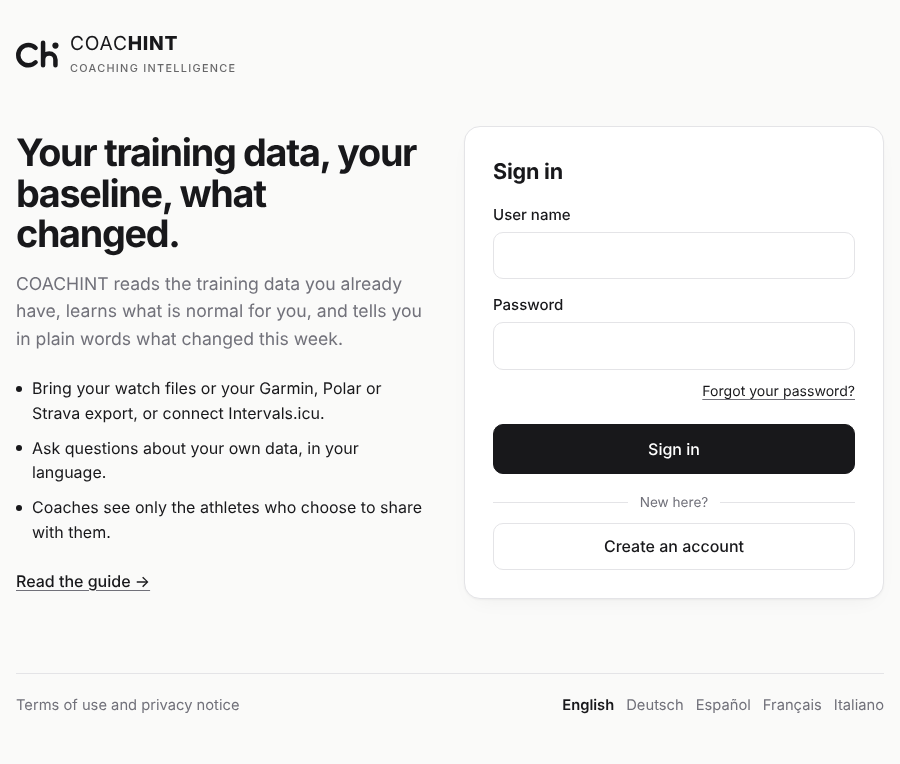
- Abre el enlace.
- Entra:
- Primera vez: pulsa Crear una cuenta debajo del recuadro de entrada. Elige un nombre de usuario y una contraseña (escríbela dos veces). En Quién puede encontrarte, deja Privado o elige Visible para que la gente encuentre tu ficha (nombre, roles, deporte, lugar) en la página Personas; puedes cambiarlo allí cuando quieras. Si entrenas a otros atletas, marca Entreno a otros atletas: el administrador te hace entrenador. Luego pulsa Continuar a las condiciones. Si hay una casilla Correo (opcional), puedes dar tu correo: abre el enlace que te envía COACHINT para confirmarlo. Después de las condiciones puedes ver Esperando aprobación: el administrador todavía tiene que dejarte entrar. Inicia sesión de nuevo más tarde.
- Con contraseña: en Iniciar sesión escribe tu nombre de usuario (tu nombre en minúsculas, como
marco) y tu contraseña. - Con Google: pulsa Iniciar sesión con Google y elige tu cuenta.
- La primera vez ves las condiciones de uso. Dicen qué se guarda sobre ti y quién lo ve. Léelas.
- Marca las dos casillas. Luego pulsa Acepto.
- Se abre tu página.
Inicio: arriba a la izquierda ves tu imagen y tu nombre. Púlsalo para volver a tu inicio desde cualquier sitio: tu propia página, o Mis atletas para un entrenador que no guarda entrenamiento propio. COACHINT se abre ahí cada vez que entras, salvo que hayas abierto un enlace a una página.
La primera vez empieza sola una visita corta: se ilumina una parte de la página cada vez. Pulsa Siguiente para seguir, o Saltar la guía. Para ver toda la página explicada más tarde, abre el Menú y pulsa Cómo leer la página. Cuando una semana aún no tiene datos, los cuatro números dicen Nada todavía esta semana.
Cada ventana que se abre desde el Menú se cierra con ✕, la tecla Esc o un toque fuera de ella. Si escribiste algo ahí y no lo guardaste, COACHINT pregunta antes.
Si la contraseña no funciona, revisa primero el nombre de usuario. ¿Sigue sin ir? Pide una contraseña nueva a COACHINT.
3. Pon COACHINT en tu móvil
COACHINT puede estar en la pantalla de inicio de tu móvil, como una app. Es la misma página, así que dentro no cambia nada.
En Android (Chrome):
- Abre el enlace y entra.
- Abre el Menú.
- Pulsa Instalar la app. Luego confirma.
¿No ves el botón Instalar la app? Usa el menú ⋮ del navegador y elige Instalar aplicación o Añadir a pantalla de inicio.
En iPhone o iPad (Safari):
- Abre el enlace en Safari y entra.
- Pulsa Compartir (el cuadrado con una flecha).
- Pulsa Añadir a pantalla de inicio, luego Añadir.
Ahora abre COACHINT desde su icono blanco y negro.
4. Trae tus entrenamientos
COACHINT necesita tus entrenamientos para decirte algo. Una página nueva dice Sin datos hasta que llega algo. Su primer botón, Conectar Intervals.icu, abre la parte de Intervals.icu de Importar datos.
Elige el camino que va con tu reloj. Si no estás seguro, pregunta a COACHINT.
| Tu reloj o tu app | Qué hacer |
|---|---|
| Garmin | Pide tus datos a Garmin (abajo) y mándalos una vez. Para tener datos nuevos cada día, conecta Garmin a Intervals.icu. |
| Polar | COACHINT te manda un enlace de Polar. Lo aceptas una vez y tus datos llegan cada día. |
| Strava | Pide tu archivo a Strava (abajo) y mándalo. |
| COROS o Suunto | Pide la exportación de tus datos (abajo) e impórtala. Para recibir datos cada día, conecta el reloj a Intervals.icu. |
| Intervals.icu | Conéctalo tú mismo (abajo). Los datos nuevos llegan cada pocos minutos. |
| Cualquier otra app | Guarda una actividad como archivo FIT, TCX o GPX e impórtala tú (abajo). |
Importa los archivos tú mismo:
- Abre el Menú.
- Pulsa Importar.
- Pulsa Elegir archivos, o arrastra los archivos al recuadro de rayas.
- Espera el mensaje que dice qué se ha añadido.
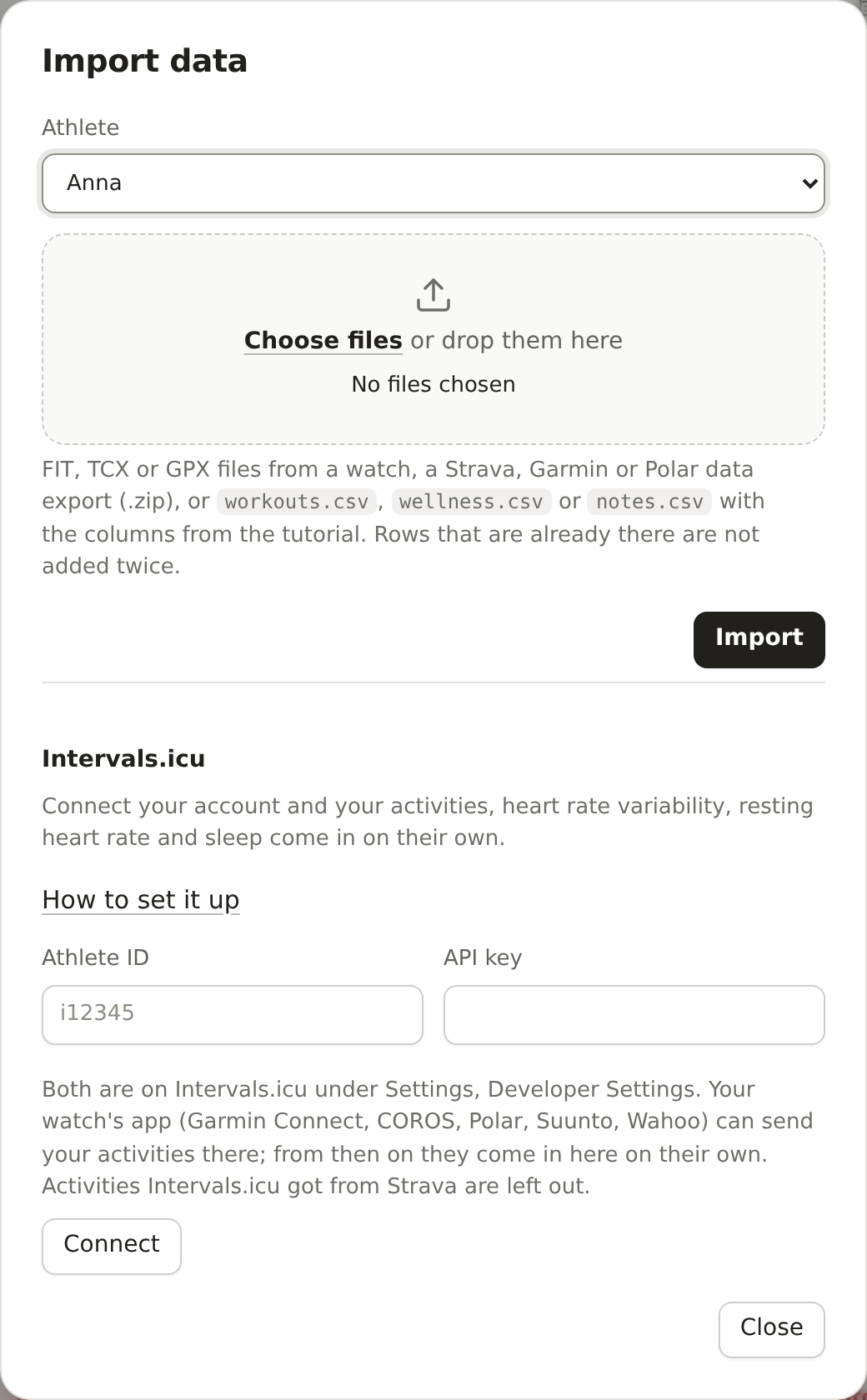
Cada archivo debe pesar menos de 20 MB. El mismo entrenamiento nunca se cuenta dos veces, venga de donde venga (por ejemplo tu exportación de Garmin e Intervals.icu).
Importar una exportación grande desde su enlace:
- Copia el enlace de descarga del correo que te enviaron Garmin, Strava o Polar. Un enlace de Dropbox también sirve.
- Abre el Menú y pulsa Importar.
- Pega el enlace en O pega el enlace de descarga de la exportación.
- Pulsa Importar. El servidor descarga el archivo por sí mismo. Espera el mensaje que dice qué se añadió: puede tardar varios minutos.
Si el mensaje dice que el enlace abrió una página web, el enlace necesita que inicies sesión. Descarga el archivo, ponlo en Dropbox y pega ese enlace, o mándalo a COACHINT.
Conecta Intervals.icu:
- En intervals.icu, abre Settings y luego Developer Settings. Copia tu ID de atleta (es como i12345) y crea una clave API.
- En COACHINT, abre el Menú y pulsa Importar.
- En Intervals.icu, rellena ID de atleta y Clave API.
- Pulsa Conectar. Espera el mensaje que dice qué se importó.
¿No estás seguro? Pulsa Cómo configurarlo en Intervals.icu: te muestra cada paso en la pantalla.
Después los datos nuevos llegan cada pocos minutos. Sincronizar ahora los trae al momento. Desconectar los detiene.
Las actividades que llegan a Intervals.icu desde Strava no pueden llegar aquí: Strava no deja que Intervals.icu las pase. Conecta la app de tu reloj (Garmin Connect, COROS, Polar, Suunto o Wahoo) directamente a Intervals.icu, e importa las más antiguas desde la exportación de tus datos.
Las horas de inicio son la hora del lugar donde entrenaste, igual que en Intervals.icu.
Pide tus datos a Garmin: en garmin.com abre tu cuenta, luego Data Management, Export Your Data, Request Data Export. Garmin te manda por email un enlace a un archivo .zip. Puede tardar unas horas.
Pide tu archivo a Strava: en strava.com abre Settings, My Account, Download or Delete Your Account, Request your archive. Strava te manda por email un archivo .zip.
Pide tus datos a COROS o Suunto: en un ordenador abre COROS Training Hub, luego Activity List, Export Data, y elige FIT. En la app de Suunto busca la exportación de datos en los ajustes de la cuenta. Ambos te mandan por correo los archivos o un enlace: importa los archivos, o pega el enlace en Importar.
Luego pega el enlace del correo en Importar (ver arriba). Nunca mandes tu .zip en un chat de grupo.
Al principio tu página dice Aprendiendo. COACHINT necesita unas 5 semanas de entrenamientos para saber qué es normal para ti. Una exportación más antigua llena ese hueco enseguida.
Ver todos tus entrenamientos: en Actividades de la semana, pulsa Todas las actividades. Las más nuevas están arriba. Para ver solo algunas, pulsa uno o más deportes, o elige los días en Desde y Hasta. Quitar filtros las muestra todas otra vez. Baja, o pulsa Mostrar más, para ver las más antiguas. Para guardar una copia, o dársela a tu entrenador o a una IA, pulsa Hoja de cálculo (CSV) o Para herramientas de IA (JSON): recibes los entrenamientos que estás viendo, con los mismos deportes y días.
5. Añadir un entrenamiento a mano
¿Entrenaste sin el reloj? Añade tú el entrenamiento.
- Abre Actividades de la semana.
- Pulsa Añadir actividad.
- Elige el deporte: Carrera, Trail, Caminata, Senderismo, Natación, Bici, Fuerza, HIIT u Otro.
- Escribe el día, la hora de inicio y cuánto duró.
- Escribe lo que el formulario pide para ese deporte, como la distancia. También puedes añadir el Material que usaste, el Tiempo y el Entrenamiento que te dio tu entrenador. Pulsa Intro para una nueva línea.
- Elige lo duro que fue en Esfuerzo (RPE 1–10): 1 es muy fácil, 10 es a tope. También puedes escribir tu frecuencia cardiaca.
- Pulsa Añadir actividad.
Elige tu material de siempre: abre Menú, Cuenta y escríbelo en Material predeterminado, una casilla por deporte. Una actividad nueva de ese deporte empieza con él.
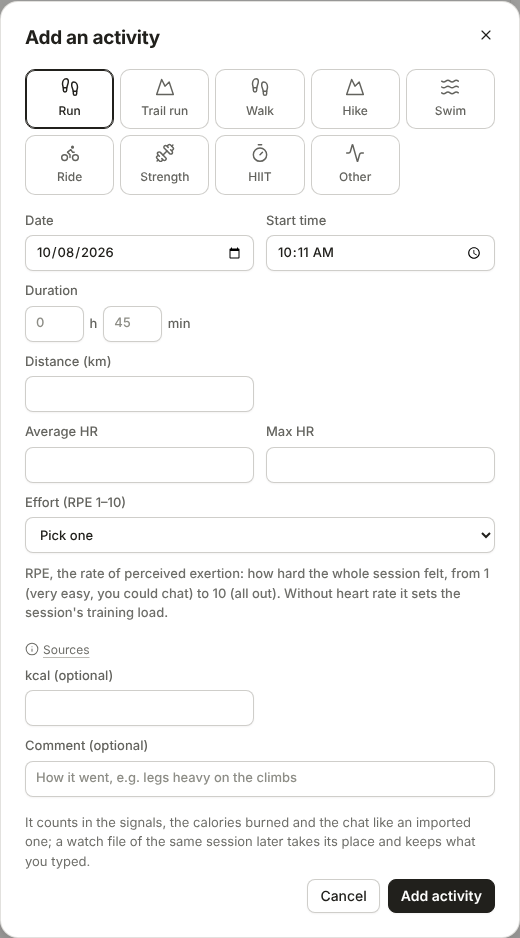
Ahora el entrenamiento cuenta como uno del reloj. Su fila dice añadida a mano. Pulsa ⋯ al final de su fila, luego Editar para cambiarlo o Quitar esta actividad para quitarlo (los mismos botones están en Detalles).
Si después llega el archivo del reloj del mismo entrenamiento, ocupa el lugar de lo que escribiste y guarda tu esfuerzo y tu comentario.
6. Corregir un entrenamiento
A veces el reloj se equivoca. Por ejemplo, siguió grabando en el coche.
- Abre Actividades de la semana.
- Pulsa Detalles debajo del entrenamiento.
- Pulsa Editar.
- Cambia los números que están mal.
- Pulsa Guardar cambios.
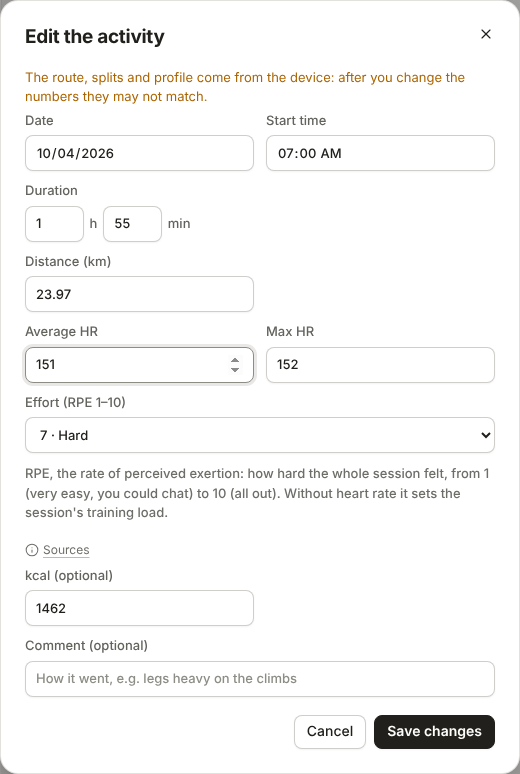
Ahora la fila dice editada a mano. La ruta sigue viniendo del reloj, así que un pequeño aviso dice que puede no coincidir con tus números. Deshacer mis cambios devuelve los números del reloj.
Pulsa Detalles bajo un entrenamiento para leer su comentario bajo Cómo fue, sin abrir Editar. Tu entrenador también lo lee ahí; solo tú lo cambias.
Para decir lo duro que fue un entrenamiento:
- Pulsa Detalles bajo el entrenamiento.
- Bajo ¿Qué tan dura fue?, pulsa un número del 1 (muy fácil) al 10 (a tope).
Lo ve tu entrenador, y también las personas con quienes compartes tus actividades.
En una carrera, Detalles muestra también tu cadencia media en pasos por minuto, cuando tu reloj o Intervals.icu la registraron. Los demás deportes no la muestran.
Un entrenamiento que no debe contar nada, como uno que el reloj grabó dos veces:
- Pulsa Detalles bajo el entrenamiento.
- Pulsa Quitar esta actividad y luego OK.
Pasa a Quitadas por ti al final del recuadro y deja de contar. Una nueva sincronización no lo trae de vuelta. Recuperar lo devuelve.
7. Añadir tus carreras
Dile a COACHINT para qué carreras entrenas. La próxima aparece como cuenta atrás arriba en tu página. Entrenar menos justo antes y después de una carrera es normal: COACHINT muestra entonces Puesta a punto o Recuperación tras la carrera, no Carga en descenso.
- Abre el recuadro Carreras y eventos. Si no lo ves, abre Menú, Cuenta y márcalo en Recuadros de la página.
- Escribe parte del nombre de una carrera, como Maratón de Valencia, y pulsa Buscar.
- Pulsa Usar junto a la carrera correcta. El formulario se rellena solo.
- Comprueba la fecha. Elige cuánto importa la carrera: A es el gran objetivo de la temporada, B es importante, C es una carrera de entrenamiento.
- Pulsa Añadir evento.
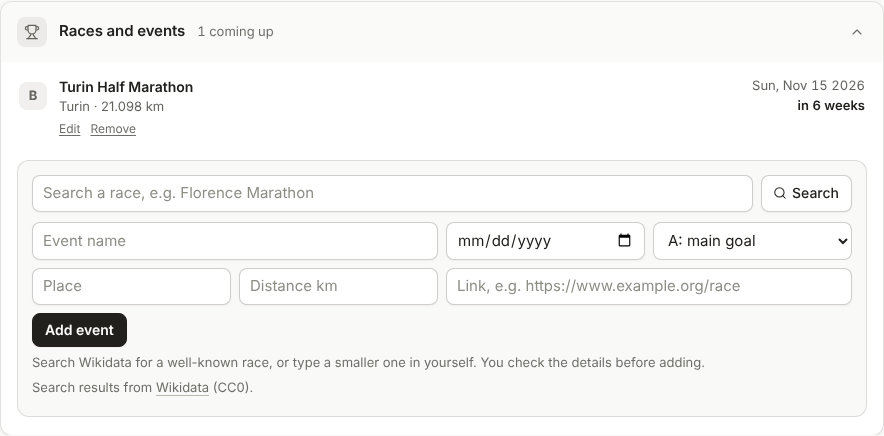
Puede que una carrera local pequeña no aparezca. Entonces escribe tú el nombre y la fecha, y pulsa Añadir evento. ⋯ junto a una carrera tiene Editar y Quitar para cambiarla o quitarla.
8. Lee tu página
Tu página muestra una semana: al abrirla, la semana hasta hoy, aunque todavía no tenga nada registrado. Mírala de arriba abajo.
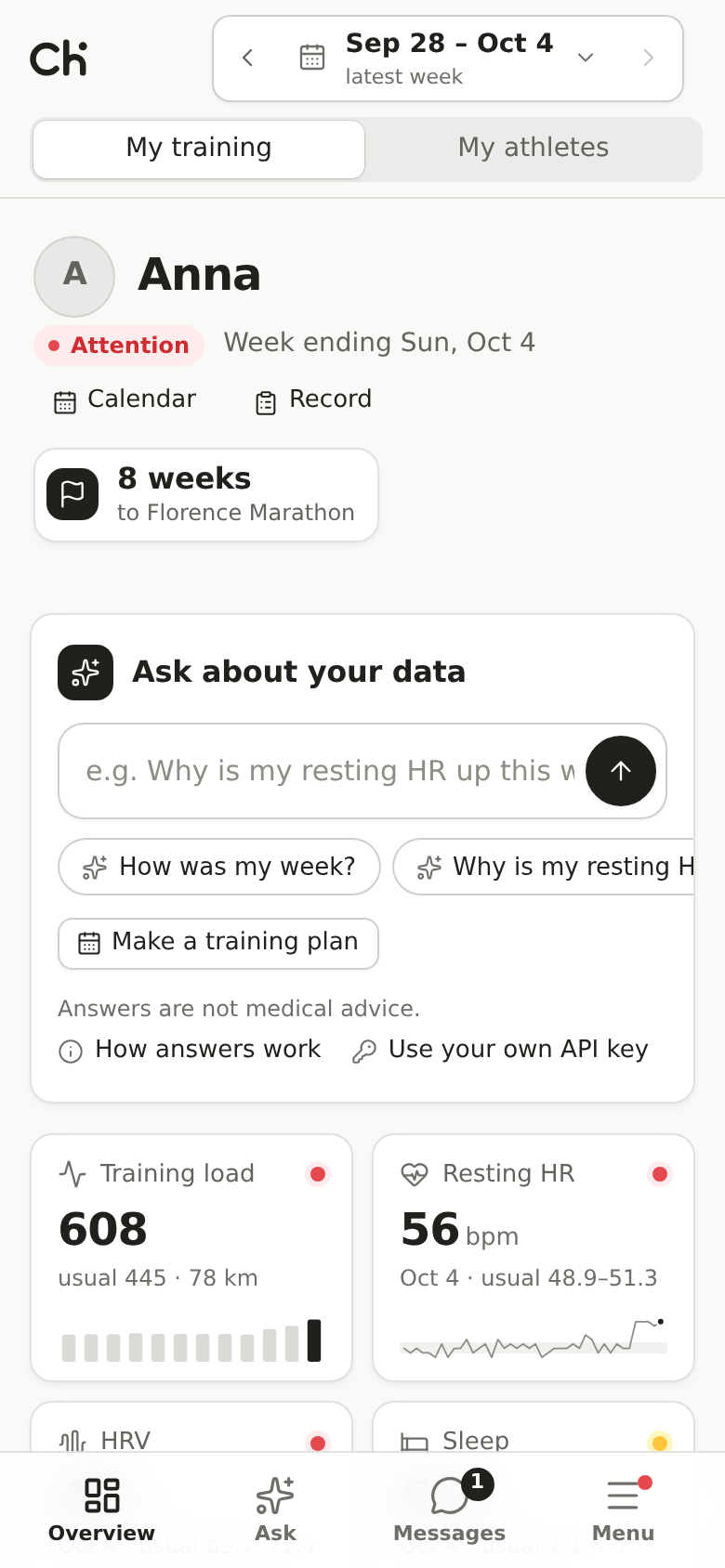
- La tarjeta de arriba: tu nombre, una etiqueta, la semana en una frase, tu próxima carrera y los botones Calendario, Bio, Planes de entrenamiento (e Informe de estado). La etiqueta te dice cómo va la semana:
- Estable: nada raro.
- Vigilar: algo merece una mirada.
- Atención: algo hay que mirarlo mejor.
- Hoy: lo que tu plan tiene para hoy y si la sesión de ayer se hizo, tu última sesión (pulsa Valorar para decir lo dura que fue) y lo más reciente de tus Novedades (Ver todo las abre).
- Pregunta sobre tus datos: el chat (sección 9). En el móvil va después de los números; Preguntar en la barra de abajo salta a él.
- Cuatro números: Carga de entrenamiento, FC en reposo, HRV y Sueño. Cada uno muestra esta semana y tu rango habitual. Pulsa un número para ver su gráfico. Cuando valoras tus entrenamientos, Esfuerzo (RPE) muestra lo dura que fue esta semana de media, junto a tu habitual. También dice cuántos entrenamientos de esta semana están sin valorar. Púlsalo y luego pulsa un entrenamiento bajo Sin valorar esta semana: se abre con los números del 1 al 10 listos. En cuanto pulsas uno, el entrenamiento sale de la lista.
- Esta semana: las señales. Cada una dice qué pasó y comparado con qué. Por ejemplo: "La carga de esta semana es +35% respecto a lo habitual." Se ven las cuatro primeras; pulsa N más para ver el resto.
Una línea bajo tu nombre resume la semana. Si esta semana no hay nada registrado, dice desde cuándo, con Importar. 6. Más cajas, llamadas recuadros: Carga y recuperación, Actividades de la semana, Carreras y eventos, Notas, Comida y calorías, Resumen tal como se envía y Resúmenes anteriores. Pulsa el título de un recuadro para abrirlo o cerrarlo. Expandir todo y Contraer todo, encima de los recuadros, los abren o cierran todos. Para poner los recuadros en tu propio orden, pulsa Ordenar, arrastra uno por los puntos a la izquierda de su título (o selecciona los puntos y usa las flechas del teclado); pulsa Listo al terminar. Orden habitual los devuelve a su sitio. Carreras y eventos y Resúmenes anteriores empiezan ocultos: muéstralos, u oculta otros, en Menú, Cuenta, Recuadros de la página.
Los colores siempre quieren decir lo mismo:
| Ves | Quiere decir |
|---|---|
| Triángulo rojo | Vigilar: mira con cuidado. |
| Ojo amarillo | Para tener en cuenta: merece una mirada. |
| Marca verde | Va bien. |
Todo lo demás es negro, blanco y gris.
Mira otra semana:
- Pulsa ← o → en la barra de arriba para ir una semana atrás o adelante.
- Pulsa la semana para elegir una en un calendario.
- Pulsa Última para volver a esta semana.
Mira la ruta de un entrenamiento: abre Actividades de la semana y pulsa Ruta y parciales debajo de un entrenamiento. Ves la ruta, tu ritmo a lo largo de la distancia y cada kilómetro. Los entrenamientos de un archivo del reloj tienen ruta; los escritos a mano, no.
Ver todas tus actividades y carreras en un calendario: pulsa Calendario debajo de tu nombre (en el móvil, también en la barra de abajo). Muestra un mes; Semana muestra una semana. En el móvil, toca un día para ver lo que hay; ← y → lo mueven. Pulsa una actividad para abrir sus detalles, o una carrera para verla. Pulsa un día para añadir una actividad o una carrera: la fecha ya está puesta.
COACHINT te compara solo contigo mismo. No es un médico. Si el dolor o la enfermedad siguen, ve a un médico o a un fisioterapeuta.
Tras una actualización. Arriba aparece un aviso Novedades de la app:
- Pulsa Leer para ver qué ha cambiado.
- Pulsa Entendido, o la ×, para cerrarlo. Vuelve solo tras la próxima actualización.
- Para leer las notas de nuevo, abre Menú y pulsa Novedades de la app.
9. Haz una pregunta
El chat está justo debajo de tu nombre.
- Pulsa una de las preguntas sugeridas, o escribe la tuya. Por ejemplo: "¿Cómo he dormido esta semana?" o "¿Qué debería hacer la próxima semana?"
- Pulsa Preguntar.
- Lee la respuesta.
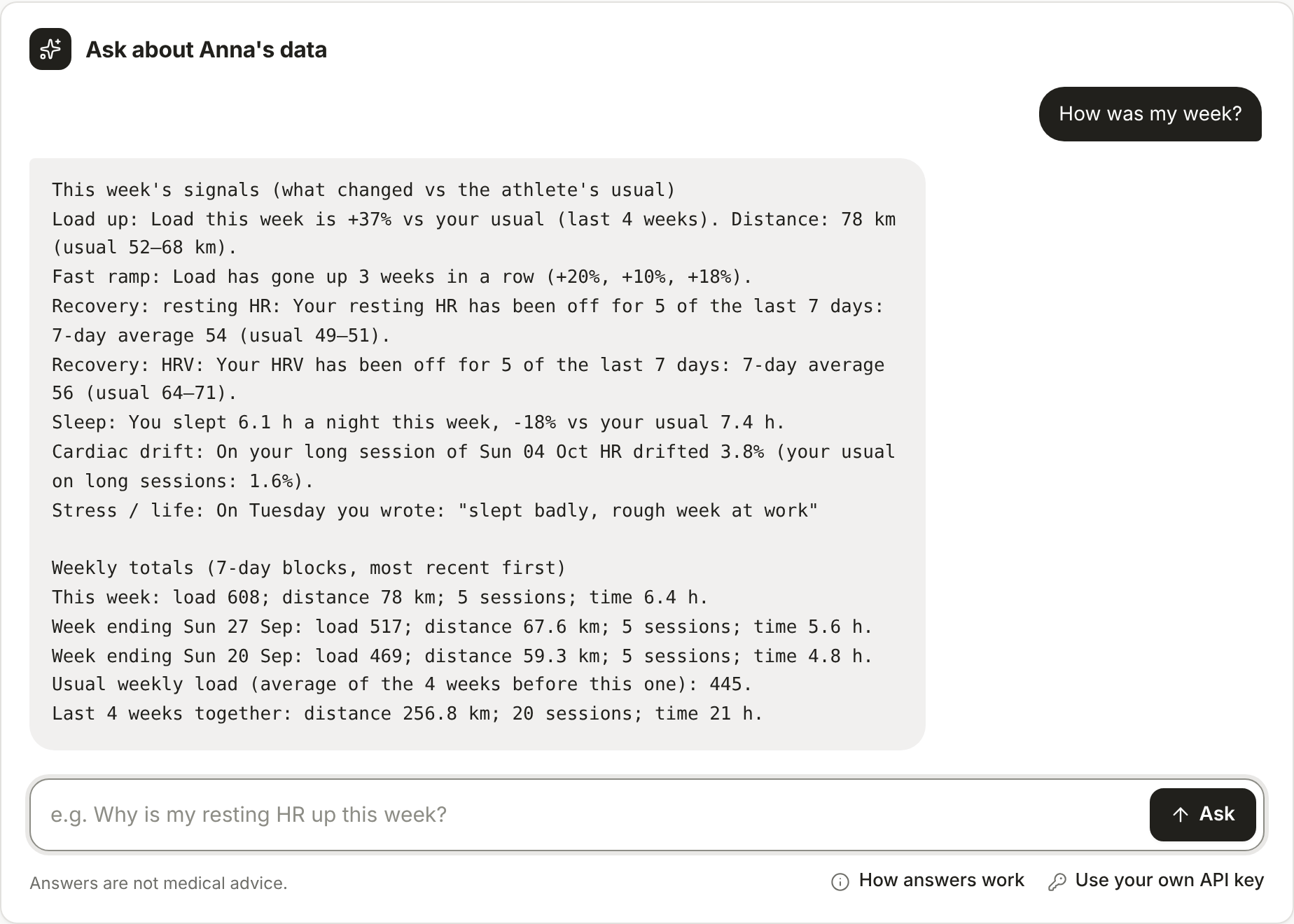
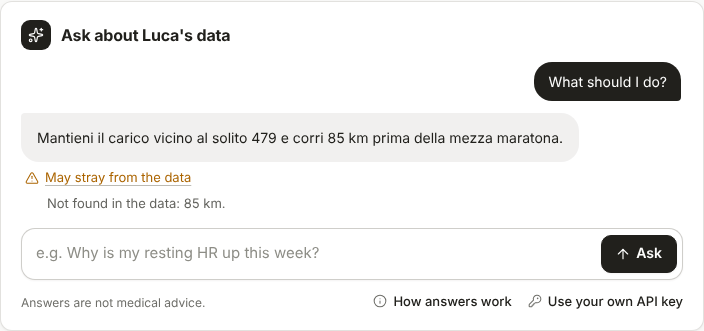
Puedes preguntar en cualquier idioma. La respuesta llega en el idioma en que preguntas. Solo una pregunta muy corta, como una palabra, recibe el idioma que elegiste en el menú. La respuesta usa tus datos, hasta la semana que estás mirando. Puedes pedir consejos, no solo números: qué hacer en los próximos días, si descansar, cómo prepararte para una carrera. COACHINT comprueba cada número de la respuesta con tus datos. Si un número no está en tus datos, una línea naranja dice Puede apartarse de los datos. Púlsala para ver qué números, y compruébalos antes de fiarte de la respuesta. Las respuestas no son consejo médico. Antes de tener datos, las preguntas sugeridas son generales sobre entrenamiento, y las respuestas son consejos generales, sin números que comprobar.
Algunas respuestas terminan con Fuentes: artículos científicos o páginas que respaldan el consejo. Un número entre corchetes, como [1], en la respuesta remite a la fuente con el mismo número. Pulsa un título para abrirla. Para saber más lista otros artículos sobre el mismo tema.
Si preguntas cómo fue una sesión, la respuesta la compara solo con sesiones anteriores parecidas: el mismo deporte, una distancia parecida, un desnivel parecido y el mismo tipo de sesión (suave, series, carrera). Dice por qué se parecen, y lo dice cuando hay pocas o ninguna.
Usa tu propia clave API (opcional). Si tienes una clave de Anthropic o de OpenAI, las respuestas salen de tu propia cuenta y no tienen límite por hora:
- Pulsa Ajustes del chat debajo del chat, luego Usa tu propia clave API.
- Elige Anthropic u OpenAI.
- Pega tu clave. Pulsa Guardar clave. Si la clave es incorrecta, el recuadro lo dice y no se guarda nada.
Conseguir una clave. La clave la da la empresa que gestiona el modelo, no COACHINT:
- Anthropic (Claude): ve a console.anthropic.com, inicia sesión, abre Settings, luego API Keys, y pulsa Create Key. Añade un poco de crédito en Billing.
- OpenAI (GPT): ve a platform.openai.com, inicia sesión, abre API keys, y pulsa Create new secret key. Añade un poco de crédito en Billing.
Una suscripción a Claude o ChatGPT no la incluye: la clave se paga aparte, por las preguntas que haces.
Sin clave, el chat también funciona, con hasta 30 preguntas por hora y un número de preguntas al día (normalmente 10 para un atleta y 20 para un entrenador). Cuando se acaban, el chat lo dice: vuelve a probar al día siguiente, o añade tu propia clave.
Crea un plan de entrenamiento. COACHINT puede preparar un borrador de tus próximas 1 a 12 semanas a partir de tus datos:
- Pulsa Crear un plan de entrenamiento debajo del chat (o Plan de entrenamiento en el calendario).
- Elige el día de Inicio y cuántas semanas. Si quieres, escribe lo que buscas, por ejemplo "4 sesiones por semana, una tirada larga el domingo".
- Pulsa Crear un borrador. Si pides un día de descanso, el borrador mantiene uno cada semana.
- Cambia lo que quieras: el día, el deporte, los minutos, los kilómetros, las series, las notas. La papelera quita una sesión; Añadir sesión añade una. Para mover una sesión, cambia su fecha, o arrástrala por su asa: toma el día de la sesión de abajo. Deshacer quita el último cambio. En el móvil cada sesión es una línea: tócala para abrir sus campos, y otra vez para cerrarlos.
- Pulsa Guardar en el calendario. Las sesiones planificadas aparecen en el calendario con borde discontinuo. No cuentan como entrenamiento hasta que las haces.
Cuando el chat sugiere sesiones, las enumera debajo de su respuesta, una por línea, en el idioma de la respuesta.
Si el chat ya sugirió sesiones, Crear un plan de entrenamiento parte de ellas. También puedes pulsar Usar este plan debajo de esa respuesta.
Entrenamientos listos: en el plan, pulsa Insertar entrenamiento y elige el Día para ver sesiones probadas por la ciencia del deporte y sesiones que usan los entrenadores de atletas olímpicos y profesionales. Elige un deporte y pulsa Añadir al plan en la que quieras. Cámbiala como cualquier otra sesión.
Ejercicios y tipos de entrenamiento: cada sesión tiene un Tipo: resistencia, series, fuerza, potencia, movilidad o equilibrio. Pulsa Añadir ejercicio para anotar qué hacer. Pon a cada uno sus series, repeticiones o segundos, kg y descanso. Para acotar los entrenamientos estándar, elige un deporte o un tipo encima de la lista.
Sigue tus cargas: cuando añadas una actividad de fuerza o HIIT, rellena sus ejercicios. Abre la actividad más tarde: La última vez muestra lo que hiciste antes, y una flecha marca dónde hiciste más.
Tus propios entrenamientos: pulsa el botón del cuaderno en una sesión para guardarla en Mis entrenamientos. La próxima vez, añádela a un plan desde ahí. Para compartir uno, elige a su lado quién lo ve: tus entrenadores, tus conexiones o todos. Los que otros comparten contigo están en Compartidos contigo: pulsa Añadir al plan, o Copiar a mis entrenamientos para cambiar tu propia copia.
Tus planes de entrenamiento: pulsa Planes de entrenamiento arriba en tu página, junto a Calendario y Bio. Muestra cada plan: los que hiciste tú y los que te enviaron tus entrenadores, también los pasados. Cada uno dice quién lo hizo, cómo (desde el chat, un borrador, escrito a mano o duplicado de otro plan) y sus días.
- Abrir muestra un plan. Abrir y cambiar abre uno tuyo para cambiarlo y guardarlo de nuevo.
- Usar de nuevo copia uno de tus planes a días nuevos, desde mañana en los mismos días de la semana.
- Quitar saca un plan de la lista. Sus sesiones pendientes salen del calendario.
Un plan de tu entrenador: aparece arriba en tu página y en Planes de entrenamiento. No puedes cambiarlo, pero puedes:
- Pulsar Aceptar para ponerlo en tu calendario tal como está.
- O pulsar Rechazar para borrarlo.
- O pulsar Duplicar como mi plan. Tienes tu propia copia para cambiar; luego pulsa Guardar en el calendario. La copia dice de qué plan viene.
Si tu entrenador envía una nueva versión de un plan que aceptaste, te espera como un plan nuevo. Tu calendario solo cambia cuando la aceptas.
Mira si lo seguiste: en el calendario, una sesión planificada que hiciste tiene una marca; una que saltaste aparece tachada. Debajo del calendario, Plan seguido dice cuántas sesiones hiciste. Pulsa una sesión planificada para ver qué actividad la hizo. Si eligió la equivocada, elige otra en Hecha con, o No hecha.
Mover una sesión planificada: arrástrala a otro día del calendario. O púlsala y elige un día nuevo en Mover al. Solo se mueven las sesiones de hoy en adelante. Para devolverla, pulsa Deshacer, o Ctrl+Z (Cmd+Z en Mac).
Un plan de tu entrenador: cuando tu entrenador te envía un plan, aparece arriba en tu página. Pulsa Abrir el plan, cambia lo que quieras y luego pulsa Guardar en el calendario. O pulsa Rechazar, y nada va a tu calendario.
Para pasar el plan al reloj:
- Garmin: pulsa Entrenamientos Garmin (.zip) y descomprímelo. Conecta el reloj a un ordenador con su cable. Copia los archivos .fit en la carpeta GARMIN/NewFiles del reloj. Desconéctalo: las sesiones están en Entrenamiento > Entrenamientos.
- Polar: los relojes Polar no aceptan archivos de entrenamientos planificados. Pulsa Archivo de calendario (.ics) para poner el plan en el calendario del teléfono, y crea las sesiones como objetivos de entrenamiento en Polar Flow.
Un plan es una sugerencia a partir de tus datos, no consejo médico.
10. Escribe una nota
Una nota dice cómo te sientes. COACHINT la lee. Una nota como "me duele la rodilla desde el km 8" se convierte en una señal.
- Abre el recuadro Notas.
- Escribe tu nota.
- Elige el día.
- Pulsa Añadir nota.
La nota aparece en tus señales y en tu mensaje diario.
Para cambiar una nota, pulsa ⋯ junto a ella, luego Editar, cambia las palabras y pulsa Guardar. Quitar, en el mismo menú, la elimina. Una nota que es el comentario de un entrenamiento tiene Abrir la actividad en su lugar: cámbiala allí.
11. Apunta lo que comes (opcional)
El recuadro Comida y calorías pone lo que comiste al lado de lo que gastaron tus entrenamientos.
- Abre Comida y calorías.
- Escribe la comida, la cantidad y las calorías (kcal).
- Pulsa Añadir comida.
Atajos:
- Código de barras: escribe los números de debajo del código en Dígitos del código de barras y pulsa Buscar. En un móvil Android, Escanear un código de barras lo lee de una foto.
- Etiqueta: pulsa Escanear una etiqueta y haz una foto nítida de la tabla nutricional. El formulario se rellena solo.
Revisa siempre los números antes de pulsar Añadir comida. Pon Tu peso (kg) para que las calorías gastadas se acerquen más a las tuyas.
¿Te equivocaste? Pulsa ⋯ junto a la comida, luego Editar, corrígela en el formulario y pulsa Guardar cambios. Quitar, en el mismo menú, la elimina.
12. Tu mensaje diario
Cada mañana puedes recibir un mensaje corto sobre tus entrenamientos, llamado resumen, por Telegram o por email. Dile a COACHINT cuál prefieres.
- Debajo de cada aviso hay dos botones: Útil y Descartar. Pulsa uno. Así COACHINT aprende qué te importa. Tu página muestra la misma elección, la hayas pulsado donde la hayas pulsado.
- Cada mensaje también está en tu página, en Resúmenes anteriores. Pulsa Abrir esta semana para ver esa semana. Si no lo ves, márcalo en Menú, Cuenta, Recuadros de la página.
- Eliminar este resumen quita uno de esa lista. El mensaje de Telegram o email se queda donde está.
13. Comparte con un entrenador o un grupo
Nadie ve tus datos si tú no dices que sí. Lo decides en tu página Compartir.
- Abre el Menú.
- Pulsa Compartir.
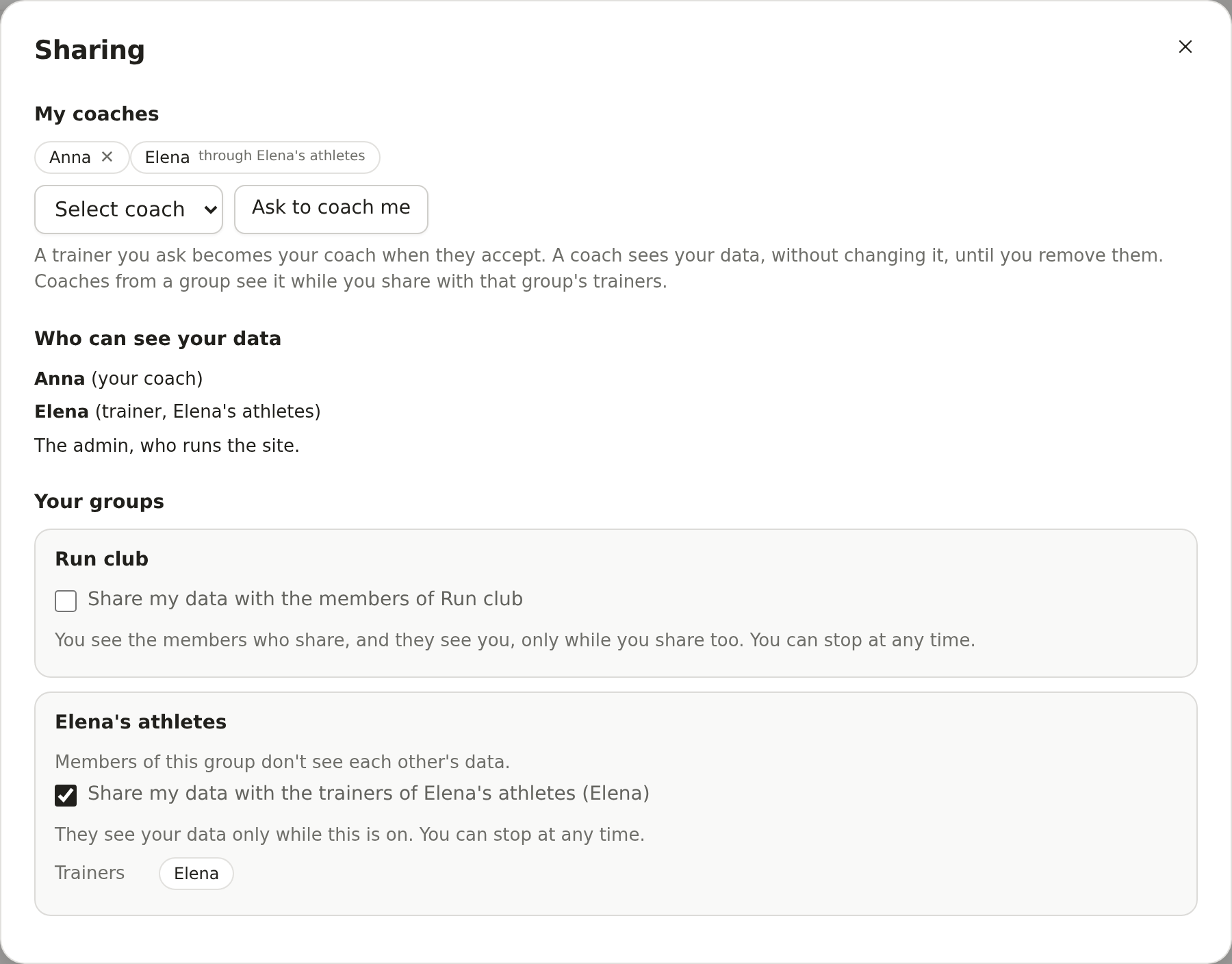
Pide a un entrenador:
- En Mis entrenadores, escoge un nombre en Elegir entrenador.
- Pulsa Pedir que me entrene.
Cuando el entrenador acepta, ve tus datos. No puede cambiarlos. Pulsa ✕ al lado de su nombre para dejar de compartir con él, o para retirar una solicitud que aún no ha respondido.
Encuentra personas y conecta:
- Abre el Menú y pulsa Personas.
- Escribe un nombre, un deporte o un lugar y pulsa Buscar. Solo encuentras a quien eligió dejarse encontrar.
- Pulsa Conectar, Pedir que me entrene, Ofrecerse a entrenar o Invitar al grupo junto a una persona. Para saludar, escribe antes una nota corta en Añade una nota (opcional).
- Ve tu solicitud, y tu nota, en Esperando tu respuesta. Puede escribir una respuesta en Responde con una nota (opcional) y luego pulsar Aceptar o Rechazar.
Cuando acepta, estáis conectados: la encuentras en Tus conexiones y podéis escribiros en Mensajes, donde vuestras dos notas son los primeros mensajes. Estar conectados no comparte datos de entrenamiento. Aceptar a un entrenador también os conecta, y dejar de entrenar mantiene la conexión. Desconectar en Tus conexiones la termina. Si rechaza, te avisamos, y puedes enviar la misma solicitud otra vez pasados 30 días. Pulsa un nombre o una foto para ver la Ficha de esa persona.
Para que te encuentren, rellena Tu perfil, marca Visible y pulsa Guardar perfil. En Nacionalidad, escribe unas letras y elige tu país de la lista. Los demás ven tu nombre, deporte, lugar, país con su bandera y una línea sobre ti, nunca tus entrenamientos. Sugerencias muestra personas de tus grupos, tu deporte o tu lugar. Para empezar un grupo, escribe su nombre y pulsa Crear grupo. Luego, bajo el grupo en Tus grupos, elige una de tus conexiones y pulsa Invitar, o invita a personas desde la búsqueda y las sugerencias. Solo pueden unirse quienes guardan sus entrenamientos en COACHINT.
Comparte con un grupo: si estás en un grupo, sus interruptores están en la misma página. Enciende un interruptor para compartir con los entrenadores del grupo, o con los otros miembros. Los miembros se ven entre ellos solo cuando los dos dicen que sí.
Escribe un mensaje:
- Pulsa Mensajes arriba en la página. En el teléfono está en la barra de abajo.
- Pulsa una conversación, o elige una persona bajo la lista y pulsa Nuevo mensaje.
- Escribe y pulsa Enviar.
Cada uno de tus grupos tiene su propia conversación. Puedes escribir a tus entrenadores, a los atletas que entrenas y a las personas de tus grupos. Solo las personas de una conversación la leen. Un número junto a Mensajes dice cuántos no has leído.
Lleva tu historial médico:
- Abre tu página y pulsa Informe de estado, junto a Calendario y Ficha. O abre el Menú, Cuenta y luego Abrir el informe.
- En Historial médico o Lesiones, enfermedades y pausas, pulsa el botón para añadir. Rellena el formulario y pulsa Añadir.
- Cada parte empieza como Privada: solo tú. Para compartirla, elige Tus entrenadores: la app te pide primero tu consentimiento. Nadie más puede leerla nunca.
Elige otra vez Privada: solo tú para dejar de compartir cuando quieras. Tu chat lo lee para responderte; el chat de tus entrenadores lee solo las partes que compartes con ellos. No es un consejo médico.
Tu Ficha:
- Abre tu página y pulsa Ficha. Muestra tu deporte, lugar y país, Sobre mí, tu altura y tu peso, tus frecuencias cardiacas, tus próximas carreras y tus resultados pasados.
- Pulsa Editar mi perfil. En Tu biografía, escribe quién eres y tus objetivos, elige Quién la lee y pulsa Guardar. En Cuerpo, escribe tu altura y tu peso y pulsa Guardar peso y altura. Encuentras lo mismo en el Menú, en Cuenta. Tu deporte, lugar y país están en la página Personas.
- Pulsa Editar resultados pasados y luego Añadir un resultado. Rellena el formulario y pulsa Añadir. Elige quién los lee: Privada: solo tú, Tus entrenadores, Conexiones y miembros de grupos o Todos en COACHINT.
Tu altura y tu peso solo los ven quienes ven toda tu página: tus entrenadores y los miembros de los grupos donde los dos compartís. Tus actividades no están en tu Ficha: están en Novedades. Solo tú cambias tu Ficha.
Muestra a otros tus actividades y carreras:
- Abre el Menú y pulsa Personas.
- En Quién ve lo que haces, elige quién ve Tus actividades, quién puede abrirlas en Tus actividades abiertas, y quién ve Tus carreras y eventos: Privada: solo tú, Tus entrenadores, Conexiones y miembros de grupos o Todos en COACHINT. Conexiones y miembros de grupos significa las personas con las que te conectaste y todos los de cualquier grupo en el que estés, también el grupo de un entrenador cuyos miembros no comparten entre sí.
- Para ver lo que comparten tus contactos, abre tu página: el recuadro Novedades es el último. Muestra primero las Actividades, la más reciente arriba, y luego las Carreras, la más próxima primero. Para ocultarlo, desmarca Novedades: lo que comparten tus contactos en Recuadros de la página, en Cuenta.
Todo empieza privado. Los demás ven la fecha, el deporte, el tiempo y la distancia de una actividad, nunca tu frecuencia cardiaca, notas ni recorrido. Si también les dejas abrir tus actividades, pulsan una en Novedades para ver su recorrido (sin dónde empieza y termina), sus parciales y su perfil, y aún nunca tu frecuencia cardiaca ni tus notas. Todos en COACHINT significa quien ha iniciado sesión y encuentra tu perfil, así que marca también Visible. Pulsa un nombre en Novedades, o Ficha en la página Personas, para abrir la Ficha de esa persona: quién es, lo que escribió sobre sí misma, sus próximas carreras y los resultados pasados que comparte contigo. En la página de un atleta al que entrenas, la Ficha muestra también su altura, su peso y sus frecuencias cardiacas. Bajo cada elemento, pulsa Aplaudir para mostrar tu aprecio, o Comentar para leer los comentarios y escribir uno. Puedes quitar tus comentarios, y cualquier comentario sobre lo que compartes.
Añadir la carrera de un amigo a tu calendario:
- En Novedades, pulsa Añadir a mi calendario debajo de la carrera.
- Tu Calendario se abre en ese día con la carrera ya rellenada. Cambia lo que necesites y elige la prioridad.
- Pulsa Añadir evento.
Solo se copian el nombre, la fecha, el lugar, la distancia y el enlace de la carrera. Si ya tienes una carrera ese día, COACHINT pregunta antes de añadir otra.
Comentarios del entrenador: tu entrenador puede comentar cualquiera de tus entrenamientos. Pulsa Detalles bajo el entrenamiento para leerlo bajo Comentarios del entrenador, escribe tu respuesta y pulsa Enviar. Solo lo leéis tú y ese entrenador: ni tus otros entrenadores ni tus grupos. Para verlos todos, abre el Menú y pulsa Comentarios del entrenador. Pulsa Quitar junto a un comentario para quitarlo. Los comentarios nunca cambian el entrenamiento. Se quedan cuando termina el entrenamiento juntos, hasta que alguien los quite.
Notificaciones, denuncias y bloqueos:
- Abre el Menú y pulsa Notificaciones para ver quién aplaudió o comentó lo que compartes, o pidió conectar. Un número al lado dice cuántas son nuevas, y una campana con el mismo número aparece arriba en la página hasta que las abres. También te avisamos cuando alguien entra en un grupo donde compartes tus entrenamientos, o empieza a compartir allí, porque desde entonces ve tus datos.
- Para denunciar un comentario o un mensaje, pulsa Denunciar a su lado. Para denunciar a una persona, pulsa Denunciar en su tarjeta en la página Personas. Escribe el motivo si quieres, y pulsa Enviar denuncia.
- Para bloquear a alguien, pulsa Bloquear en su tarjeta en la página Personas. Aparece en Personas que bloqueaste, donde Desbloquear lo deshace.
Una vez bloqueados, no os escribís, no os encontráis ni veis, aplaudís o comentáis lo que el otro comparte. Bloquear no termina ningún entrenamiento ni grupo: quita a un entrenador en Compartir, o sal del grupo. Al denunciar, Bloquearlo también está marcado. El administrador del sitio lee solo lo que denuncias. Si diste y confirmaste un correo al registrarte, las notificaciones que aún no viste también te llegan por correo al cabo de unos minutos, y lo mismo si recibes el mensaje diario por Telegram o email, sin lo que dice un comentario o un mensaje; desmarca la casilla en Notificaciones para pararlas.
Para elegir qué notificaciones recibes, abre el Menú, pulsa Cuenta y bajo Notificaciones desmarca lo que no quieras: actividades nuevas, mensajes nuevos, o aplausos y comentarios. Las solicitudes y respuestas llegan siempre. La casilla bajo los interruptores detiene los emails.
Lee el perfil de un entrenador: la tarjeta de un entrenador en Personas, y su Ficha, tienen un botón Perfil de entrenador. Muestra lo que ofrece el entrenador, cómo entrena y su experiencia. Cualquiera que haya iniciado sesión puede leerlo. Debajo, si quieres escribe una nota en Añade una nota (opcional) y pulsa Pedir que me entrene o Conectar. No se comparte nada hasta que el entrenador acepte.
Menciona a personas en tu biografía: en Cuenta, en Tu biografía, escribe @ y el principio de un nombre. Una lista muestra tus contactos: tus entrenadores, las personas con las que estás conectado y las de tus grupos. Elige una con las flechas y Intro, o pulsa el nombre. Pulsa Guardar. En tu Ficha el nombre es un botón: al pulsarlo se abre el Perfil de entrenador de esa persona si entrena, su página o su Ficha si estáis en un grupo o conectados, y si no una pequeña tarjeta con Conectar. Si alguien cambia de nombre, tu biografía muestra el nuevo.
14. Tu cuenta
Abre el Menú y luego:
- Tu nombre: escribe en Nombre visible el nombre que ven los demás y pulsa Guardar el nombre. Tu nombre de usuario no cambia, así que el acceso y los enlaces siguen funcionando.
- Subir una foto: elige una foto. Arrástrala para que tu cara quede en el círculo y mueve Zoom (o separa dos dedos, o gira la rueda del ratón). Pulsa Confirmar. Cancelar deja tu imagen como estaba.
- Cuenta: elige uno de los doce dibujos, o Subir una foto. Tu propia clave API también está aquí. En Recuadros de la página eliges qué recuadros muestra tu página. Un recuadro oculto conserva sus datos. En Datos que registro desmarca lo que no registras, por ejemplo Sueño si no llevas reloj por la noche: las señales, el resumen, los gráficos y el chat dejan de usarlo, y tus datos siguen guardados. Tu informe de estado tiene Abrir el informe y Editar resultados pasados.
- Cuerpo: tu peso y tu altura. Pulsa Guardar peso y altura. Tu peso hace que las calorías quemadas se acerquen más a las tuyas.
- Idioma: inglés, italiano, español, francés o alemán.
- Tema: Auto, Claro u Oscuro.
- Salir : sal de la app en este dispositivo.
15. Llévate tus datos, o vete
Al final de tu página Compartir:
- Descargar mis datos te da un archivo con todo lo que COACHINT guarda sobre ti.
- Retirar el consentimiento y borrar mi cuenta borra tu cuenta y todos tus datos. La página te pide escribir tu id para confirmar. No se puede deshacer.
16. Para entrenadores
Un entrenador ve a los atletas que lo eligieron, y a los atletas de los grupos que sigue que dijeron que sí.
¿Quieres entrenar a otros? Si usas COACHINT como atleta, abre el Menú y pulsa Entrena a otros atletas, luego Pedir entrenar. El administrador ve tu solicitud y te hace entrenador. Hasta entonces nada cambia. Retirar la solicitud la anula.
¿Aún no hay atletas? Tu página lo dice. Pulsa Buscar atletas en Personas para encontrarlos y ofrecerte a entrenarlos, o pídeles que te elijan en Mis entrenadores.
Tu perfil de entrenador: una página que dice a los atletas lo que ofreces. Pulsa Perfil de entrenador arriba en la página (en el móvil o la tableta: Menú, Perfil de entrenador), luego Escribe tu perfil de entrenador (después Editar). Escribe sobre tus servicios, cómo entrenas, tus especialidades, tu experiencia y los objetivos en los que ayudas. Los botones encima del cuadro añaden un título, negrita, cursiva, una lista o un enlace. Pulsa Añadir una imagen para hasta 4 imágenes, y Poner en el texto para colocar una donde estás escribiendo. Pulsa Vista previa para verlo como lo verán los demás, luego Guardar. Cualquiera que haya iniciado sesión puede leerlo, pero nunca tus atletas, notas o entrenamientos. Para recibir solicitudes de quien aún no conoces, marca Visible en Personas.
- A la izquierda (o en Atletas en el móvil) está tu lista de atletas. Los que necesitan atención salen primero.
- Cada uno de tus grupos aparece en la lista bajo su nombre, con sus entrenadores marcados Entrenador. Pulsa la flecha junto al nombre de un grupo para cerrarlo, y otra vez para abrirlo. La app lo recuerda para cada grupo en este dispositivo. Tu grupo favorito sale primero: en la página Personas pulsa Hacer favorito en un grupo, o marca Hacerlo mi grupo favorito al crear uno o unirte.
- Bajo un atleta con un plan esta semana, Plan: 2 de 3 hechas dice cuánto ha hecho. Las sesiones perdidas salen en rojo.
- Semana de los atletas, encima de la lista, muestra la semana de todos tus atletas: una fila para cada uno, una columna por día. Un visto es una sesión prevista hecha, una cruz una perdida, un icono relleno una sesión hecha sin plan. Las flechas van a la semana anterior o siguiente; Esta semana vuelve. Pulsa un nombre para abrir su página.
- Pulsa un atleta para abrir su página. La lees como la tuya (sección 8).
- En la página de un atleta, el chat se convierte en el chat del entrenador. Pregunta cosas como "¿Cómo cambio la semana que viene?" Solo tú ves esta conversación. Empezar una conversación nueva la borra.
- Debajo, Notas privadas es para lo que quieres recordar del atleta. Escríbelo y pulsa Guardar notas. Solo tú lo ves.
- Para comentar un entrenamiento del atleta, pulsa Detalles bajo él, escribe bajo Comentarios del entrenador y pulsa Enviar. El atleta recibe un aviso y puede responder. Solo lo leéis vosotros dos. Cuando dejas de entrenarlo, aún puedes leer y quitar tus comentarios en el Menú, bajo Comentarios del entrenador, pero no escribir nuevos.
- Si tú también entrenas, abre el Menú y pulsa Llevar también mi entrenamiento. Desde entonces el interruptor de arriba muestra Mi entrenamiento (tu propia página) y Mis atletas.
- En la página de un atleta, Crear un plan de entrenamiento prepara un plan para él a partir de sus datos. Cámbialo y descárgalo (Entrenamientos Garmin (.zip) o Archivo de calendario (.ics)) para dárselo. O pulsa Enviar al atleta: el plan aparece en su página, y él lo acepta o lo rechaza. No puede cambiar tu plan; puede hacer su propia copia.
- Para cambiar un plan que enviaste, abre los Planes de entrenamiento del atleta, pulsa Abrir y cambiar en él, cámbialo y pulsa otra vez Enviar al atleta. El atleta lo recibe como una nueva versión para aceptar.
- Si envías el mismo plan para los mismos días dos veces, la app pregunta antes.
- Plantillas de plan: pulsa Guardar como plantilla en un plan para guardarlo. La próxima vez, pulsa Insertar entrenamiento y, en Mis plantillas de plan, pulsa Usar para copiarla en un plan nuevo desde su día de inicio. Cambiar carga una plantilla para cambiarla; luego pulsa Actualizar la plantilla. Cambiar una plantilla nunca cambia los planes ya enviados.
- Para empezar un plan otro día, abre el Calendario del atleta, pulsa cualquier día desde hoy y luego Planificar desde este día. Los días anteriores a hoy están en gris y no se pueden elegir.
- Para enviarlo como mensaje, pulsa Enviar por email o Enviar por Telegram. Se abre tu email o tu Telegram con el plan ya escrito.
17. Si algo va mal
| Problema | Qué hacer |
|---|---|
| La contraseña no funciona | Revisa el nombre de usuario (en minúsculas). Espera un momento después de varios intentos. Si diste tu correo, pulsa ¿Olvidaste tu contraseña? y abre el enlace que te envía COACHINT. O pide una contraseña nueva a COACHINT. |
| Mi página dice Sin datos | Todavía no ha llegado nada. Haz la sección 4. |
| Mi página dice Aprendiendo | Tienes menos de unas 5 semanas de entrenamientos en COACHINT. Espera, o manda una exportación más antigua. |
| Todo sale Estable | Mira que estás en la semana correcta: pulsa Última. |
| Los archivos deben pesar menos de 20 MB | Pega en su lugar el enlace de descarga en Importar (ver Importar una exportación grande desde su enlace). |
| Una exportación es rechazada | Manda el .zip tal como llegó, sin descomprimir. Si sigue fallando, díselo a COACHINT. |
| No hay botón Instalar la app | En Android usa el menú ⋮ del navegador. En iPhone abre el enlace en Safari y usa Compartir, Añadir a pantalla de inicio. |
| El chat dice Puede apartarse de los datos | Un número de la respuesta no está en tus datos. Pulsa la línea para ver cuál, y compruébalo. |
¿Necesitas más detalle? El tutorial completo explica cada pantalla.