

COACHINT : manuel simple
Pour les athlètes et les entraîneurs qui utilisent l'app. Des étapes courtes, une chose à la fois.
COACHINT regarde tes entraînements. Il apprend ce qui est normal pour toi. Puis il te dit, avec des mots simples, ce qui a changé cette semaine.
Tu n'installes rien pour l'utiliser. Tu ouvres un lien, comme une page web.
1. Ce qu'il te faut
- Un téléphone ou un ordinateur avec un navigateur web.
- Le lien vers COACHINT. COACHINT te l'envoie.
- Un moyen de te connecter. L'un de ceux-ci :
- un nom d'utilisateur et un mot de passe que tu crées toi-même sur la page de connexion, ou
- un nom d'utilisateur et un mot de passe donnés par COACHINT, ou
- ton compte Google, si la page de connexion montre le bouton Google.
- Les données de tes entraînements. La section 4 montre comment les apporter.
Garde ton mot de passe secret, comme la clé de ta maison.
2. Te connecter la première fois
- Ouvre le lien.
- Connecte-toi :
- Nouveau ici : appuie sur Créer un compte sous le cadre de connexion. Choisis un nom d'utilisateur et un mot de passe (écris-le deux fois). Sous Qui peut te trouver, garde Privé ou choisis Visible pour qu'on trouve ta fiche (nom, rôles, sport, lieu) sur la page Personnes ; tu peux le changer là-bas quand tu veux. Si tu entraînes d'autres athlètes, coche J'entraîne d'autres athlètes : l'administrateur fait de toi un entraîneur. Puis appuie sur Continuer vers les conditions. S'il y a une case E-mail (facultatif), tu peux donner ton e-mail : ouvre le lien que COACHINT t'envoie pour le confirmer. Après les conditions, tu peux voir En attente d'approbation : l'administrateur doit encore te laisser entrer. Reconnecte-toi plus tard.
- Avec un mot de passe : sous Se connecter, écris ton nom d'utilisateur (ton prénom en minuscules, comme
marco) et ton mot de passe. - Avec Google : appuie sur Se connecter avec Google et choisis ton compte.
- La première fois, tu vois les conditions d'utilisation. Elles disent ce qui est gardé sur toi et qui le voit. Lis-les.
- Coche les deux cases. Puis appuie sur J'accepte.
- Ta page s'ouvre.
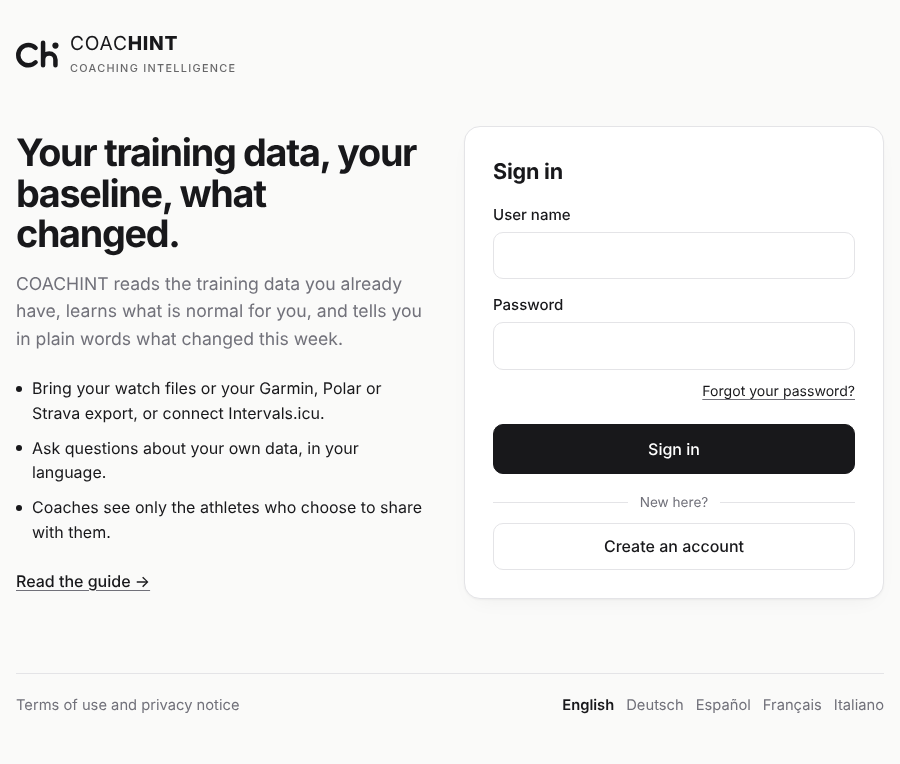
Accueil : en haut à gauche, tu vois ton image et ton nom. Appuie dessus pour revenir à ton accueil depuis n'importe où : ta propre page, ou Mes athlètes pour un coach qui ne garde pas d'entraînement à lui. COACHINT s'ouvre là chaque fois que tu te connectes, sauf si tu as ouvert un lien vers une page.
La première fois, une petite visite démarre toute seule : une partie de la page s'allume à la fois. Appuie sur Suivant pour continuer, ou Passer la visite. Pour revoir toute la page expliquée plus tard, ouvre le Menu et appuie sur Comment lire la page. Quand une semaine n'a pas encore de données, les quatre chiffres disent Rien pour l'instant cette semaine.
Chaque fenêtre ouverte depuis le Menu se ferme avec ✕, la touche Échap ou un appui en dehors. Si tu y as écrit quelque chose sans l'enregistrer, COACHINT demande d'abord.
Si le mot de passe ne marche pas, vérifie d'abord le nom d'utilisateur. Toujours bloqué ? Demande un nouveau mot de passe à COACHINT.
3. Mettre COACHINT sur ton téléphone
COACHINT peut aller sur l'écran d'accueil de ton téléphone, comme une app. C'est la même page, donc rien ne change à l'intérieur.
Sur Android (Chrome) :
- Ouvre le lien et connecte-toi.
- Ouvre le Menu.
- Appuie sur Installer l'app. Puis confirme.
Pas de bouton Installer l'app ? Utilise le menu ⋮ du navigateur et choisis Installer l'application ou Ajouter à l'écran d'accueil.
Sur iPhone ou iPad (Safari) :
- Ouvre le lien dans Safari et connecte-toi.
- Appuie sur Partager (le carré avec une flèche).
- Appuie sur Sur l'écran d'accueil, puis sur Ajouter.
Maintenant, ouvre COACHINT avec son icône noire et blanche.
4. Apporter tes entraînements
COACHINT a besoin de tes entraînements pour te dire quelque chose. Une nouvelle page dit Pas de données tant que rien n'est arrivé. Son premier bouton, Connecter Intervals.icu, ouvre la partie Intervals.icu de Importer des données.
Choisis le chemin qui va avec ta montre. Si tu n'es pas sûr, demande à COACHINT.
| Ta montre ou ton app | Ce qu'il faut faire |
|---|---|
| Garmin | Demande tes données à Garmin (plus bas), puis envoie-les une fois. Pour avoir les nouvelles chaque jour, relie Garmin à Intervals.icu. |
| Polar | COACHINT t'envoie un lien Polar. Accepte-le une fois, et tes données arrivent chaque jour. |
| Strava | Demande ton archive à Strava (plus bas) et envoie-la. |
| COROS ou Suunto | Demande l'export de tes données (plus bas) et importe-le. Pour des mises à jour chaque jour, connecte la montre à Intervals.icu. |
| Intervals.icu | Connecte-le toi-même (plus bas). Les nouvelles données arrivent régulièrement, toutes les quelques minutes. |
| Une autre app | Enregistre une activité en fichier FIT, TCX ou GPX et importe-la toi-même (plus bas). |
Importer des fichiers toi-même :
- Ouvre le Menu.
- Appuie sur Importer.
- Appuie sur Choisir des fichiers, ou glisse les fichiers dans le cadre en pointillés.
- Attends le message qui dit ce qui a été ajouté.
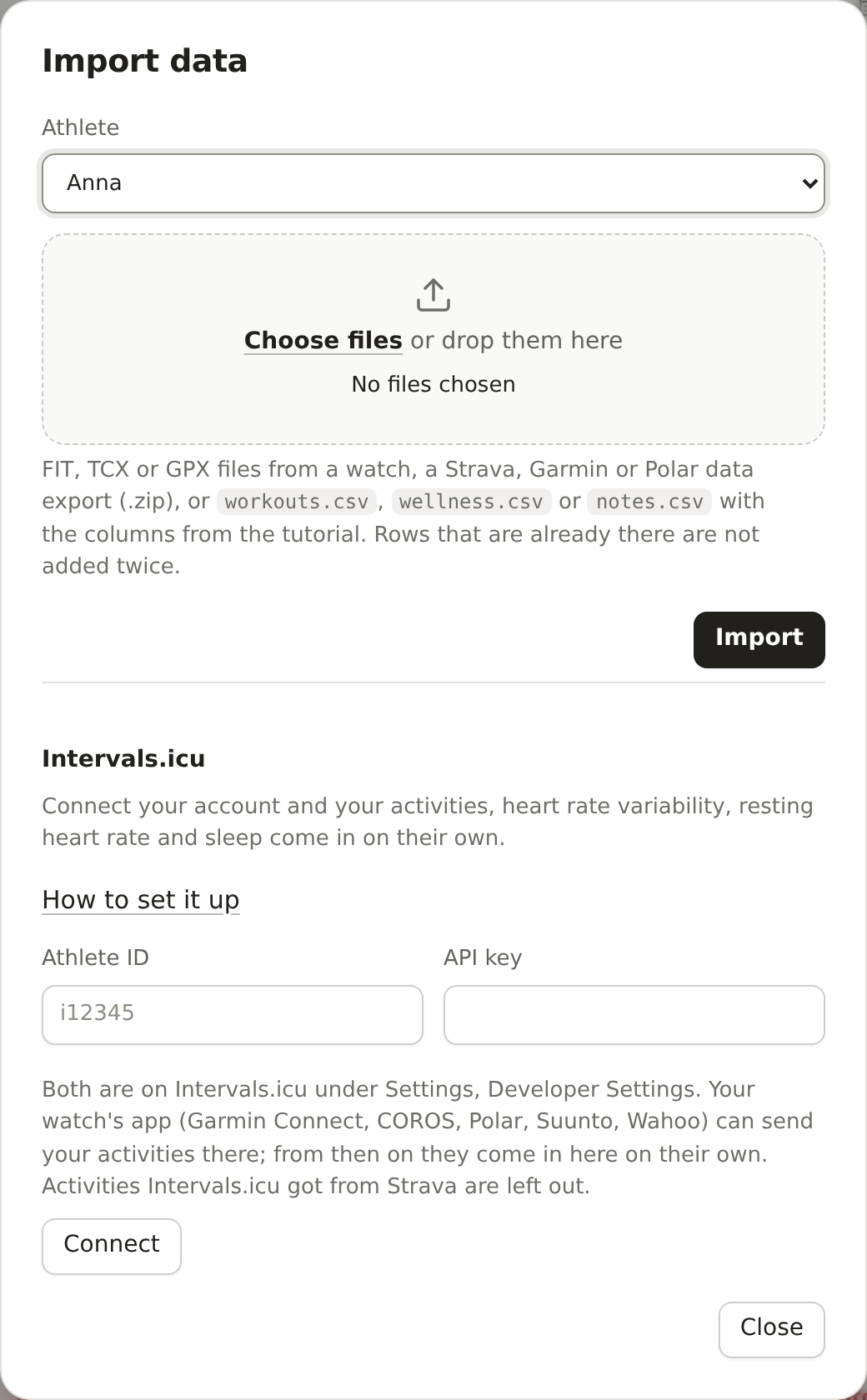
Chaque fichier doit faire moins de 20 Mo. Le même entraînement n'est jamais compté deux fois, d'où qu'il vienne (par exemple ton export Garmin et Intervals.icu).
Importer un gros export depuis son lien :
- Copie le lien de téléchargement de l'e-mail envoyé par Garmin, Strava ou Polar. Un lien Dropbox marche aussi.
- Ouvre le Menu et appuie sur Importer.
- Colle le lien dans Ou colle le lien de téléchargement de l'export.
- Appuie sur Importer. Le serveur télécharge le fichier lui-même. Attends le message qui dit ce qui a été ajouté : cela peut prendre plusieurs minutes.
Si le message dit que le lien a ouvert une page web, le lien demande d'être connecté. Télécharge le fichier, mets-le dans Dropbox et colle ce lien, ou envoie-le à COACHINT.
Connecter Intervals.icu :
- Sur intervals.icu, ouvre Settings, puis Developer Settings. Copie ton ID d'athlète (il ressemble à i12345) et crée une clé API.
- Dans COACHINT, ouvre le Menu et appuie sur Importer.
- Sous Intervals.icu, remplis ID d'athlète et Clé API.
- Appuie sur Connecter. Attends le message qui dit ce qui a été importé.
Pas sûr ? Appuie sur Comment le configurer sous Intervals.icu : chaque étape s'affiche à l'écran.
Ensuite les nouvelles données arrivent régulièrement, toutes les quelques minutes. Synchroniser les apporte tout de suite. Déconnecter les arrête.
Les activités qui arrivent sur Intervals.icu depuis Strava ne peuvent pas venir ici : Strava ne permet pas à Intervals.icu de les transmettre. Connecte l'app de ta montre (Garmin Connect, COROS, Polar, Suunto ou Wahoo) directement à Intervals.icu, et importe les plus anciennes depuis l'export de tes données.
Les heures de début sont l'heure de l'endroit où tu t'es entraîné, comme dans Intervals.icu.
Demander tes données à Garmin : sur garmin.com, ouvre ton compte, puis Data Management, Export Your Data, Request Data Export. Garmin t'envoie par email un lien vers un fichier .zip. Ça peut prendre quelques heures.
Demander ton archive à Strava : sur strava.com, ouvre Settings, My Account, Download or Delete Your Account, Request your archive. Strava t'envoie par email un fichier .zip.
Demander tes données à COROS ou Suunto : sur un ordinateur, ouvre COROS Training Hub, puis Activity List, Export Data, et choisis FIT. Dans l'app Suunto, cherche l'export des données dans les réglages du compte. Les deux t'envoient par e-mail les fichiers ou un lien : importe les fichiers, ou colle le lien dans Importer.
Colle ensuite le lien de l'e-mail dans Importer (voir plus haut). N'envoie jamais ton .zip dans une discussion de groupe.
Au début, ta page dit Apprentissage. COACHINT a besoin d'environ 5 semaines d'entraînement pour savoir ce qui est normal pour toi. Un export plus ancien remplit ce vide tout de suite.
Voir tous tes entraînements : dans Activités de la semaine, appuie sur Toutes les activités. Les plus récentes sont en haut. Pour n'en voir que certaines, appuie sur un ou plusieurs sports, ou choisis les jours sous Du et Au. Effacer les filtres les montre toutes à nouveau. Descends, ou appuie sur Afficher plus, pour voir les plus anciennes. Pour en garder une copie, ou la donner à ton entraîneur ou à une IA, appuie sur Tableur (CSV) ou Pour les outils d'IA (JSON) : tu reçois les entraînements que tu regardes, avec les mêmes sports et jours.
5. Ajouter un entraînement à la main
Tu t'es entraîné sans ta montre ? Ajoute toi-même l'entraînement.
- Ouvre Activités de la semaine.
- Appuie sur Ajouter une activité.
- Choisis le sport : Course, Trail, Marche, Randonnée, Natation, Vélo, Renforcement, HIIT ou Autre.
- Indique le jour, l'heure de début et la durée.
- Remplis ce que le formulaire demande pour ce sport, comme la distance. Tu peux aussi ajouter l'Équipement utilisé, la Météo et la Séance donnée par ton coach. Appuie sur Entrée pour une nouvelle ligne.
- Choisis à quel point c'était dur dans Effort (RPE 1–10) : 1 est très facile, 10 est à fond. Tu peux aussi écrire ta fréquence cardiaque.
- Appuie sur Ajouter une activité.
Choisis ton équipement habituel : ouvre Menu, Compte et écris-le sous Équipement par défaut, une case par sport. Une nouvelle activité de ce sport commence avec.
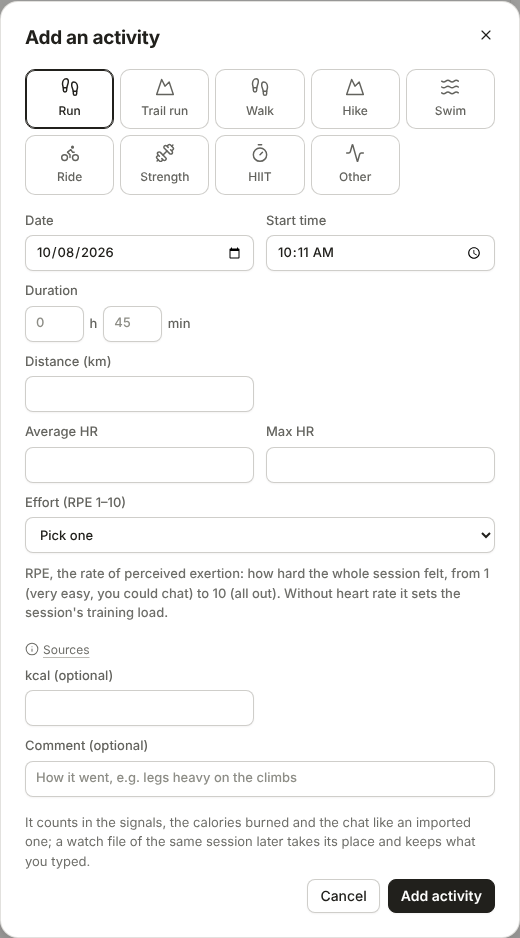
L'entraînement compte maintenant comme un entraînement de la montre. Sa ligne dit ajoutée à la main. Appuie sur ⋯ au bout de sa ligne, puis sur Modifier pour le changer ou sur Supprimer cette activité pour l'enlever (les mêmes boutons sont sous Détails).
Si le fichier de la montre pour le même entraînement arrive plus tard, il prend la place de ce que tu as écrit et garde ton effort et ton commentaire.
6. Corriger un entraînement
Parfois la montre se trompe. Par exemple, elle a continué d'enregistrer dans la voiture.
- Ouvre Activités de la semaine.
- Appuie sur Détails sous l'entraînement.
- Appuie sur Modifier.
- Change les chiffres qui sont faux.
- Appuie sur Enregistrer les modifications.
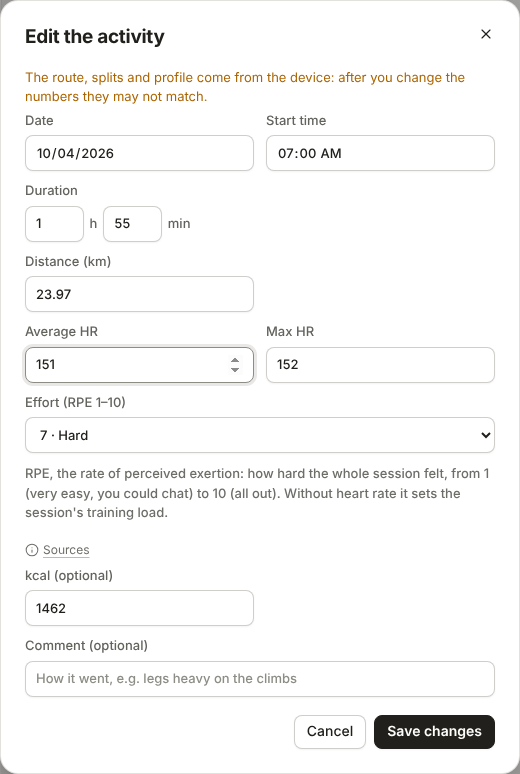
La ligne dit maintenant modifiée à la main. Le parcours vient toujours de la montre, donc un petit avertissement dit qu'il peut ne plus correspondre à tes chiffres. Annuler mes modifications remet les chiffres de la montre.
Appuie sur Détails sous un entraînement pour lire son commentaire sous Comment ça s'est passé, sans ouvrir Modifier. Ton coach le lit là aussi ; toi seul le changes.
Pour dire à quel point un entraînement a été dur :
- Appuie sur Détails sous l'entraînement.
- Sous C'était dur à quel point ?, appuie sur un chiffre de 1 (très facile) à 10 (à fond).
Ton coach le voit, et aussi les personnes avec qui tu partages tes activités.
Pour une course, Détails montre aussi ta cadence moyenne en pas par minute, quand ta montre ou Intervals.icu l'a enregistrée. Les autres sports n'en montrent pas.
Un entraînement qui ne doit pas compter du tout, comme un que la montre a enregistré deux fois :
- Appuie sur Détails sous l'entraînement.
- Appuie sur Supprimer cette activité, puis sur OK.
Il passe dans Retirées par toi en bas de la tuile et ne compte plus. Une nouvelle synchronisation ne le ramène pas. Rétablir le remet.
7. Ajouter tes courses
Dis à COACHINT pour quelles courses tu t'entraînes. La prochaine s'affiche en compte à rebours en haut de ta page. S'entraîner moins juste avant et après une course est normal : COACHINT affiche alors Affûtage ou Récupération après la course, pas Charge en baisse.
- Ouvre la tuile Courses et événements. Si tu ne la vois pas, ouvre Menu, Compte et coche-la dans Tuiles de la page.
- Écris une partie du nom d'une course, comme Marathon de Paris, et appuie sur Chercher.
- Appuie sur Utiliser à côté de la bonne course. Le formulaire se remplit tout seul.
- Vérifie la date. Choisis l'importance de la course : A est le grand objectif de la saison, B est importante, C est une course d'entraînement.
- Appuie sur Ajouter l'événement.
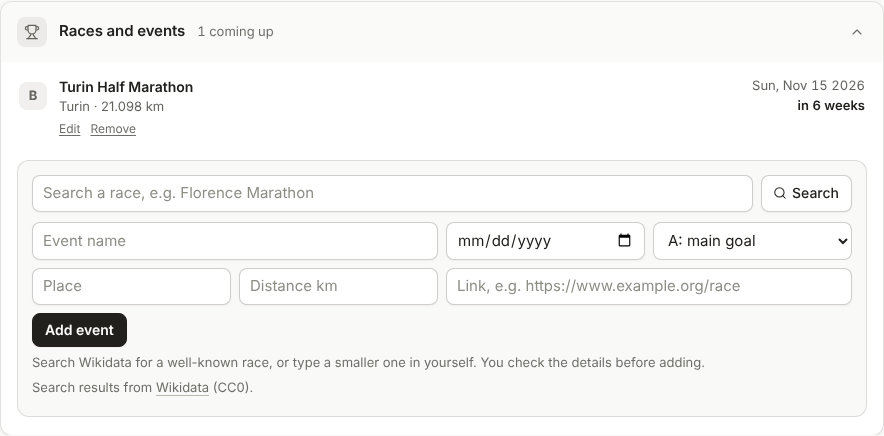
Une petite course locale peut ne pas être trouvée. Écris alors toi-même son nom et sa date, et appuie sur Ajouter l'événement. ⋯ à côté d'une course a Modifier et Retirer pour la changer ou l'enlever.
8. Lire ta page
Ta page montre une semaine : à l'ouverture, la semaine jusqu'à aujourd'hui, même si rien n'y est encore enregistré. Regarde-la de haut en bas.
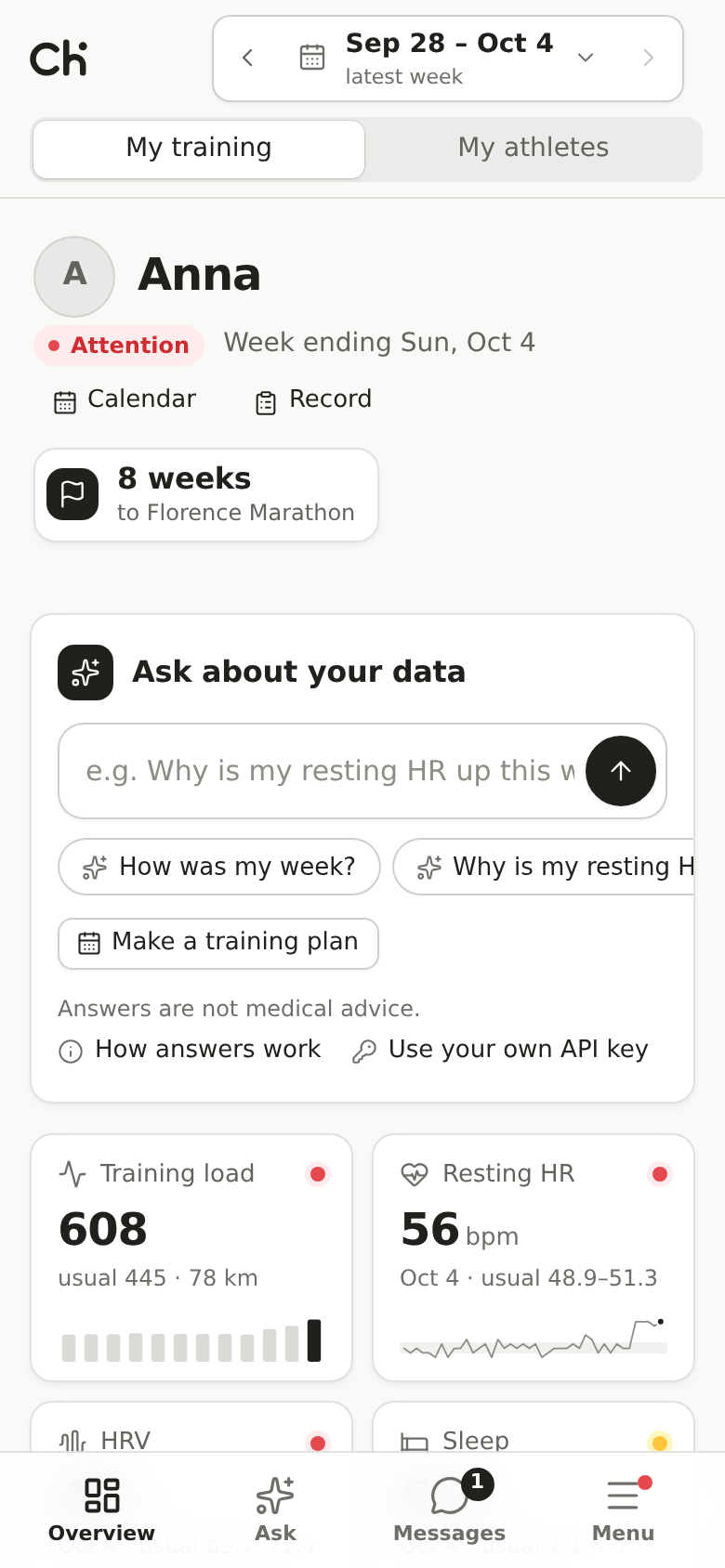
- La carte en haut : ton nom, une étiquette, la semaine en une phrase, ta prochaine course et les boutons Calendrier, Bio, Plans d'entraînement (et Bilan). L'étiquette te dit comment va la semaine :
- Stable : rien d'inhabituel.
- À suivre : quelque chose mérite un coup d'œil.
- Attention : quelque chose doit être regardé de plus près.
- Aujourd'hui : ce que ton plan prévoit aujourd'hui et si la séance d'hier a été faite, ta dernière séance (appuie sur Noter pour dire à quel point elle était dure) et le plus récent de ton Fil (Tout voir l'ouvre).
- Questions sur tes données : la discussion (section 9). Sur téléphone, elle vient après les chiffres ; Demander dans la barre du bas y mène.
- Quatre chiffres : Charge d'entraînement, FC au repos, HRV et Sommeil. Chacun montre cette semaine et ta plage habituelle. Appuie sur un chiffre pour voir son graphique. Quand tu notes tes entraînements, Difficulté (RPE) montre à quel point cette semaine a été dure en moyenne, à côté de ton habitude. Il dit aussi combien d'entraînements de cette semaine sont non notés. Appuie dessus, puis sur un entraînement sous Pas encore notées cette semaine : il s'ouvre avec les chiffres de 1 à 10 prêts. Dès que tu en appuies un, l'entraînement quitte la liste.
- Cette semaine : les signaux. Chacun dit ce qui s'est passé, comparé à quoi. Par exemple : « La charge de cette semaine est à +35 % par rapport à ton habitude. » Les quatre premiers s'affichent ; appuie sur N de plus pour voir le reste.
Une ligne sous ton nom résume la semaine. Si rien n'est enregistré cette semaine, elle dit depuis quand, avec Importer. 6. D'autres cadres, appelés tuiles : Charge et récupération, Activités de la semaine, Courses et événements, Notes, Alimentation et calories, Résumé tel qu'envoyé et Résumés précédents. Appuie sur le titre d'une tuile pour l'ouvrir ou la fermer. Tout déplier et Tout replier, au-dessus des tuiles, les ouvrent ou les ferment toutes. Pour mettre les tuiles dans ton propre ordre, appuie sur Réorganiser, fais-en glisser une par les points à gauche de son titre (ou sélectionne les points et utilise les flèches du clavier) ; appuie sur Terminé à la fin. Ordre habituel les remet en place. Courses et événements et Résumés précédents sont masquées au début : affiche-les, ou masque les autres, dans Menu, Compte, Tuiles de la page.
Les couleurs veulent toujours dire la même chose :
| Tu vois | Ça veut dire |
|---|---|
| Triangle rouge | À surveiller : regarde bien. |
| Œil jaune | À garder à l'œil : ça mérite un coup d'œil. |
| Coche verte | Ça va bien. |
Tout le reste est noir, blanc et gris.
Regarder une autre semaine :
- Appuie sur ← ou → dans la barre du haut pour reculer ou avancer d'une semaine.
- Appuie sur la semaine elle-même pour en choisir une dans un calendrier.
- Appuie sur Dernière pour revenir à cette semaine.
Voir le parcours d'un entraînement : ouvre Activités de la semaine et appuie sur Parcours et intermédiaires sous un entraînement. Tu vois le parcours, ton allure sur la distance et chaque kilomètre. Les entraînements venant d'un fichier de montre ont un parcours ; ceux écrits à la main n'en ont pas.
Voir toutes tes activités et courses dans un calendrier : appuie sur Calendrier sous ton nom (sur téléphone, aussi dans la barre du bas). Il montre un mois ; Semaine montre une semaine. Sur le téléphone, touche un jour pour voir ce qu'il contient ; ← et → le déplacent. Appuie sur une activité pour ouvrir ses détails, ou sur une course pour la voir. Appuie sur un jour pour y ajouter une activité ou une course : la date est déjà remplie.
COACHINT te compare seulement avec toi-même. Ce n'est pas un médecin. Si une douleur ou une maladie continue, va voir un médecin ou un kinésithérapeute.
Après une mise à jour. En haut, un bandeau affiche Nouveautés de l'app :
- Appuie sur Lire pour voir ce qui a changé.
- Appuie sur Compris, ou sur la ×, pour le fermer. Il revient seulement après la prochaine mise à jour.
- Pour relire les notes, ouvre Menu et appuie sur Nouveautés de l'app.
9. Poser une question
La discussion est juste sous ton nom.
- Appuie sur une des questions proposées, ou écris la tienne. Par exemple : « Comment ai-je dormi cette semaine ? » ou « Que devrais-je faire la semaine prochaine ? »
- Appuie sur Demander.
- Lis la réponse.
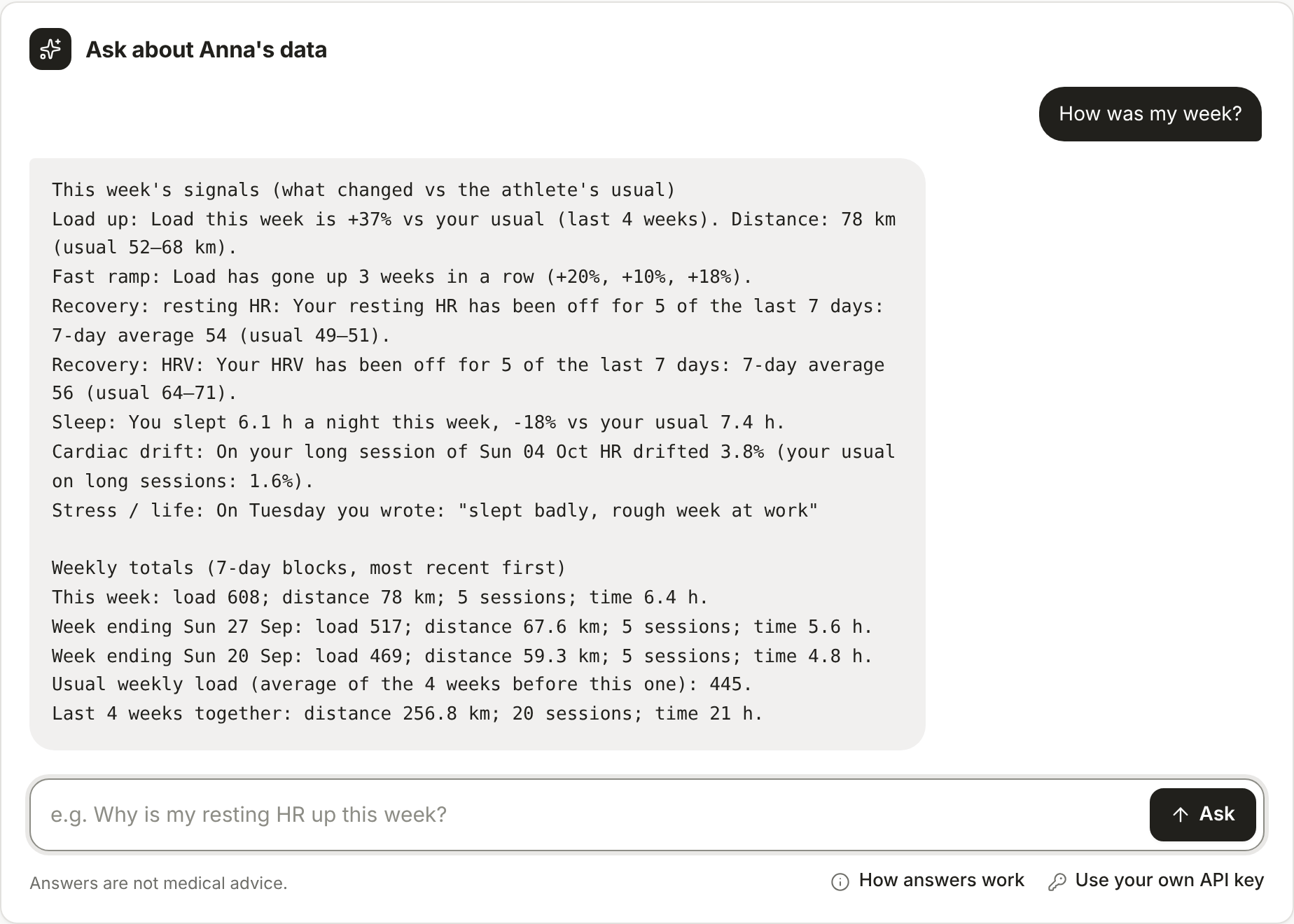
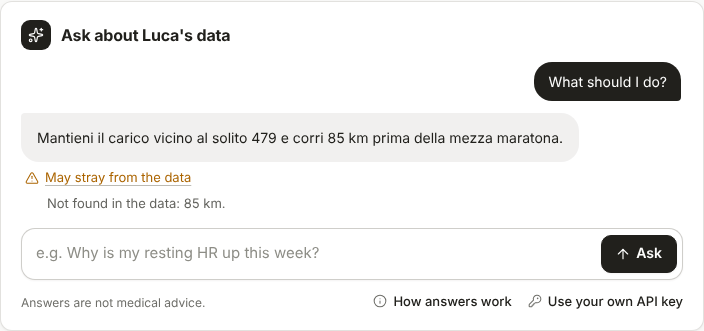
Tu peux poser ta question dans n'importe quelle langue. La réponse arrive dans la langue de ta question. Seule une question très courte, comme un mot, reçoit la langue choisie dans le menu. La réponse utilise tes données, jusqu'à la semaine que tu regardes. Tu peux demander des conseils, pas seulement des chiffres : quoi faire les prochains jours, s'il faut te reposer, comment te préparer à une course. COACHINT vérifie chaque chiffre de la réponse avec tes données. Si un chiffre n'est pas dans tes données, une ligne orange dit Peut s'écarter des données. Appuie dessus pour voir quels chiffres, et vérifie-les avant de te fier à la réponse. Les réponses ne sont pas des conseils médicaux. Avant d'avoir des données, les questions proposées portent sur l'entraînement en général, et les réponses sont des conseils généraux, sans chiffres à vérifier.
Certaines réponses finissent par Sources : des articles scientifiques ou des pages qui appuient le conseil. Un numéro entre crochets, comme [1], dans la réponse renvoie à la source qui porte le même numéro. Appuie sur un titre pour l'ouvrir. Pour aller plus loin liste d'autres articles sur le même sujet.
Si tu demandes comment s'est passée une séance, la réponse la compare seulement avec des séances passées semblables : le même sport, une distance proche, un dénivelé proche et le même type de séance (facile, fractionné, course). Elle dit pourquoi elles se ressemblent, et le dit quand il y en a peu ou aucune.
Utiliser ta propre clé API (facultatif). Si tu as une clé d'Anthropic ou d'OpenAI, les réponses viennent de ton propre compte et n'ont pas de limite par heure :
- Appuie sur Réglages du chat sous la discussion, puis sur Utilise ta propre clé API.
- Choisis Anthropic ou OpenAI.
- Colle ta clé. Appuie sur Enregistrer la clé. Si la clé est fausse, l'encadré le dit et rien n'est enregistré.
Obtenir une clé. La clé vient de l'entreprise qui fait tourner le modèle, pas de COACHINT :
- Anthropic (Claude) : va sur console.anthropic.com, connecte-toi, ouvre Settings, puis API Keys, et appuie sur Create Key. Ajoute un peu de crédit dans Billing.
- OpenAI (GPT) : va sur platform.openai.com, connecte-toi, ouvre API keys, et appuie sur Create new secret key. Ajoute un peu de crédit dans Billing.
Un abonnement Claude ou ChatGPT ne l'inclut pas : la clé se paie à part, pour les questions que tu poses.
Sans clé, la discussion marche quand même, avec jusqu'à 30 questions par heure et un nombre de questions par jour (en général 10 pour un athlète et 20 pour un entraîneur). Quand il n'en reste plus, la discussion le dit : réessaie le lendemain, ou ajoute ta propre clé.
Créer un plan d'entraînement. COACHINT peut préparer un brouillon de tes 1 à 12 prochaines semaines à partir de tes données :
- Appuie sur Créer un plan d'entraînement sous le chat (ou Plan d'entraînement dans le calendrier).
- Choisis le jour de Début et le nombre de semaines. Si tu veux, écris ce que tu souhaites, par exemple « 4 séances par semaine, une sortie longue le dimanche ».
- Appuie sur Créer un brouillon. Si tu demandes un jour de repos, le brouillon en garde un chaque semaine.
- Change ce que tu veux : le jour, le sport, les minutes, les kilomètres, le fractionné, les notes. La corbeille retire une séance ; Ajouter une séance en ajoute une. Pour déplacer une séance, change sa date, ou fais-la glisser par sa poignée : elle prend le jour de la séance en dessous. Annuler reprend le dernier changement. Sur un téléphone chaque séance tient sur une ligne : touche-la pour ouvrir ses champs, et encore pour les fermer.
- Appuie sur Enregistrer dans le calendrier. Les séances prévues apparaissent dans le calendrier avec une bordure en pointillés. Elles ne comptent pas comme entraînement tant que tu ne les as pas faites.
Quand le chat propose des séances, il les liste sous sa réponse, une par ligne, dans la langue de la réponse.
Si le chat a déjà proposé des séances, Créer un plan d'entraînement part de celles-ci. Tu peux aussi appuyer sur Utiliser ce plan sous cette réponse.
Séances toutes prêtes : dans le plan, appuie sur Insérer une séance et choisis le Jour pour voir des séances testées par les sciences du sport et des séances utilisées par les entraîneurs d'athlètes olympiques et professionnels. Choisis un sport, puis appuie sur Ajouter au plan sur celle que tu veux. Modifie-la comme toute autre séance.
Exercices et types d'entraînement : chaque séance a un Type : endurance, fractionné, renforcement, puissance, mobilité ou équilibre. Appuie sur Ajouter un exercice pour noter quoi faire. Donne à chacun ses séries, répétitions ou secondes, kg et récupération. Pour filtrer les séances types, choisis un sport ou un type au-dessus de la liste.
Suis tes charges : quand tu ajoutes une activité de renforcement ou HIIT, remplis ses exercices. Ouvre l'activité plus tard : La dernière fois montre ce que tu as fait avant, et une flèche marque là où tu as fait plus.
Tes propres séances : appuie sur le bouton carnet d'une séance pour l'enregistrer dans Mes séances. La prochaine fois, ajoute-la à un plan depuis là. Pour en partager une, choisis à côté qui la voit : tes entraîneurs, tes contacts ou tout le monde. Celles que d'autres partagent avec toi sont sous Partagées avec vous : appuie sur Ajouter au plan, ou sur Copier dans mes séances pour modifier ta propre copie.
Tes plans d'entraînement : appuie sur Plans d'entraînement en haut de ta page, à côté de Calendrier et Bio. Il liste chaque plan : ceux que tu as faits et ceux envoyés par tes entraîneurs, y compris les anciens. Chacun dit qui l'a fait, comment (depuis le chat, un brouillon, saisi à la main ou dupliqué d'un autre plan) et ses jours.
- Ouvrir montre un plan. Ouvrir et modifier ouvre un des tiens pour le modifier et l'enregistrer à nouveau.
- Réutiliser copie un de tes plans sur de nouveaux jours, à partir de demain, les mêmes jours de la semaine.
- Retirer enlève un plan de la liste. Ses séances à venir quittent le calendrier.
Un plan de ton entraîneur : il apparaît en haut de ta page et dans Plans d'entraînement. Tu ne peux pas le modifier, mais tu peux :
- Appuyer sur Accepter pour le mettre dans ton calendrier tel quel.
- Ou appuyer sur Refuser pour le supprimer.
- Ou appuyer sur Dupliquer comme mon plan. Tu obtiens ta propre copie à modifier, puis appuie sur Enregistrer dans le calendrier. La copie dit de quel plan elle vient.
Si ton entraîneur envoie une nouvelle version d'un plan que tu as accepté, elle t'attend comme un nouveau plan. Ton calendrier ne change que quand tu l'acceptes.
Vois si tu l'as suivi : dans le calendrier, une séance prévue que tu as faite est cochée ; une séance manquée est barrée. Sous le calendrier, Plan suivi dit combien de séances tu as faites. Appuie sur une séance prévue pour voir quelle activité l'a faite. Si ce n'est pas la bonne, choisis-en une autre dans Faite par, ou Pas faite.
Déplacer une séance prévue : fais-la glisser sur un autre jour du calendrier. Ou appuie dessus, puis choisis un nouveau jour sous Déplacer au. Seules les séances à partir d'aujourd'hui se déplacent. Pour la remettre, appuie sur Annuler, ou Ctrl+Z (Cmd+Z sur Mac).
Un plan de ton entraîneur : quand ton entraîneur t'envoie un plan, il apparaît en haut de ta page. Appuie sur Ouvrir le plan, modifie ce que tu veux, puis appuie sur Enregistrer dans le calendrier. Ou appuie sur Refuser, et rien ne va dans ton calendrier.
Pour mettre le plan sur ta montre :
- Garmin : appuie sur Entraînements Garmin (.zip) et décompresse-le. Branche la montre à un ordinateur avec son câble. Copie les fichiers .fit dans le dossier GARMIN/NewFiles de la montre. Débranche-la : les séances sont sous Entraînement > Entraînements.
- Polar : les montres Polar n'acceptent pas de fichiers d'entraînements planifiés. Appuie sur Fichier de calendrier (.ics) pour mettre le plan dans le calendrier du téléphone, et crée les séances comme objectifs d'entraînement dans Polar Flow.
Un plan est une suggestion tirée de tes données, pas un avis médical.
10. Écrire une note
Une note dit comment tu te sens. COACHINT la lit. Une note comme « genou douloureux depuis le km 8 » devient un signal.
- Ouvre la tuile Notes.
- Écris ta note.
- Choisis le jour.
- Appuie sur Ajouter une note.
La note apparaît dans tes signaux et dans ton message de chaque jour.
Pour changer une note, appuie sur ⋯ à côté, puis sur Modifier, change les mots et appuie sur Enregistrer. Retirer, dans le même menu, l'enlève. Une note qui est le commentaire d'un entraînement a Ouvrir l'activité à la place : change-la là-bas.
11. Noter ce que tu manges (facultatif)
La tuile Alimentation et calories met ce que tu as mangé à côté de ce que tes entraînements ont brûlé.
- Ouvre Alimentation et calories.
- Écris l'aliment, la quantité et les calories (kcal).
- Appuie sur Ajouter un aliment.
Raccourcis :
- Code-barres : écris les chiffres sous le code-barres dans Chiffres du code-barres et appuie sur Chercher. Sur un téléphone Android, Scanner un code-barres le lit sur une photo.
- Étiquette : appuie sur Scanner une étiquette et prends une photo nette du tableau nutritionnel. Le formulaire se remplit tout seul.
Vérifie toujours les chiffres avant d'appuyer sur Ajouter un aliment. Remplis Votre poids (kg) pour que les calories brûlées soient plus proches des tiennes.
Une erreur ? Appuie sur ⋯ à côté de l'aliment, puis sur Modifier, corrige-le dans le formulaire et appuie sur Enregistrer les modifications. Retirer, dans le même menu, l'enlève.
12. Ton message de chaque jour
Chaque matin, tu peux recevoir un court message sur tes entraînements, appelé le résumé, sur Telegram ou par email. Dis à COACHINT lequel tu veux.
- Sous chaque alerte, il y a deux boutons : Utile et Ignorer. Appuie sur l'un des deux. Ça aide COACHINT à apprendre ce qui compte pour toi. Ta page montre le même choix, où que tu l'aies fait.
- Chaque message est aussi sur ta page, dans Résumés précédents. Appuie sur Ouvrir cette semaine pour voir cette semaine-là. Si tu ne les vois pas, coche-les dans Menu, Compte, Tuiles de la page.
- Supprimer ce résumé en retire un de cette liste. Le message Telegram ou e-mail reste où il est.
13. Partager avec un entraîneur ou un groupe
Personne ne voit tes données si tu ne dis pas oui. Tu décides sur ta page Partage.
- Ouvre le Menu.
- Appuie sur Partage.
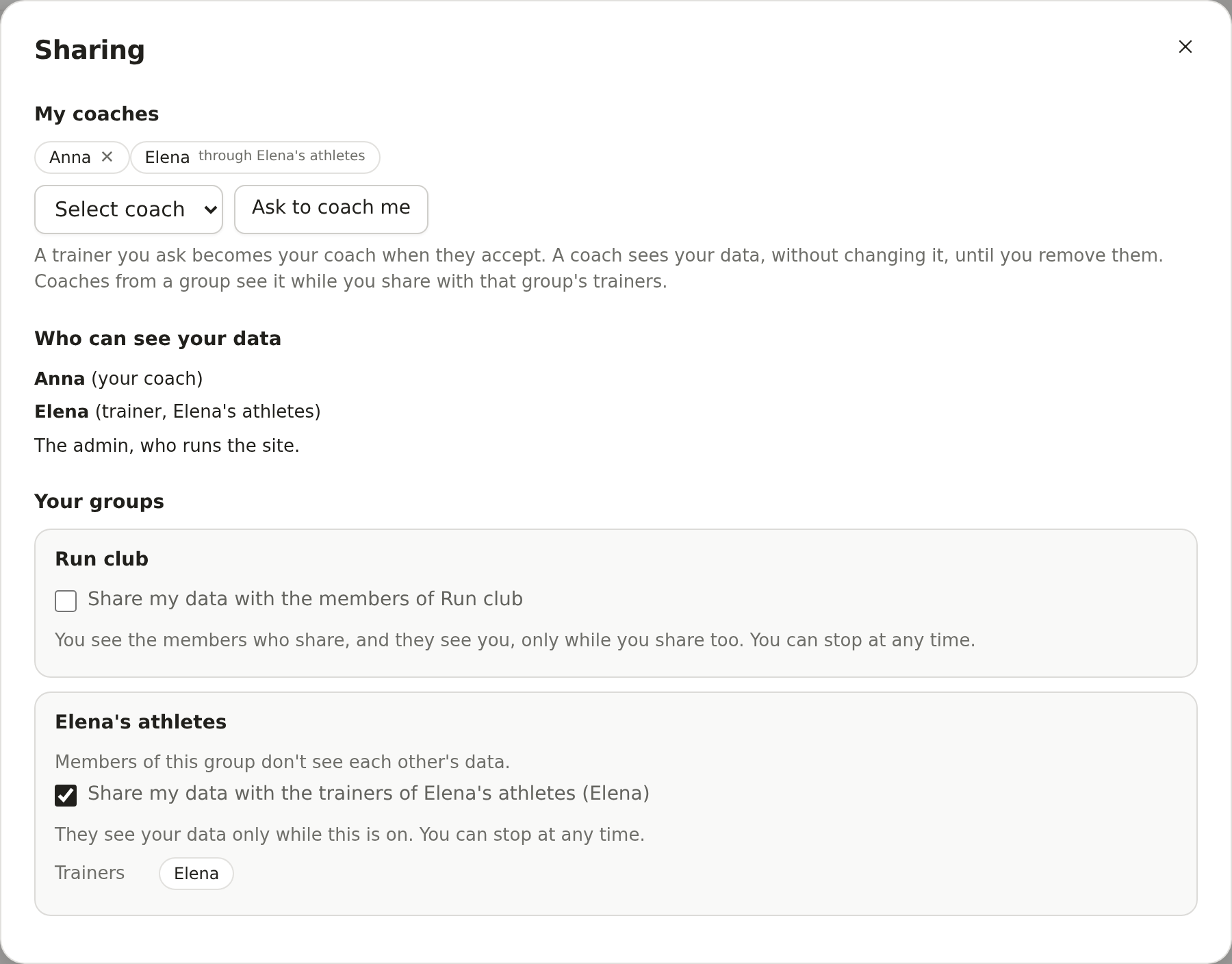
Demander à un entraîneur :
- Sous Mes entraîneurs, choisis un nom dans Choisir un entraîneur.
- Appuie sur Demander à m'entraîner.
Quand l'entraîneur accepte, il voit tes données. Il ne peut pas les changer. Appuie sur ✕ à côté de son nom pour arrêter de partager avec lui, ou pour retirer une demande à laquelle il n'a pas encore répondu.
Trouver des personnes et se connecter :
- Ouvre le Menu et appuie sur Personnes.
- Tape un nom, un sport ou un lieu et appuie sur Chercher. Tu ne trouves que les personnes qui ont choisi d'être trouvées.
- Appuie sur Connecter, Demander à m'entraîner, Proposer d'entraîner ou Inviter dans le groupe à côté d'une personne. Pour dire bonjour, écris d'abord un petit mot dans Ajoute un mot (facultatif).
- Elle voit ta demande, et ton mot, dans En attente de votre réponse. Elle peut écrire une réponse dans Réponds avec un mot (facultatif), puis appuyer sur Accepter ou Refuser.
Quand elle accepte, vous êtes connectés : tu la trouves sous Vos connexions et vous pouvez vous écrire dans Messages, où vos deux mots sont les premiers messages. Être connectés ne partage aucune donnée d'entraînement. Accepter un coach vous connecte aussi, et arrêter le coaching garde la connexion. Déconnecter sous Vos connexions y met fin. Si elle refuse, tu es prévenu, et tu peux renvoyer la même demande après 30 jours. Appuie sur un nom ou une photo pour voir la Fiche de cette personne.
Pour être trouvé, remplis Votre profil, coche Visible et appuie sur Enregistrer le profil. Pour Nationalité, tape quelques lettres et choisis ton pays dans la liste. Les autres voient ton nom, ton sport, ton lieu, ton pays avec son drapeau et une ligne sur toi, jamais tes entraînements. Suggestions montre des personnes de tes groupes, de ton sport ou de ton lieu. Pour lancer un groupe, tape son nom et appuie sur Créer le groupe. Ensuite, sous le groupe dans Tes groupes, choisis une de tes connexions et appuie sur Inviter, ou invite des personnes depuis la recherche et les suggestions. Seules les personnes qui gardent leurs entraînements sur COACHINT peuvent rejoindre.
Partager avec un groupe : si tu es dans un groupe, ses interrupteurs sont sur la même page. Allume un interrupteur pour partager avec les entraîneurs du groupe, ou avec les autres membres. Les membres se voient seulement quand les deux disent oui.
Écrire un message :
- Appuie sur Messages en haut de la page. Sur un téléphone, c'est dans la barre du bas.
- Appuie sur une conversation, ou choisis une personne sous la liste et appuie sur Nouveau message.
- Écris et appuie sur Envoyer.
Chacun de tes groupes a sa propre conversation. Tu peux écrire à tes entraîneurs, aux athlètes que tu entraînes et aux personnes de tes groupes. Seules les personnes d'une conversation la lisent. Un nombre à côté de Messages dit combien tu n'as pas lus.
Tiens tes antécédents médicaux :
- Ouvre ta page et appuie sur Bilan, à côté de Calendrier et Fiche. Ou ouvre le Menu, Compte, puis Ouvrir le bilan.
- Sous Antécédents médicaux ou Blessures, maladies et pauses, appuie sur le bouton pour ajouter. Remplis le formulaire et appuie sur Ajouter.
- Chaque partie commence en Privée : toi seul. Pour la partager, choisis Tes entraîneurs : l'app te demande d'abord ton accord. Personne d'autre ne peut jamais la lire.
Choisis de nouveau Privée : toi seul pour arrêter de partager quand tu veux. Ton chat les lit pour te répondre ; le chat de tes entraîneurs ne lit que les parties que tu partages avec eux. Ce n'est pas un avis médical.
Ta Fiche :
- Ouvre ta page et appuie sur Fiche. Elle montre ton sport, ton lieu et ton pays, À propos de moi, ta taille et ton poids, tes fréquences cardiaques, tes prochaines courses et tes résultats passés.
- Appuie sur Modifier mon profil. Sous Votre bio, écris qui tu es et tes objectifs, choisis Qui la lit et appuie sur Enregistrer. Sous Corps, écris ta taille et ton poids et appuie sur Enregistrer le poids et la taille. Tu trouves la même chose dans le Menu, sous Compte. Ton sport, ton lieu et ton pays sont sur la page Personnes.
- Appuie sur Modifier les résultats passés, puis sur Ajouter un résultat. Remplis le formulaire et appuie sur Ajouter. Choisis qui les lit : Privée : toi seul, Tes entraîneurs, Connexions et membres des groupes ou Tout le monde sur COACHINT.
Ta taille et ton poids ne se voient que par ceux qui voient toute ta page : tes entraîneurs et les membres des groupes où vous partagez tous les deux. Tes activités ne sont pas sur ta Fiche : elles sont dans le Fil. Toi seul modifies ta Fiche.
Montre tes activités et tes courses aux autres :
- Ouvre le Menu et appuie sur Personnes.
- Sous Qui voit ce que tu fais, choisis qui voit Tes activités, qui peut les ouvrir sous Tes activités ouvertes, et qui voit Tes courses et événements : Privée : toi seul, Tes entraîneurs, Connexions et membres des groupes ou Tout le monde sur COACHINT. Connexions et membres des groupes désigne les personnes avec qui tu es connecté et tous ceux de chaque groupe dont tu fais partie, y compris le groupe d'un entraîneur dont les membres ne partagent pas entre eux.
- Pour voir ce que partagent tes contacts, ouvre ta page : la tuile Fil est la dernière. Elle montre d'abord les Activités, la plus récente en haut, puis les Courses, la prochaine d'abord. Pour la masquer, décoche Fil : ce que partagent tes contacts sous Tuiles de la page, dans Compte.
Tout commence en privé. Les autres voient la date, le sport, le temps et la distance d'une activité, jamais ta fréquence cardiaque, tes notes ou ton parcours. Si tu les laisses aussi ouvrir tes activités, ils appuient sur l'une d'elles dans le Fil pour voir son parcours (sans le départ ni l'arrivée), ses temps intermédiaires et son profil, toujours sans ta fréquence cardiaque ni tes notes. Tout le monde sur COACHINT veut dire les personnes connectées qui trouvent ton profil, alors coche aussi Visible. Appuie sur un nom dans le Fil, ou sur Fiche sur la page Personnes, pour ouvrir la Fiche de cette personne : qui elle est, ce qu'elle a écrit sur elle, ses prochaines courses et les résultats passés qu'elle partage avec toi. Sur la page d'un athlète que tu entraînes, la Fiche montre aussi sa taille, son poids et ses fréquences cardiaques. Sous chaque élément, appuie sur Applaudir pour montrer ton appréciation, ou sur Commenter pour lire les commentaires et en écrire un. Tu peux retirer tes commentaires, et tout commentaire sur ce que tu partages.
Ajouter la course d'un ami à ton calendrier :
- Dans le Fil, appuie sur Ajouter à mon calendrier sous la course.
- Ton Calendrier s'ouvre sur ce jour avec la course déjà remplie. Change ce qu'il faut et choisis la priorité.
- Appuie sur Ajouter l'événement.
Seuls le nom, la date, le lieu, la distance et le lien de la course sont copiés. Si tu as déjà une course ce jour-là, COACHINT demande avant d'en ajouter une autre.
Commentaires du coach : ton coach peut commenter chacun de tes entraînements. Appuie sur Détails sous l'entraînement pour le lire sous Commentaires du coach, écris ta réponse et appuie sur Envoyer. Seuls toi et ce coach le lisez : ni tes autres coachs, ni tes groupes. Pour tous les voir, ouvre le Menu et appuie sur Commentaires du coach. Appuie sur Retirer à côté d'un commentaire pour le retirer. Les commentaires ne changent jamais l'entraînement. Ils restent quand l'entraînement ensemble se termine, jusqu'à ce que quelqu'un les retire.
Notifications, signalements et blocages :
- Ouvre le Menu et appuie sur Notifications pour voir qui a applaudi ou commenté ce que tu partages, ou a demandé à se connecter. Un nombre à côté dit combien sont nouvelles, et une cloche avec le même nombre s'affiche en haut de la page jusqu'à ce que tu les ouvres. Tu es aussi prévenu quand quelqu'un rejoint un groupe où tu partages tes entraînements, ou commence à y partager, car à partir de là il voit tes données.
- Pour signaler un commentaire ou un message, appuie sur Signaler à côté. Pour signaler une personne, appuie sur Signaler sur sa carte dans la page Personnes. Écris pourquoi si tu veux, et appuie sur Envoyer le signalement.
- Pour bloquer quelqu'un, appuie sur Bloquer sur sa carte dans la page Personnes. La personne apparaît sous Personnes que tu as bloquées, où Débloquer l'annule.
Une fois bloqués, vous ne vous écrivez plus, ne vous trouvez plus et ne voyez, n'applaudissez ni ne commentez ce que l'autre partage. Bloquer ne met fin à aucun coaching ni groupe : retire un coach dans Partage, ou quitte le groupe. Quand tu signales, Le bloquer aussi est coché. L'administrateur du site ne lit que ce que tu signales. Si tu as donné et confirmé un e-mail à l'inscription, les notifications que tu n'as pas encore vues t'arrivent aussi par e-mail après quelques minutes, et de même si tu reçois le message quotidien par Telegram ou e-mail, sans ce que dit un commentaire ou un message ; décoche la case sous Notifications pour les arrêter.
Pour choisir les notifications que tu reçois, ouvre le Menu, appuie sur Compte et sous Notifications décoche ce que tu ne veux pas : nouvelles activités, nouveaux messages, ou applaudissements et commentaires. Les demandes et les réponses arrivent toujours. La case sous les interrupteurs arrête les emails.
Lire le profil d'un entraîneur : la carte d'un entraîneur dans Personnes, et sa Fiche, ont un bouton Profil d'entraîneur. Il montre ce que propose l'entraîneur, comment il entraîne et son expérience. Toute personne connectée peut le lire. En dessous, écris si tu veux une note dans Ajoute un mot (facultatif), puis appuie sur Demander à m'entraîner ou Connecter. Rien n'est partagé avant que l'entraîneur accepte.
Mentionner des personnes dans ta bio : dans Compte, sous Votre bio, tape @ et le début d'un nom. Une liste montre tes contacts : tes entraîneurs, les personnes avec qui tu es connecté et celles de tes groupes. Choisis-en une avec les flèches et Entrée, ou appuie sur le nom. Appuie sur Enregistrer. Sur ta Fiche, le nom est un bouton : il ouvre le Profil d'entraîneur de cette personne si elle entraîne, sa page ou sa Fiche si vous êtes dans un groupe ou connectés, sinon une petite carte avec Connecter. Si quelqu'un change de nom, ta bio montre le nouveau.
14. Ton compte
Ouvre le Menu, puis :
- Ton nom : écris dans Nom affiché le nom que voient les autres, puis appuie sur Enregistrer le nom. Ton nom d'utilisateur ne change pas : la connexion et les liens continuent de fonctionner.
- Envoyer une photo : choisis une photo. Fais-la glisser pour que ton visage soit dans le cercle et bouge Zoom (ou écarte deux doigts, ou tourne la molette de la souris). Appuie sur Confirmer. Annuler garde ton image comme avant.
- Compte : choisis une des douze images, ou Envoyer une photo. Ta propre clé API est aussi ici. Dans Tuiles de la page, tu choisis les tuiles que ta page montre. Une tuile masquée garde ses données. Dans Données que j'enregistre, décoche ce que tu n'enregistres pas, par exemple Sommeil si tu ne portes pas de montre la nuit : les signaux, le résumé, les graphiques et le chat ne l'utilisent plus, et tes données restent enregistrées. Ton bilan a Ouvrir le bilan et Modifier les résultats passés.
- Corps : ton poids et ta taille. Appuie sur Enregistrer le poids et la taille. Ton poids rend les calories brûlées plus proches des tiennes.
- Langue : anglais, italien, espagnol, français ou allemand.
- Thème : Auto, Clair ou Sombre.
- Se déconnecter : quitte l'app sur cet appareil.
15. Emporter tes données, ou partir
En bas de ta page Partage :
- Télécharger mes données te donne un fichier avec tout ce que COACHINT garde sur toi.
- Retirer mon consentement et supprimer mon compte efface ton compte et toutes tes données. La page te demande d'écrire ton id pour confirmer. On ne peut pas revenir en arrière.
16. Pour les entraîneurs
Un entraîneur voit les athlètes qui l'ont choisi, et les athlètes des groupes qu'il suit qui ont dit oui.
Tu veux entraîner ? Si tu utilises COACHINT comme athlète, ouvre le Menu et appuie sur Entraîner d'autres athlètes, puis sur Demander à entraîner. L'admin voit ta demande et fait de toi un entraîneur. D'ici là rien ne change. Retirer la demande l'annule.
Pas encore d'athlètes ? Ta page le dit. Appuie sur Trouver des athlètes dans Personnes pour les trouver et proposer de les entraîner, ou demande-leur de te choisir dans Mes entraîneurs.
Ton profil d'entraîneur : une page qui dit aux athlètes ce que tu proposes. Appuie sur Profil d'entraîneur en haut de la page (sur téléphone ou tablette : Menu, Profil d'entraîneur), puis sur Écris ton profil d'entraîneur (ensuite Modifier). Parle de tes services, de ta façon d'entraîner, de tes spécialités, de ton expérience et des objectifs pour lesquels tu aides. Les boutons au-dessus de la case ajoutent un titre, du gras, de l'italique, une liste ou un lien. Appuie sur Ajouter une image pour 4 images au maximum, et sur Placer dans le texte pour en mettre une là où tu écris. Appuie sur Aperçu pour le voir comme les autres, puis sur Enregistrer. Toute personne connectée peut le lire, mais jamais tes athlètes, tes notes ou ton entraînement. Pour recevoir des demandes de personnes que tu ne connais pas encore, coche Visible dans Personnes.
- À gauche (ou sous Athlètes sur un téléphone), il y a la liste de tes athlètes. Ceux qui ont besoin d'attention viennent en premier.
- Chacun de tes groupes apparaît dans la liste sous son nom, avec ses entraîneurs marqués Entraîneur. Appuie sur la flèche à côté du nom d'un groupe pour le fermer, et encore pour l'ouvrir. L'app s'en souvient pour chaque groupe sur cet appareil. Ton groupe favori vient en premier : sur la page Personnes, appuie sur Mettre en favori sur un groupe, ou coche En faire mon groupe favori quand tu en crées ou en rejoins un.
- Sous un athlète qui a un plan cette semaine, Plan : 2 sur 3 faites dit ce qui en a été fait. Les séances manquées sont en rouge.
- Semaine des athlètes, au-dessus de la liste, montre la semaine de tous tes athlètes : une ligne pour chacun, une colonne par jour. Une coche est une séance prévue faite, une croix une séance manquée, une icône pleine une séance faite sans plan. Les flèches vont à la semaine d'avant ou d'après ; Cette semaine revient. Appuie sur un nom pour ouvrir sa page.
- Appuie sur un athlète pour ouvrir sa page. Tu la lis comme la tienne (section 8).
- Sur la page d'un athlète, la discussion devient la discussion de l'entraîneur. Pose des questions comme « Comment ajuster la semaine prochaine ? » Toi seul vois cette conversation. Commencer une nouvelle conversation l'efface.
- En dessous, Notes privées sert à ce que tu veux retenir sur l'athlète. Écris-le et appuie sur Enregistrer les notes. Toi seul le vois.
- Pour commenter un entraînement de l'athlète, appuie sur Détails dessous, écris sous Commentaires du coach et appuie sur Envoyer. L'athlète est prévenu et peut répondre. Seuls vous deux le lisez. Quand tu arrêtes de l'entraîner, tu peux encore lire et retirer tes commentaires dans le Menu, sous Commentaires du coach, mais pas en écrire de nouveaux.
- Si tu t'entraînes aussi, ouvre le Menu et appuie sur Suivre aussi mon entraînement. Ensuite l'interrupteur en haut montre Mon entraînement (ta propre page) et Mes athlètes.
- Sur la page d'un athlète, Créer un plan d'entraînement prépare un plan pour lui à partir de ses données. Modifie-le, puis télécharge-le (Entraînements Garmin (.zip) ou Fichier de calendrier (.ics)) pour le lui donner. Ou appuie sur Envoyer à l'athlète : le plan apparaît sur sa page, et il l'accepte ou le refuse. Il ne peut pas modifier ton plan ; il peut en faire sa propre copie.
- Pour modifier un plan envoyé, ouvre les Plans d'entraînement de l'athlète, appuie sur Ouvrir et modifier sur ce plan, modifie-le et appuie à nouveau sur Envoyer à l'athlète. L'athlète le reçoit comme une nouvelle version à accepter.
- Si tu envoies deux fois le même plan pour les mêmes jours, l'app demande d'abord.
- Modèles de plan : appuie sur Enregistrer comme modèle dans un plan pour le garder. La fois suivante, appuie sur Insérer une séance et, sous Mes modèles de plan, appuie sur Utiliser pour le copier dans un nouveau plan à partir de son jour de début. Modifier charge un modèle pour le modifier, puis appuie sur Mettre à jour le modèle. Modifier un modèle ne change jamais les plans déjà envoyés.
- Pour commencer un plan un autre jour, ouvre le Calendrier de l'athlète, appuie sur n'importe quel jour à partir d'aujourd'hui, puis sur Planifier à partir de ce jour. Les jours passés sont gris et ne peuvent pas être choisis.
- Pour l'envoyer plutôt comme message, appuie sur Envoyer par e-mail ou Envoyer par Telegram. Ton e-mail ou ton Telegram s'ouvre avec le plan déjà écrit.
17. Si quelque chose ne va pas
| Problème | Ce qu'il faut faire |
|---|---|
| Le mot de passe ne marche pas | Vérifie le nom d'utilisateur (en minuscules). Attends un moment après plusieurs essais. Si tu as donné ton e-mail, appuie sur Mot de passe oublié ? et ouvre le lien que COACHINT t'envoie. Ou demande un nouveau mot de passe à COACHINT. |
| Ma page dit Pas de données | Rien n'est encore arrivé. Suis la section 4. |
| Ma page dit Apprentissage | Tu as moins d'environ 5 semaines d'entraînement dans COACHINT. Attends, ou envoie un export plus ancien. |
| Tout a l'air Stable | Vérifie que tu es sur la bonne semaine : appuie sur Dernière. |
| Les fichiers doivent faire moins de 20 Mo | Colle plutôt le lien de téléchargement dans Importer (voir Importer un gros export depuis son lien). |
| Un export est refusé | Envoie le .zip tel qu'il est arrivé, sans le décompresser. Si ça ne marche toujours pas, préviens COACHINT. |
| Pas de bouton Installer l'app | Sur Android, utilise le menu ⋮ du navigateur. Sur iPhone, ouvre le lien dans Safari et utilise Partager, Sur l'écran d'accueil. |
| La discussion dit Peut s'écarter des données | Un chiffre de la réponse n'est pas dans tes données. Appuie sur la ligne pour voir lequel, et vérifie-le. |
Besoin de plus de détails ? Le tutoriel complet explique chaque écran.