

COACHINT: manuale semplice
Per atleti e allenatori che usano l'app. Passi brevi, una cosa alla volta.
COACHINT guarda i tuoi allenamenti. Impara cosa è normale per te. Poi ti dice, con parole semplici, cosa è cambiato questa settimana.
Per usarlo non devi installare niente. Apri un link, come una pagina web.
1. Cosa ti serve
- Un telefono o un computer con un browser.
- Il link a COACHINT. Te lo manda COACHINT.
- Un modo per entrare. Uno di questi:
- un nome utente e una password che crei tu nella pagina di accesso, oppure
- un nome utente e una password da COACHINT, oppure
- il tuo account Google, se la pagina di accesso mostra il pulsante Google.
- I dati dei tuoi allenamenti. La sezione 4 spiega come portarli dentro.
Tieni segreta la password, come la chiave di casa.
2. Entrare la prima volta
- Apri il link.
- Entra:
- Prima volta: premi Crea un account sotto il riquadro di accesso. Scegli un nome utente e una password (scrivila due volte). Sotto Chi può trovarti, lascia Privato o scegli Visibile perché le persone trovino la tua scheda (nome, ruoli, sport, luogo) nella pagina Persone; puoi cambiarlo lì quando vuoi. Se alleni altri atleti, spunta Alleno altri atleti: l'amministratore ti rende allenatore. Poi premi Continua alle condizioni. Se c'è la casella Email (facoltativa), puoi dare la tua email: apri il link che ti manda COACHINT per confermarla. Dopo le condizioni puoi vedere In attesa di approvazione: l'amministratore deve ancora farti entrare. Accedi di nuovo più tardi.
- Con la password: sotto Accedi scrivi il nome utente (il tuo nome in minuscolo, come
marco) e la password. - Con Google: premi Accedi con Google e scegli il tuo account.
- La prima volta vedi le condizioni d'uso. Dicono cosa viene tenuto su di te e chi lo vede. Leggile.
- Spunta le due caselle. Poi premi Accetto.
- Si apre la tua pagina.
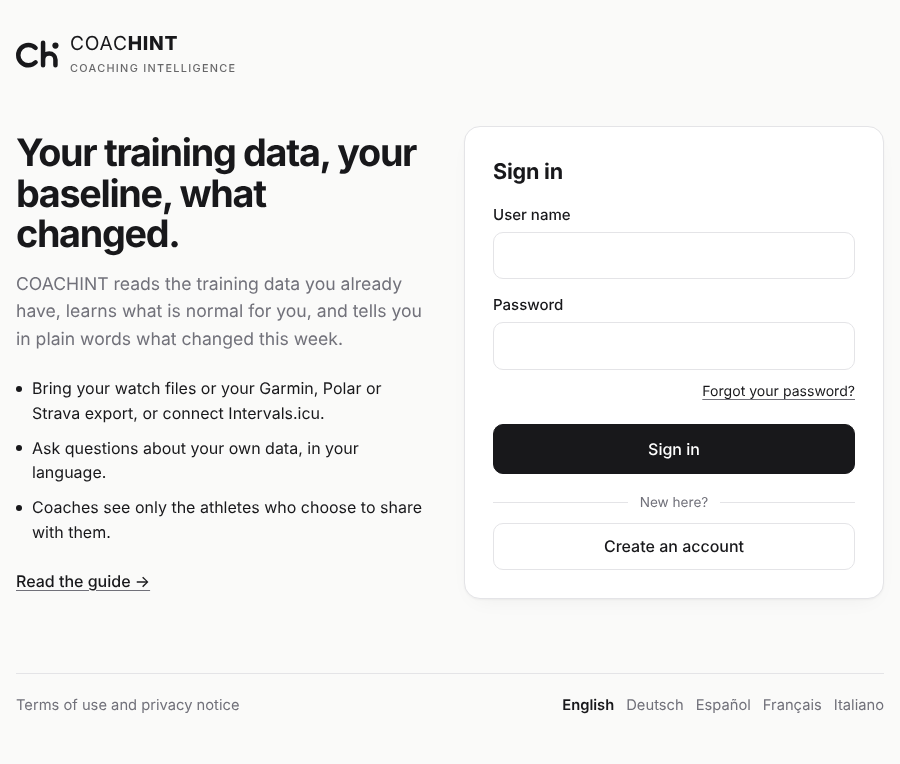
Home: in alto a sinistra vedi la tua immagine e il tuo nome. Premilo per tornare alla tua home da qualsiasi punto: la tua pagina, oppure I miei atleti per un coach che non tiene un allenamento suo. COACHINT si apre lì ogni volta che entri, a meno che tu non abbia aperto un link a una pagina.
La prima volta parte da sola una breve visita: si illumina una parte della pagina alla volta. Premi Avanti per andare avanti, o Salta la guida. Per rivedere tutta la pagina spiegata, apri il Menu e premi Come leggere la pagina. Quando una settimana non ha ancora dati, i quattro numeri dicono Ancora niente questa settimana.
Ogni finestra che si apre dal Menu si chiude con ✕, con il tasto Esc o toccando fuori. Se hai scritto qualcosa e non l'hai salvato, COACHINT prima te lo chiede.
Se la password non funziona, controlla prima il nome utente. Ancora niente? Chiedi una nuova password a COACHINT.
3. Mettere COACHINT sul telefono
COACHINT può stare nella schermata Home del telefono, come un'app. È la stessa pagina, quindi dentro non cambia niente.
Su Android (Chrome):
- Apri il link ed entra.
- Apri il Menu.
- Premi Installa l'app. Poi conferma.
Non c'è il pulsante Installa l'app? Usa il menu ⋮ del browser e scegli Installa app o Aggiungi a schermata Home.
Su iPhone o iPad (Safari):
- Apri il link in Safari ed entra.
- Premi Condividi (il quadrato con la freccia).
- Premi Aggiungi alla schermata Home, poi Aggiungi.
Ora apri COACHINT dalla sua icona bianca e nera.
4. Portare dentro i tuoi allenamenti
Per dirti qualcosa, COACHINT ha bisogno dei tuoi allenamenti. Una pagina nuova dice Nessun dato finché non arriva qualcosa. Il suo primo pulsante, Collega Intervals.icu, apre la parte Intervals.icu di Importa dati.
Scegli la strada adatta al tuo orologio. Se non sei sicuro, chiedi a COACHINT.
| Il tuo orologio o la tua app | Cosa fare |
|---|---|
| Garmin | Chiedi i tuoi dati a Garmin (sotto), poi mandali una volta. Per gli aggiornamenti ogni giorno, collega Garmin a Intervals.icu. |
| Polar | COACHINT ti manda un link Polar. Lo accetti una volta e i dati arrivano ogni giorno. |
| Strava | Chiedi a Strava il tuo archivio (sotto) e mandalo. |
| COROS o Suunto | Chiedi l'esportazione dei tuoi dati (sotto) e importala. Per gli aggiornamenti ogni giorno, collega l'orologio a Intervals.icu. |
| Intervals.icu | Collegalo da solo (sotto). I dati nuovi arrivano ogni pochi minuti. |
| Qualsiasi altra app | Salva un'attività come file FIT, TCX o GPX e importala tu (sotto). |
Importare i file da solo:
- Apri il Menu.
- Premi Importa.
- Premi Scegli i file, oppure trascina i file nel riquadro tratteggiato.
- Aspetta il messaggio che dice cosa è stato aggiunto.
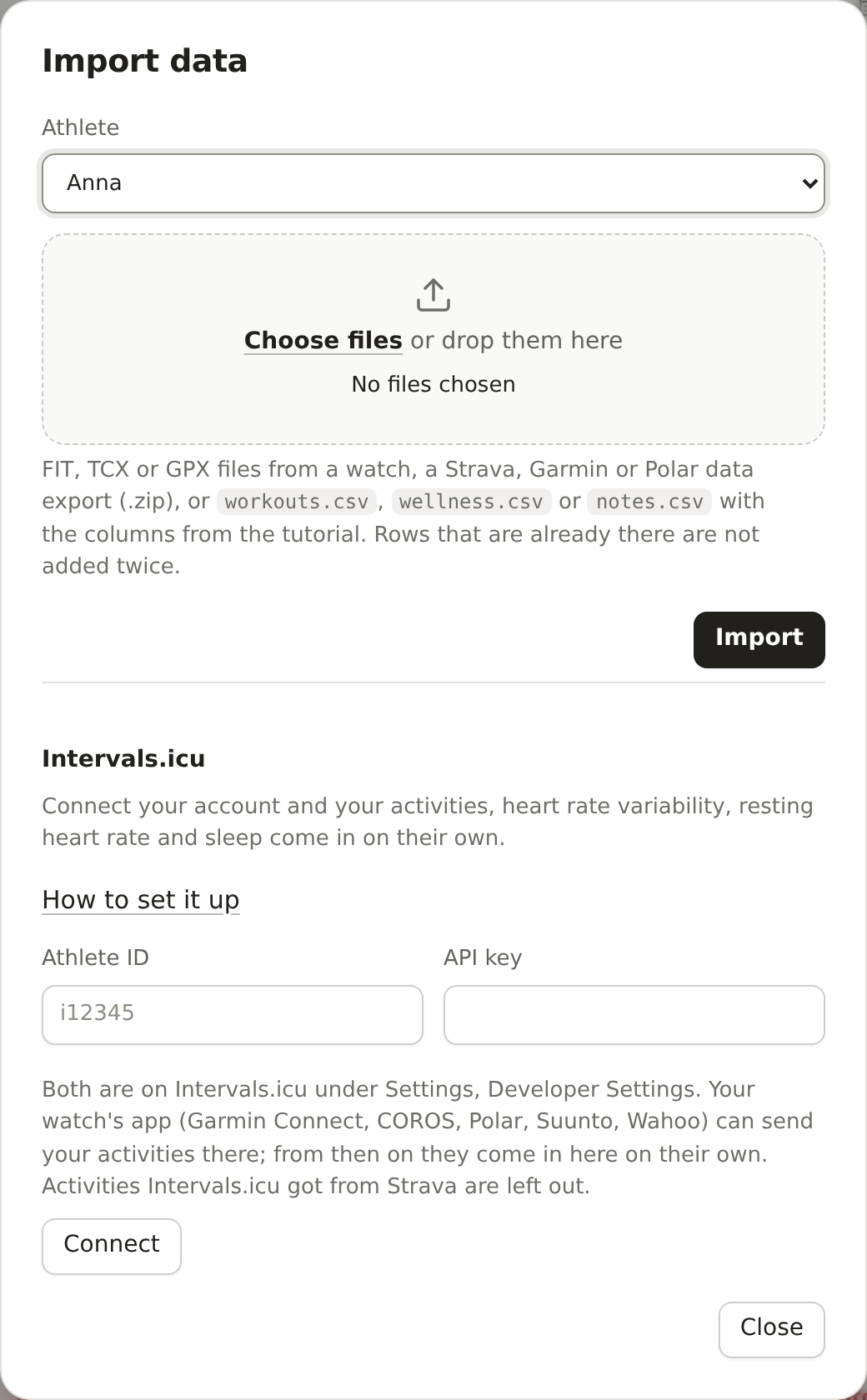
Ogni file deve essere più piccolo di 20 MB. Lo stesso allenamento non viene mai contato due volte, da qualunque parte arrivi (per esempio il tuo export Garmin e Intervals.icu).
Importare un'esportazione grande dal suo link:
- Copia il link per scaricare dall'email che ti hanno mandato Garmin, Strava o Polar. Va bene anche un link Dropbox.
- Apri il Menu e premi Importa.
- Incolla il link in Oppure incolla il link per scaricare l'esportazione.
- Premi Importa. Il server scarica il file da solo. Aspetta il messaggio che dice cosa è stato aggiunto: può volerci qualche minuto.
Se il messaggio dice che il link ha aperto una pagina web, il link richiede l'accesso. Scarica il file, mettilo su Dropbox e incolla quel link, oppure mandalo a COACHINT.
Collega Intervals.icu:
- Su intervals.icu apri Settings, poi Developer Settings. Copia il tuo ID atleta (ha la forma i12345) e crea una chiave API.
- In COACHINT apri il Menu e premi Importa.
- Sotto Intervals.icu compila ID atleta e Chiave API.
- Premi Collega. Aspetta il messaggio che dice cosa è stato importato.
Non sei sicuro? Premi Come configurarlo sotto Intervals.icu: ti mostra ogni passo sullo schermo.
Poi i dati nuovi arrivano ogni pochi minuti. Sincronizza ora li porta subito. Scollega li ferma.
Le attività che arrivano a Intervals.icu da Strava non possono arrivare qui: Strava non permette a Intervals.icu di passarle. Collega l'app del tuo orologio (Garmin Connect, COROS, Polar, Suunto o Wahoo) direttamente a Intervals.icu, e importa quelle più vecchie dall'esportazione dei tuoi dati.
Gli orari di inizio sono quelli del posto dove ti sei allenato, come in Intervals.icu.
Chiedere i dati a Garmin: su garmin.com apri il tuo account, poi Gestione dati, Esporta i tuoi dati, Richiedi esportazione dati. Garmin ti manda per email un link a un file .zip. Può volerci qualche ora.
Chiedere l'archivio a Strava: su strava.com apri Impostazioni, Il mio account, Scarica o elimina il tuo account, Richiedi il tuo archivio. Strava ti manda per email un file .zip.
Chiedere i dati a COROS o Suunto: su un computer apri COROS Training Hub, poi Activity List, Export Data, e scegli FIT. Nell'app Suunto cerca l'esportazione dei dati nelle impostazioni dell'account. Entrambi ti mandano per email i file o un link: importa i file, oppure incolla il link in Importa.
Poi incolla il link dell'email in Importa (vedi sopra). Non mandare mai il tuo .zip in una chat di gruppo.
All'inizio la tua pagina dice In apprendimento. COACHINT ha bisogno di circa 5 settimane di allenamenti per sapere cosa è normale per te. Un'esportazione più vecchia riempie subito il vuoto.
Vedere tutti i tuoi allenamenti: in Attività della settimana, premi Tutte le attività. In cima ci sono i più recenti. Per vederne solo alcuni, premi uno o più sport, o scegli i giorni in Dal e Al. Azzera i filtri li mostra di nuovo tutti. Scorri in giù, o premi Mostra altre, per vedere i più vecchi. Per tenerne una copia, o darla al tuo allenatore o a un'IA, premi Foglio di calcolo (CSV) o Per strumenti di IA (JSON): ricevi gli allenamenti che stai guardando, con gli stessi sport e giorni.
5. Aggiungere un allenamento a mano
Ti sei allenato senza orologio? Aggiungi tu l'allenamento.
- Apri Attività della settimana.
- Premi Aggiungi attività.
- Scegli lo sport: Corsa, Trail, Camminata, Escursione, Nuoto, Bici, Forza, HIIT o Altro.
- Scrivi il giorno, l'ora di inizio e quanto è durato.
- Scrivi quello che il modulo chiede per quello sport, come la distanza. Puoi aggiungere anche l'Attrezzatura usata, il Meteo e l'Allenamento che ti ha dato il coach. Premi Invio per andare a capo.
- Scegli quanto è stato duro in Sforzo (RPE 1–10): 1 è facilissimo, 10 è al massimo. Puoi scrivere anche la frequenza cardiaca.
- Premi Aggiungi attività.
Scegli l'attrezzatura di sempre: apri Menu, Account e scrivila sotto Attrezzatura predefinita, una casella per sport. Una nuova attività di quello sport parte con quella.
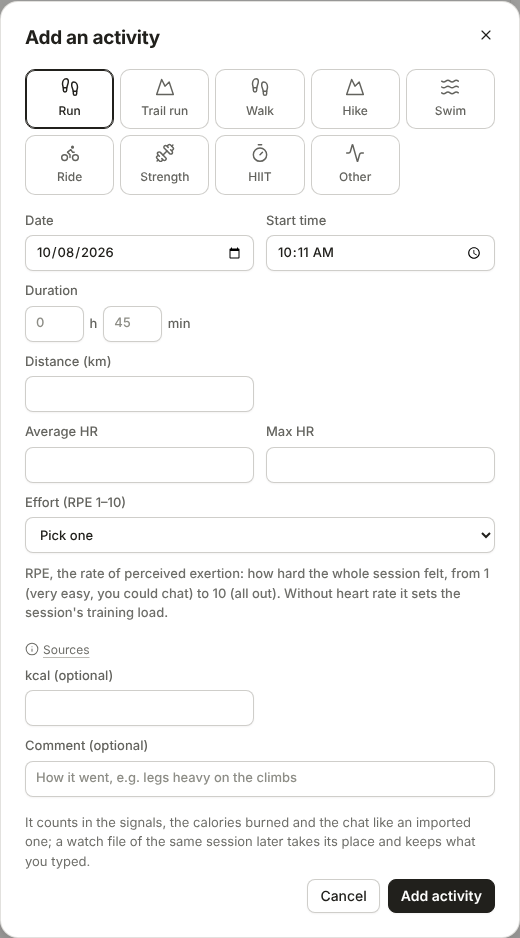
Ora l'allenamento conta come uno dell'orologio. La sua riga dice aggiunta a mano. Premi ⋯ in fondo alla sua riga, poi Modifica per cambiarlo o Togli questa attività per toglierlo (gli stessi pulsanti sono sotto Dettagli).
Se poi arriva il file dell'orologio dello stesso allenamento, prende il posto di quello che hai scritto e tiene il tuo sforzo e il tuo commento.
6. Correggere un allenamento
A volte l'orologio sbaglia. Per esempio, ha continuato a registrare in macchina.
- Apri Attività della settimana.
- Premi Dettagli sotto l'allenamento.
- Premi Modifica.
- Cambia i numeri sbagliati.
- Premi Salva le modifiche.
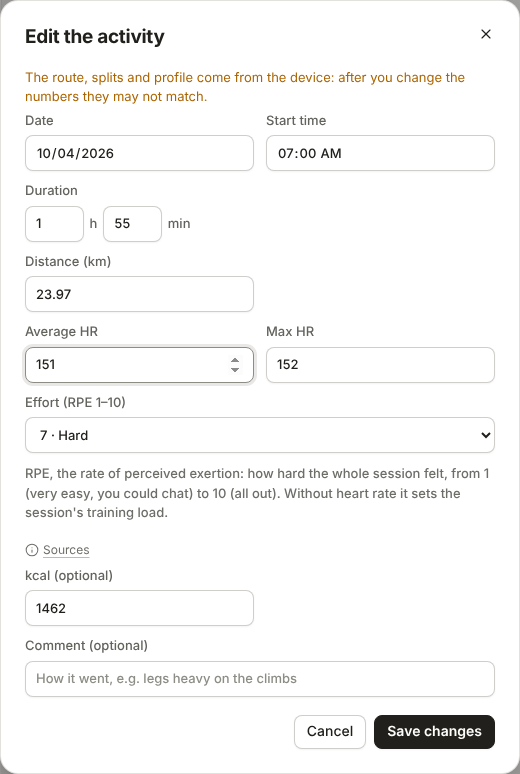
Ora la riga dice modificata a mano. Il percorso viene ancora dall'orologio, quindi un piccolo avviso dice che potrebbe non corrispondere ai tuoi numeri. Annulla le mie modifiche rimette i numeri dell'orologio.
Se aggiungi solo un commento, l'attività tiene i numeri dell'orologio e dice invece commento aggiunto da te.
Premi Dettagli sotto un allenamento per leggerne il commento sotto Com'è andata, senza aprire Modifica. Lo legge lì anche il tuo coach; lo cambi solo tu.
Per dire quanto è stato duro un allenamento:
- Premi Dettagli sotto l'allenamento.
- Sotto Quanto è stata dura?, premi un numero da 1 (facilissima) a 10 (al massimo).
Lo vede il tuo coach, e anche le persone con cui condividi le attività.
Per una corsa, Dettagli mostra anche la cadenza media in passi al minuto, quando l'orologio o Intervals.icu l'hanno registrata. Gli altri sport non la mostrano.
Un allenamento che non deve contare per niente, come uno registrato due volte dall'orologio:
- Premi Dettagli sotto l'allenamento.
- Premi Togli questa attività, poi OK.
Passa in Tolte da te in fondo al riquadro e smette di contare. Una nuova sincronizzazione non lo riporta. Riporta lo rimette.
7. Aggiungere le tue gare
Di' a COACHINT per quali gare ti stai allenando. La prossima compare come conto alla rovescia in cima alla tua pagina. Allenarsi meno subito prima e dopo una gara è normale: COACHINT allora mostra Scarico pre-gara o Recupero dopo la gara, non Carico in calo.
- Apri il riquadro Gare ed eventi. Se non lo vedi, apri Menu, Account e spuntalo sotto Riquadri nella pagina.
- Scrivi una parte del nome di una gara, come Maratona di Roma, e premi Cerca.
- Premi Usa accanto alla gara giusta. Il modulo si riempie da solo.
- Controlla la data. Scegli quanto conta la gara: A è il grande obiettivo della stagione, B è importante, C è una gara di allenamento.
- Premi Aggiungi evento.
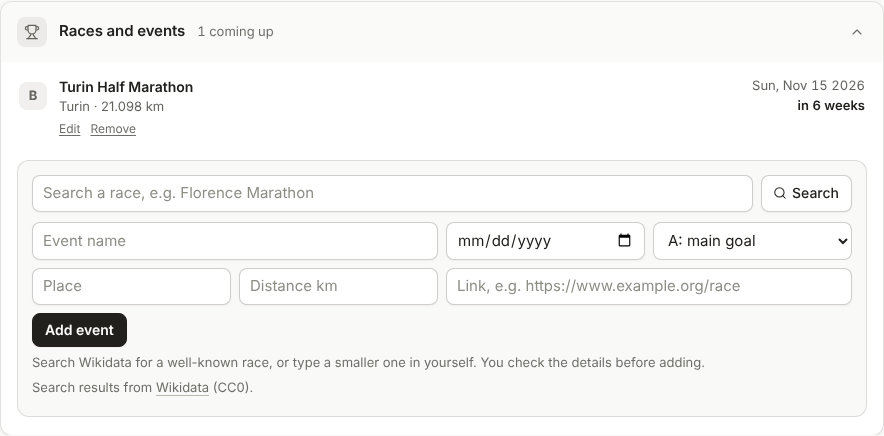
Una piccola gara locale potrebbe non essere trovata. Allora scrivi tu nome e data e premi Aggiungi evento. ⋯ accanto a una gara ha Modifica e Togli per cambiarla o toglierla.
8. Leggere la tua pagina
La tua pagina mostra una settimana: quando la apri, la settimana fino a oggi, anche se non c'è ancora niente registrato. Guardala dall'alto in basso.
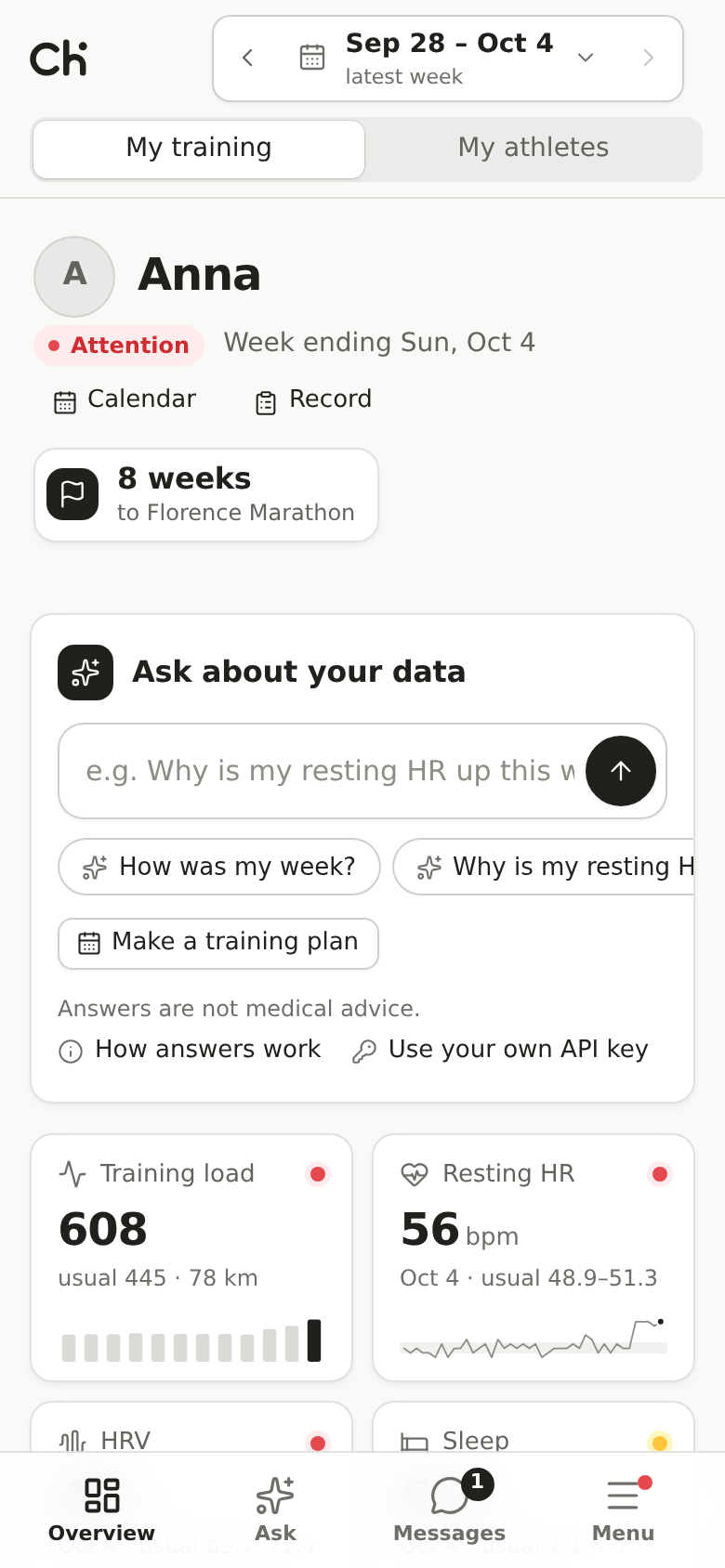
- La scheda in alto: il tuo nome, un'etichetta, la settimana in una frase, la tua prossima gara e i pulsanti Calendario, Bio, Piani di allenamento (e Report stato). L'etichetta dice com'è la settimana:
- Stabile: niente di strano.
- Da seguire: qualcosa merita un'occhiata.
- Attenzione: qualcosa va guardato meglio.
- Oggi: cosa prevede il tuo piano per oggi e se la seduta di ieri è stata fatta, la tua ultima seduta (premi Valuta per dire quanto è stata dura) e le novità più recenti dal tuo Feed (Vedi tutto lo apre).
- Domande sui tuoi dati: la chat (sezione 9). Sul telefono viene dopo i numeri; Chiedi nella barra in basso ci porta.
- Quattro numeri: Carico di allenamento, FC a riposo, HRV e Sonno. Ognuno mostra questa settimana e il tuo intervallo abituale. Premi un numero per vedere il suo grafico. Quando dai un voto agli allenamenti, Sforzo (RPE) mostra quanto è stata dura in media questa settimana, accanto al tuo solito. Dice anche quanti allenamenti di questa settimana sono non valutati. Premilo, poi premi un allenamento sotto Non ancora valutate questa settimana: si apre con i numeri da 1 a 10 pronti. Appena ne premi uno, l'allenamento esce dalla lista.
- Questa settimana: i segnali. Ognuno dice cosa è successo, rispetto a cosa. Per esempio: "Il carico di questa settimana è +35% rispetto al tuo solito." Si vedono i primi quattro; premi N altri per vedere il resto.
Una riga sotto il tuo nome riassume la settimana. Se questa settimana non è registrato niente, dice da quando, con Importa. 6. Altri riquadri: Carico e recupero, Attività della settimana, Gare ed eventi, Note, Cibo e calorie, Digest come inviato e Digest passati. Premi il titolo di un riquadro per aprirlo o chiuderlo. Espandi tutto e Comprimi tutto, sopra i riquadri, li aprono o li chiudono tutti. Per mettere i riquadri nel tuo ordine, premi Riordina, trascinane uno dai puntini a sinistra del titolo (o seleziona i puntini e usa i tasti freccia); premi Fatto alla fine. Ordine abituale li rimette come prima. Gare ed eventi e Digest passati all'inizio sono nascosti: mostrali, o nascondi gli altri, in Menu, Account, Riquadri nella pagina.
I colori vogliono dire sempre la stessa cosa:
| Vedi | Vuol dire |
|---|---|
| Triangolo rosso | Da guardare: guarda bene. |
| Occhio giallo | Da tenere d'occhio: merita un'occhiata. |
| Spunta verde | Va bene. |
Tutto il resto è bianco, nero e grigio.
Guardare un'altra settimana:
- Premi ← o → nella barra in alto per andare indietro o avanti di una settimana.
- Premi la settimana per sceglierne una dal calendario.
- Premi Ultima per tornare a questa settimana.
Vedere il percorso di un allenamento: apri Attività della settimana e premi Percorso e parziali sotto un allenamento. Vedi il percorso, il passo lungo la distanza e ogni chilometro. Gli allenamenti da un file dell'orologio hanno un percorso; quelli scritti a mano no.
Vedere tutte le attività e le gare in un calendario: premi Calendario sotto il tuo nome (sul telefono, anche nella barra in basso). Mostra un mese; Settimana mostra una settimana. Sul telefono tocca un giorno per vedere cosa c'è; ← e → lo spostano. Premi un'attività per aprirne i dettagli, o una gara per vederla. Premi un giorno per aggiungerci un'attività o una gara: la data è già inserita.
COACHINT ti confronta solo con te stesso. Non è un medico. Se il dolore o la malattia continuano, vai da un medico o da un fisioterapista.
Dopo un aggiornamento. In cima compare un avviso Novità dell'app:
- Premi Leggi per vedere cosa è cambiato.
- Premi Ho capito, o la ×, per chiuderlo. Torna solo dopo il prossimo aggiornamento.
- Per rileggere le note, apri Menu e premi Novità dell'app.
9. Fare una domanda
La chat è subito sotto il tuo nome.
- Premi una delle domande suggerite, oppure scrivi la tua. Per esempio: "Come ho dormito questa settimana?" o "Cosa dovrei fare la prossima settimana?"
- Premi Chiedi.
- Leggi la risposta.
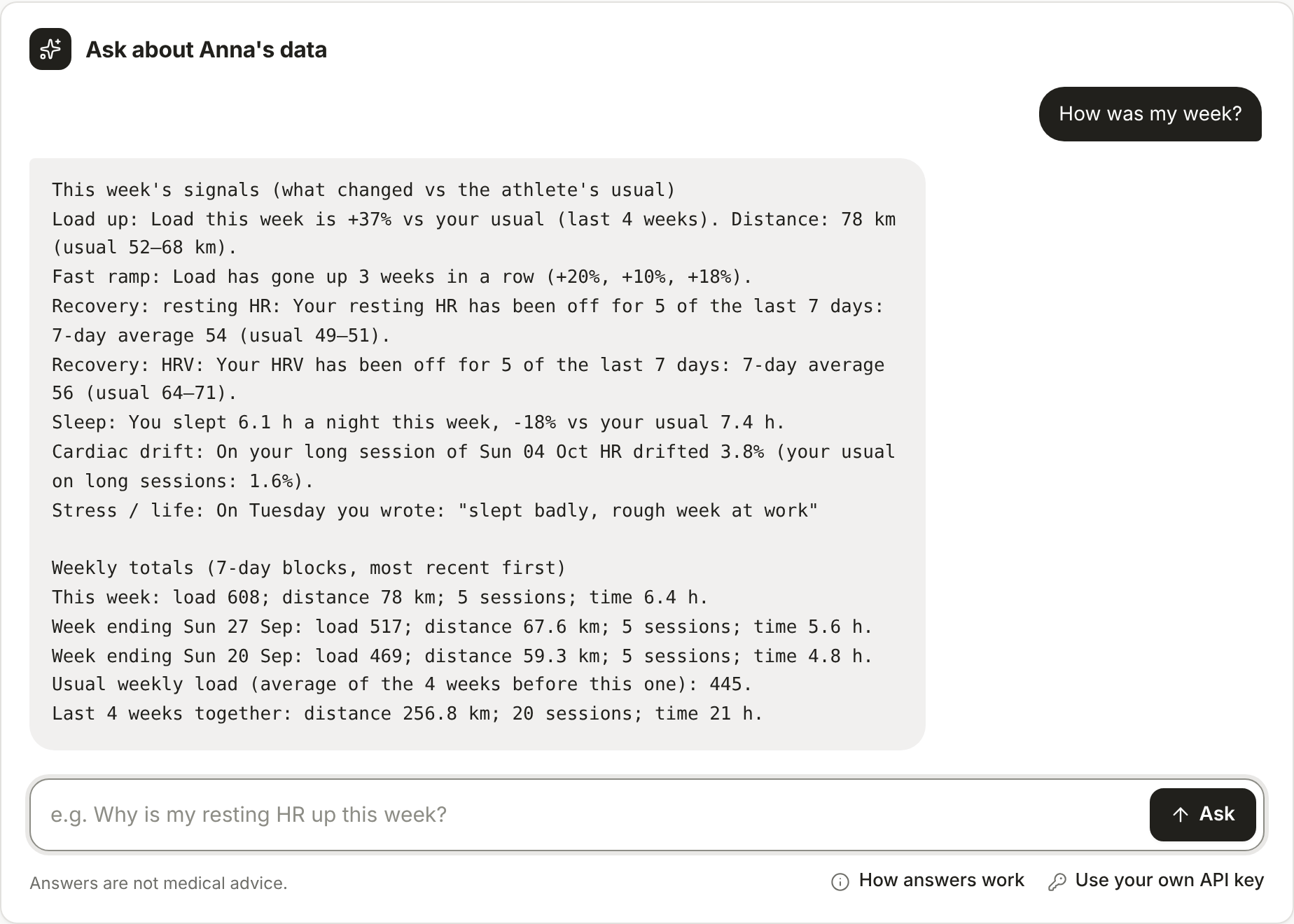
Puoi chiedere in qualsiasi lingua. La risposta arriva nella lingua in cui chiedi. Solo una domanda molto corta, come una parola, riceve la lingua scelta nel menu. La risposta usa i tuoi dati, fino alla settimana che stai guardando. Puoi chiedere consigli, non solo numeri: cosa fare nei prossimi giorni, se riposare, come prepararti a una gara. COACHINT controlla ogni numero della risposta con i tuoi dati. Se un numero non è nei tuoi dati, una riga arancione dice Potrebbe allontanarsi dai dati. Premila per vedere quali numeri, e controllali prima di fidarti della risposta. Le risposte non sono consigli medici. Prima di avere dati, le domande suggerite sono generali sull'allenamento, e le risposte sono consigli generali, senza numeri da controllare.
Se chiedi com'è andata una seduta, la risposta la confronta solo con sedute precedenti simili: stesso sport, distanza simile, dislivello simile e lo stesso tipo di seduta (facile, ripetute, gara). Dice perché sono simili, e lo dice quando sono poche o nessuna.
Alcune risposte finiscono con Fonti: articoli scientifici o pagine che sostengono il consiglio. Un numero tra parentesi, come [1], nella risposta rimanda alla fonte con lo stesso numero. Premi un titolo per aprirla. Per approfondire elenca altri articoli sullo stesso tema.
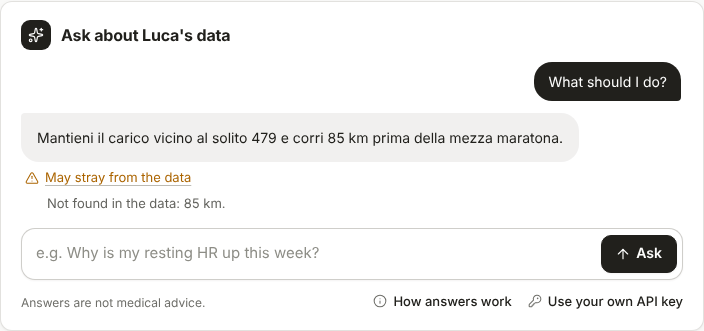
Usare la tua chiave API (facoltativo). Se hai una chiave di Anthropic o OpenAI, le risposte arrivano dal tuo account e non hanno limite all'ora:
- Premi Impostazioni della chat sotto la chat, poi Usa la tua chiave API.
- Scegli Anthropic o OpenAI.
- Incolla la chiave. Premi Salva la chiave. Se la chiave è sbagliata, il riquadro lo dice e non viene salvato niente.
Prendere una chiave. La chiave la dà l'azienda che gestisce il modello, non COACHINT:
- Anthropic (Claude): vai su console.anthropic.com, accedi, apri Settings, poi API Keys, e premi Create Key. Aggiungi un po' di credito in Billing.
- OpenAI (GPT): vai su platform.openai.com, accedi, apri API keys, e premi Create new secret key. Aggiungi un po' di credito in Billing.
Un abbonamento a Claude o ChatGPT non la include: la chiave si paga a parte, per le domande che fai.
Senza chiave la chat funziona lo stesso, con al massimo 30 domande all'ora e un certo numero di domande al giorno (di solito 10 per un atleta e 20 per un allenatore). Quando finiscono, la chat lo dice: riprova il giorno dopo, o aggiungi la tua chiave.
Crea un piano di allenamento. COACHINT può preparare una bozza delle tue prossime settimane (da 1 a 12) dai tuoi dati:
- Premi Crea un piano di allenamento sotto la chat (o Piano di allenamento nel calendario).
- Scegli il giorno di Inizio e quante settimane. Se vuoi, scrivi cosa desideri, per esempio "4 sedute a settimana, un lungo la domenica".
- Premi Crea una bozza. Se chiedi un giorno di riposo, la bozza ne tiene uno ogni settimana.
- Cambia quello che vuoi: il giorno, lo sport, i minuti, i chilometri, le ripetute, le note. Il cestino toglie una seduta; Aggiungi seduta ne aggiunge una. Per spostare una seduta, cambia la sua data, o trascinala dalla maniglia: prende il giorno della seduta sotto. Annulla toglie l'ultima modifica. Sul telefono ogni seduta è una riga: toccala per aprirne i campi, toccala di nuovo per chiuderli.
- Premi Salva nel calendario. Le sedute pianificate compaiono nel calendario con il bordo tratteggiato. Non contano come allenamento finché non le fai.
Quando la chat suggerisce delle sedute, le elenca sotto la risposta, una per riga, nella lingua della risposta.
Se la chat ha già suggerito delle sedute, Crea un piano di allenamento parte da quelle. Puoi anche premere Usa questo piano sotto quella risposta.
Allenamenti pronti: nel piano, premi Inserisci allenamento e scegli il Giorno per vedere sedute provate dalla scienza dello sport e sedute usate dagli allenatori di atleti olimpici e professionisti. Scegli uno sport, poi premi Aggiungi al piano su quella che vuoi. Cambiala come ogni altra seduta.
Esercizi e tipi di allenamento: ogni seduta ha un Tipo: resistenza, ripetute, forza, potenza, mobilità o equilibrio. Premi Aggiungi esercizio per elencare cosa fare. Dai a ognuno serie, ripetizioni o secondi, kg e recupero. Per restringere gli allenamenti standard, scegli uno sport o un tipo sopra l'elenco.
Segui i tuoi carichi: quando aggiungi un'attività di forza o HIIT, compila i suoi esercizi. Apri l'attività più tardi: L'ultima volta mostra cosa hai fatto prima, e una freccia segna dove hai fatto di più.
I tuoi allenamenti: premi il pulsante con il quaderno su una seduta per salvarla in I miei allenamenti. La prossima volta, aggiungila a un piano da lì. Per condividerne uno, scegli accanto chi lo vede: i tuoi allenatori, le tue connessioni o tutti. Gli allenamenti che altri condividono con te sono in Condivisi con te: premi Aggiungi al piano, o Copia nei miei allenamenti per cambiare una tua copia.
I tuoi piani di allenamento: premi Piani di allenamento in alto sulla tua pagina, accanto a Calendario e Bio. Elenca ogni piano: quelli che hai fatto tu e quelli inviati dai tuoi allenatori, anche quelli passati. Ognuno dice chi l'ha fatto, come (dalla chat, da una bozza, inserito a mano o duplicato da un altro piano) e i suoi giorni.
- Apri mostra un piano. Apri e cambia apre uno dei tuoi per cambiarlo e salvarlo di nuovo.
- Usa di nuovo copia uno dei tuoi piani su nuovi giorni, da domani negli stessi giorni della settimana.
- Togli toglie un piano dall'elenco. Le sue sedute ancora da fare escono dal calendario.
Un piano del tuo allenatore: compare in alto sulla tua pagina e in Piani di allenamento. Non puoi cambiarlo, ma puoi:
- Premere Accetta per metterlo nel calendario così com'è.
- Oppure premere Rifiuta per eliminarlo.
- Oppure premere Duplica come mio piano. Ottieni una tua copia da cambiare, poi premi Salva nel calendario. La copia dice da quale piano viene.
Se il tuo allenatore invia una nuova versione di un piano che hai accettato, ti aspetta come un nuovo piano. Il tuo calendario cambia solo quando la accetti.
Guarda se l'hai seguito: nel calendario una seduta pianificata che hai fatto ha la spunta; una saltata è barrata. Sotto il calendario, Piano seguito dice quante sedute hai fatto. Premi una seduta pianificata per vedere quale attività l'ha fatta. Se ha scelto quella sbagliata, scegline un'altra in Fatta con, o Non fatta.
Spostare una seduta pianificata: trascinala su un altro giorno del calendario. Oppure premila e scegli un nuovo giorno in Sposta al. Si spostano solo le sedute da oggi in poi. Per rimetterla dov'era, premi Annulla, o Ctrl+Z (Cmd+Z su Mac).
Un piano dal tuo allenatore: quando il tuo allenatore ti invia un piano, compare in cima alla tua pagina. Premi Apri il piano, cambia quello che vuoi, poi premi Salva nel calendario. Oppure premi Rifiuta, e nel tuo calendario non va niente.
Per mettere il piano sull'orologio:
- Garmin: premi Allenamenti Garmin (.zip) ed estrai i file. Collega l'orologio a un computer con il suo cavo. Copia i file .fit nella cartella GARMIN/NewFiles dell'orologio. Scollegalo: le sedute sono in Allenamento > Allenamenti.
- Polar: gli orologi Polar non accettano file di allenamenti pianificati. Premi File del calendario (.ics) per mettere il piano nel calendario del telefono, e imposta le sedute come obiettivi di allenamento in Polar Flow.
Un piano è un suggerimento dai tuoi dati, non un consiglio medico.
10. Scrivere una nota
Una nota dice come ti senti. COACHINT la legge. Una nota come "ginocchio dolorante dal km 8" diventa un segnale.
- Apri il riquadro Note.
- Scrivi la nota.
- Scegli il giorno.
- Premi Aggiungi nota.
La nota compare nei tuoi segnali e nel messaggio di ogni giorno.
Per cambiare una nota premi ⋯ accanto a lei, poi Modifica, cambia le parole e premi Salva. Togli, nello stesso menu, la toglie. Una nota che è il commento di un allenamento ha invece Apri l'attività: cambiala lì.
Le note più recenti vengono prima. Scorri dentro il riquadro per vedere le più vecchie; Mostra altre aggiunge le successive.
11. Segnare cosa mangi (facoltativo)
Il riquadro Cibo e calorie mette quello che hai mangiato accanto a quello che hanno bruciato i tuoi allenamenti.
- Apri Cibo e calorie.
- Scrivi il cibo, la quantità e le calorie (kcal).
- Premi Aggiungi cibo.
Scorciatoie:
- Codice a barre: scrivi i numeri sotto il codice a barre in Cifre del codice a barre e premi Cerca. Su un telefono Android, Scansiona un codice a barre li legge da una foto.
- Etichetta: premi Scansiona un'etichetta e fai una foto nitida della tabella nutrizionale. Il modulo si riempie da solo.
Controlla sempre i numeri prima di premere Aggiungi cibo. Imposta Il tuo peso (kg) per avere calorie bruciate più vicine alle tue.
Hai sbagliato qualcosa? Premi ⋯ accanto al cibo, poi Modifica, correggilo nel modulo e premi Salva le modifiche. Togli, nello stesso menu, lo toglie.
12. Il tuo messaggio di ogni giorno
Ogni mattina puoi ricevere un breve messaggio sui tuoi allenamenti, il digest, su Telegram o per email. Di' a COACHINT quale preferisci.
- Sotto ogni avviso ci sono due pulsanti: Utile e Scarta. Premine uno. Aiuta COACHINT a capire cosa conta per te. La tua pagina mostra la stessa scelta, ovunque tu l'abbia premuta.
- Ogni messaggio è anche sulla tua pagina, in Digest passati. Premi Apri questa settimana per vedere quella settimana. Se non lo vedi, spuntalo in Menu, Account, Riquadri nella pagina.
- Elimina questo digest ne toglie uno da quell'elenco. Il messaggio Telegram o email resta dov'è.
13. Condividere con un allenatore o un gruppo
Nessuno vede i tuoi dati se non dici di sì. Lo decidi nella pagina Condivisione.
- Apri il Menu.
- Premi Condivisione.
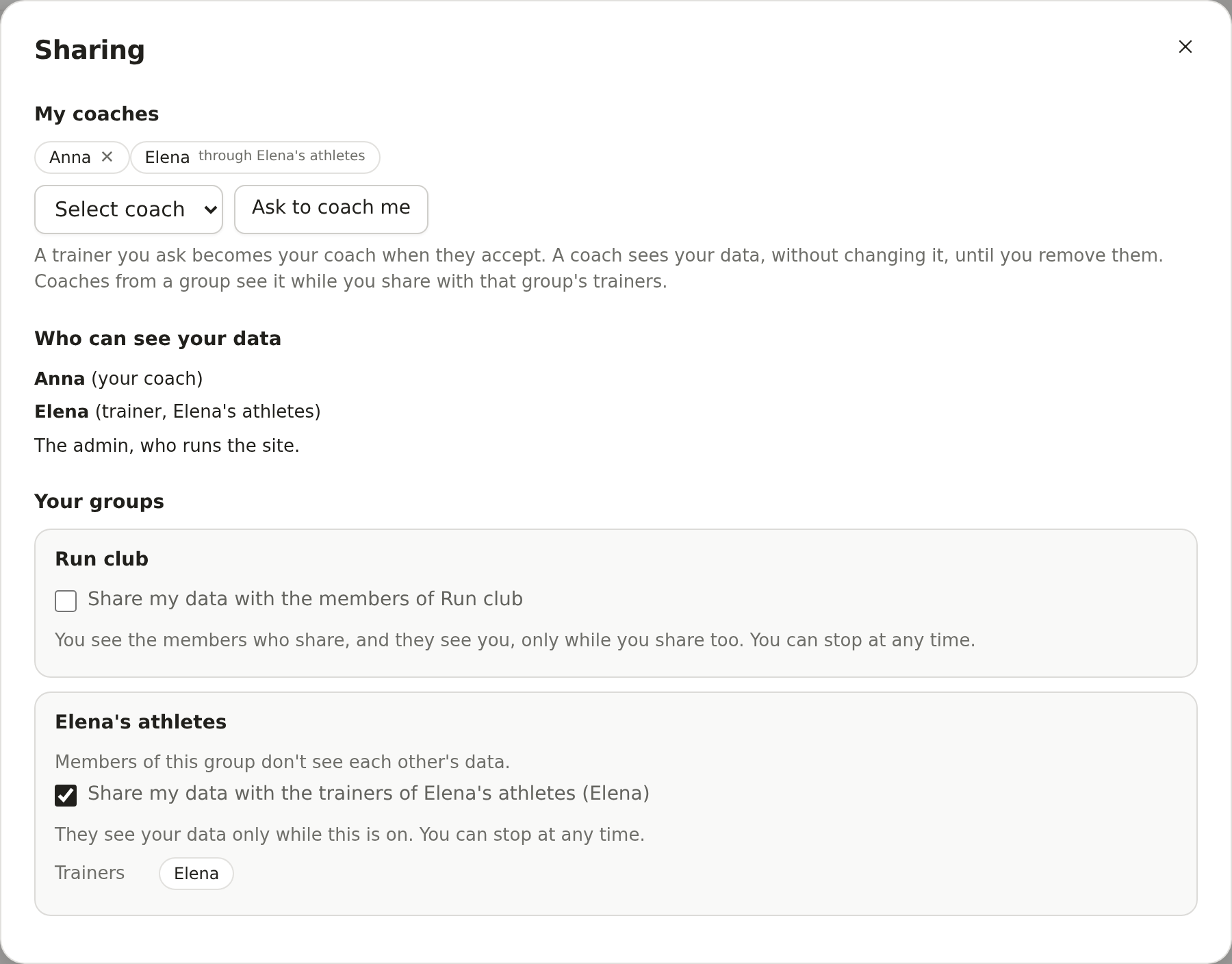
Chiedere a un allenatore:
- In I miei allenatori, scegli un nome in Scegli allenatore.
- Premi Chiedi di allenarmi.
Quando l'allenatore accetta, vede i tuoi dati. Non può cambiarli. Premi ✕ accanto al suo nome per smettere di condividere con lui, o per ritirare una richiesta a cui non ha ancora risposto.
Trovare persone e collegarsi:
- Apri il Menu e premi Persone.
- Scrivi un nome, uno sport o un luogo e premi Cerca. Trovi solo chi ha scelto di farsi trovare.
- Premi Collegati, Chiedi di allenarmi, Offriti come allenatore o Invita nel gruppo accanto a una persona. Per salutare, scrivi prima una breve nota in Aggiungi una nota (facoltativa).
- Vede la tua richiesta, e la tua nota, in In attesa di te. Può scrivere una risposta in Rispondi con una nota (facoltativa), poi preme Accetta o Rifiuta.
Quando accetta, siete collegati: la trovi in I tuoi collegamenti e potete scrivervi in Messaggi, dove le vostre due note sono i primi messaggi. Essere collegati non condivide dati di allenamento. Accettare un allenatore vi collega anche, e smettere di allenarsi insieme lascia il collegamento. Scollega in I tuoi collegamenti lo chiude. Se rifiuta, ti avvisiamo, e puoi mandare di nuovo la stessa richiesta dopo 30 giorni. Premi un nome o una foto per vedere la Bio di quella persona.
Per farti trovare, compila Il tuo profilo, spunta Visibile e premi Salva profilo. In Nazionalità, scrivi qualche lettera e scegli il tuo paese dall'elenco. Gli altri vedono nome, sport, luogo, paese con la sua bandiera e una riga su di te, mai i tuoi allenamenti. Suggerimenti mostra persone dei tuoi gruppi, del tuo sport o del tuo luogo. Per creare un gruppo, scrivi il nome e premi Crea gruppo. Poi, sotto il gruppo in I tuoi gruppi, scegli uno dei tuoi collegamenti e premi Invita, o invita persone dalla ricerca e dai suggerimenti. Possono entrare solo le persone che tengono i loro allenamenti su COACHINT.
Guida un gruppo: se hai creato un gruppo, o il creatore ti ha reso amministratore, apri Impostazioni del gruppo sotto di esso. Cambia nome o descrizione e premi Salva. Spunta I membri possono scrivere nella conversazione del gruppo per far scrivere tutti; toglila e scrivono solo amministratori e allenatori. Accanto a ogni persona: Rendi amministratore (solo il creatore), Rendi allenatore per un membro che allena, Togli dal gruppo.
Esci da un gruppo: premi Esci e conferma. Se hai creato il gruppo e ci sono altre persone, scegli chi lo guida dopo e premi Esci dal gruppo.
Condividere con un gruppo: se sei in un gruppo, i suoi interruttori sono nella stessa pagina. Accendi un interruttore per condividere con gli allenatori del gruppo, o con gli altri membri. I membri si vedono solo quando dicono di sì tutti e due.
Scrivere un messaggio:
- Premi Messaggi in alto nella pagina. Sul telefono è nella barra in basso.
- Premi una conversazione, oppure scegli una persona sotto l'elenco e premi Nuovo messaggio.
- Scrivi e premi Invia.
Ognuno dei tuoi gruppi ha la sua conversazione. Puoi scrivere ai tuoi allenatori, agli atleti che alleni e alle persone dei tuoi gruppi. Solo chi è nella conversazione la legge. Un numero accanto a Messaggi dice quanti non hai letto.
Tieni la tua storia clinica:
- Apri la tua pagina e premi Report stato, accanto a Calendario e Bio. Oppure apri il Menu, Account, poi Apri il report.
- Sotto Storia clinica o Infortuni, malattie e pause, premi il pulsante per aggiungere. Compila il modulo e premi Aggiungi.
- Ogni parte parte come Privata: solo tu. Per condividerla scegli I tuoi allenatori: l'app ti chiede prima il consenso. Nessun altro può mai leggerla.
Scegli di nuovo Privata: solo tu per smettere di condividere quando vuoi. La tua chat la legge per risponderti; la chat dei tuoi allenatori legge solo le parti che condividi con loro. Non è un consiglio medico.
La tua scheda Bio:
- Apri la tua pagina e premi Bio. Mostra il tuo sport, luogo e paese, Su di me, altezza e peso, le frequenze cardiache, le prossime gare e i risultati passati.
- Premi Modifica il mio profilo. Sotto La tua bio scrivi chi sei e i tuoi obiettivi, scegli Chi la legge e premi Salva. Sotto Corpo scrivi altezza e peso e premi Salva peso e altezza. Trovi lo stesso nel Menu, sotto Account. Sport, luogo e paese sono nella pagina Persone.
- Premi Modifica i risultati passati, poi Aggiungi un risultato. Compila il modulo e premi Aggiungi. Scegli chi li legge: Privata: solo tu, I tuoi allenatori, Collegamenti e membri dei gruppi o Tutti su COACHINT.
Altezza e peso li vede solo chi vede tutta la tua pagina: i tuoi allenatori e i membri dei gruppi in cui condividete entrambi. Le tue attività non sono nella scheda Bio: sono nelle Novità. Solo tu cambi la tua Bio.
Mostra agli altri le tue attività e gare:
- Apri il Menu e premi Persone.
- Sotto Chi vede cosa fai, scegli chi vede Le tue attività, chi può aprirle in Le tue attività aperte, e chi vede Le tue gare ed eventi: Privata: solo tu, I tuoi allenatori, Collegamenti e membri dei gruppi o Tutti su COACHINT. Collegamenti e membri dei gruppi vuol dire le persone con cui sei in contatto e tutti quelli di ogni gruppo in cui sei, anche il gruppo di un allenatore i cui membri non condividono tra loro.
- Per vedere cosa condividono i tuoi contatti, apri la tua pagina: il riquadro Novità è l'ultimo. Mostra prima le Attività, dalla più recente, poi le Gare, dalla più vicina. Per nasconderlo, togli la spunta a Novità: cosa condividono i tuoi contatti sotto Riquadri nella pagina, in Account.
Tutto parte privato. Degli altri vedi data, sport, tempo e distanza di un'attività, mai frequenza cardiaca, note o percorso, e loro lo stesso di te. Se lasci anche aprire le tue attività, premendone una nelle Novità vedono il percorso (senza dove parte e finisce), i parziali e il profilo, mai la frequenza cardiaca o le note. Tutti su COACHINT vuol dire chi ha fatto l'accesso e trova il tuo profilo, quindi spunta anche Visibile. Premi un nome nelle Novità, o Bio nella pagina Persone, per aprire la scheda Bio di quella persona: chi è, cosa ha scritto su di sé, le prossime gare e i risultati passati che condivide con te. Nella pagina di un atleta che alleni, Bio mostra anche altezza, peso e frequenze cardiache. Sotto ogni voce, premi Applaudi per mostrare apprezzamento, o Commenta per leggere i commenti e scriverne uno. Puoi togliere i tuoi commenti, e qualsiasi commento su ciò che condividi.
Aggiungere la gara di un amico al tuo calendario:
- Nelle Novità, premi Aggiungi al mio calendario sotto la gara.
- Il tuo Calendario si apre su quel giorno con la gara già compilata. Cambia quello che serve e scegli la priorità.
- Premi Aggiungi evento.
Vengono copiati solo nome, data, luogo, distanza e link della gara. Se hai già una gara in quel giorno, COACHINT chiede prima di aggiungerne un'altra.
Commenti del coach: il tuo coach può commentare ogni tuo allenamento. Premi Dettagli sotto l'allenamento per leggerlo sotto Commenti del coach, scrivi la tua risposta e premi Invia. Lo leggete solo tu e quel coach: non i tuoi altri coach, non i tuoi gruppi. Per vederli tutti, apri il Menu e premi Commenti del coach. Premi Togli accanto a un commento per toglierlo. I commenti non cambiano mai l'allenamento. Restano quando l'allenamento insieme finisce, finché qualcuno non li toglie.
Notifiche, segnalazioni e blocchi:
- Apri il Menu e premi Notifiche per vedere chi ha applaudito o commentato ciò che condividi, o ha chiesto di collegarsi. Un numero accanto dice quante sono nuove, e una campanella con lo stesso numero resta in cima alla pagina finché non le apri. Ti avvisiamo anche quando qualcuno entra in un gruppo in cui condividi i tuoi allenamenti, o inizia a condividere lì, perché da quel momento vede i tuoi dati.
- Per segnalare un commento o un messaggio, premi Segnala accanto. Per segnalare una persona, premi Segnala sulla sua scheda nella pagina Persone. Scrivi il motivo se vuoi, e premi Invia segnalazione.
- Per bloccare qualcuno, premi Blocca sulla sua scheda nella pagina Persone. Compare sotto Persone che hai bloccato, dove Sblocca lo annulla.
Una volta bloccati, non vi scrivete, non vi trovate e non vedete, applaudite o commentate ciò che l'altro condivide. Bloccare non chiude nessun allenamento né gruppo: togli un allenatore in Condivisione, o lascia il gruppo. Quando segnali, Bloccalo anche è spuntato. L'amministratore del sito legge solo ciò che segnali. Se all'iscrizione hai dato e confermato un indirizzo email, le notifiche che non hai ancora visto ti arrivano anche per email dopo qualche minuto, e così se ricevi il messaggio giornaliero su Telegram o via email, senza cosa dice un commento o un messaggio; togli la spunta sotto Notifiche per fermarle.
Per scegliere quali notifiche ricevere, apri il Menu, premi Account e sotto Notifiche togli la spunta a ciò che non vuoi: nuove attività, nuovi messaggi, oppure applausi e commenti. Richieste e risposte arrivano sempre. La casella sotto gli interruttori ferma le email.
Leggi il profilo di un allenatore: la scheda di un allenatore in Persone, e la sua Bio, hanno un pulsante Profilo da allenatore. Mostra cosa offre l'allenatore, come allena e la sua esperienza. Chiunque abbia fatto l'accesso può leggerlo. Sotto, se vuoi scrivi una nota in Aggiungi una nota (facoltativa), poi premi Chiedi di allenarmi o Collega. Non si condivide niente finché l'allenatore non accetta.
Cita delle persone nella tua bio: in Account, sotto La tua bio, scrivi @ e l'inizio di un nome. Un elenco mostra i tuoi contatti: i tuoi allenatori, le persone con cui sei collegato e quelle dei tuoi gruppi. Scegline una con le frecce e Invio, o premi il nome. Premi Salva. Sulla tua scheda Bio il nome è un pulsante: premendolo si apre il Profilo da allenatore di quella persona se allena, la sua pagina se lo alleni, la sua pagina o la sua Bio se siete in un gruppo o collegati, altrimenti una piccola scheda con Collega. Se qualcuno cambia nome, la tua bio mostra quello nuovo.
14. Il tuo account
Apri il Menu, poi:
- Il tuo nome: scrivi in Nome visualizzato il nome che vedono gli altri, poi premi Salva il nome. Il tuo nome utente resta lo stesso, così l'accesso e i link continuano a funzionare.
- Carica una foto: scegli una foto. Trascinala perché il viso stia nel cerchio e muovi Zoom (o allarga con due dita, o gira la rotella del mouse). Premi Conferma. Annulla lascia l'immagine com'era.
- Account: scegli una delle dodici immagini, oppure Carica una foto. Qui c'è anche la tua chiave API. Sotto Riquadri nella pagina scegli quali riquadri mostra la tua pagina. Un riquadro nascosto conserva i suoi dati. Sotto Dati che registro togli la spunta a quello che non registri, per esempio Sonno se di notte non porti l'orologio: segnali, digest, grafici e chat smettono di usarlo, e i tuoi dati restano salvati. Il tuo report sullo stato ha Apri il report e Modifica i risultati passati.
- Corpo: il tuo peso e la tua altezza. Premi Salva peso e altezza. Il peso rende le calorie bruciate più vicine alle tue.
- Lingua: inglese, italiano, spagnolo, francese o tedesco.
- Tema: Auto, Chiaro o Scuro.
- Esci : esci dall'app su questo dispositivo.
15. Portare via i tuoi dati, o andartene
In fondo alla pagina Condivisione:
- Scarica i miei dati ti dà un file con tutto quello che COACHINT tiene su di te.
- Ritira il consenso ed elimina il mio account cancella il tuo account e tutti i tuoi dati. La pagina ti chiede di scrivere il tuo id per confermare. Non si può annullare.
16. Per gli allenatori
Un allenatore vede gli atleti che l'hanno scelto, e gli atleti dei gruppi che segue che hanno detto di sì.
Vuoi allenare? Se usi COACHINT come atleta, apri il Menu e premi Allena altri atleti, poi Chiedi di allenare. L'amministratore vede la richiesta e ti rende allenatore. Fino ad allora non cambia niente. Ritira la richiesta la annulla.
Ancora nessun atleta? La tua pagina lo dice. Premi Trova atleti in Persone per trovarli e offrirti di allenarli, oppure chiedi loro di sceglierti in I miei allenatori.
Il tuo profilo da allenatore: una pagina che dice agli atleti cosa offri. Premi Profilo da allenatore in alto nella pagina (sul telefono o sul tablet: Menu, Profilo da allenatore), poi Scrivi il tuo profilo da allenatore (in seguito Modifica). Scrivi dei tuoi servizi, di come alleni, delle tue specialità, della tua esperienza e degli obiettivi in cui aiuti. I pulsanti sopra la casella aggiungono un titolo, il grassetto, il corsivo, un elenco o un link. Premi Aggiungi un'immagine per un massimo di 4 immagini, e Metti nel testo per metterne una dove stai scrivendo. Premi Anteprima per vederlo come lo vedranno gli altri, poi Salva. Chiunque abbia fatto l'accesso può leggerlo, ma mai i tuoi atleti, le tue note o i tuoi allenamenti. Per ricevere richieste da chi non conosci ancora, spunta Visibile in Persone.
- A sinistra (o in Atleti sul telefono) c'è la lista dei tuoi atleti. Prima vengono quelli che hanno bisogno di attenzione.
- Ognuno dei tuoi gruppi compare nella lista sotto il suo nome, con gli allenatori segnati Allenatore. Premi la freccia accanto al nome di un gruppo per chiuderlo, e di nuovo per aprirlo. L'app lo ricorda per ogni gruppo su questo dispositivo. Il tuo gruppo preferito viene per primo: nella pagina Persone premi Rendi preferito su un gruppo, oppure spunta La rendo il mio gruppo preferito quando ne crei uno o entri in uno.
- Sotto un atleta con un piano questa settimana, Piano: 2 di 3 fatte dice quanto ne ha fatto. Le sedute saltate sono in rosso.
- Settimana degli atleti, sopra la lista, mostra la settimana di tutti i tuoi atleti: una riga ciascuno, una colonna per giorno. Una spunta è una seduta in programma fatta, una croce una saltata, un'icona piena una seduta fatta senza piano. Le frecce vanno alla settimana prima o dopo; Questa settimana torna indietro. Premi un nome per aprirne la pagina.
- Premi un atleta per aprire la sua pagina. La leggi come la tua (sezione 8).
- Nella pagina di un atleta, la chat diventa la chat dell'allenatore. Chiedi cose come "Come adatto la prossima settimana?" Solo tu vedi questa conversazione. Inizia una nuova conversazione la cancella.
- Sotto, Note private è per quello che vuoi ricordare dell'atleta. Scrivilo e premi Salva note. Lo vedi solo tu.
- Per commentare un allenamento dell'atleta, premi Dettagli sotto di esso, scrivi sotto Commenti del coach e premi Invia. L'atleta lo sa e può rispondere. Lo leggete solo voi due. Quando smetti di allenarlo, puoi ancora leggere e togliere i tuoi commenti nel Menu, sotto Commenti del coach, ma non scriverne di nuovi.
- Se ti alleni anche tu, apri il Menu e premi Tieni anche i miei allenamenti. Da allora l'interruttore in alto mostra Il mio allenamento (la tua pagina) e I miei atleti.
- Sulla pagina di un atleta, Crea un piano di allenamento prepara un piano per lui dai suoi dati. Modificalo, poi scaricalo (Allenamenti Garmin (.zip) o File del calendario (.ics)) per darglielo. Oppure premi Invia all'atleta: il piano compare sulla sua pagina, e lui lo accetta o lo rifiuta. Non può cambiare il tuo piano; può farne una sua copia.
- Per cambiare un piano che hai inviato, apri i Piani di allenamento dell'atleta, premi Apri e cambia sul piano, cambialo e premi di nuovo Invia all'atleta. L'atleta lo riceve come nuova versione da accettare.
- Se invii lo stesso piano per gli stessi giorni due volte, l'app chiede prima.
- Modelli di piano: premi Salva come modello in un piano per tenerlo. La volta dopo, premi Inserisci allenamento e, in I miei modelli di piano, premi Usa per copiarlo in un nuovo piano dal suo giorno di inizio. Cambia carica un modello per cambiarlo, poi premi Aggiorna il modello. Cambiare un modello non cambia mai i piani già inviati.
- Per far partire un piano in un giorno più avanti, apri il Calendario dell'atleta, premi un giorno da oggi in poi, poi Pianifica da questo giorno. I giorni prima di oggi sono grigi e non si possono scegliere.
- Per mandarlo invece come messaggio, premi Invia per email o Invia su Telegram. Si apre la tua email o il tuo Telegram con il piano già scritto.
17. Se qualcosa non va
| Problema | Cosa fare |
|---|---|
| La password non funziona | Controlla il nome utente (in minuscolo). Dopo vari tentativi aspetta un momento. Se hai dato la tua email, premi Password dimenticata? e apri il link che ti manda COACHINT. Oppure chiedi una nuova password a COACHINT. |
| La mia pagina dice Nessun dato | Non è ancora arrivato niente. Segui la sezione 4. |
| La mia pagina dice In apprendimento | Hai meno di circa 5 settimane di allenamenti in COACHINT. Aspetta, o manda un'esportazione più vecchia. |
| Tutto sembra Stabile | Controlla di essere sulla settimana giusta: premi Ultima. |
| I file devono essere sotto i 20 MB | Incolla invece il link per scaricare il file in Importa (vedi Importare un'esportazione grande dal suo link). |
| Un'esportazione viene rifiutata | Manda il .zip così com'è arrivato, non scompattato. Se non va ancora, avvisa COACHINT. |
| Non c'è il pulsante Installa l'app | Su Android usa il menu ⋮ del browser. Su iPhone apri il link in Safari e usa Condividi, Aggiungi alla schermata Home. |
| La chat dice Potrebbe allontanarsi dai dati | Un numero della risposta non è nei tuoi dati. Premi la riga per vedere quale, e controllalo. |
Ti serve più dettaglio? Il tutorial completo spiega ogni schermata.